
Platforma LangLion umożliwia również integrację z Krajowym System eFaktur (KSeF), czyli z ogólnopolską platformą Ministerstwa Finansów do wystawiania, wysyłania, odbierania i przechowywania faktur ustrukturyzowanych, czyli faktur w jednolitym formacie XML.
Do integracji niezbędne będą dane, które znajdziemy w KSeF. Dostęp do KSeF uzyskuje się przez:
- Profil Zaufany, e‑Dowód, podpis kwalifikowany lub aplikację mObywatel (docelowo),
- nadawanie uprawnień pracownikom i biuru rachunkowemu bezpośrednio w systemie.
Warto pamiętać, że podstawowe uprawnienia, które powinna posiadać osoba generująca certyfikat, obejmują następujące zdarzenia:
- wystawianie faktur
- przeglądanie faktur
- przeglądanie uprawnień
- przeglądanie historii sesji (generowania UPO)
Przewodnik dostępny również w formie wideo.
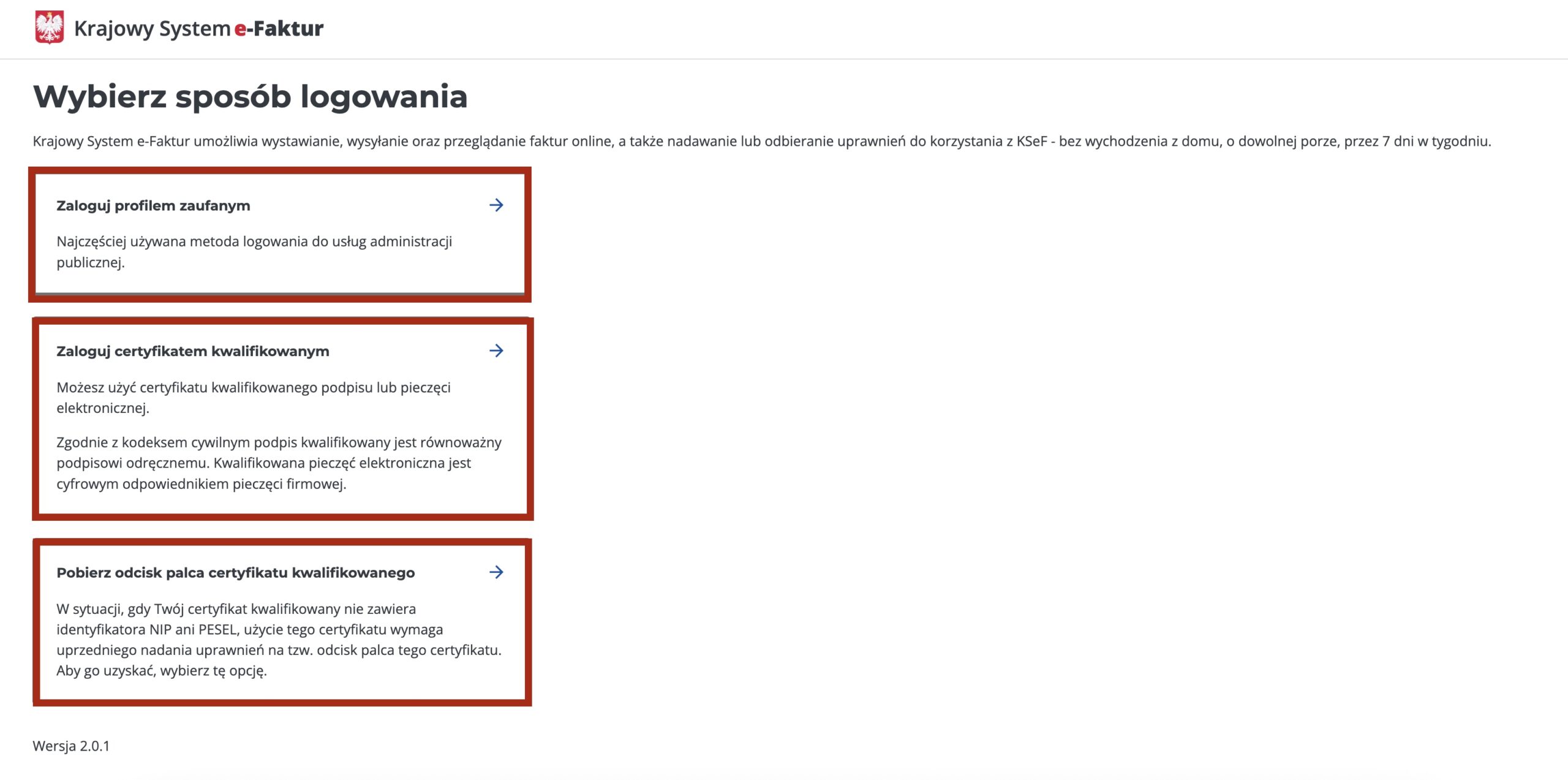
Do wygenerowania certyfikatu na środowisko produkcyjne skieruj się na stronę KSeF i następnie wybierz preferowany przez siebie sposób logowania. Na stronie dostępne są 3 sposoby:
- Zaloguj profilem zaufanym,
- Zaloguj certyfikatem kwalifikowanym
- Pobierz odcisk palca certyfikatu kwalifikowanego
Do środowiska testowego skorzystaj z linku do wygenerowania certyfikatów KSeF testowo
Do środowiska przedprodukcyjnego skorzystaj z linku do wygenerowania certyfikatów KSeF demo
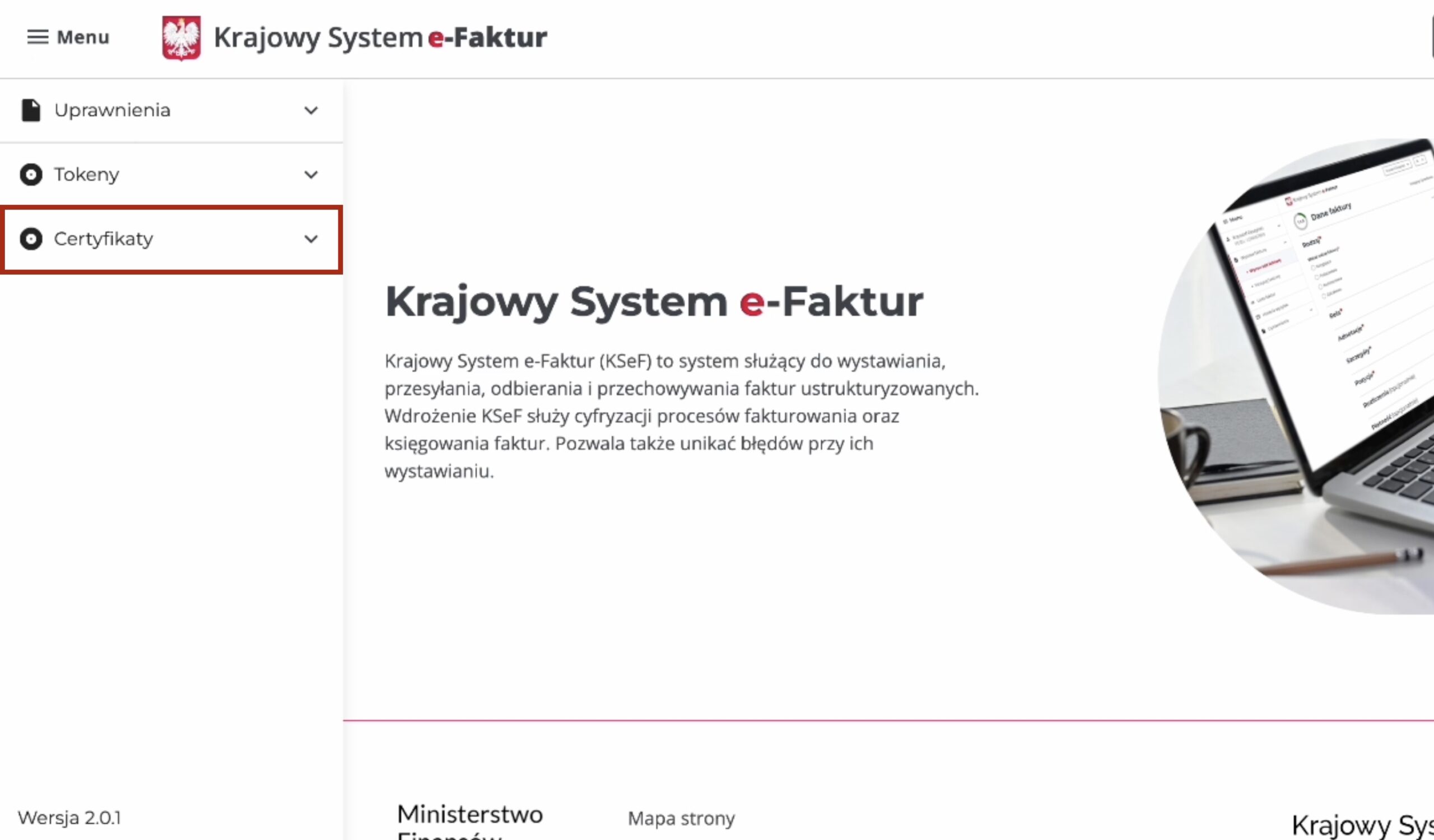
Po poprawnym zalogowaniu, skieruj się do zakładki „Certyfikaty” i następnie wybierz” Wnioskuj o certyfikat”.
Pojawi nam się formularz do wypełnienia, pierwszy krok, to pole „Nazwa certyfikatu” – najlepiej wprowadzić taką nazwę, która jasno wskazuje do jakiego systemu będzie używany.
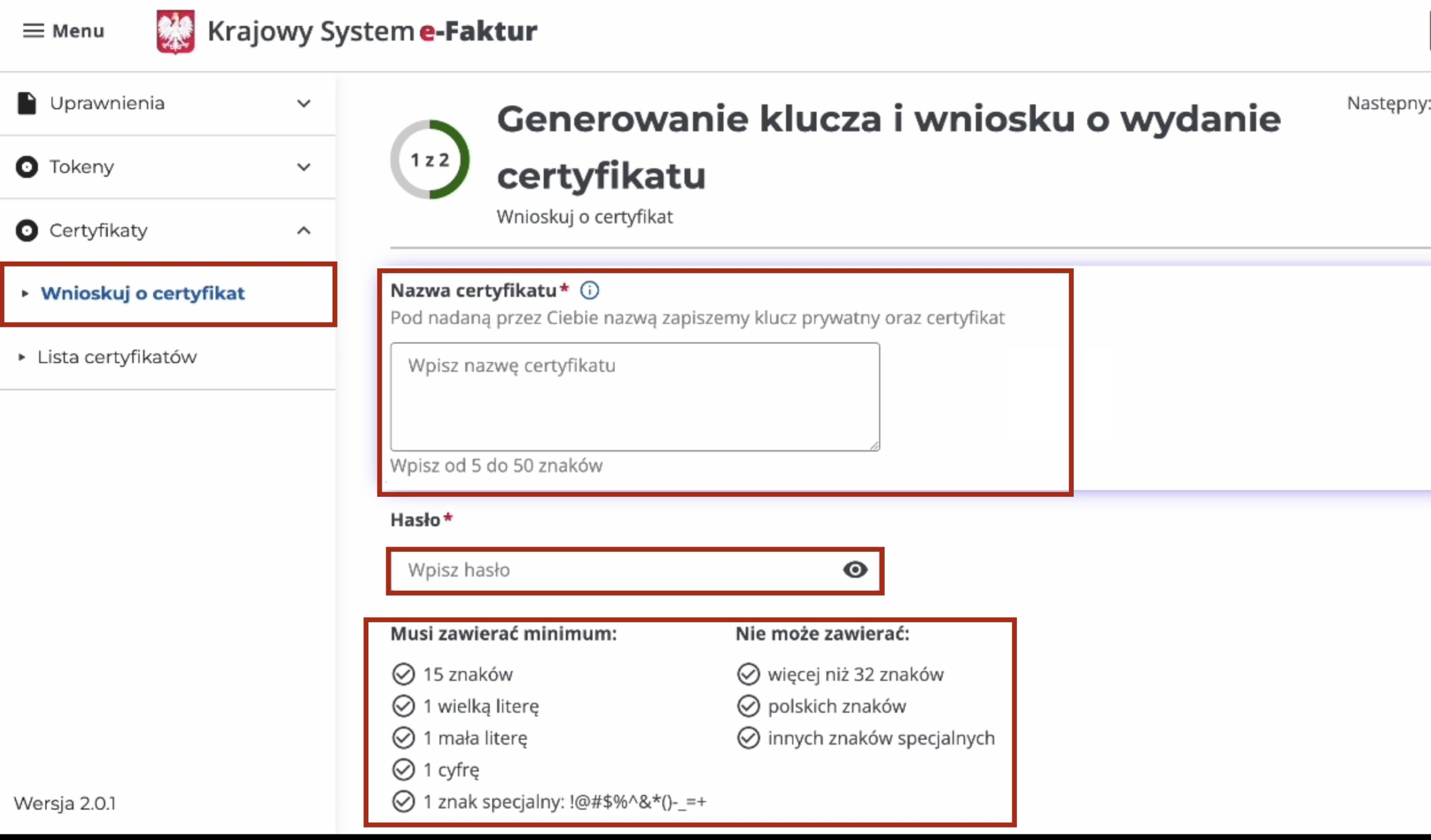
Następnym krokiem jest nadanie hasła zgodnie z wytycznymi, kolejny krok to powtórzenie świeżo utworzonego hasła i kliknięcie „Generuj” .
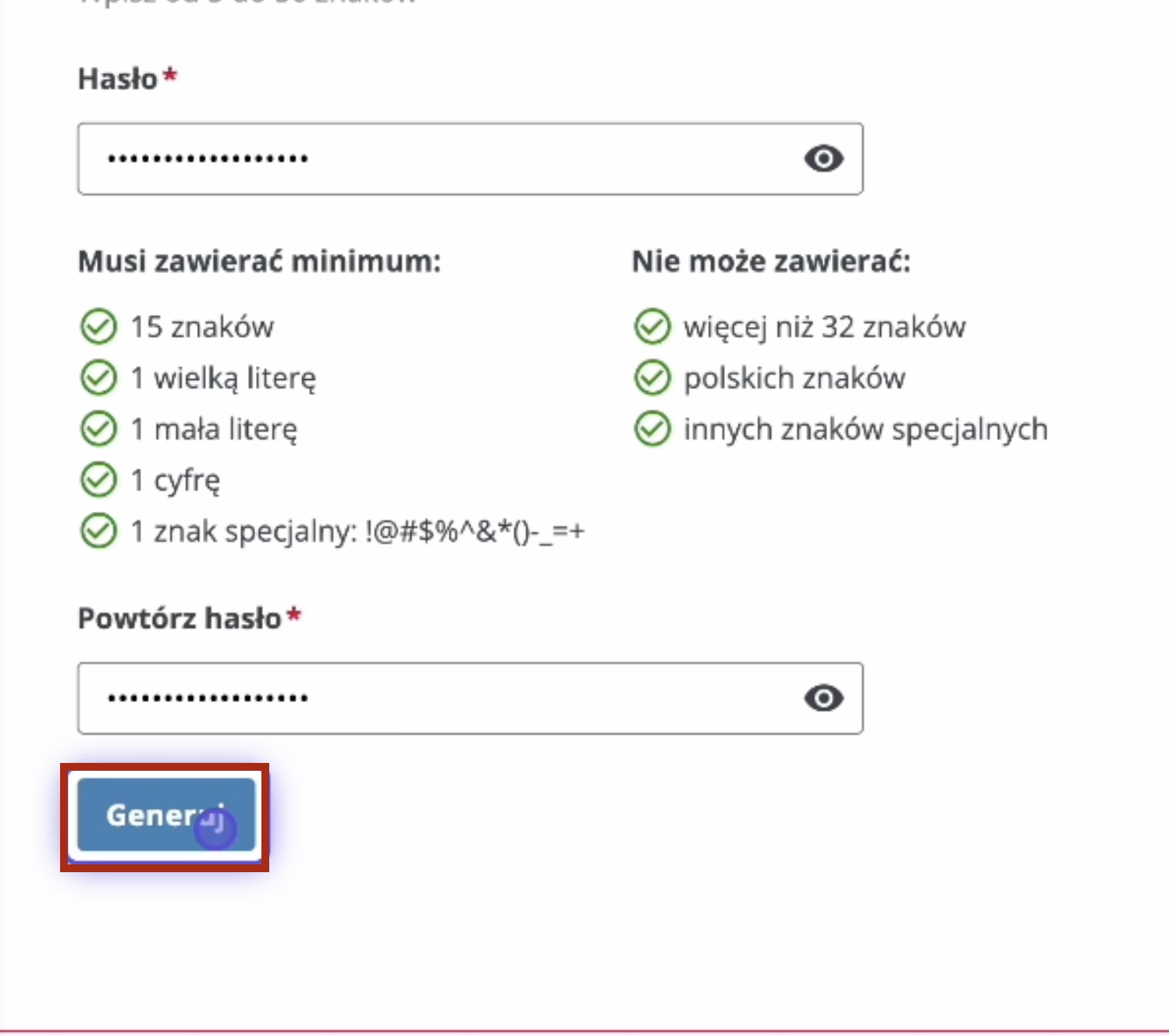
W tym momencie, na twój komputer został pobrany wygenerowany klucz.
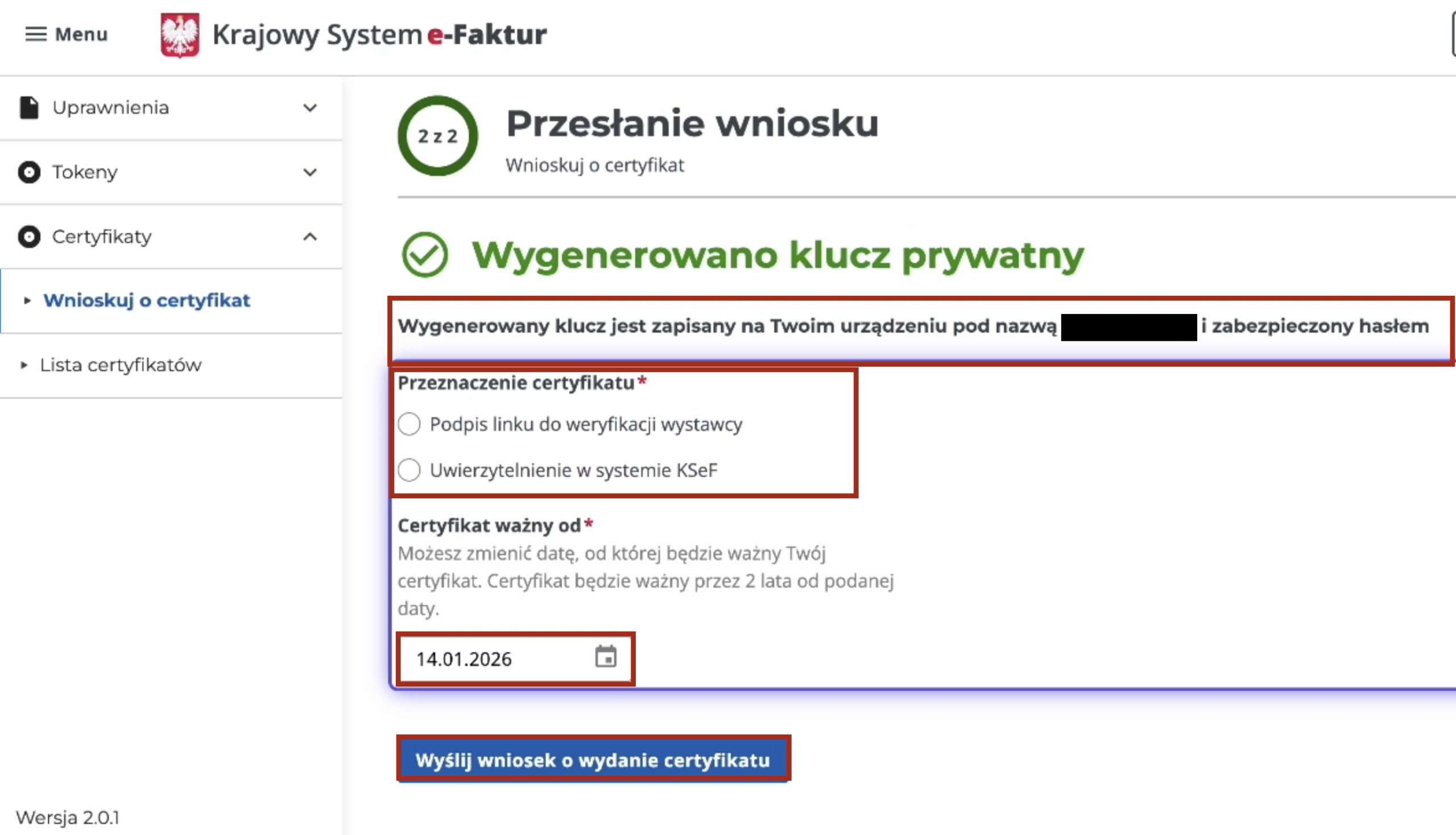
Następnie należy określić przeznaczenie certyfikatu:
- Podpis linku do weryfikacji wystawcy
- Uwierzytelnienie w systemie KSeF
oraz wskazać datę od kiedy ma być ważny- certyfikat będzie ważny dwa lata od daty podanej w tym polu i klikamy przycisk ” Wyślij wniosek o wydanie certyfikatu i kolejno przycisk „Odśwież”. Możesz pobrać certyfikat.
Do konfiguracji potrzebujemy dwóch certyfikatów – uwierzytelnienie w systemie KSeF oraz podpis linku do weryfikacji wystawcy więc musisz ten proces wykonać dwa razy.
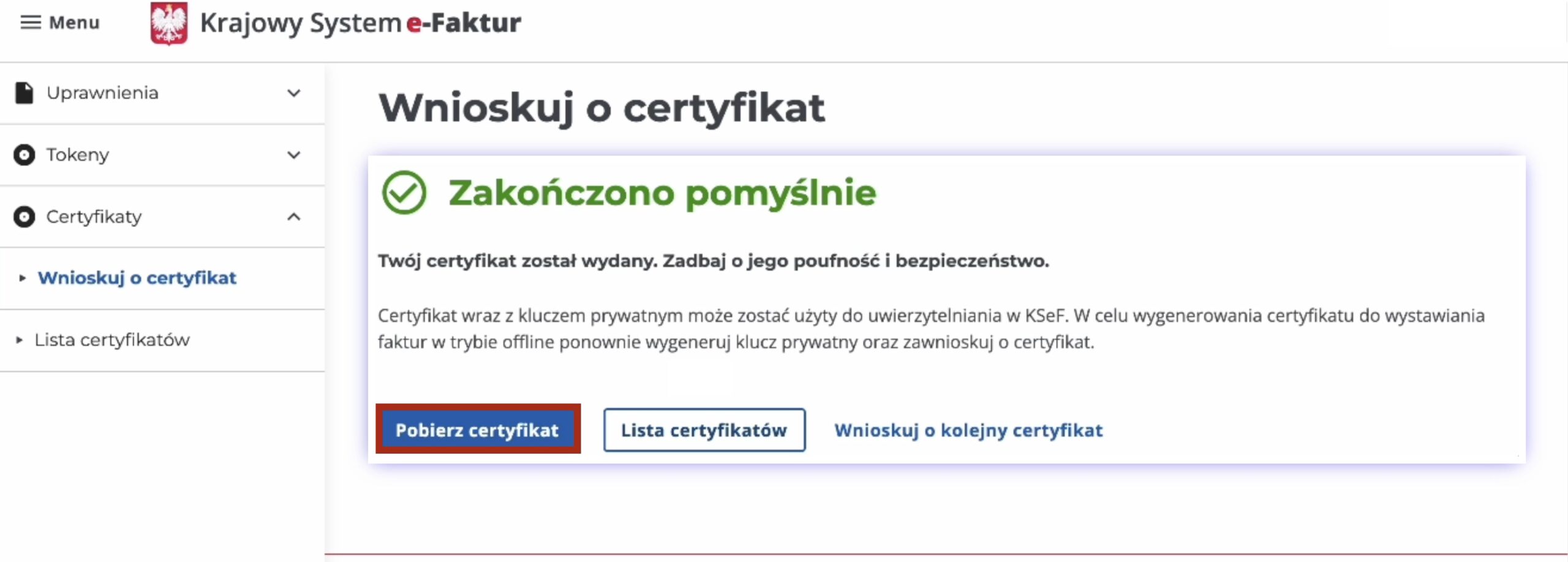
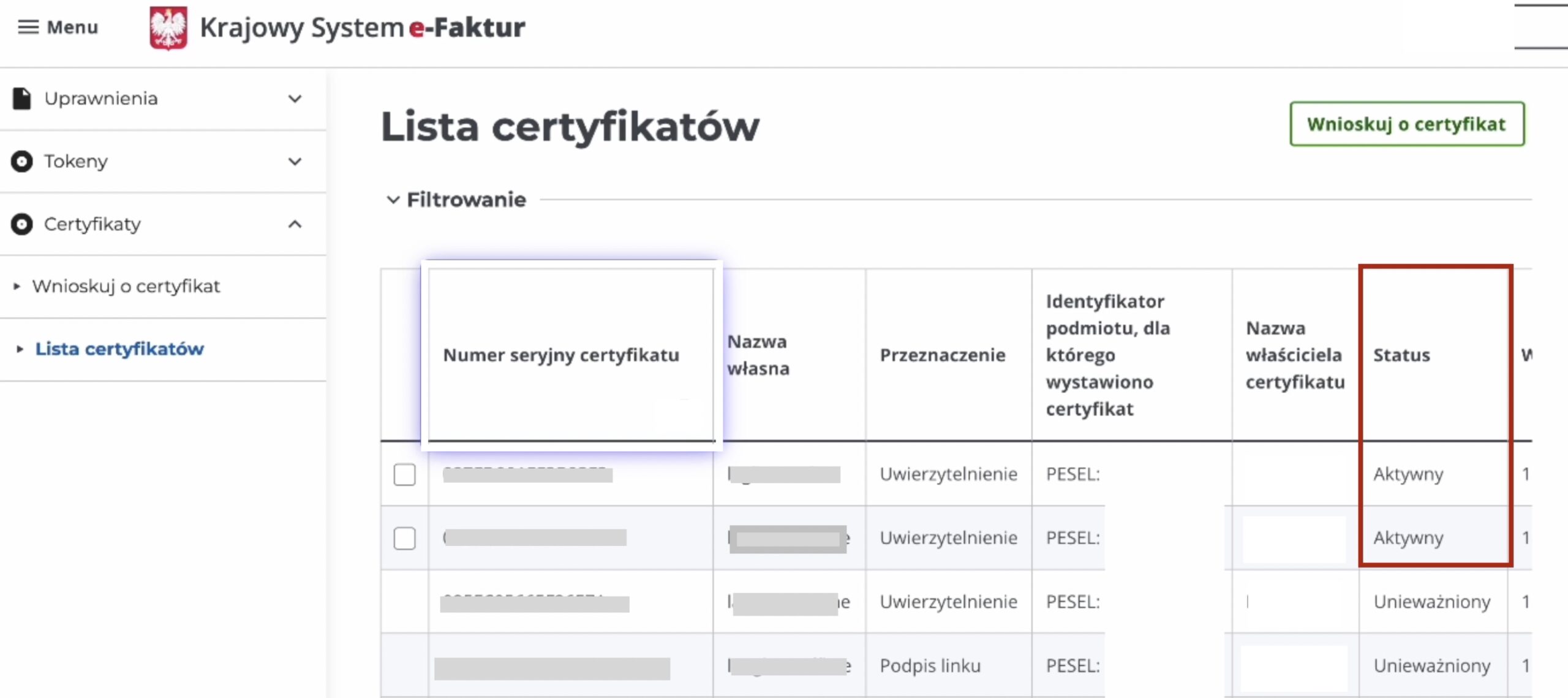
Wszystkie wygenerowane certyfikaty znajdzie w zakładce „Lista certyfikatów”
Teraz mając niezbędne dane, możesz przejść do integracji z Platformą LangLion. W tym celu przejdź do modułu Finanse—-> Ustawienia—> KSeF
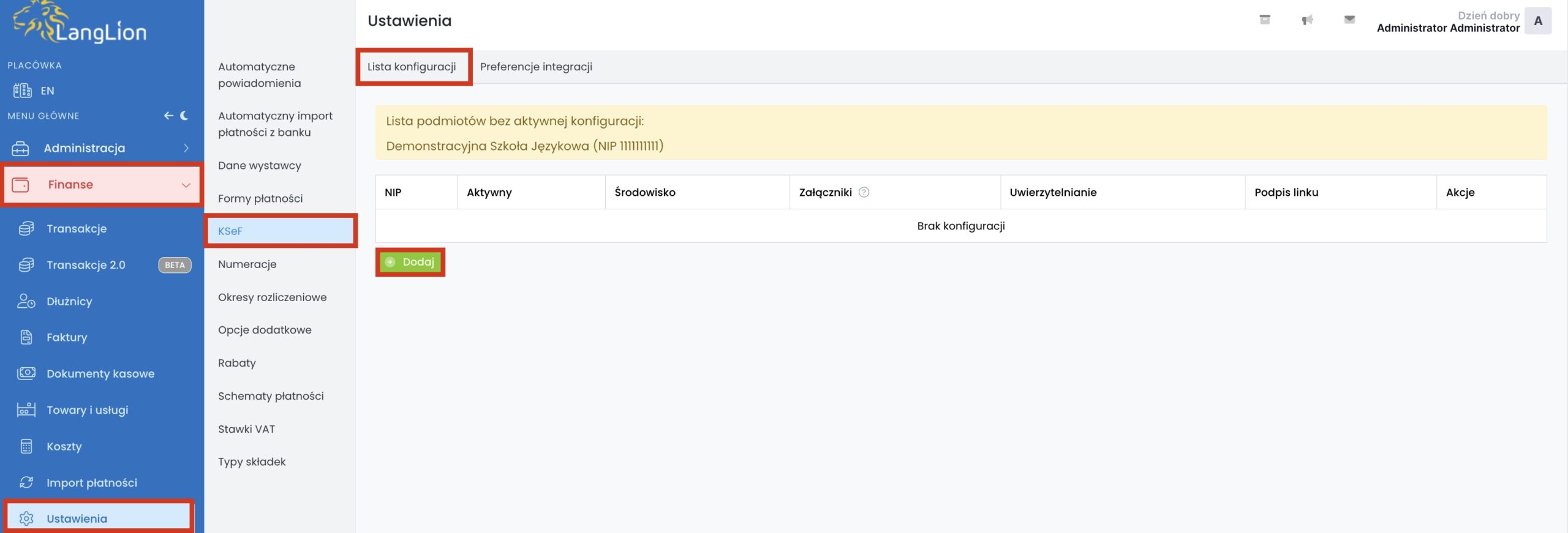
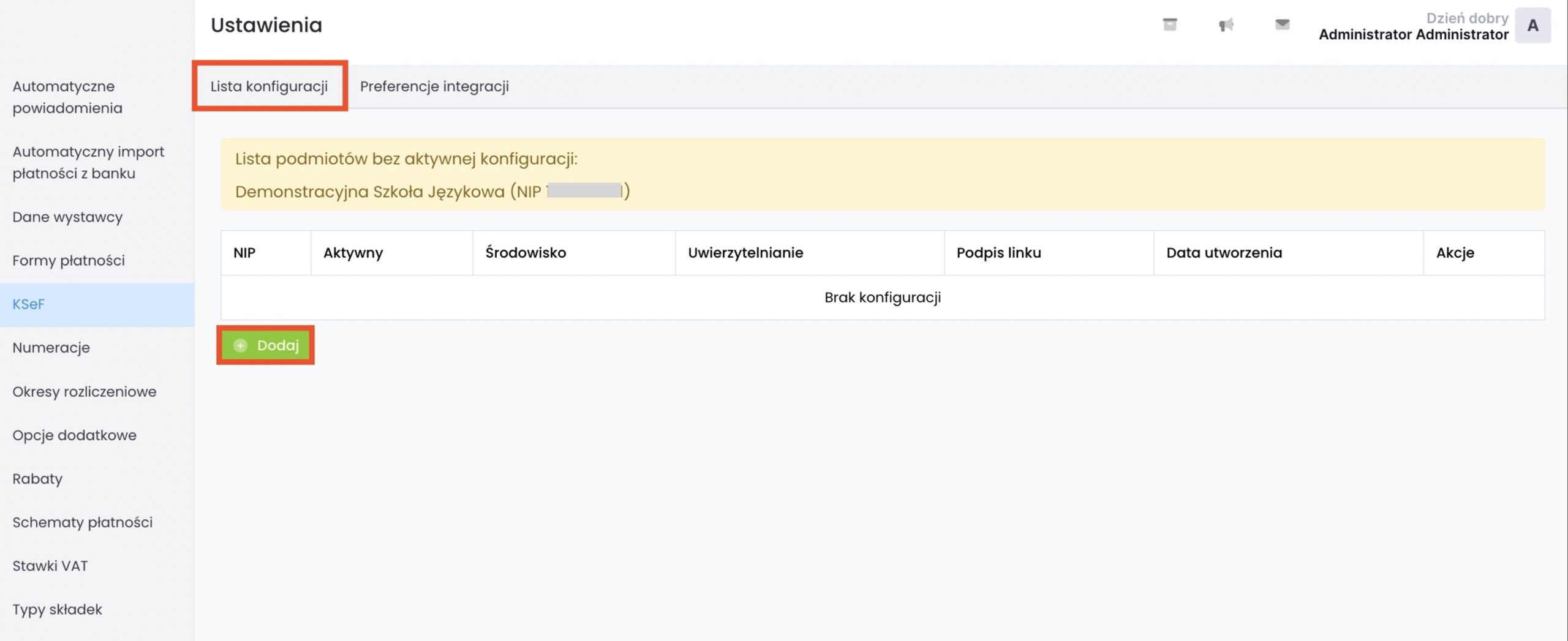
Następnie w zakładce Lista konfiguracji kliknij w przycisk „Dodaj”.
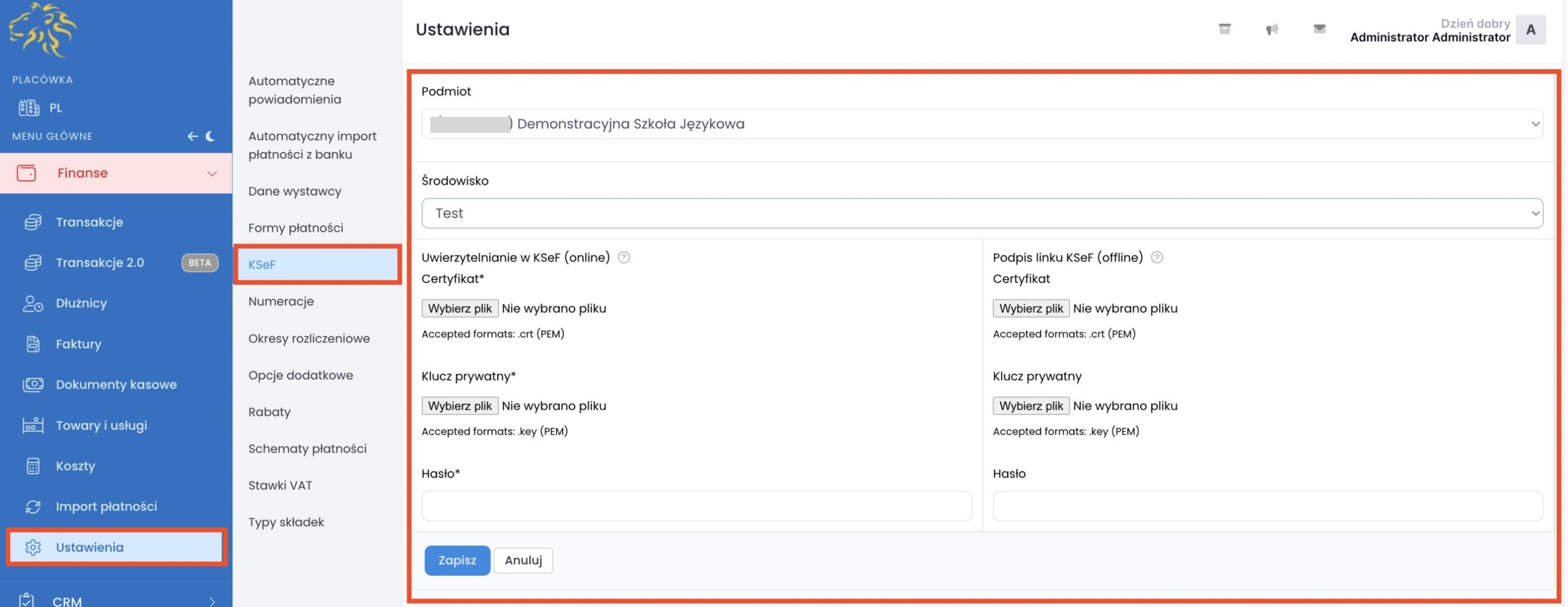
W tym miejscu wypełnij kolejno kroki:
- Podmiot – jeśli w zakładce Dane wystawcy, masz wprowadzone więcej niż jedne dane, to wybierz te, na których dokonywano wygenerowanie certyfikatów, jeśli masz tylko jedne, system zaczyta je automatycznie
- Środowisko– jest możliwość wybrania środowiska testowego, przedprodukcyjnego lub produkcyjnego.
- Uwierzytelnianie w KSeF – wgraj po kolei dwa pliki związane z tym certyfikatem i wprowadź ustalone przy ich generowaniu hasło
- Podpis linku KSeF – wgraj po kolei dwa pliki związane z tym certyfikatem i wprowadź ustalone przy ich generowaniu hasło
i kliknij przycisk ” Zapisz„.
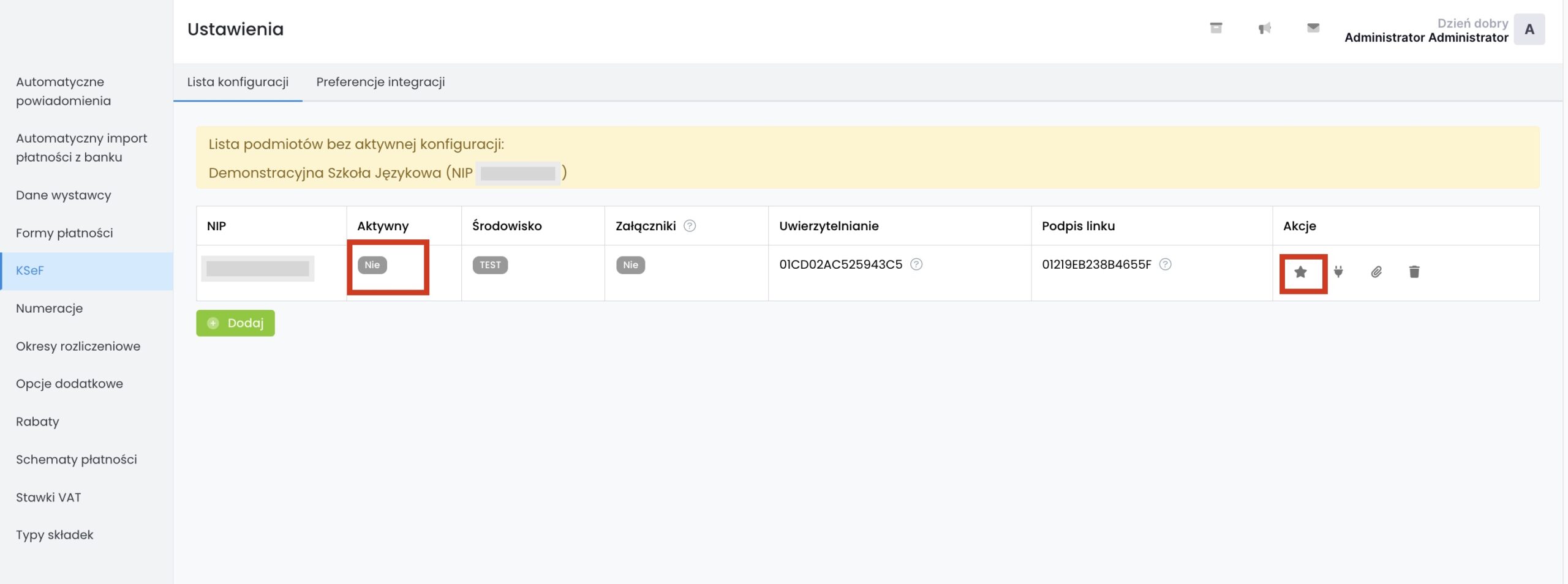
Po zapisaniu, pojawi ci się wprowadzona konfiguracja, która jeszcze nie będzie aktywna, w celu jej aktywacji kliknij w przycisk „Aktywuj” znajdujący się pod ikoną gwiazdy.
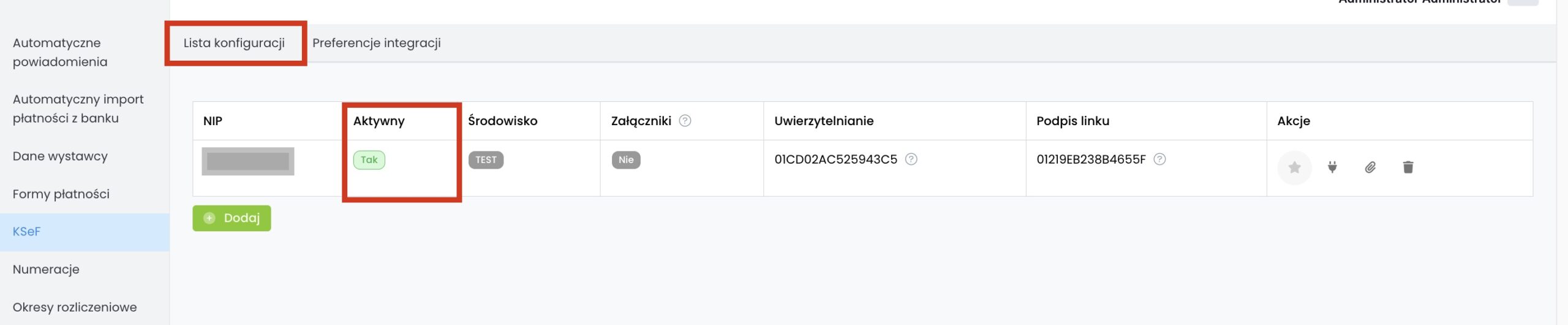
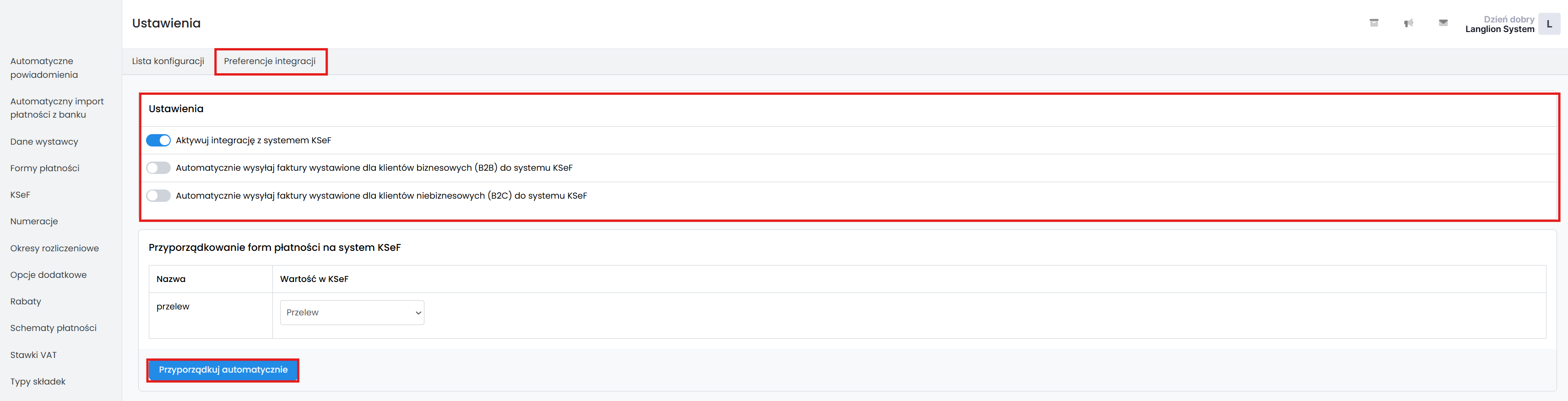
Po aktywacji konfiguracji, przejdź do zakładki Preferencje integracji, a następnie w Ustawieniach:
- Aktywuj integrację z systemem KSeF
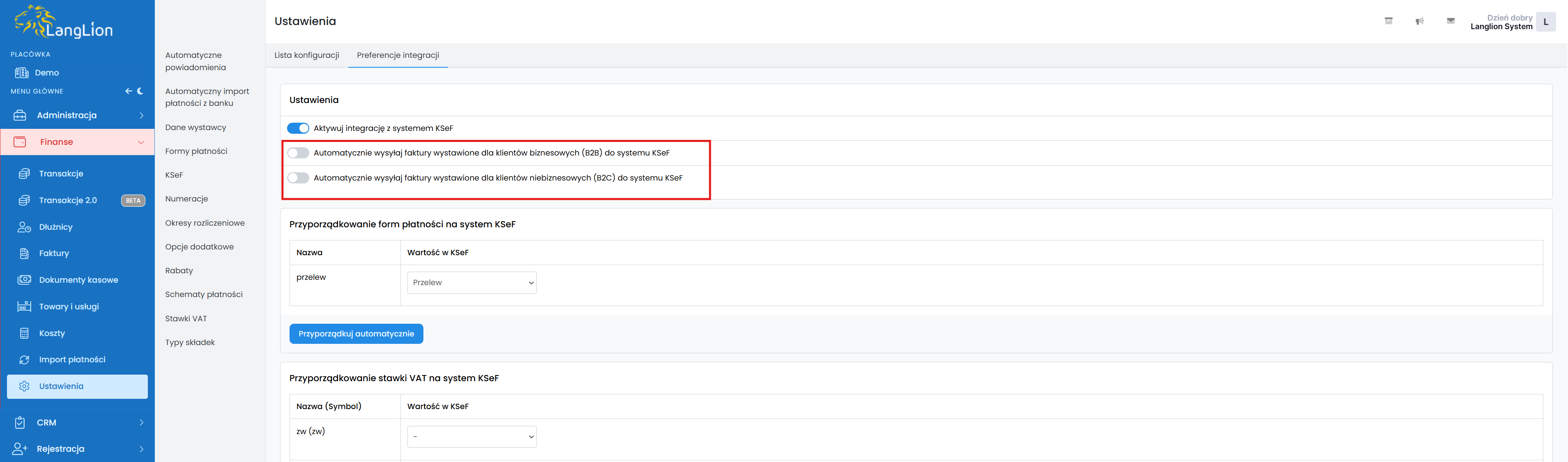
- Automatycznie wysyłaj faktury wystawione dla klientów biznesowych (B2B) do systemu KSeF – wybierz to jeśli chcesz, aby po utworzeniu faktur z uzupełnionym numerem NIP, wysyłały się one automatycznie, bez konieczności manualnej ingerencji
- Automatycznie wysyłaj faktury wystawione dla klientów niebiznesowych (B2C) do systemu KSeF – wybierz to jeśli chcesz, aby po utworzeniu faktur bez uzupełnionego numeru NIP, wysyłały się one automatycznie, bez konieczności manualnej ingerencji
- Przyporządkuj formy płatności na system KSeF– upewnij się, że każda z form płatności, ma przyporządkowaną formę odpowiadająca wartości w KSeF- możesz skorzystać z przycisku „Przyporządkuj automatycznie„, tak gdzie pole pozostanie nieuzupełnione- uzupełnij je ręcznie korzystając z pozycji dostępnych na liście
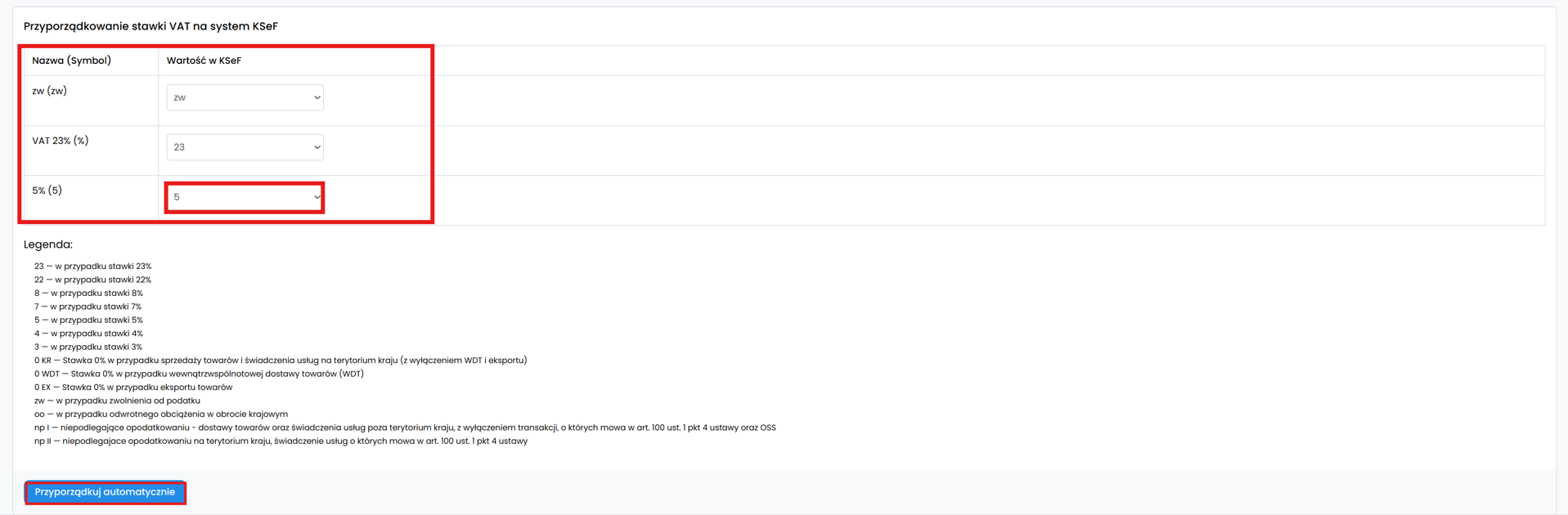
- Przyporządkuj stawki Vat na system KSeF – tu również możesz skorzystać z przycisku „Przyporządkuj automatycznie”, jeśli pole zostanie puste, uzupełnij je na podstawie Legendy z odpowiednią pozycją z listy.
Gotowe, system KSeF zostało zintegrowane z Platformą LangLion.
Jeśli nie chcesz aby system automatycznie przesyłał faktury utworzone w systemie LangLion, to nie oznaczaj opcji „Automatycznie wysyłaj faktury wystawione dla klientów biznesowych (B2B) do systemu KSeF” oraz „Automatycznie wysyłaj faktury wystawione dla klientów niebiznesowych (B2C) do systemu KSeF”.
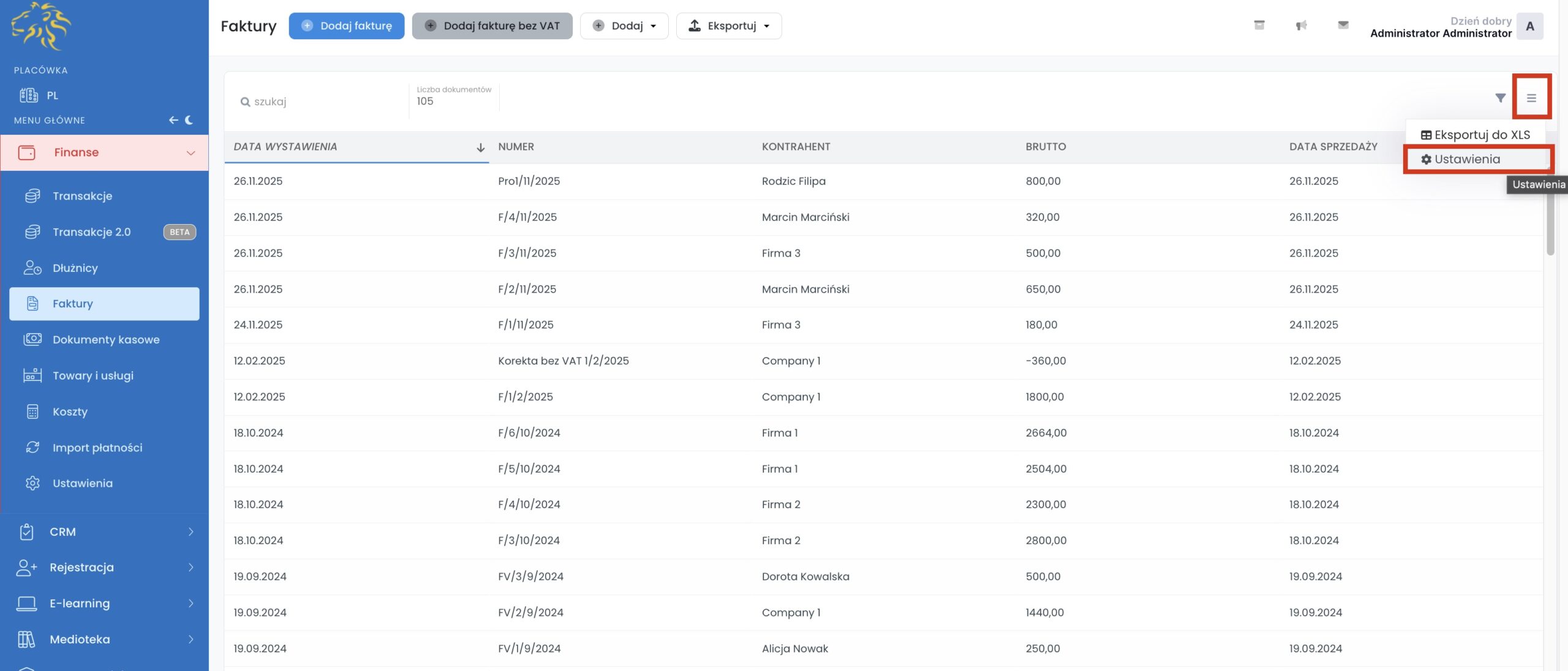
Jak sprawdzić, która z wystawiony faktur, została wysłana do KSeF- to proste, skieruj się do zakładki Faktury i korzystając z opcji „Więcej „wybierz Ustawienia
i zaznacz check boxy obok pozycji Numer KSeF oraz Status KSeF i następnie kliknij w przycisk Zapisz i zamknij.
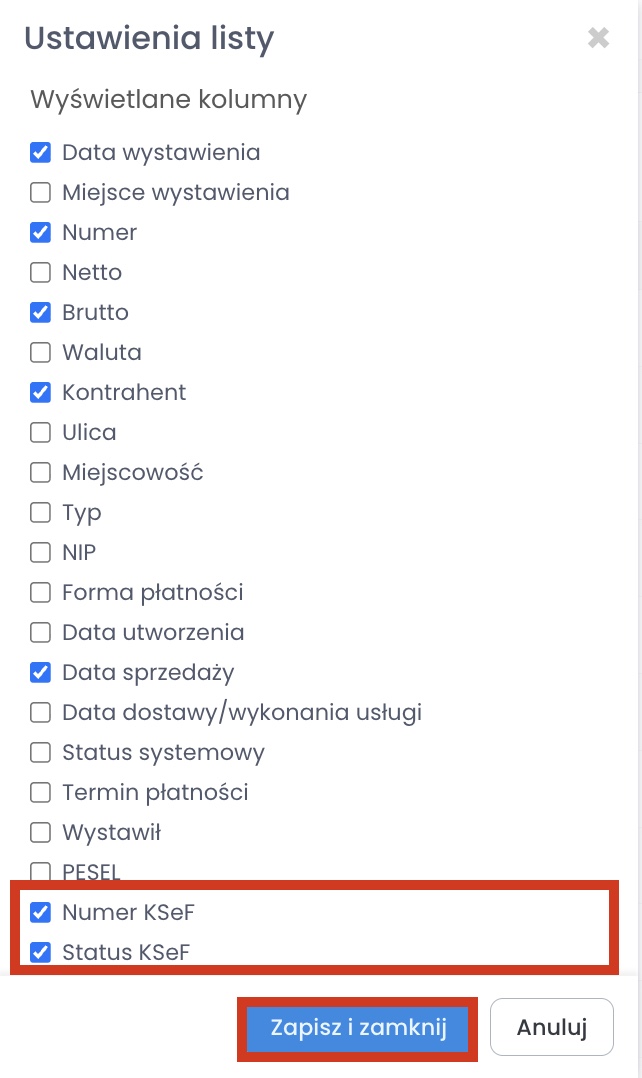
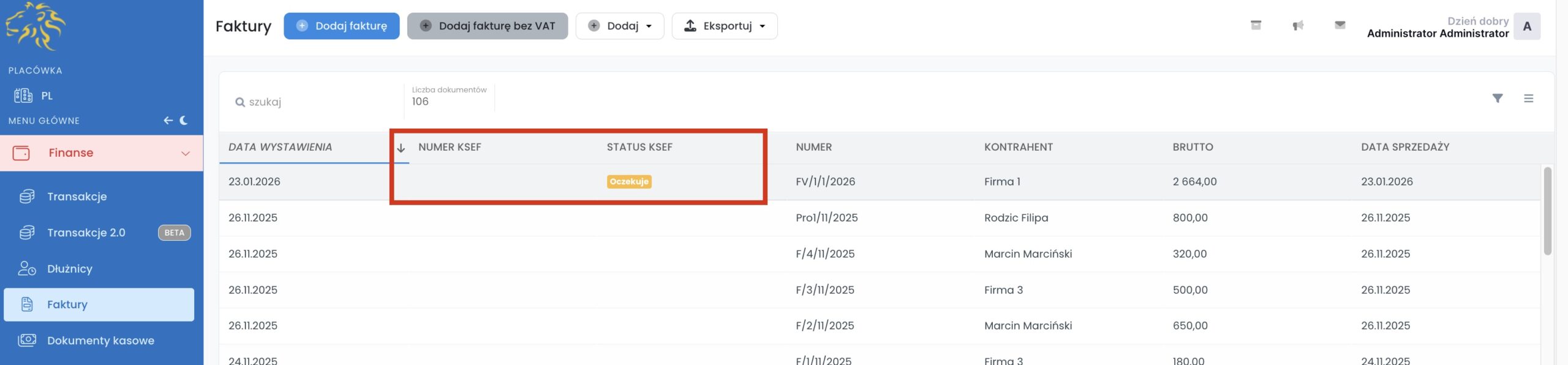
Możesz teraz monitorować które faktury zostały już wysłane do systemu KSeF, a które oczekują na wysłanie.
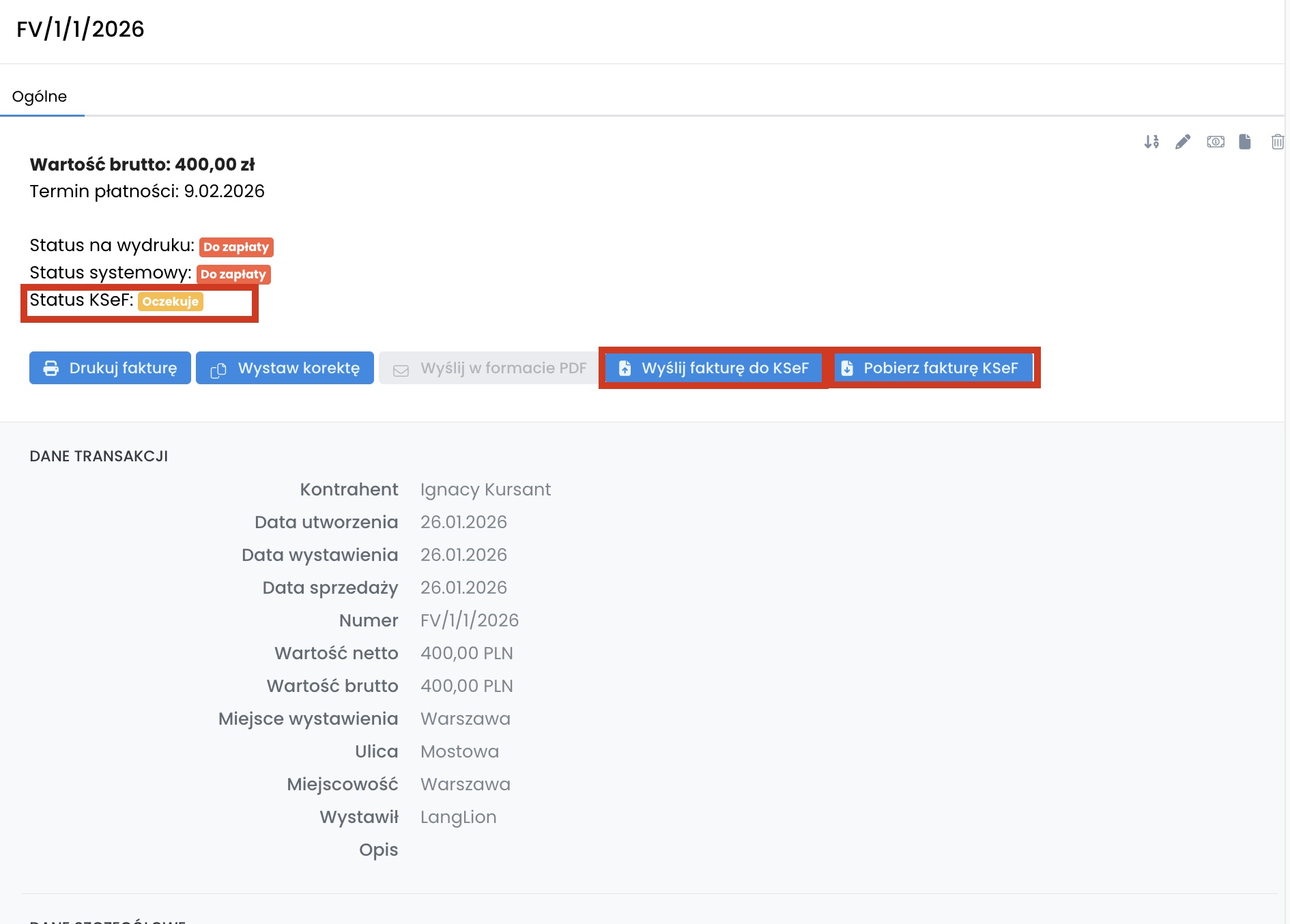
Jeśli nie korzystasz z automatycznej wysyłki faktur do systemu KSeF, to wybierając fakturę o statusie „oczekuje” możesz wysłać pojedynczo fakturę za pomocą przycisku ” Wyślij fakturę do KSeF” lub też za pomocą przycisku ” Pobierz fakturę KSeF” możesz manualnie na stronie KSeF wgrać pojedynczo fakturę.
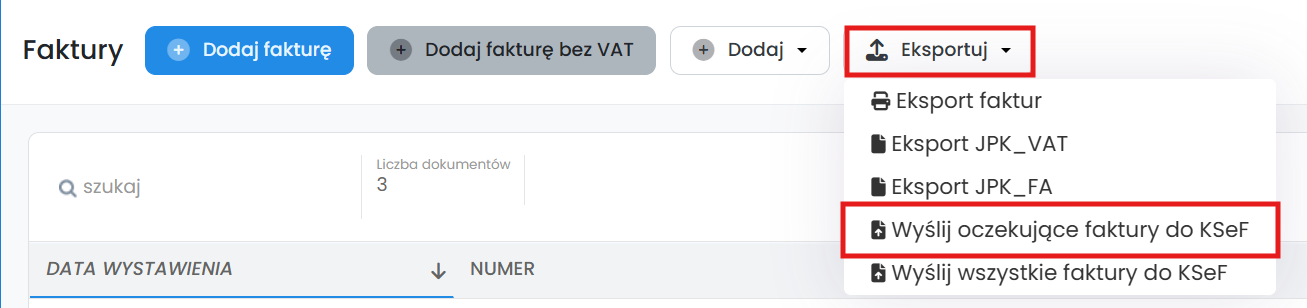
Jeśli masz kilka faktur do wysłania do KSef, na górze listy faktur kliknij przycisk ” Eksportuj—-> Wyślij oczekujące faktury do KSeF” zostaną wysłane wszystkie faktury o statusie „Oczekuje”.
Więcej informacji dot. KSeF znajdziesz również na naszym blogu.
Dodatkowe dane dotyczące kontrahenta
Podczas dodawania lub edycji kontrahenta możesz uzupełnić dodatkowe informacje, które będą wykorzystywane podczas wystawiania faktur i ich przekazywania do systemu KSeF.
Jeśli kontrahentem jest jednostka samorządu terytorialnego, np. gmina, możesz zaznaczyć odpowiednią opcję w jego danych.
Jeżeli kontrahent należy do grupy VAT, również możesz wskazać tę informację w jego profilu. Dane te zostaną następnie uwzględnione podczas przekazywania faktury do KSeF.
Trzeci podmiot na fakturze
W przypadku faktur, na których występuje trzeci podmiot, możesz dodatkowo określić jego rolę. Wybrana rola zostanie następnie uwzględniona przy przekazywaniu faktury do systemu KSeF.