
Aktualny moduł Finanse na Platformie LangLion umożliwia wystawienie faktury bez konieczności wcześniejszego tworzenia transakcji. Usprawnia to proces fakturowania kursantów i kontrahentów.
Aby wystawić taką fakturę, skorzystaj z pokazanego poniżej sposobu.
Wystawianie faktury bez wcześniejszego wprowadzania transakcji
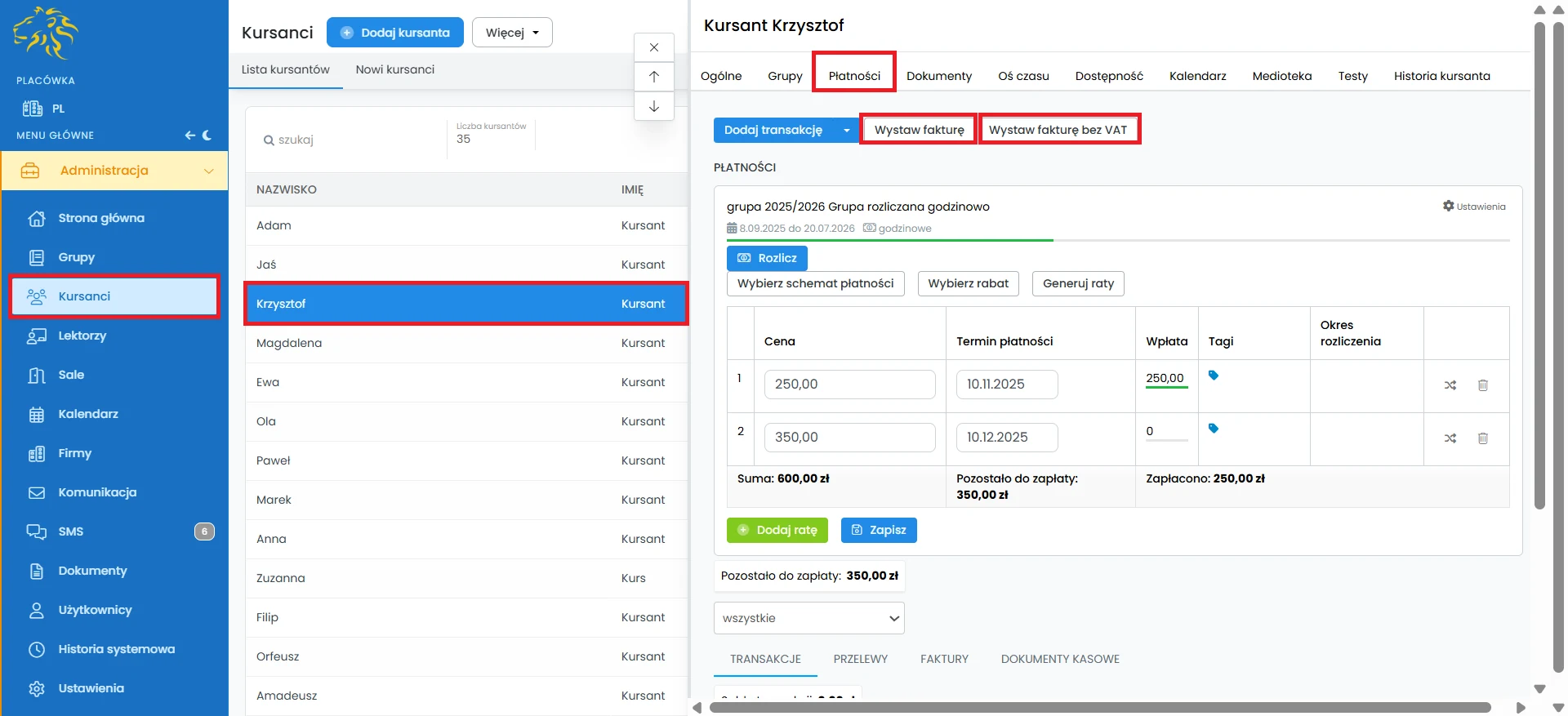
Przejdź do zakładki Kursanci, wyszukaj odpowiednią osobę na liście i przejdź do zakładki Płatności.
Możesz też dodawać faktury z poziomu zakładki Finanse - Faktury. Wyszukiwanie danych kursanta odbywa się wtedy już po kliknięciu opcji wystawienia faktury.
W Płatnościach kursanta wybierz opcję „Wystaw fakturę” lub „Wystaw fakturę bez VAT” (jeśli w szkole nie są włączone faktury bez VAT, zobaczysz tylko przycisk „Wystaw fakturę”). W zakładce Finanse - Faktury te przyciski nazywają się „Dodaj fakturę” i „Dodaj fakturę bez VAT”.
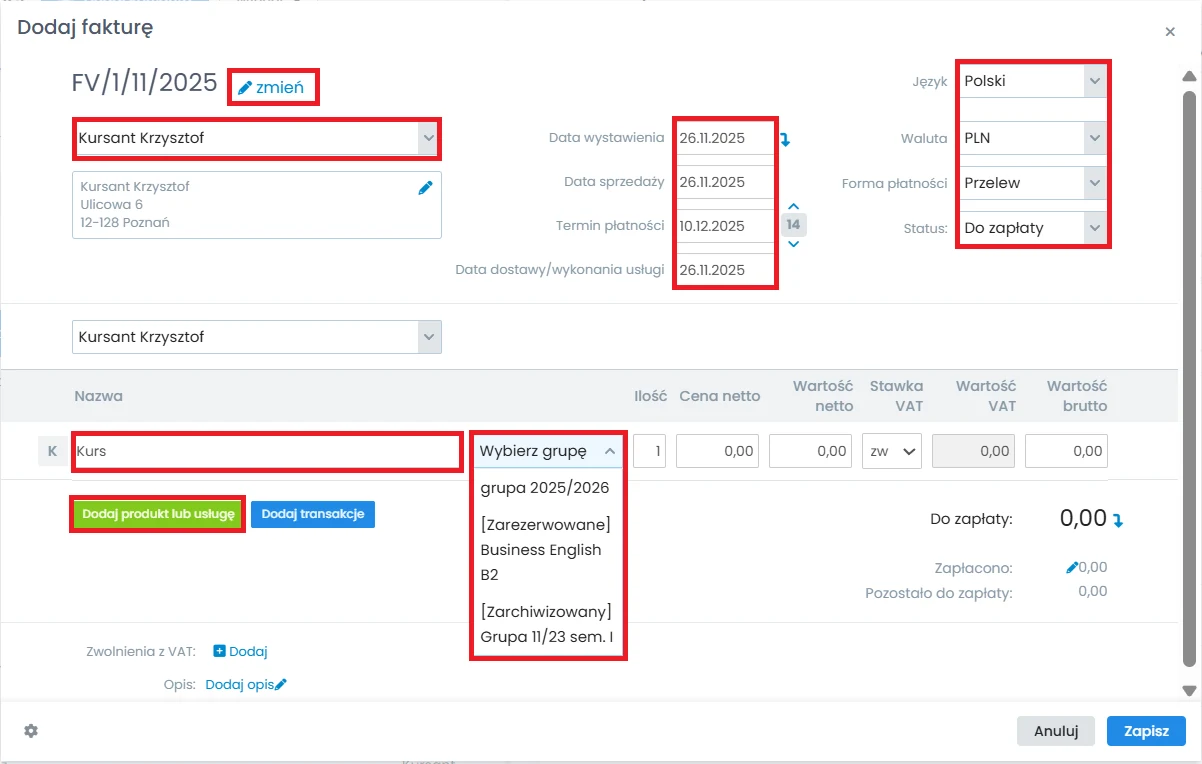
Ustaw odpowiednie daty (datę wystawienia można skopiować do pola daty sprzedaży). Termin płatności zależny będzie od wybranej formy płatności - jeśli forma płatności nie jest odroczona, domyślnie ustawi się data bieżąca. Dla odroczonych form płatności ustawi się domyślny termin – z danych rozliczeniowych klienta, a jeśli ich nie ma, z pola „Domyślny termin płatności faktury (w dniach)” („Finanse” → „Ustawienia” → „Opcje dodatkowe”); gdy nic nie ustawiono, będzie to 14 dni. Możesz go zmienić.
Status faktury ustawi się automatycznie w zależności od tego, czy wybrana forma płatności jest oznaczona jako odroczona czy nie. Dla odroczonej, przyjmie on wartość "Do zapłaty".
Jeśli wybierzesz odroczoną formę płatności, ale zmienisz status faktury na "Zapłacono", termin płatności zmieni się w datę płatności i będziesz mógł wpisać tu datę, kiedy otrzymałeś należność.
Kliknij na przycisk "Dodaj produkt lub usługę" i z listy rozwijanej wybierz odpowiednią pozycję. Jeśli wybierzesz kurs, obok pojawi się pole z wyborem grupy, do której ma być przypisana należność.
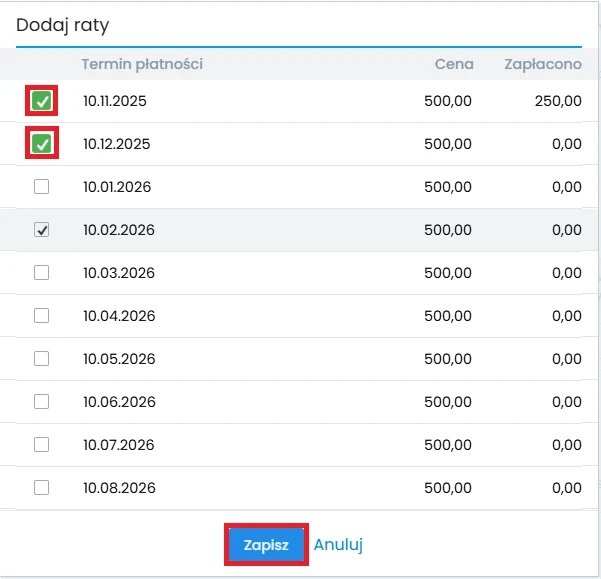
W przypadku rozliczeń za wszystkie zajęcia oraz godzinowych z dołu, pojawi się lista rat lub rozliczeń przypisanych w danej grupie kursantowi. Wybierz, za które ma być dokonana płatność, klikając pola po lewej stronie i zapisz zmiany.
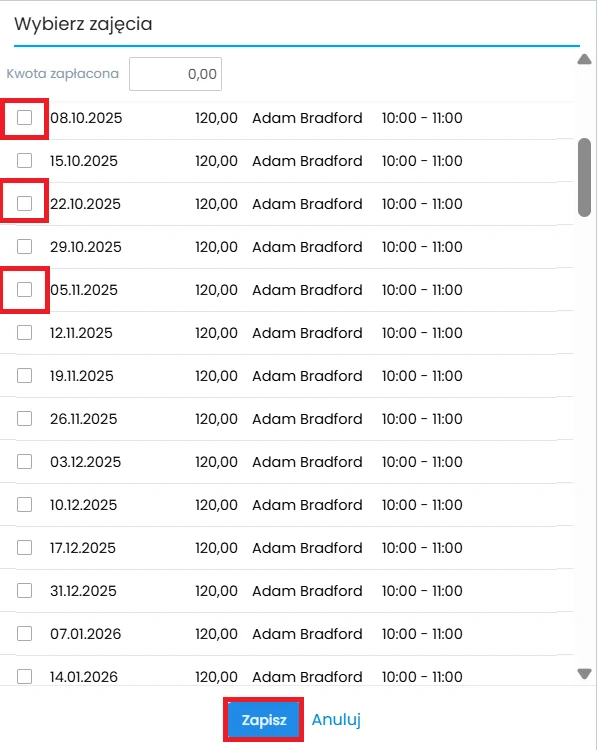
W przypadku rozliczeń godzinowych z góry wyświetli się lista zajęć do wyboru. Możesz wpisać kwotę w polu nad listą zajęć albo zaznaczyć zajęcia – system zsumuje ich stawki.
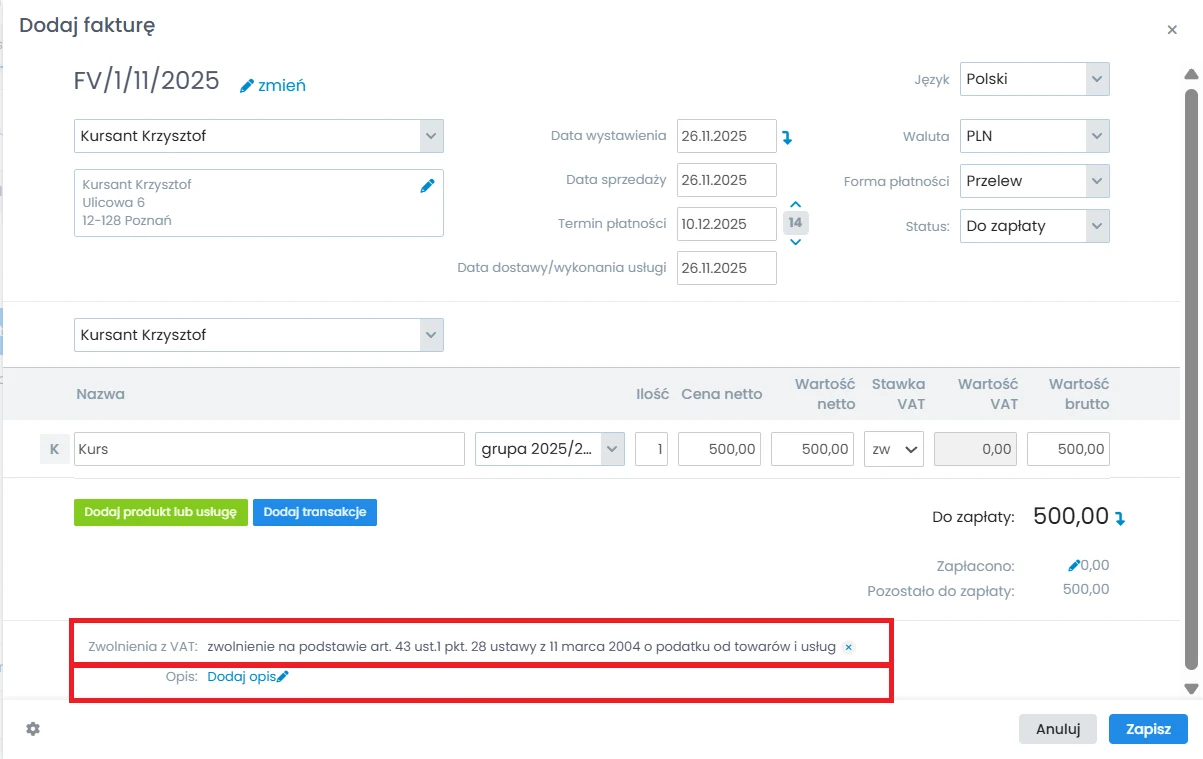
Na dole wyświetlana jest domyślna adnotacja o zwolnieniu z opodatkowania (jeśli masz w systemie utworzone zwolnienia), można ją usunąć lub edytować.
Dostępne jest także pole do wpisania opisu (notatki).
Jak wystawić fakturę w innym języku?
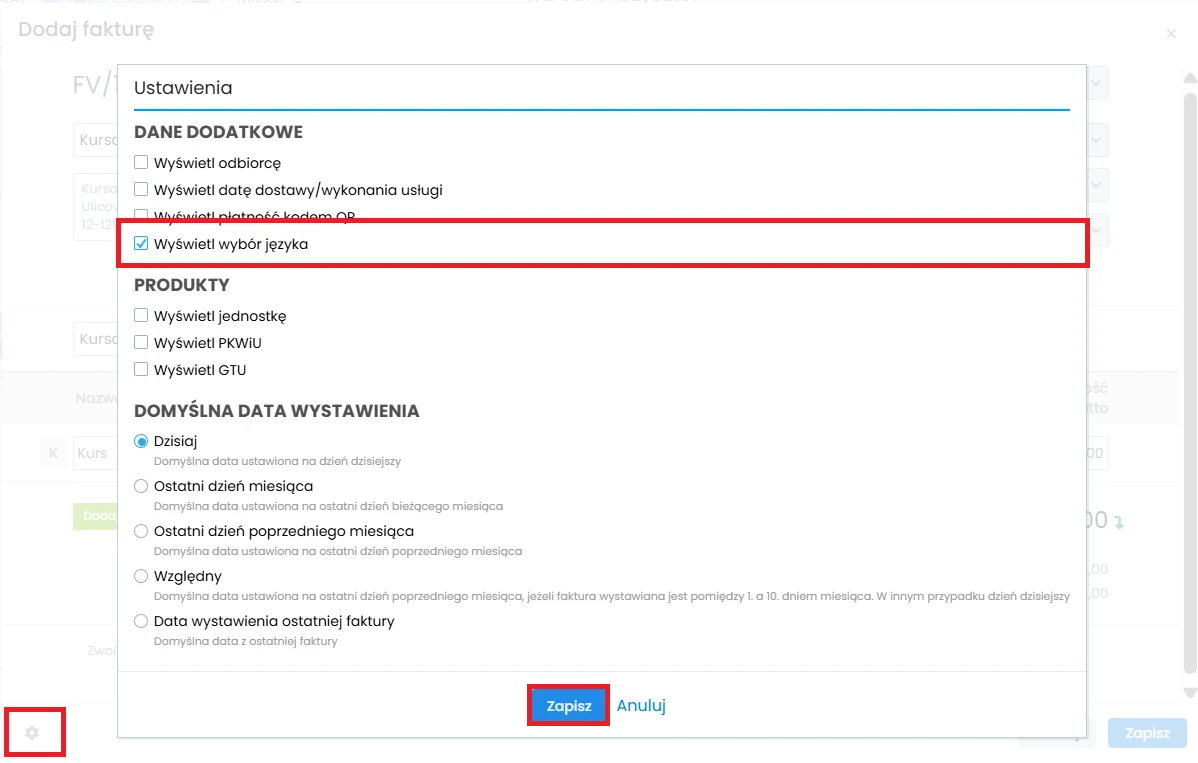
Wystarczy podczas jej tworzenia wejść w ustawienia i zaznaczyć opcję "Wyświetl wybór języka".
Następnie w oknie edycji wybrać język, w którym faktura ma zostać wystawiona.
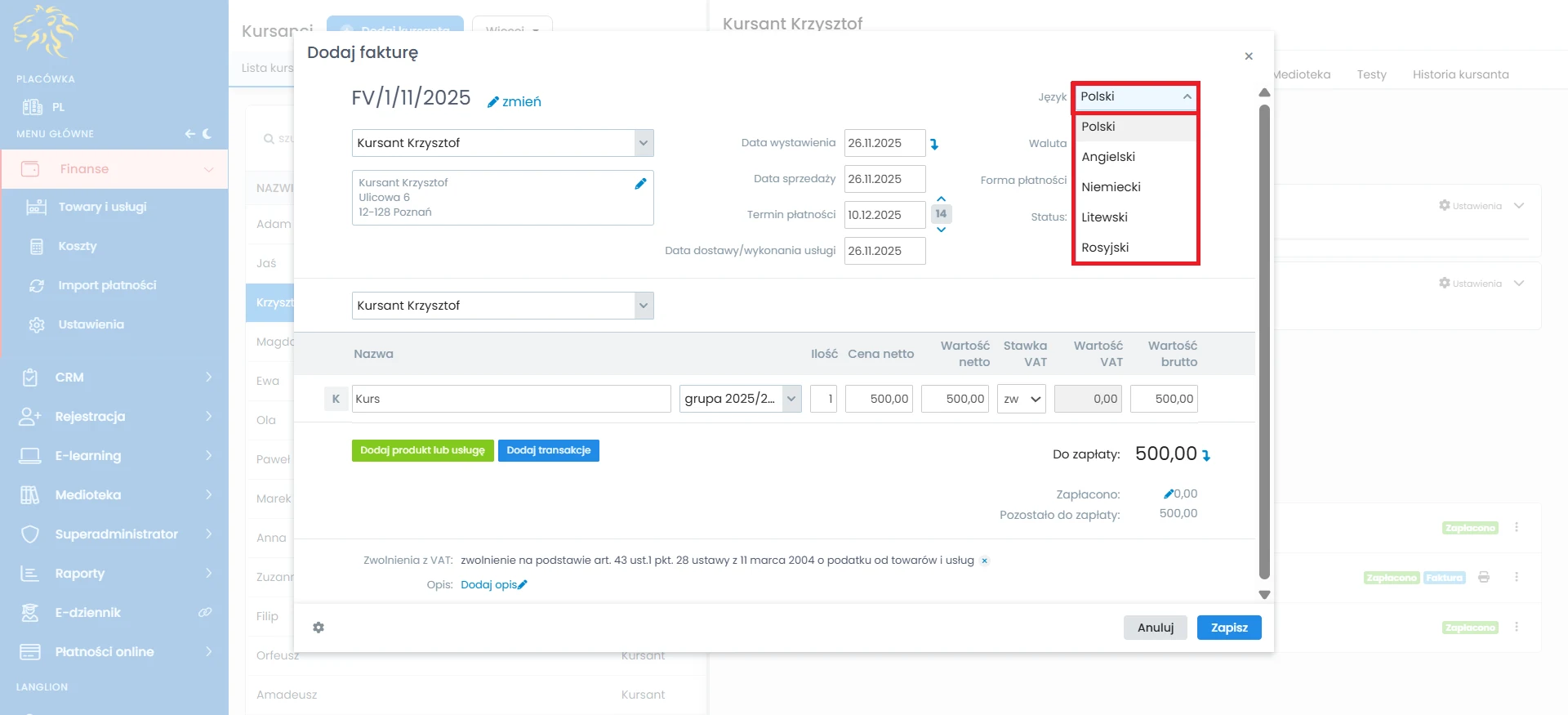
Faktura zawsze będzie już do wyświetlenia i wysłania w języku, w którym została wystawiona.
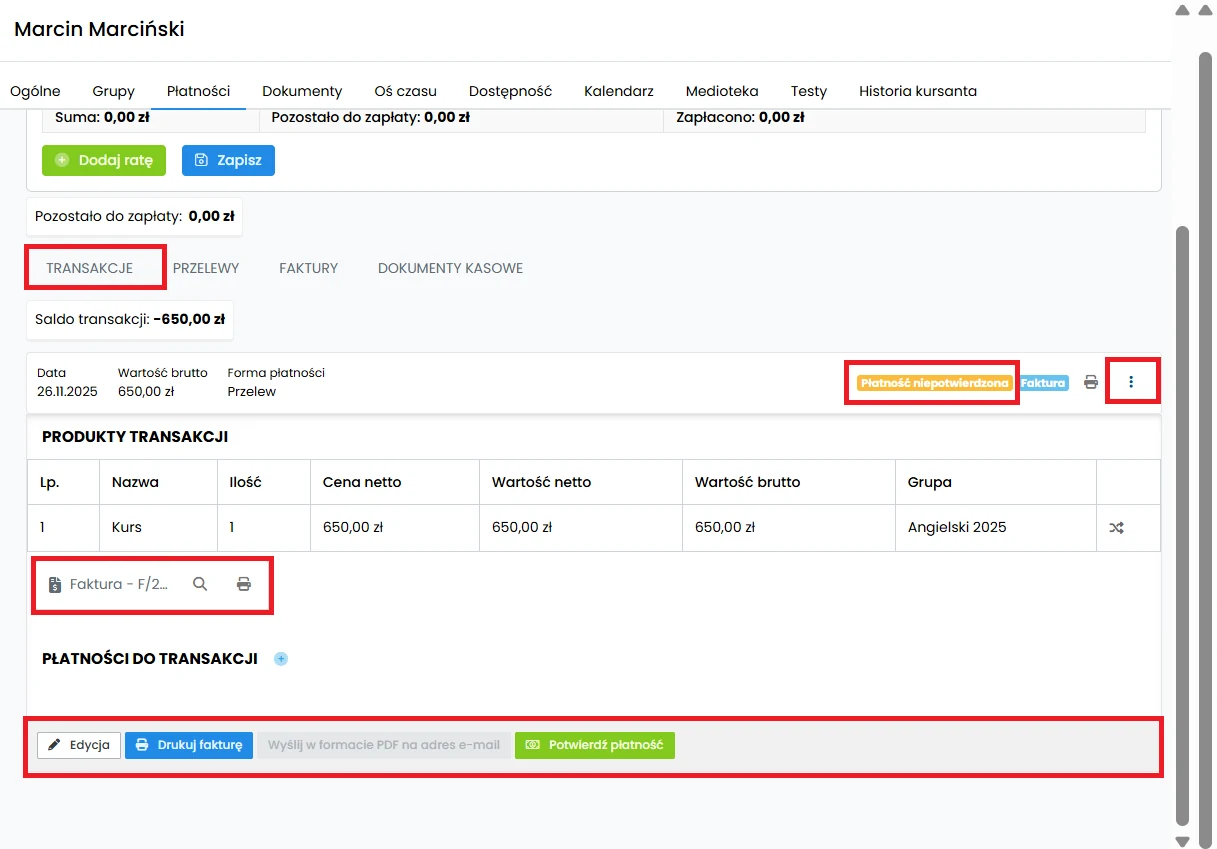
Po zapisaniu faktury, przy kursancie pojawi się też automatycznie transakcja z odpowiednim statusem. Transakcji, do której wystawiona jest faktura, nie można edytować.
Z tego miejsca możesz wydrukować fakturę, wysłać ją w mailu klientowi, oznaczyć jako częściowo lub całkowicie opłaconą.
Otrzymałem płatność za fakturę – co dalej?
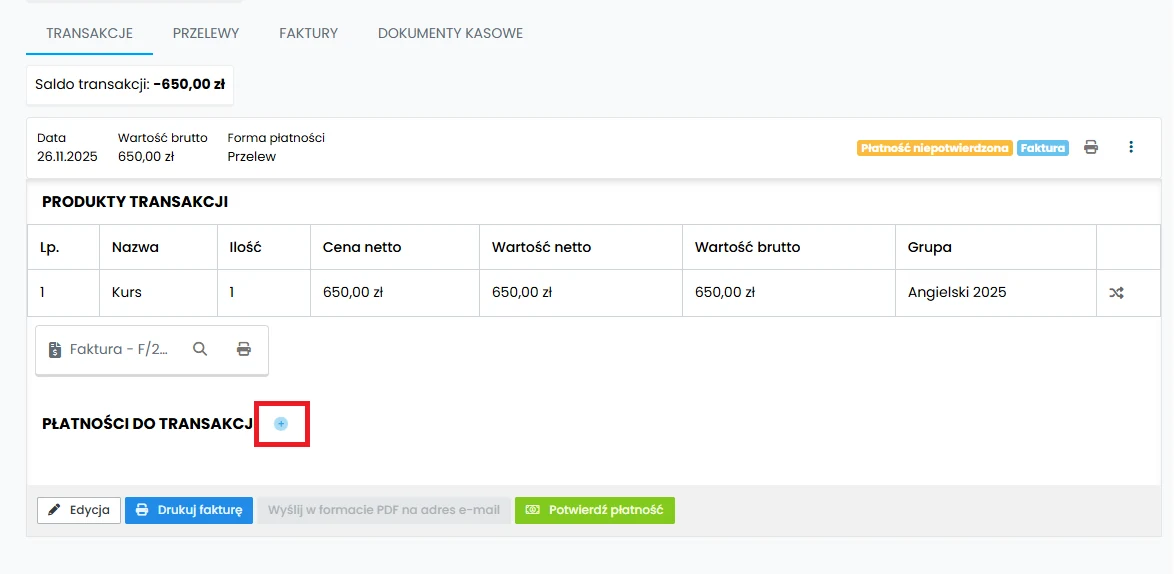
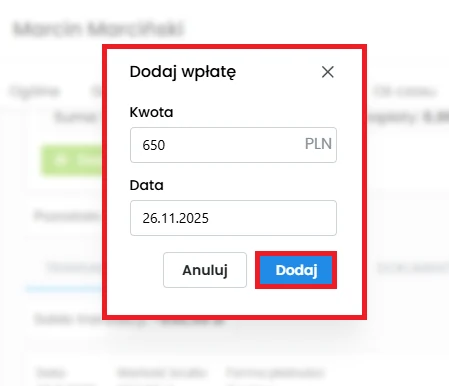
Aby oznaczyć częściową wpłatę (gdy ktoś zapłacił tylko część faktury), kliknij plusik przy polu "Płatności do transakcji", wprowadź kwotę i datę, a następnie kliknij "Dodaj".
Status faktury i transakcji zmieni się na "Zapłacono" dopiero jeśli płatności zrównoważą wartość faktury.
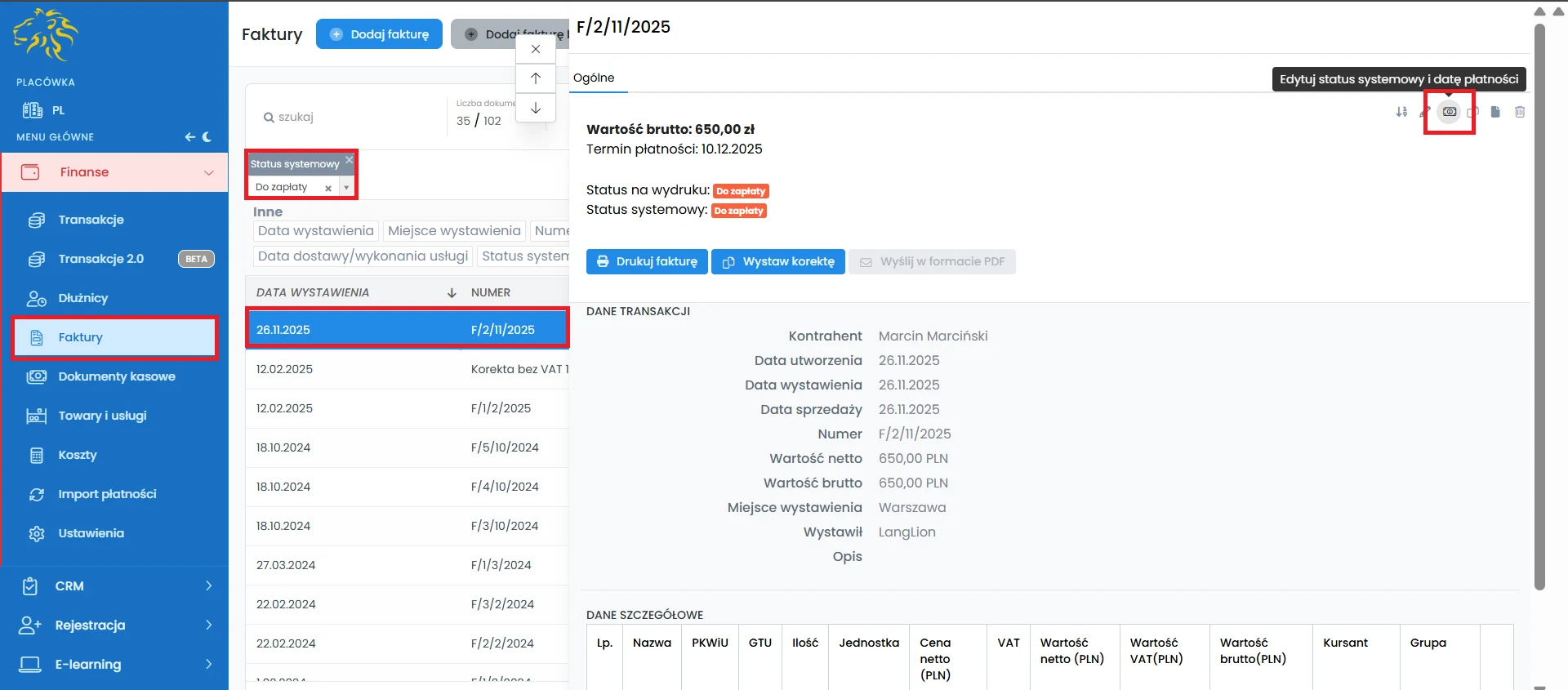
Jeśli otrzymasz całą należność, opłacenie faktury możesz też odnotować poprzez zmianę jej statusu i wprowadzenie daty płatności.
Przejdź do zakładki Finanse - Faktury, wyszukaj fakturę na liście, a następnie wybierz opcję "Edytuj status systemowy i datę płatności". Po zapisaniu zmian, transakcje przypisane do faktury automatycznie oznaczą się jako opłacone.
Jeśli masz w systemie zapisaną już transakcję kursanta/kontrahenta, to możesz do niej wystawić fakturę. Zamiast przycisku "Dodaj produkt lub usługę" wybierz "Dodaj transakcję" i wskaż, o którą dokładnie chodzi.
Na fakturę można wciągnąć więcej niż jedną transakcję, można też uwzględnić transakcje kilku użytkowników.
Kod QR na fakturze
Do faktury możesz też dodać kod QR, dzięki któremu kursant szybciej zapłaci za fakturę. Aby go dodać, otwórz ustawienia w lewym dolnym rogu formularza faktury i włącz opcję „Wyświetl płatność kodem QR” – zobacz Wystawianie faktury z kodem QR.