
Moduł "Raporty" jest narzędziem, przy pomocy którego możesz sporządzać zestawienia różnych danych w wybranym okresie czasu. Do wyboru są następujące raporty:
- Finanse – wyniki miesięczne
- Finanse – dokumenty kasowe
- Finanse – faktury
- Finanse – podsumowanie płatności kursantów
- Finanse – raport sprzedaży
- Finanse – towary i usługi
- Firmy – szczegóły rozliczeniowe
- Grupy – frekwencja
- Grupy – liczba wolnych miejsc
- Grupy – rentowność
- Grupy – statusy zajęć
- Grupy – średnie ocen w schematach kolumn z ocenami
- Kursanci – dane osobowe
- Kursanci – dodatkowe informacje
- Kursanci – frekwencja
- Kursanci – plan płatności w grupach
- Kursanci – podsumowanie płatności
- Kursanci – przypisania
- Kursanci – rabaty
- Kursanci – rozliczanie godzinowe z góry
- Kursanci – rozliczenia godzinowe z góry – lista
- Kursanci – saldo w grupach
- Kursanci – statusy w grupach
- Lektorzy – dane osobowe
- Lektorzy – statusy zajęć
- Lektorzy – wynagrodzenia w grupach
- Medioteka – lista pozycji
- Medioteka – sygnatury
- Rodzice – dane osobowe
- Sale – eksploatacja
- Zastępstwa
Niektóre raporty są widoczne tylko przy włączonych modułach lub uprawnieniach: „Finanse – wyniki miesięczne”, „Grupy – rentowność” i „Lektorzy – wynagrodzenia w grupach” wymagają uprawnienia do wynagrodzeń, „Finanse – dokumenty kasowe” – włączonych dokumentów kasowych, „Rodzice – dane osobowe” – kont rodziców, a „Sale – eksploatacja” – modułu sal.
W jaki sposób sporządzić raport?
Nie jest to trudne i wystarczy, że:
1. Klikniesz w moduł „Raporty”.
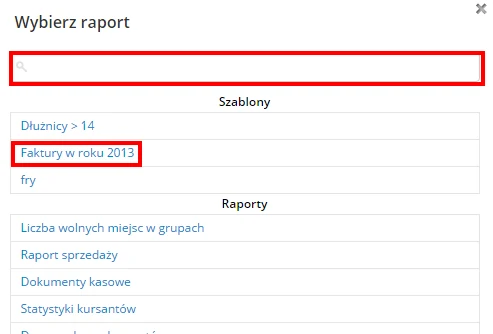
2. Wybierzesz "Wybierz raport".
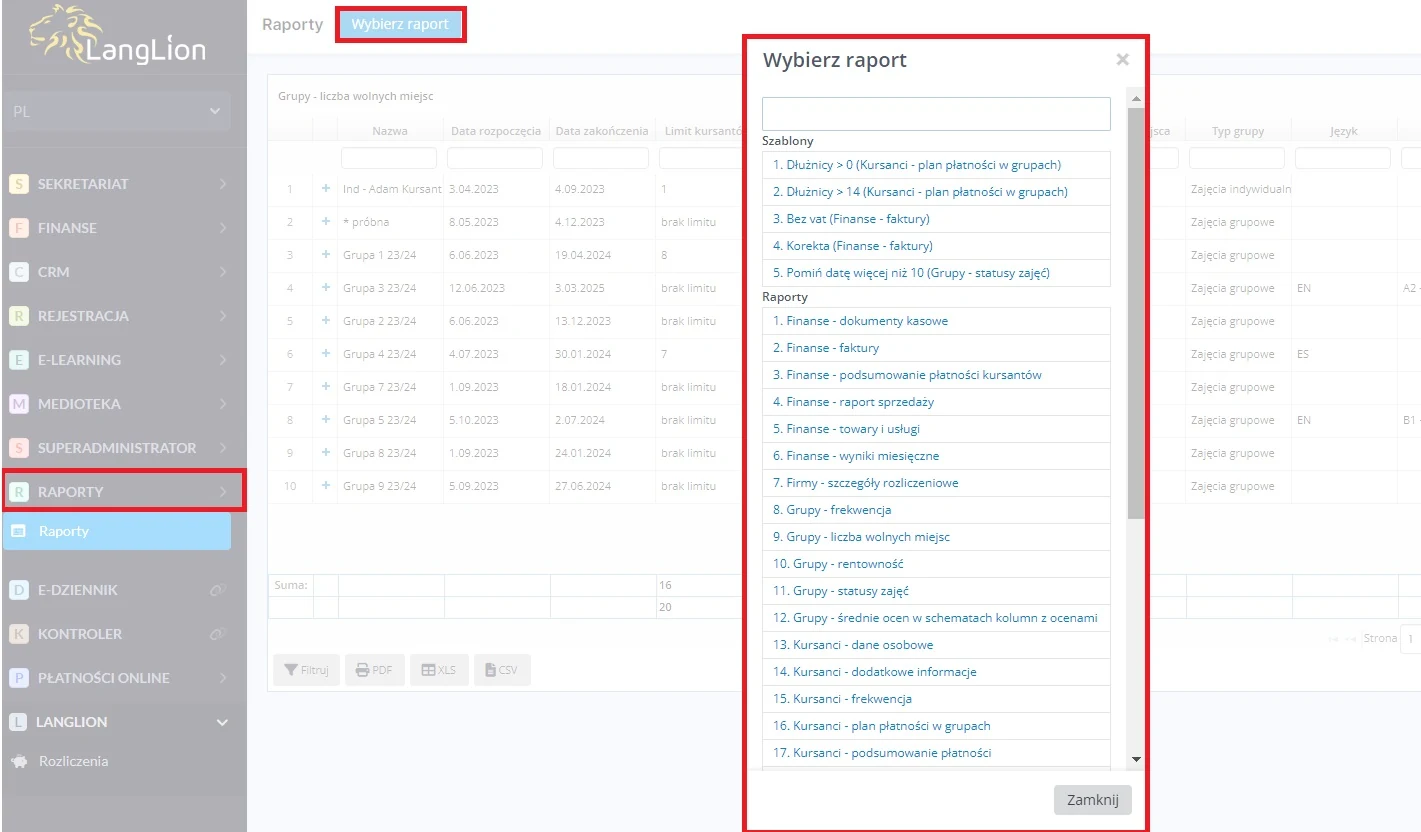
Aby szybko znaleźć właściwy raport, skorzystaj z pola wyszukiwania. Wpisz frazę związaną z nazwą raportu, np. "Faktury".
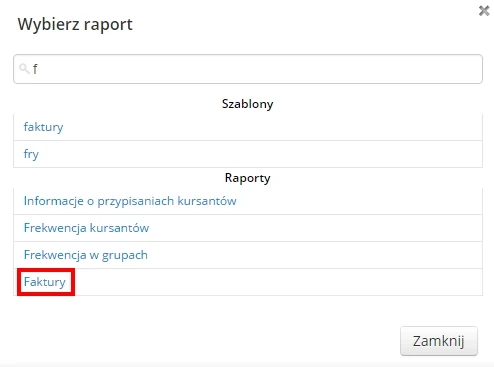
3. Kliknij w nazwę wybranego raportu.
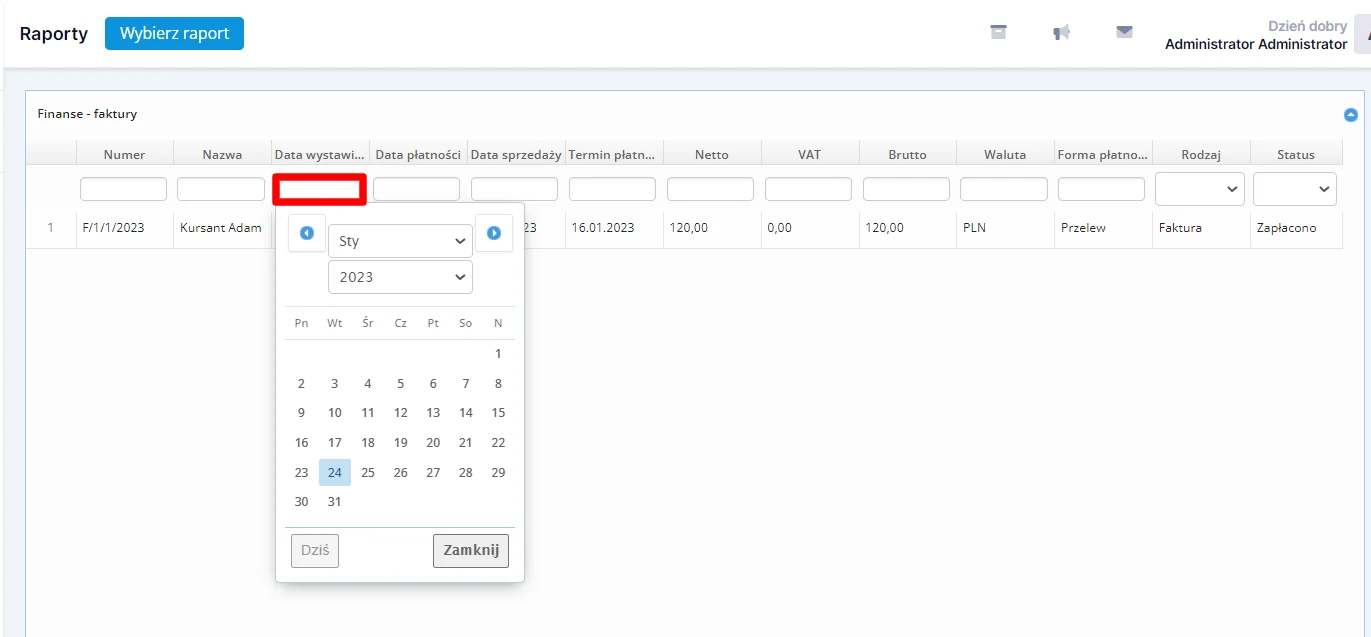
Gotowe, wyświetlone zostały faktury i korekty wystawione w Platformie LangLion od 1 stycznia bieżącego roku (taki filtr raport ustawia domyślnie). Możesz wstępnie filtrować wyniki raportu. Aby tego dokonać, wpisz informacje w puste pola pod nazwami kolumn. Dla przykładu, wyświetl wszystkie faktury wystawione w określonym dniu. W tym celu kliknij w pole „Data wystawienia”. Wybierz datę z kalendarza.
Możesz dokonać o wiele bardziej złożonego filtrowania wyświetlonych wyników raportu. W tym celu kliknij w przycisk „Filtruj”. Dla przykładu, wyświetl faktury wystawione w okresie całego roku. W oknie filtra widoczny jest już domyślny warunek „Data wystawienia” – „większe lub równe” z datą 1 stycznia bieżącego roku – usuń go albo zmień w nim datę, zanim dodasz poniższe warunki.

1. Kliknij w „Dodaj warunek”. W pierwszym rozwijanym menu wybierz „Data wystawienia”, w kolejnym „większe lub równe” i następnie wybierz datę, przykładowo 01.01.2022.
2. Kliknij w „Dodaj warunek”.
3. W pierwszym menu, kliknij w „Data wystawienia”, w następnym polu wybierz „mniejsze lub równe” i wpisz datę końca roku - 31.12.2022.
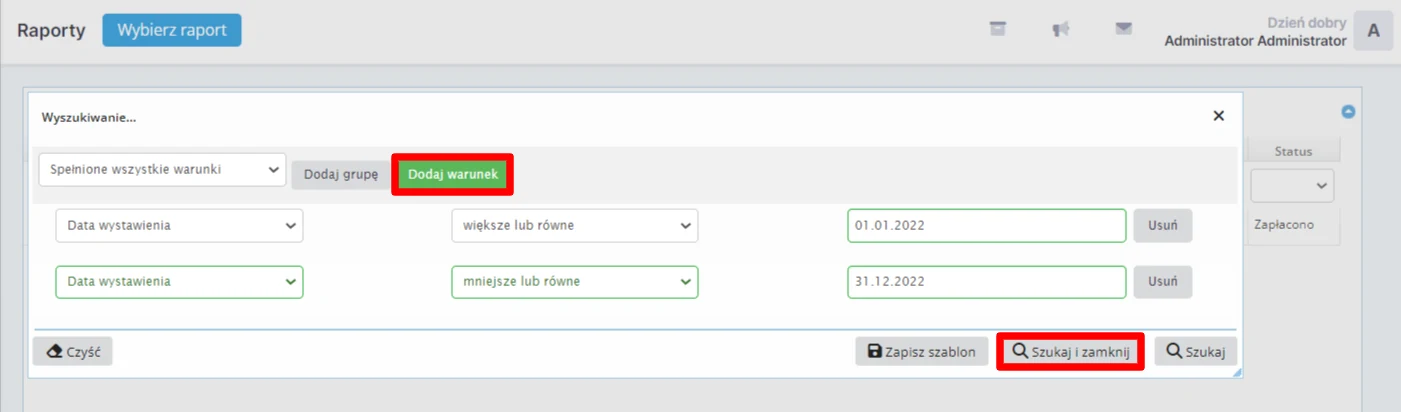
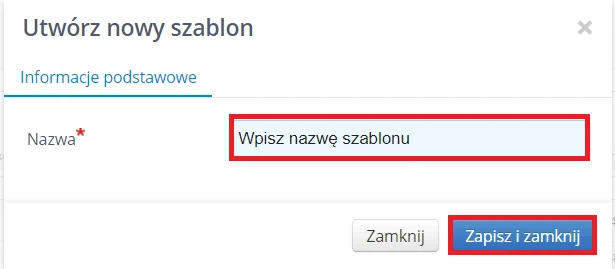
Tak skonfigurowany filtr możesz zapisać przyciskiem „Zapisz szablon” w oknie filtra, podając nazwę szablonu, na przykład "Faktury w roku 2022". Nie będzie później potrzeby ponownego dobierania filtrów, aby znów wyświetlić faktury wystawione w określonym roku.
W jaki sposób mogę wyświetlić zapisany szablon raportu?
1. Kliknij w moduł "Raporty",
2. Kliknij "Wybierz raport".
3. Zapisany szablon znajdziesz w sekcji "Szablony" na górze okna wyboru raportów. W celu wyszukania zapisanego szablonu możesz także skorzystać z wyszukiwarki.
Szablon po zapisaniu będzie można modyfikować w zależności od potrzeb. Wystarczy po pobraniu szablonu kliknąć "Edytuj parametry" i np. zmienić zakres dat, aby pobrać nowe wyniki.
Wyświetlony raport możesz zapisać jako plik. W tym celu kliknij w opcję "PDF". Jeżeli chcesz wyświetlić raport w arkuszu kalkulacyjnym, skorzystaj z opcji "XLS" oraz z opcji "CSV".
