
"Harmonogram" to miejsce, gdzie możesz dodawać święta oraz dni ustawowo wolne. Możesz wprowadzać nie tylko pojedyncze dni, ale także wolny czas trwający kilka dni.
Harmonogram jest powiązany z generatorem zajęć w grupach. Jeżeli wprowadzisz dni wolne i nadasz im atrybut wolnych od zajęć, generator przeniesie zajęcia przypadające w dniu wolnym na najbliższy dzień zdefiniowany w edycji zajęć.
Gdzie w systemie znaleźć "Harmonogram"?
Aby wejść do harmonogramu, przejdź do modułu "Administracja", następnie kliknij w zakładkę "Strona główna" i przewiń jej widok do samego dołu. "Harmonogram" dostępny jest w prawym dolnym rogu.
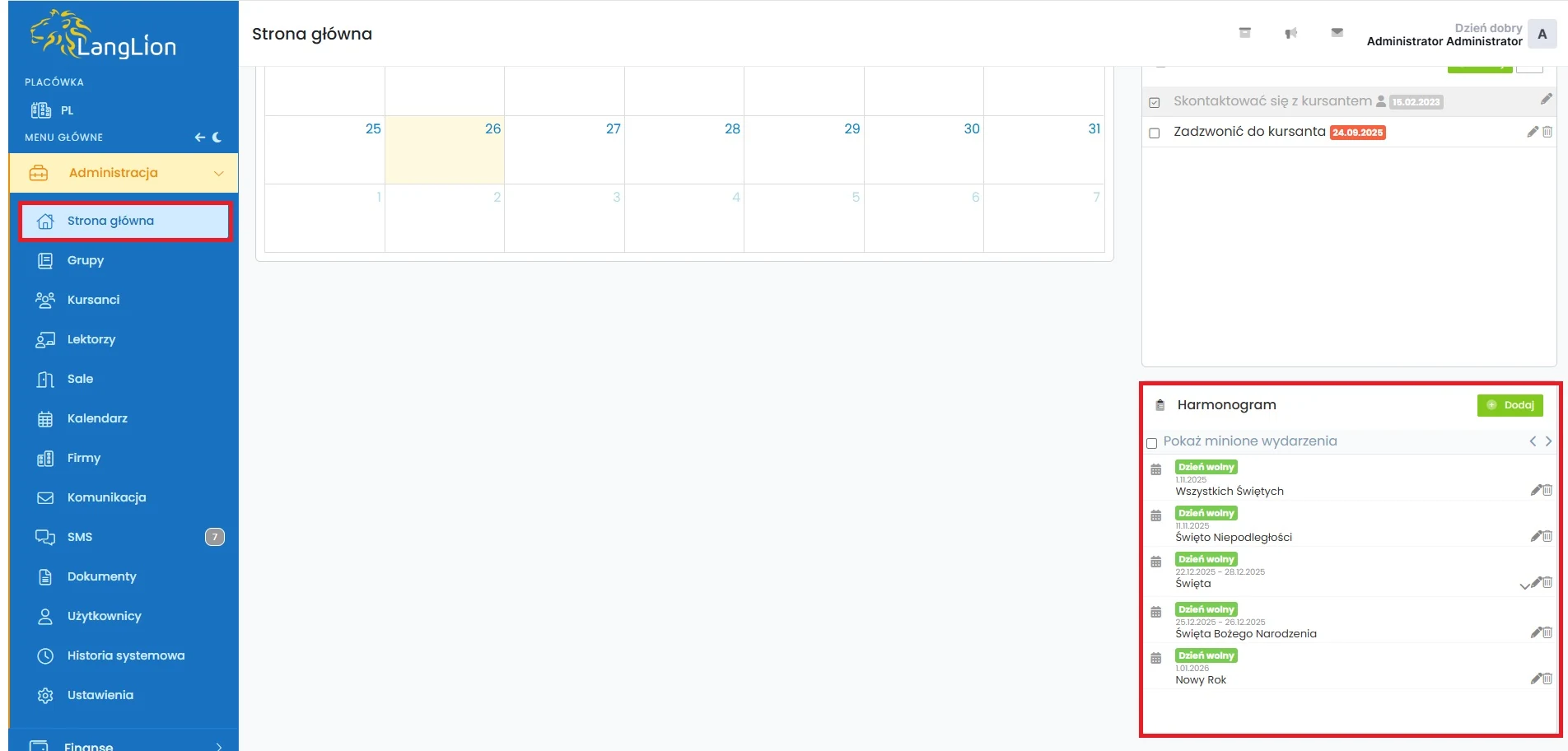
Oprócz dodawania dni wolnych i świąt, masz także możliwość:
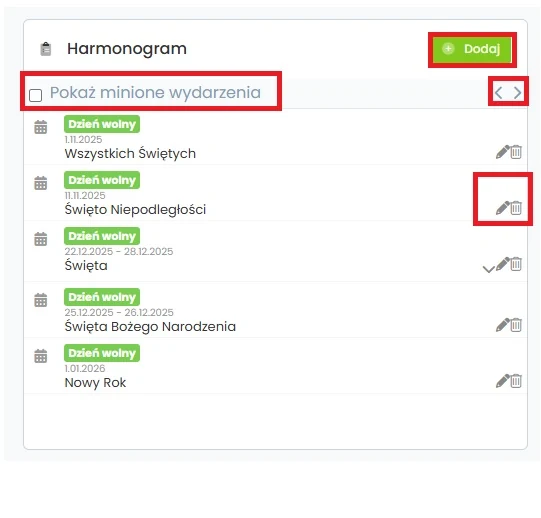
- przewijania widoku harmonogramu w przód i wstecz,
- wyświetlania minionych wydarzeń (opcja „Pokaż minione wydarzenia”),
- edycji bądź usunięcia wprowadzonych pozycji.
Jak dodać wydarzenia do harmonogramu?
Nic trudnego, wystarczy, że klikniesz w przycisk "Dodaj" i wyświetlone zostanie okno edycji wydarzenia.
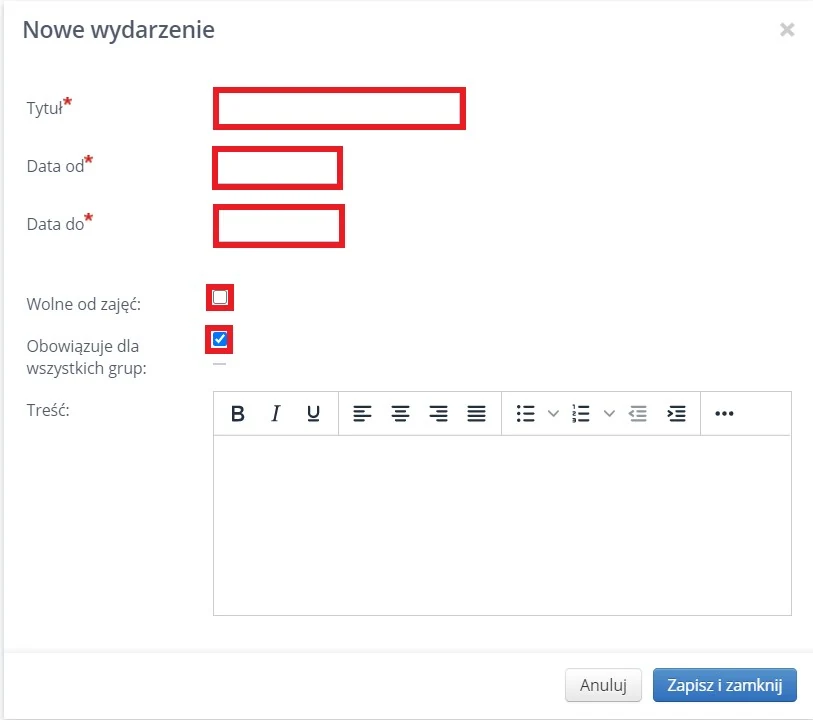
- Wprowadź tytuł wydarzenia,
- Zdefiniuj jego czas trwania, wprowadzając daty w polach "Data od" i "Data do". Jeżeli wydarzenie będzie trwało jeden dzień, wprowadź tę samą wartość dat.
- Zaznacz atrybut "Wolne od zajęć", jeżeli wydarzenie jest wolne. Generator w każdej grupie przełoży zajęcia, uprzednio wygenerowane w zdefiniowanym czasie wolnym, na inny termin.
- Opcjonalnie wpisz opis wydarzenia w polu „Treść”.
Jak zdefiniować wolne wydarzenie dla wybranych grup?
To łatwe, wystarczy, że odznaczysz pole "Obowiązuje dla wszystkich grup", a pojawi się opcja "Edytuj grupy", która umożliwi wybór grup, których będzie dotyczyło wydarzenie.
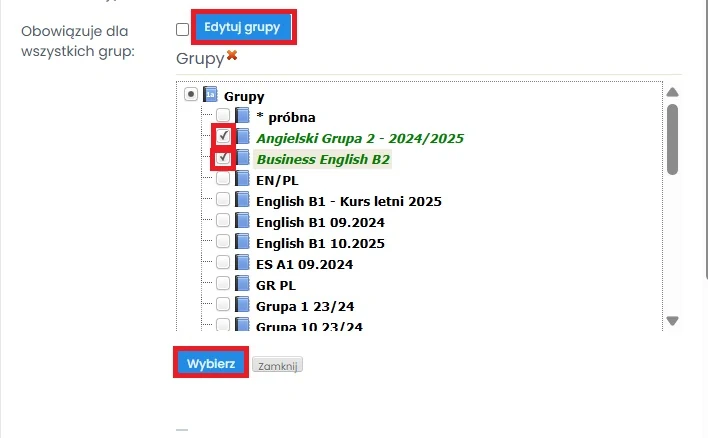
Jeżeli ukończysz wybór grup, kliknij w przycisk „Zapisz i zamknij”.
Jeśli wydarzenie jest wolne od zajęć, system zapyta: „Dodano wydarzenie wolne od zajęć. Czy chcesz przegenerować zajęcia we wszystkich grupach? Może to zająć dłuższą chwilę.” Kliknij „Tak”, aby zajęcia przypadające w tym czasie zostały przeniesione. Jeśli anulujesz, wydarzenie zostanie zapisane, ale istniejące plany zajęć grup się nie zmienią.
Gotowe, wydarzenie zostało dodane do harmonogramu.