
W zakładce "Grupy" dostępne są informacje o kursantach uczęszczających do wszystkich grup, w których uczysz. Możesz wyświetlić ich osiągnięcia oraz frekwencję. Z poziomu tej zakładki masz także możliwość wysłania wiadomości do kursantów.
Jak wyświetlić listę kursantów wybranej grupy?
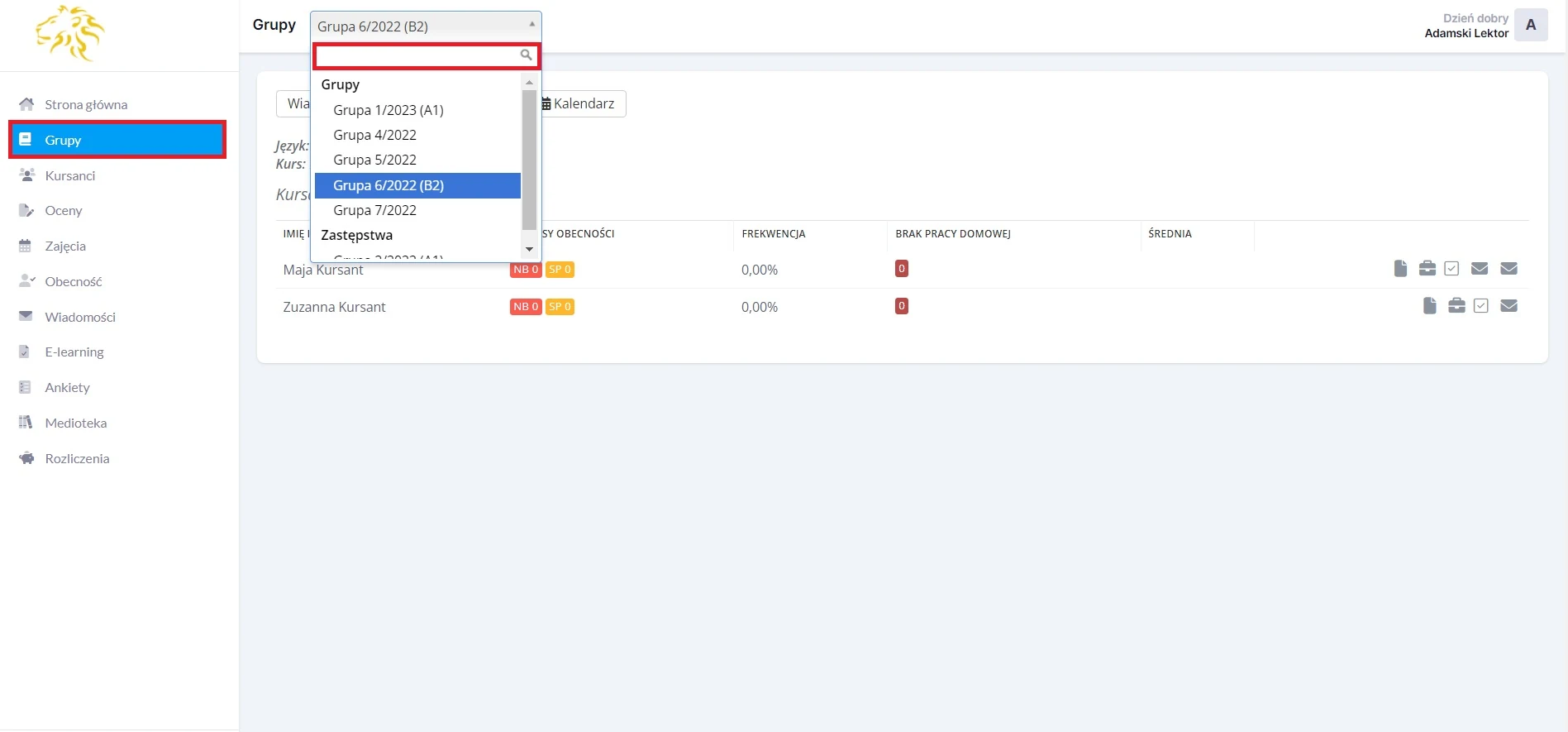
To proste, wystarczy, że w pole wyszukiwania grup wprowadzisz nazwę grupy lub wybierzesz odpowiednią, a wyświetlona zostanie jej lista.
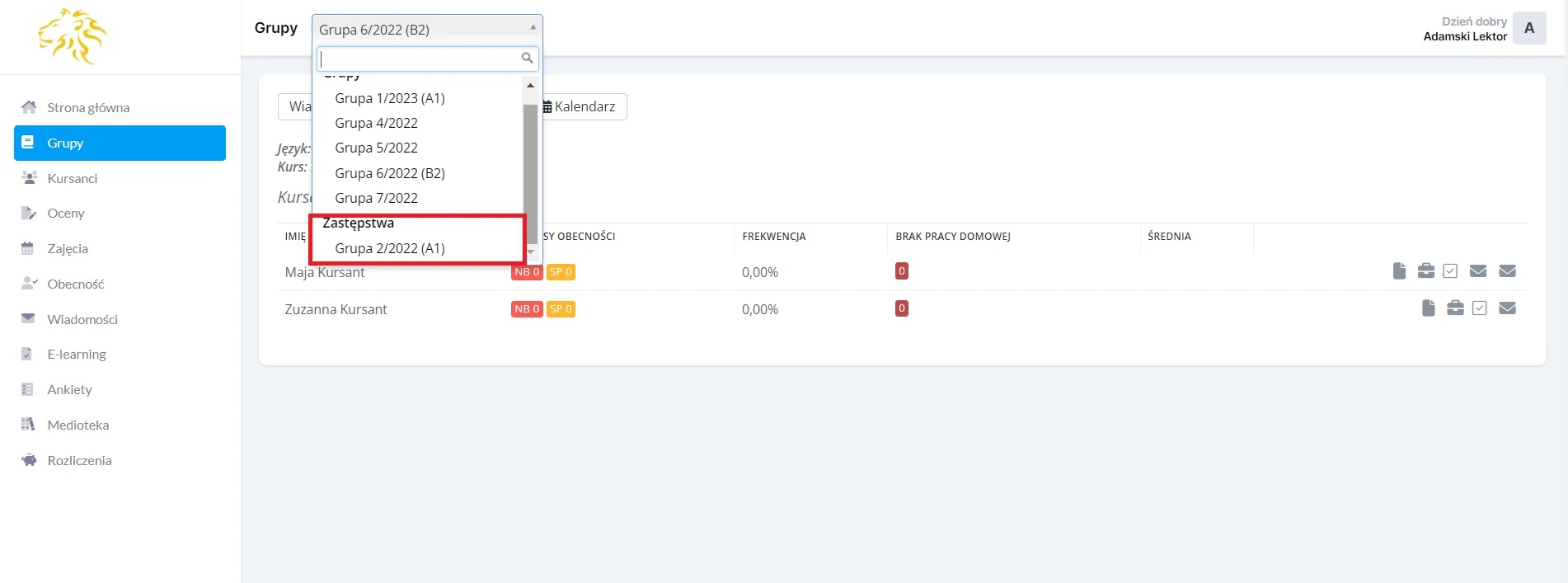
Wyświetlone zostaną również grupy dodane w ramach zastępstwa. Znajdują się one na końcu listy, w kategorii "Zastępstwa".
Zakładka "Grupy" zawiera następujące funkcje:
- "Wiadomość do grupy" - wyślij wiadomość do kursantów wybranej przez Ciebie grupy. Komunikacja zachodzi w obrębie Platformy LangLion.
- "Frekwencja" - po kliknięciu, wyświetlona zostanie zakładka "Obecność".
- "Kalendarz" - plan zajęć grupy w kalendarzu.
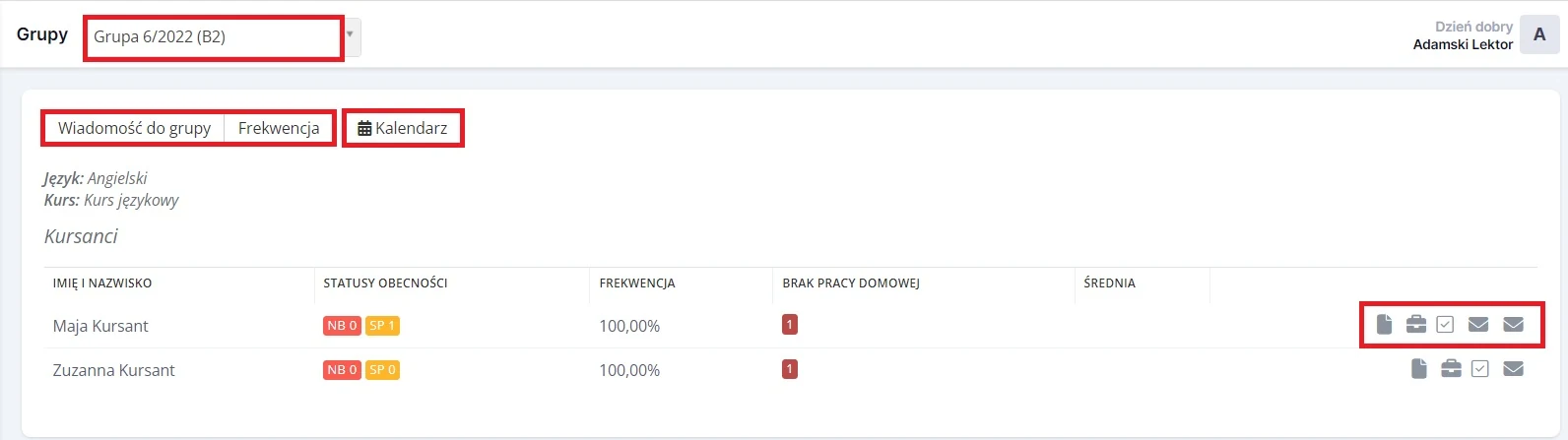
Pod nazwą grupy znajdziesz nazwę kursu przypisanego do grupy i podręcznik, z którego korzystają kursanci.
W zakładce "Grupy" możesz również wyświetlić informacje o ocenach i frekwencji kursanta, a także o jego historii nauki w szkole. Oceny kursanta otworzysz ikoną "Oceny" (ikona kartki) przy jego nazwisku na liście. Chcesz dodać ocenę opisową kursantowi? Skorzystaj z opcji dodawania notatek.
Jak dodać notatkę kursantowi?
Kliknij w opcję "Historia kursanta" (to ikona teczki po prawej stronie nazwiska kursanta) i wybierz przycisk "Dodaj notatkę".
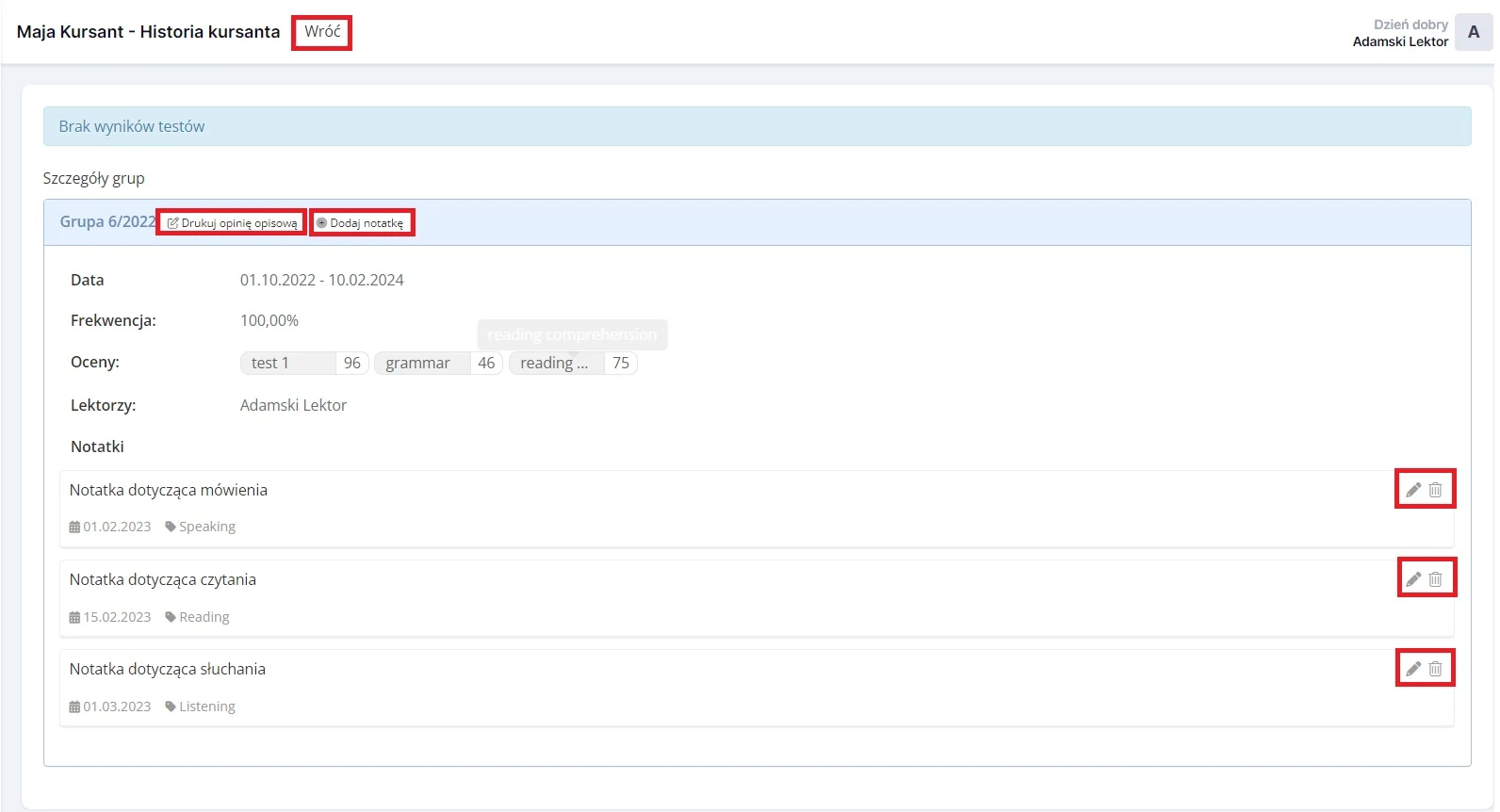
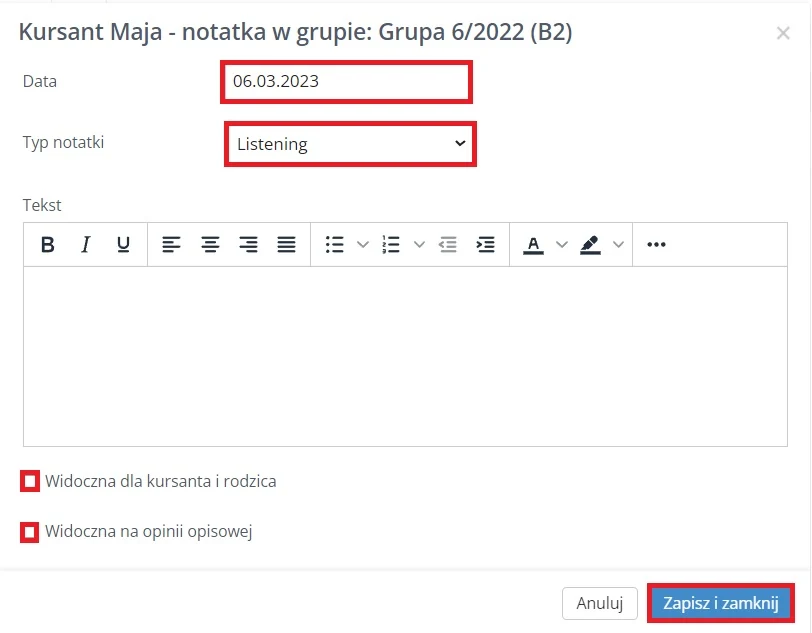
W oknie edycji notatki wprowadź datę utworzenia notatki, wybierz typ notatki. Następnie wpisz treść notatki i zaznacz atrybuty:
- "Widoczna dla kursanta" (lub "Widoczna dla kursanta i rodzica", jeśli szkoła korzysta z kont rodziców) - notatka będzie widoczna na koncie kursanta (i rodzica),
- "Widoczne na raporcie postępów" - notatka znajdzie się na wydruku raportu postępów.
Po ukończeniu tworzenia notatki kliknij w "Zapisz i zamknij", aby zapamiętać zmiany.
Gotowe, notatka została przypisana kursantowi.
Przeglądając listę kursantów, możesz wyświetlić frekwencję wybranej osoby. W tym celu kliknij w opcję "Frekwencja".
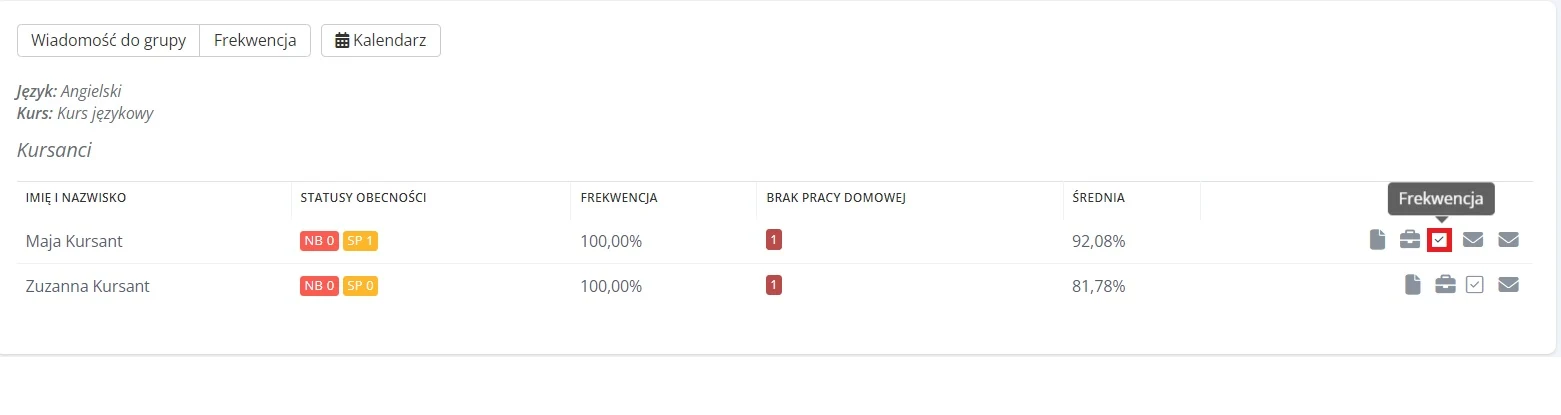
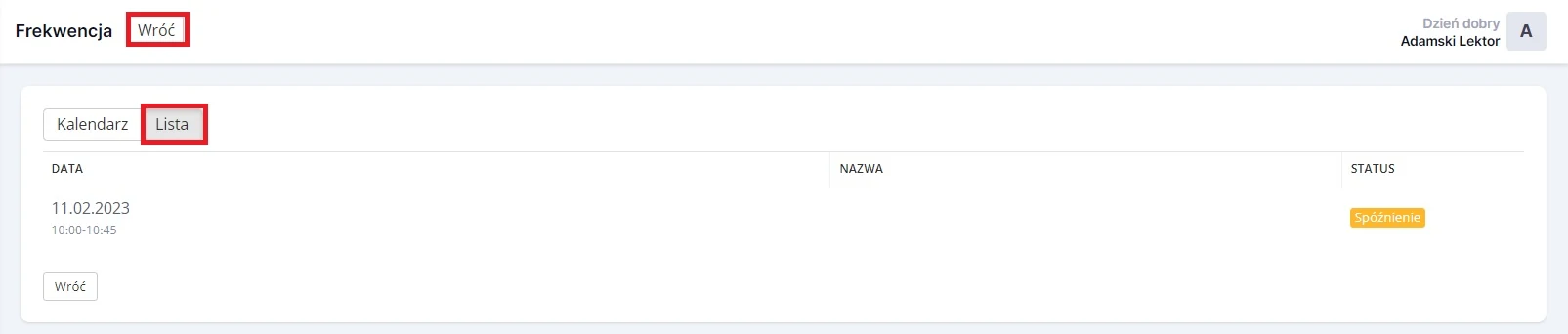
Oprócz listy nieobecności i spóźnień, możesz wyświetlić te informacje na kalendarzu. Do tego celu wykorzystaj opcję "Kalendarz".
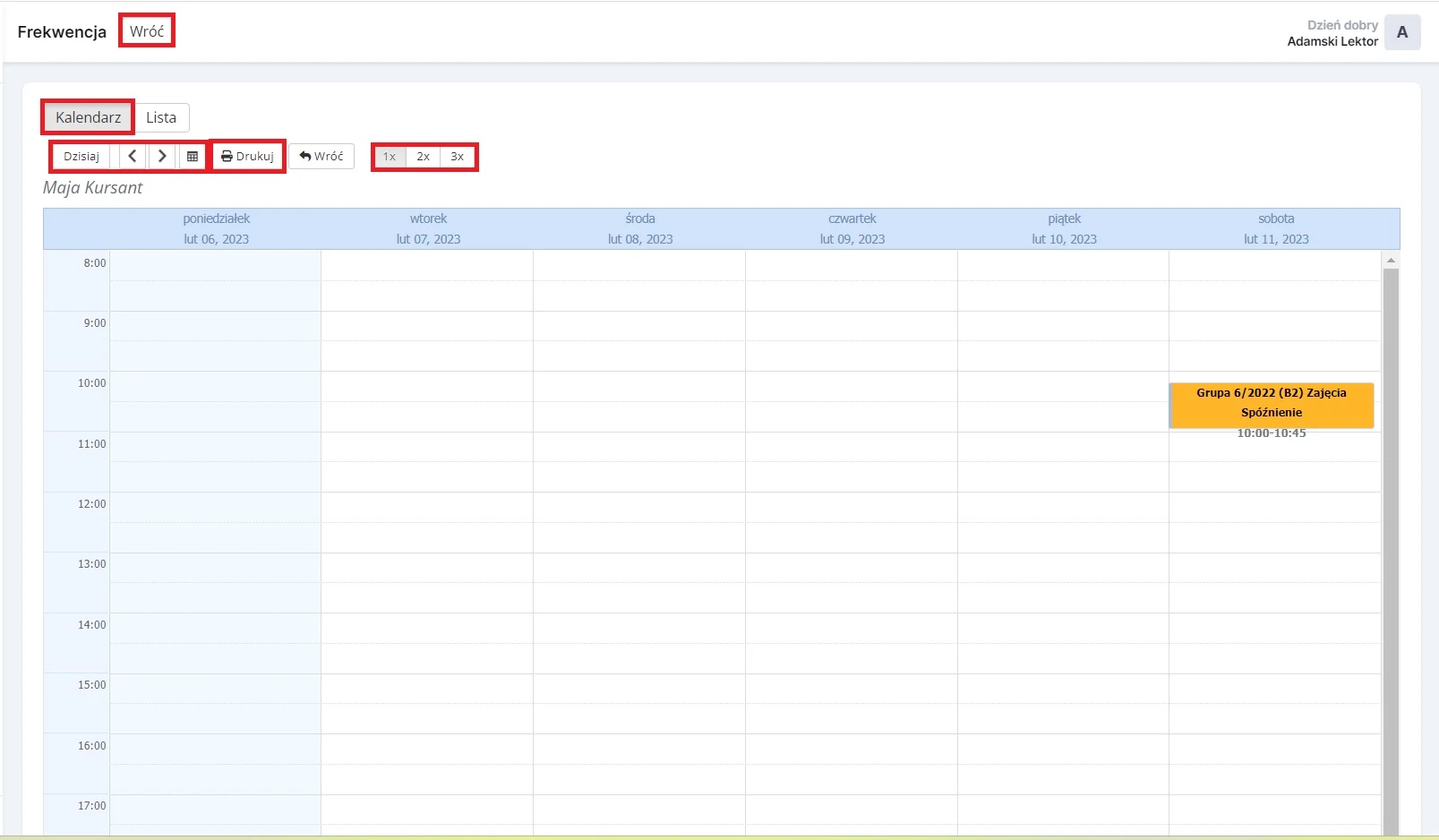
W zakładce tej dostępne są narzędzia zarządzania widokiem kalendarza. Dzięki opcjom:
- "Dzisiaj" możesz ustawić widok kalendarza na tydzień z dniem aktualnym.
- "<" oraz ">" możesz przełączać tygodniowy widok w przód i w tył
- "1x", "2x" oraz "3x" możesz powiększać widok kalendarza nawet trzykrotnie
Istnieje możliwość wydrukowania widoku kalendarza przy pomocy funkcji "Drukuj".
Zakładka "Grupy" umożliwia Ci także szybki kontakt z kursantem, także przy pomocy wiadomości systemowej. W tym celu kliknij w opcję "Wyślij wiadomość", aby utworzyć i wysłać wiadomość do kursanta lub "Wyślij wiadomość do rodzica", aby skontaktować się z opiekunem dziecka.