Jeśli posiadasz konto PayPal, na które wpływają przelewy od klientów, możesz zintegrować je z Platformą LangLion, dzięki czemu kursanci mogą w prosty i wygodny sposób opłacać należności za kurs z poziomu swojego E-dziennika.
Jak zintegrować konto?
Do integracji potrzebne są dane, które możesz uzyskać logując się na swoje konto PayPal:
- Id klienta
- Sekret
Aby je uzyskać, przejdź na stronę https://developer.paypal.com/ i zaloguj się korzystając z danych dostępowych do swojego profilu na PayPal.
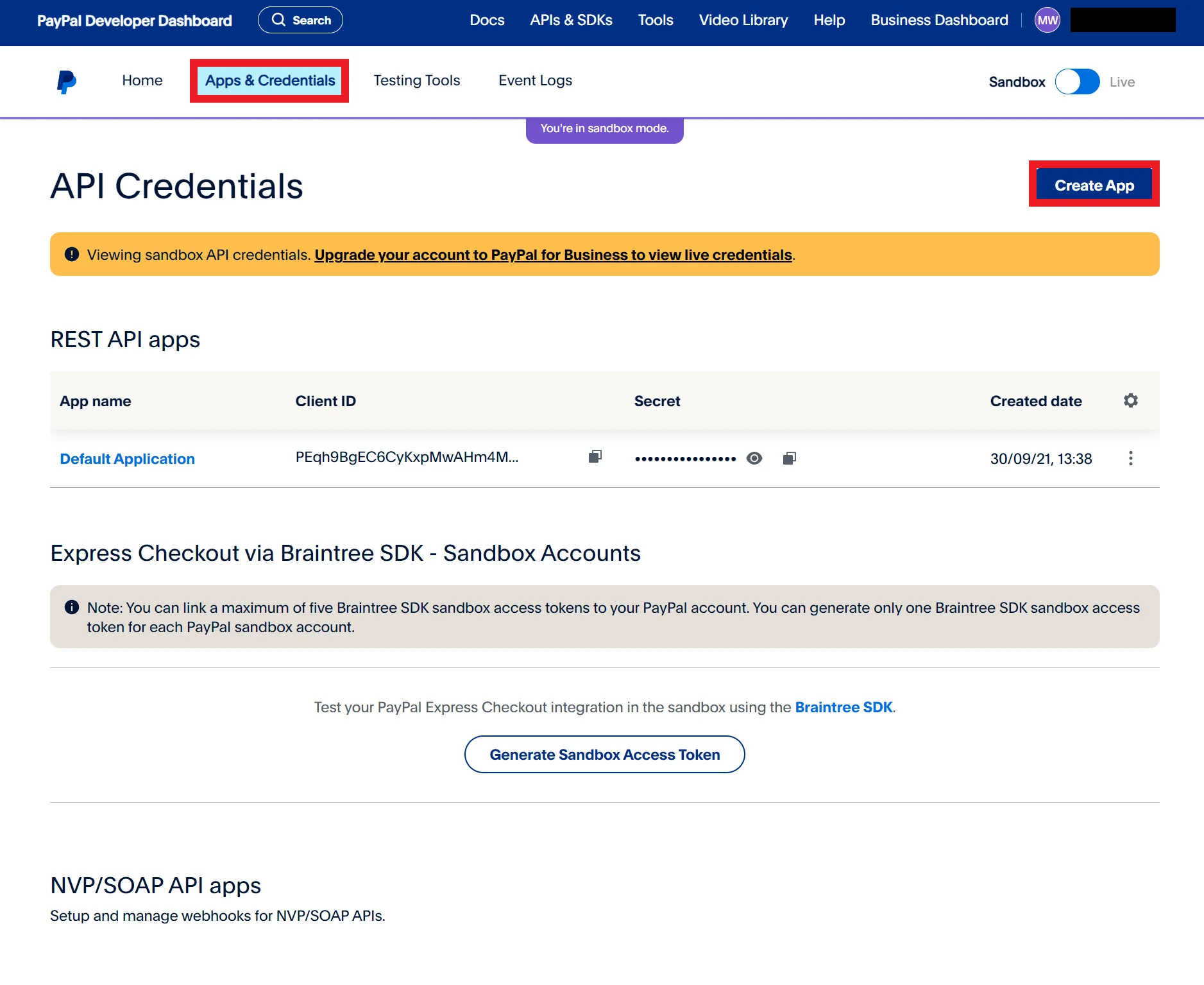
Przejdź do zakładki My Apps & Credentials a następnie wyszukaj na stronie REST API apps i kliknij na przycisk Create App.
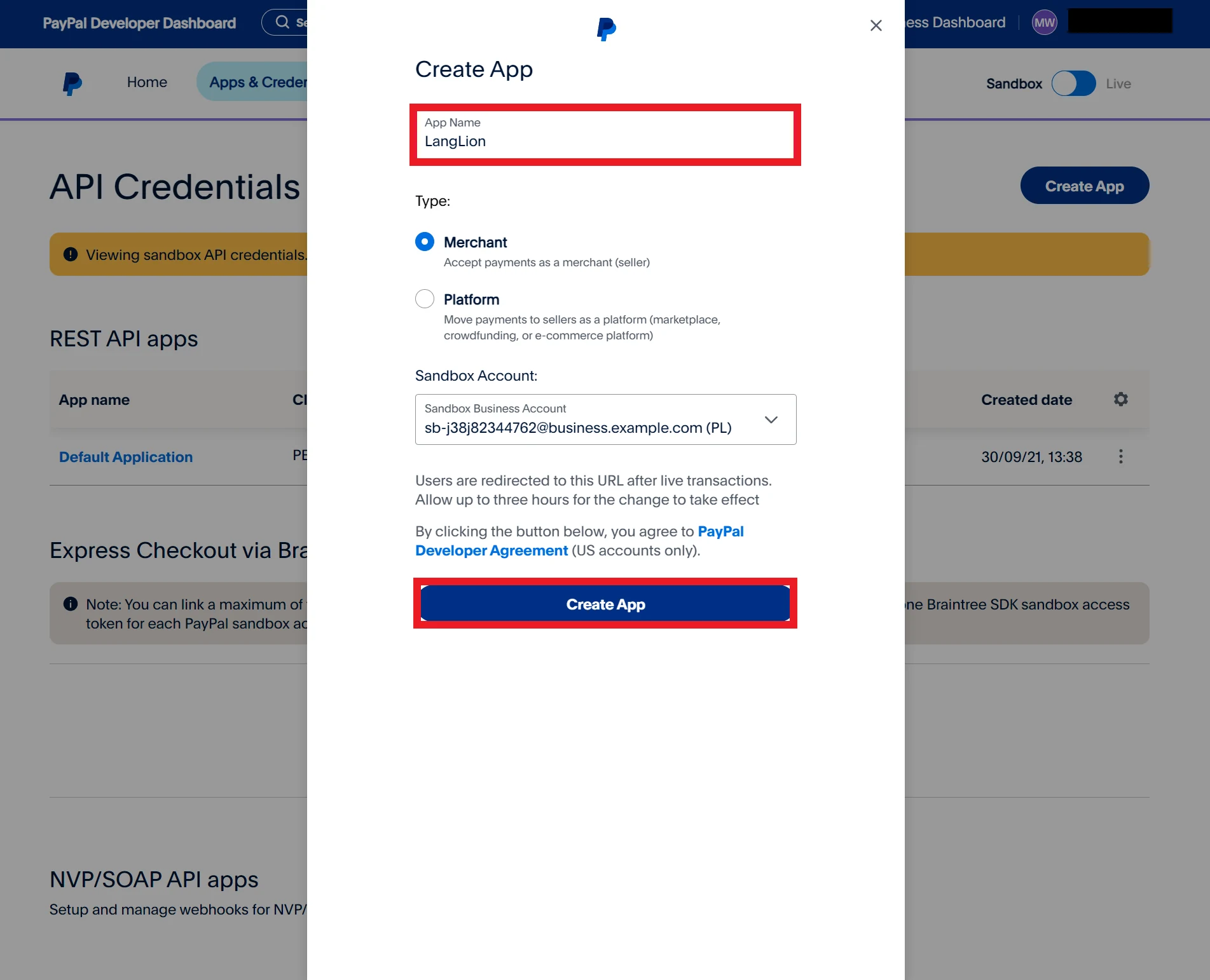
W polu App Name wprowadź nazwę aplikacji (według swojego pomysłu) i potwierdź przyciskiem Create App.
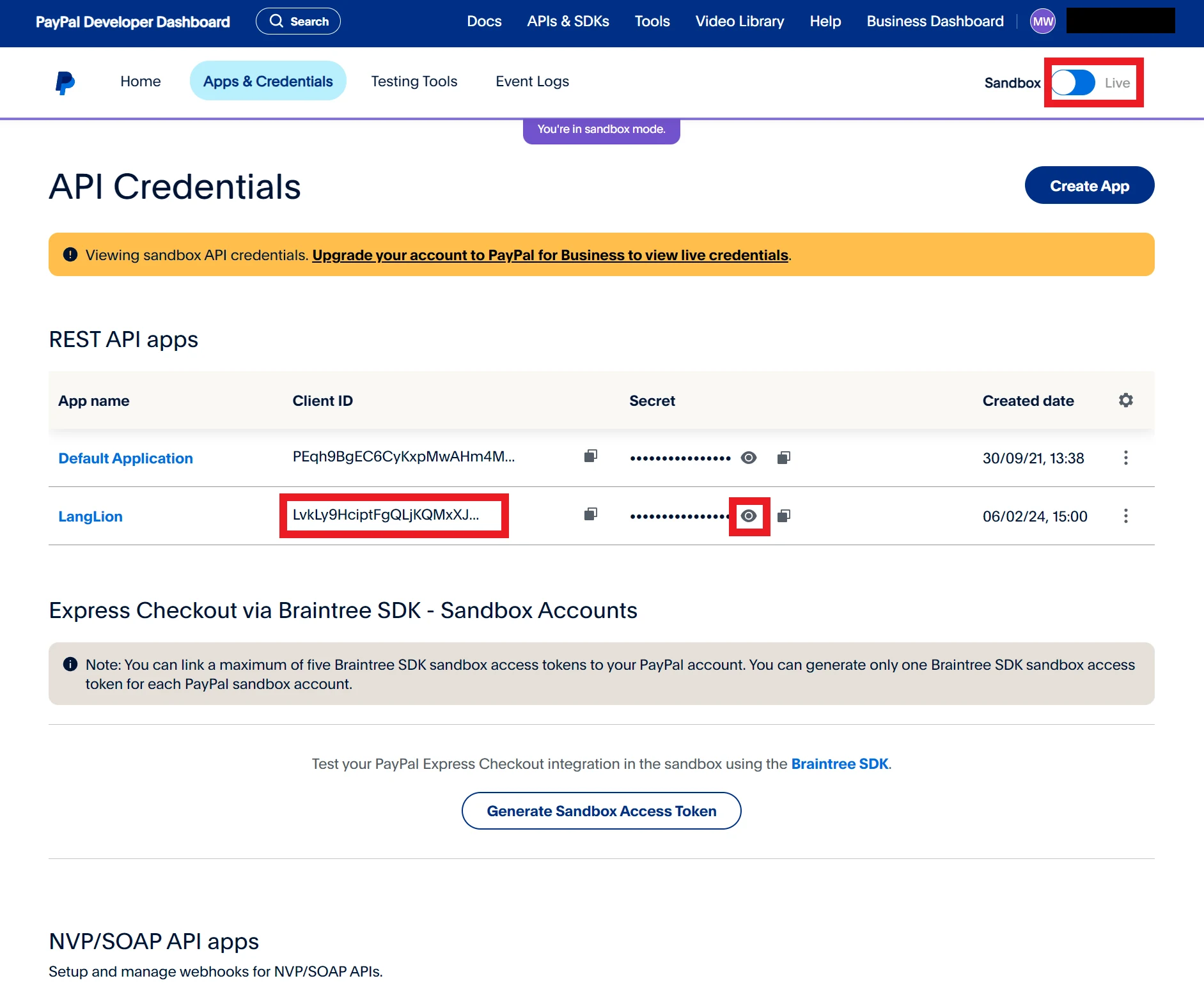
Poczekaj, aż strona się odświeży i kliknij na przycisk Live w prawym górnym rogu. Tutaj znajdziesz niezbędne do integracji Id klienta (Client Id) i ukryty klucz (Secret). Aby zobaczyć klucz, kliknij Show.
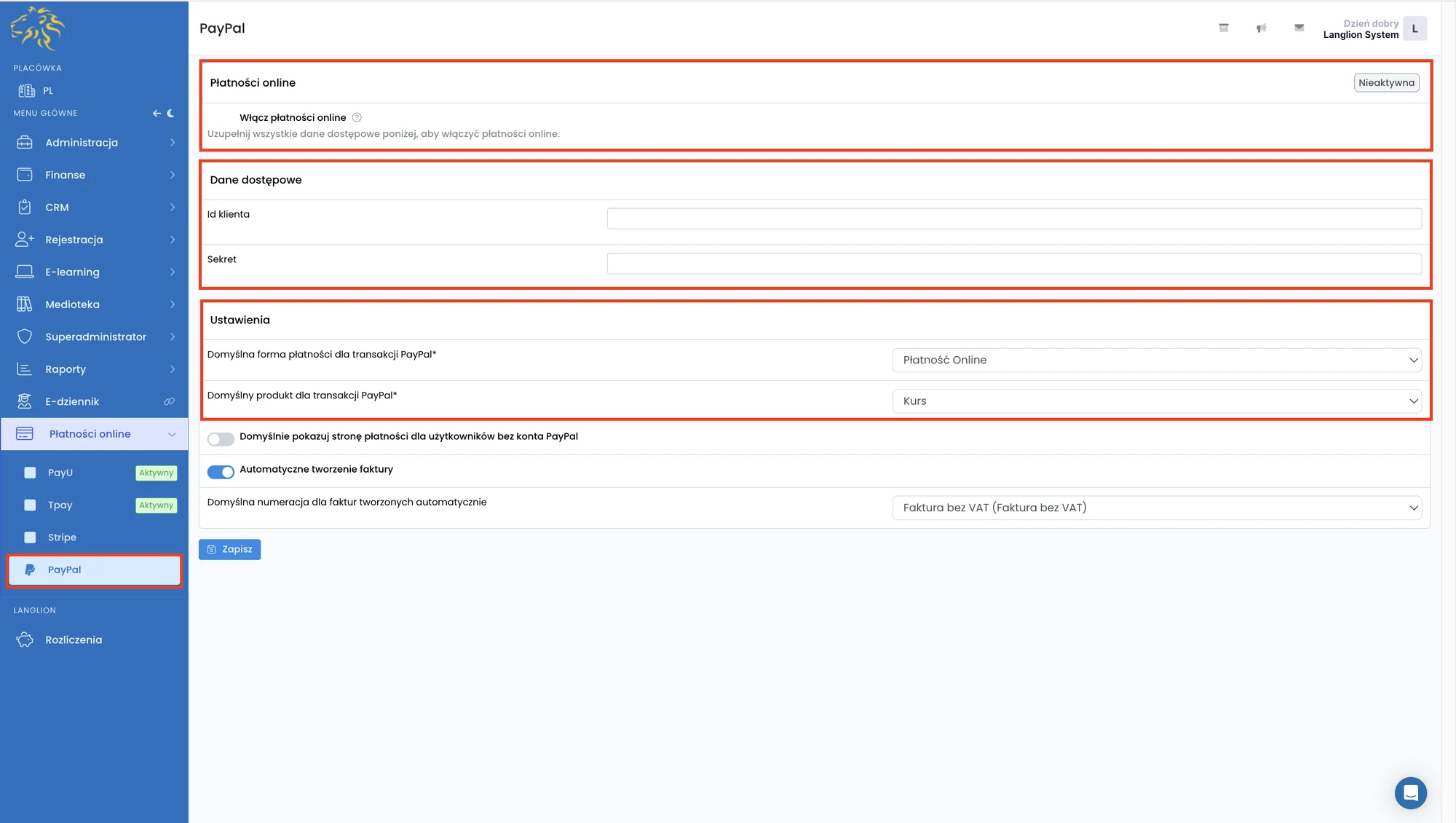
Możesz teraz uzupełnić dane na Platformie LangLion w zakładce „Płatności online” → „PayPal”.
Wklej skopiowane Id klienta i Sekret w odpowiednie pola w karcie „Dane dostępowe”.
Aby dokończyć konfigurację, w karcie „Ustawienia” ustaw jeszcze:
- „Domyślna forma płatności dla transakcji PayPal” – w polu tym, możesz wybrać z dostępnych form płatności tę, która będzie zintegrowana z opcją płatności PayPal. Zapisane transakcje z PayPal, będą miały zarezerwowaną, wybraną formę płatności. Taka konfiguracja umożliwia np. automatyczne tworzenie dokumentów kasowych.
- „Domyślny produkt dla transakcji PayPal” – wybierz produkt z listy, który będzie automatycznie zamieszczany na transakcji z PayPal.
- „Domyślnie pokazuj stronę płatności dla użytkowników bez konta PayPal” – przy włączonej tej opcji, domyślnym widokiem będzie strona płatności kartą za pośrednictwem PayPal. Kursanci, którzy posiadają własne konta w PayPal, będą mogli się do nich zalogować z tej strony.
Gdy uzupełnisz Id klienta i Sekret, włącz przełącznik „Włącz płatności online” w karcie „Płatności online” na górze strony – dopiero wtedy kursanci zobaczą przycisk płatności w swoim panelu, a status w karcie zmieni się na „Aktywne”. Przełącznika nie da się włączyć, dopóki dane dostępowe nie są uzupełnione. Jeśli jeszcze przygotowujesz płatności, zostaw go wyłączonego – system pokaże wtedy ostrzeżenie, że płatności online są nieaktywne.
W celu zapisania wprowadzonych ustawień, kliknij „Zapisz”.
Gotowe, konto PayPal zostało zintegrowane z Platformą LangLion. Od tej pory Twoi kursanci oprócz standardowego przelewu, czy płatności gotówką, mogą skorzystać z płatności online!
Automatyczne tworzenie i wysyłka faktur do kursantów
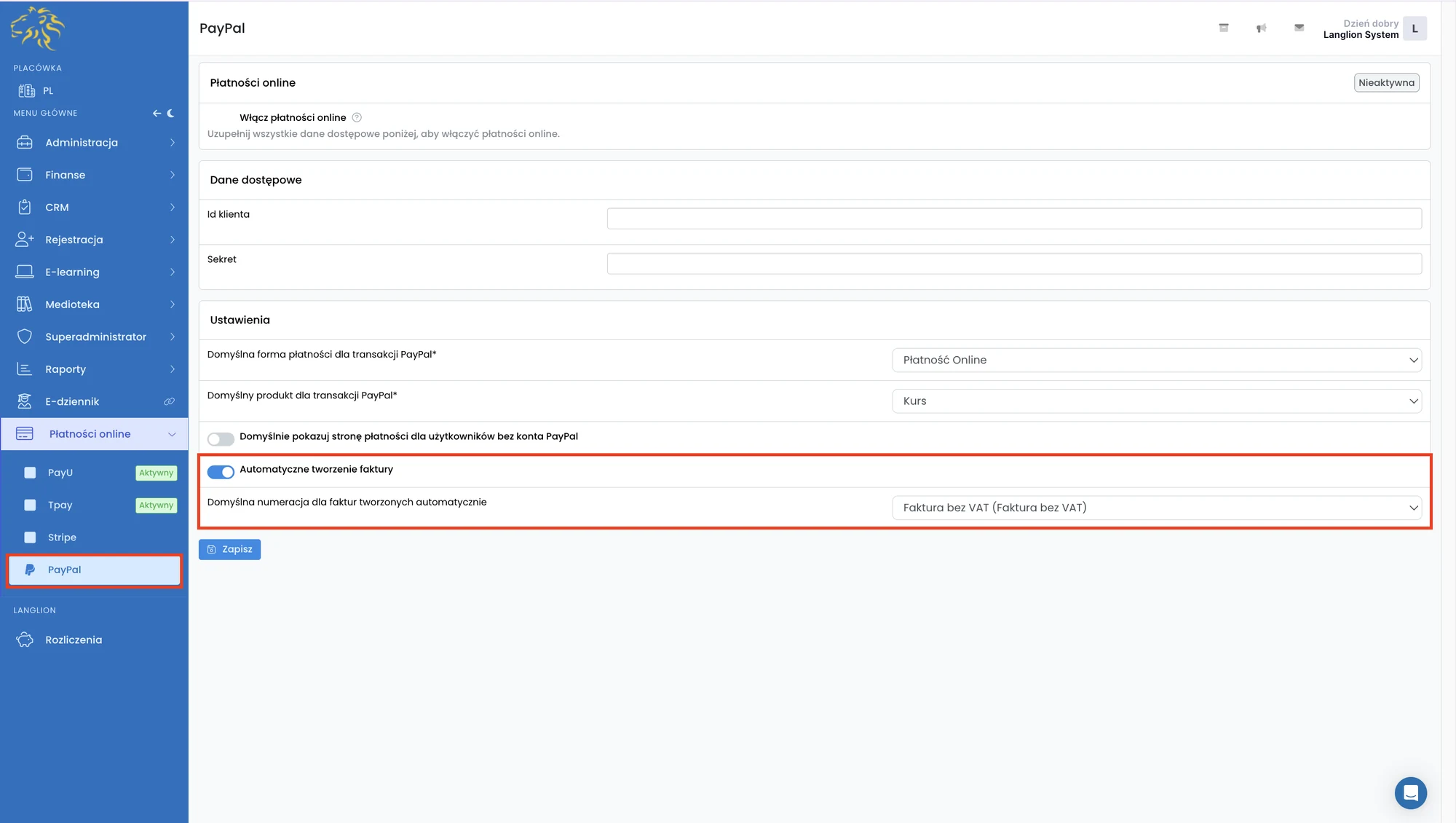
Jeśli wystawiasz swoim kursantom faktury, to teraz system może to robić za Ciebie! Od razu po dokonaniu przez kursanta płatności online zostanie mu również wystawiona faktura.
Wystarczy, że zaznaczysz opcję Automatyczne tworzenie faktury i wybierzesz domyślną numerację dla faktur tworzonych automatycznie. Po wprowadzeniu zmian kliknij Zapisz.
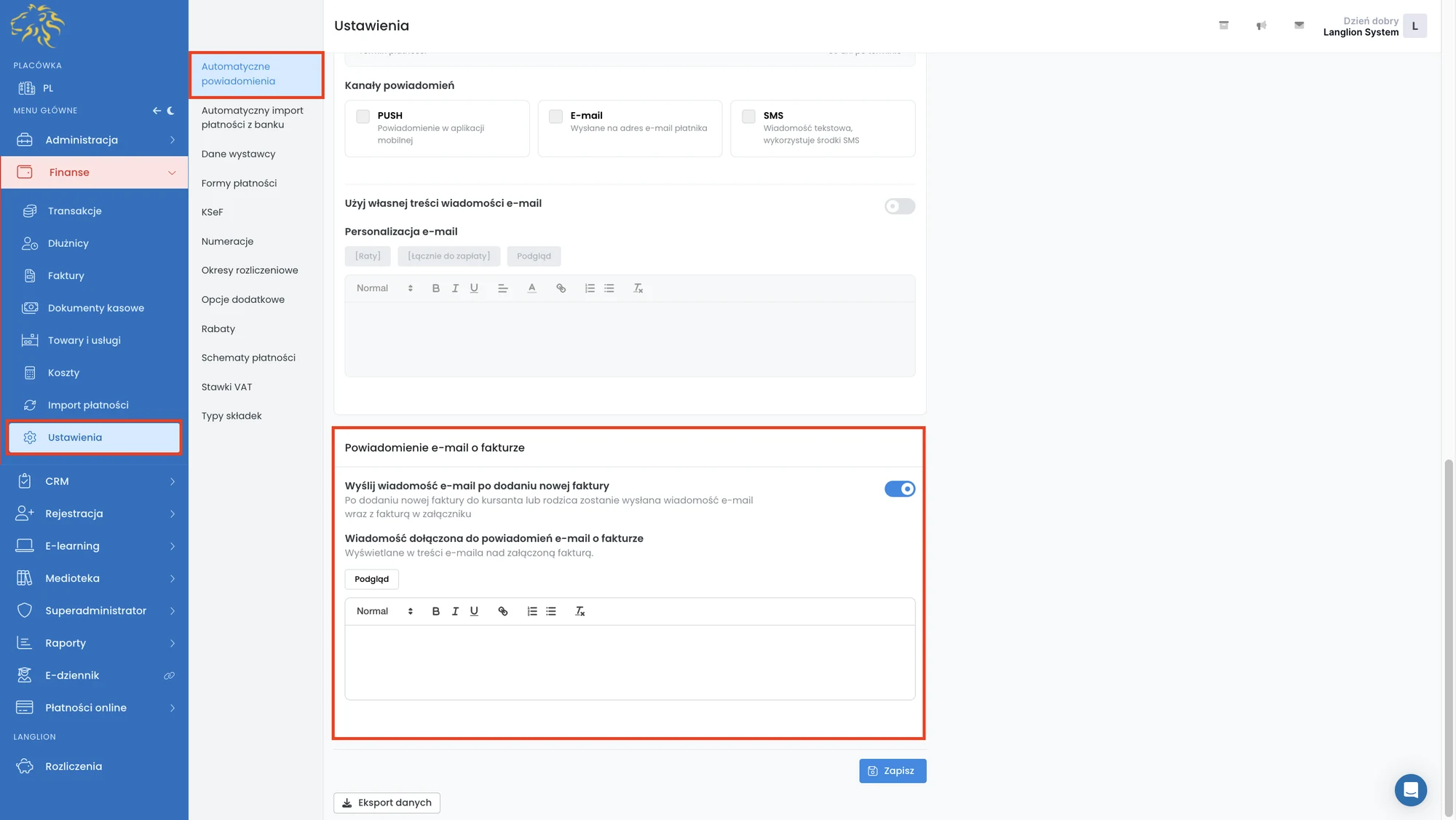
Dodatkowo, system może od razu takie faktury wysyłać do kursantów na maila. Wystarczy, że włączysz opcję „Wyślij wiadomość e-mail po dodaniu nowej faktury” w sekcji „Powiadomienie e-mail o fakturze” w zakładce „Finanse” → „Ustawienia” → „Automatyczne powiadomienia” i zapiszesz zmiany, klikając przycisk „Zapisz”.