
Szkoły językowe świadczą usługi nie tylko osobom fizycznym, ale także firmom. Dlatego Platforma LangLion posiada opcję dodawania firm. Co więcej, menedżerowie firm mogą logować się na swoje konta, sprawdzać, jakie postępy robią ich pracownicy oraz mają możliwość wglądu w rozliczenia.
Wprowadzone firmy można także rozliczać za zajęcia w grupach firmowych.
Jak dodać firmę?
Nic trudnego, wystarczy, że:
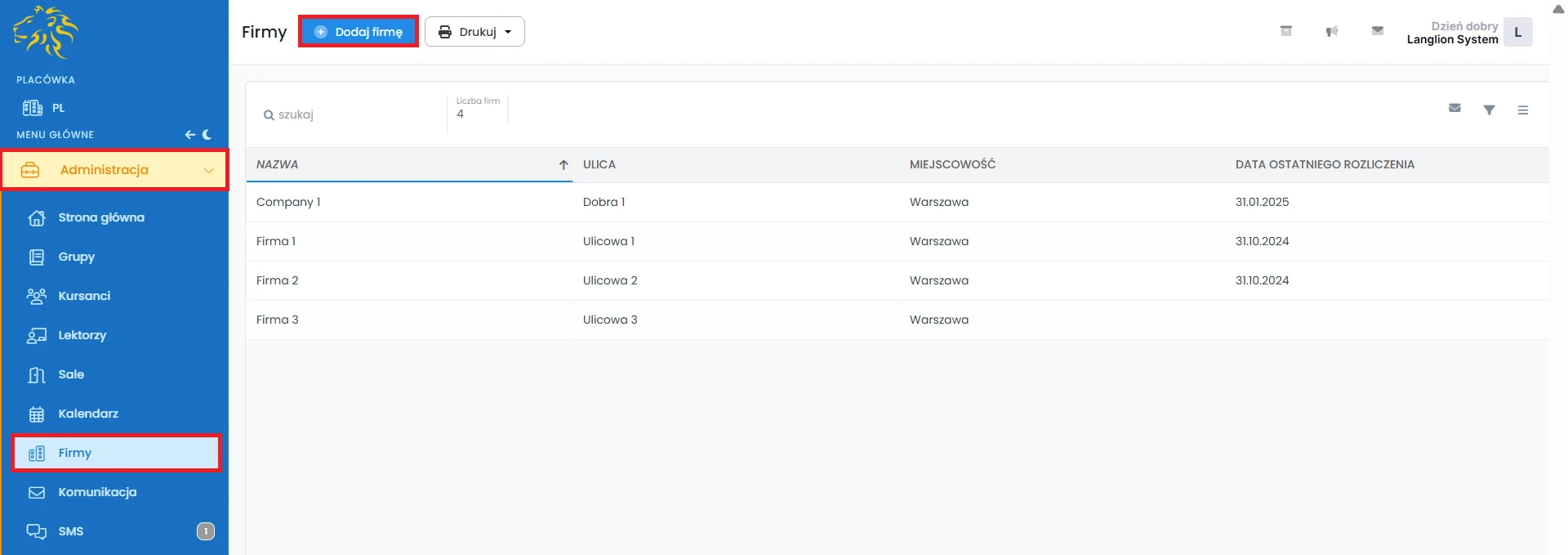
1. Wybierzesz z menu "Administracja" zakładkę "Firmy".
2. Kliknij „Dodaj firmę”.
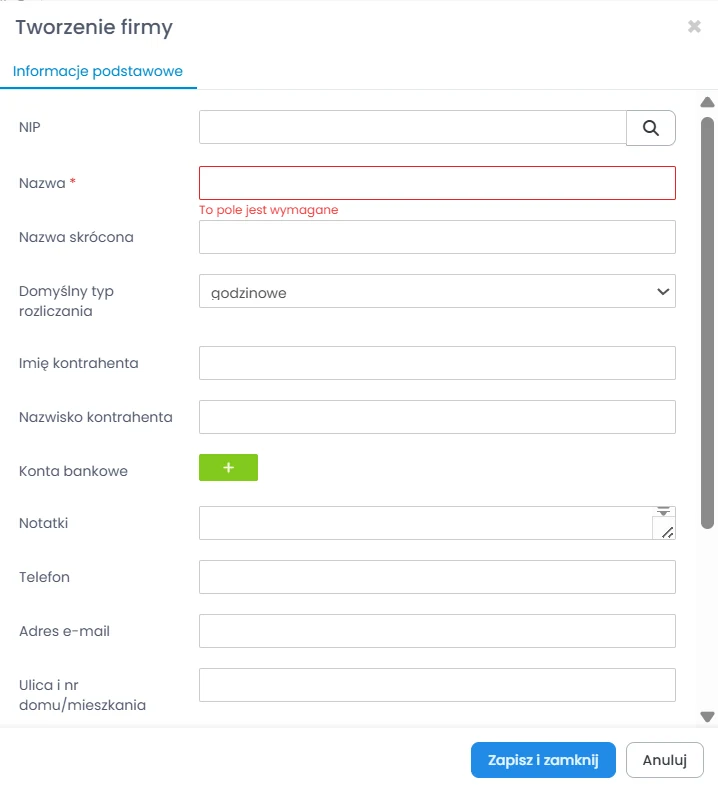
3. W oknie edycji firmy wypełnij dane adresowe i kontaktowe. Zwróć uwagę, że dodane zostało pole "Domyślny typ rozliczania", możesz zatem określić, czy firma będzie rozliczana za wszystkie zajęcia, czy godzinowo.
W polu „Tel. komórkowy” wpisz numer komórkowy firmy – na ten numer system wysyła SMS-y do firmy. Pole „Telefon” to numer kontaktowy; SMS trafi na niego tylko wtedy, gdy „Tel. komórkowy” jest pusty.
Jeśli numer w polu „Tel. komórkowy” jest niepoprawny, firma nie zostanie zapisana, a system pokaże komunikat „Niewłaściwy numer telefonu”. Pole możesz zostawić puste.
4. Jeśli masz aktywny moduł Finanse i chcesz wystawiać firmie fakturę, to w polu "Termin płatności faktury" wprowadź liczbę dni dla tej firmy, dzięki temu system automatycznie zaciągnie te informacje podczas tworzenia faktury.
5. W celu zapamiętania zmian, kliknij w „Zapisz i zamknij”.
Gotowe, firma została dodana do systemu. Główny widok zakładki "Firmy" uległ drobnym zmianom. Po prawej stronie znajdują się dodatkowe zakładki:
- Ogólne - tutaj zobaczysz podstawowe informacje o firmie (m.in. „Telefon” i „Tel. komórkowy”), masz możliwość aktywowania konta firmowego, edycji danych ogólnych firmy, danych dostępowych i billingowych, archiwizacji czy usunięcia firmy,
- Działy - dodasz tu działy firmy, znajdą się tutaj informacje o kursantach do nich przypisanych,
- Kursanci - tutaj znajdą się informacje o przypisanych do firmy kursantach,
- Płatności - z tego miejsca rozliczysz firmę, dodasz wpłatę, wystawisz fakturę,
- Grupy - znajdą się tu informacje o przypisanych grupach firmowych, będziesz również mógł przygotować raporty, np. obecności czy ocen,
- Oś czasu - historia kontaktów z firmą (widoczna, gdy masz moduł CRM),
- Kalendarz - znajduje się tutaj plan zajęć grup firmowych,
- Dokumenty - dodasz tutaj dokumenty, korzystając z szablonu umowy oraz pliki.
Jak dodać kursanta?
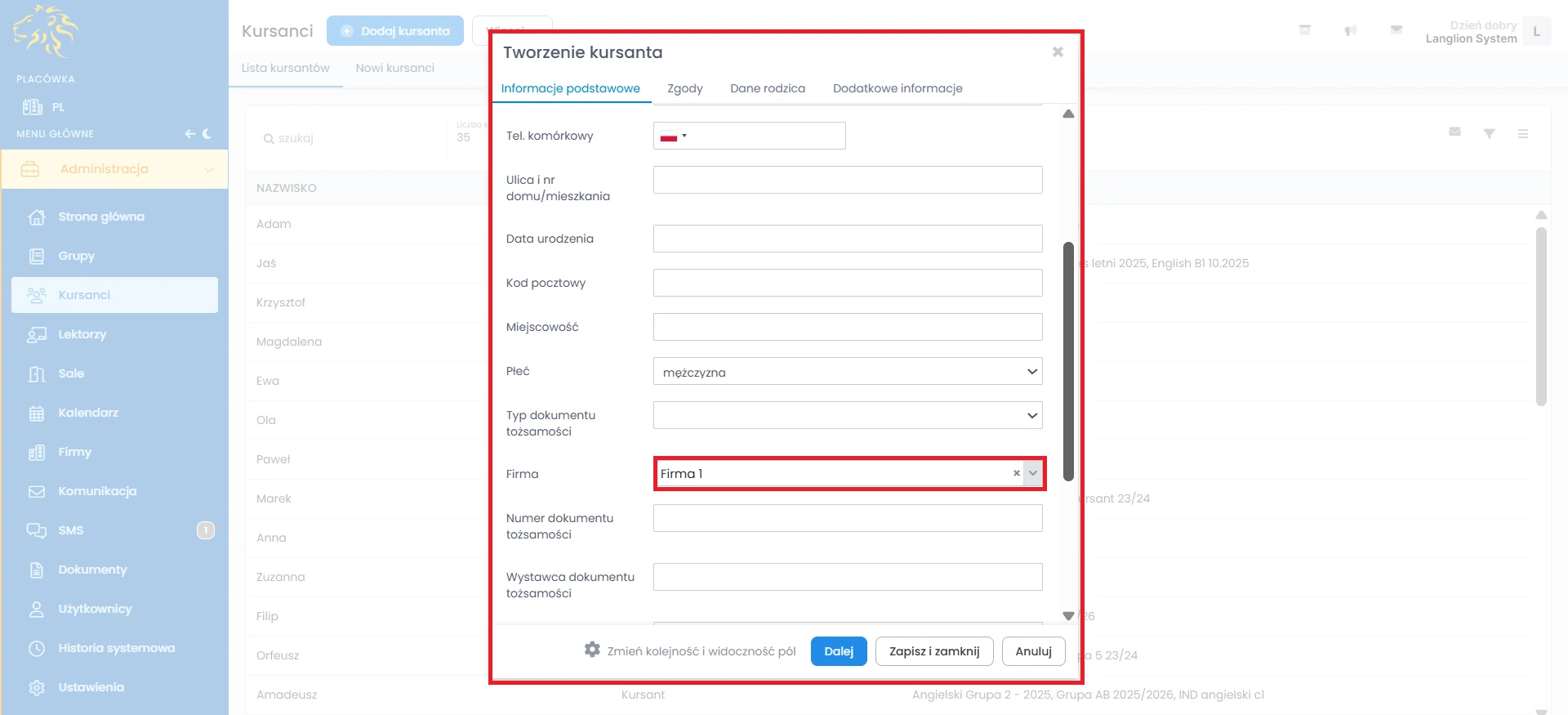
Postępuj dokładnie tak, jak w przypadku dodawania standardowego ucznia, ale przypisz kursantowi firmę z listy wyboru. Jeśli wprowadziłeś już do systemu grupy firmowe, możesz kursanta od razu do którejś przypisać. W tym celu kliknij "Dalej" i wybierz grupę z listy. Jeśli grupy nie są jeszcze wprowadzone, kliknij "Zapisz i zamknij".
Jak dodać grupę firmową?
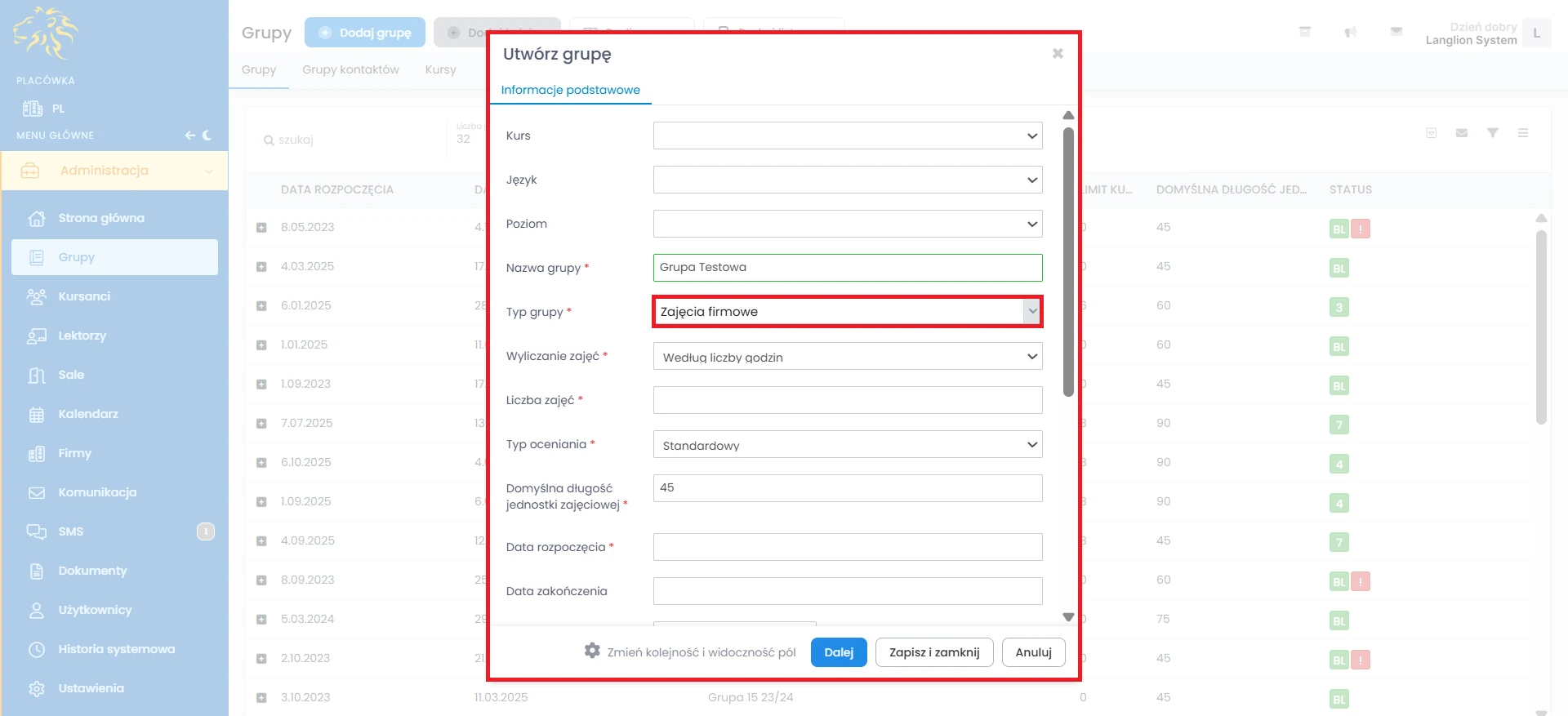
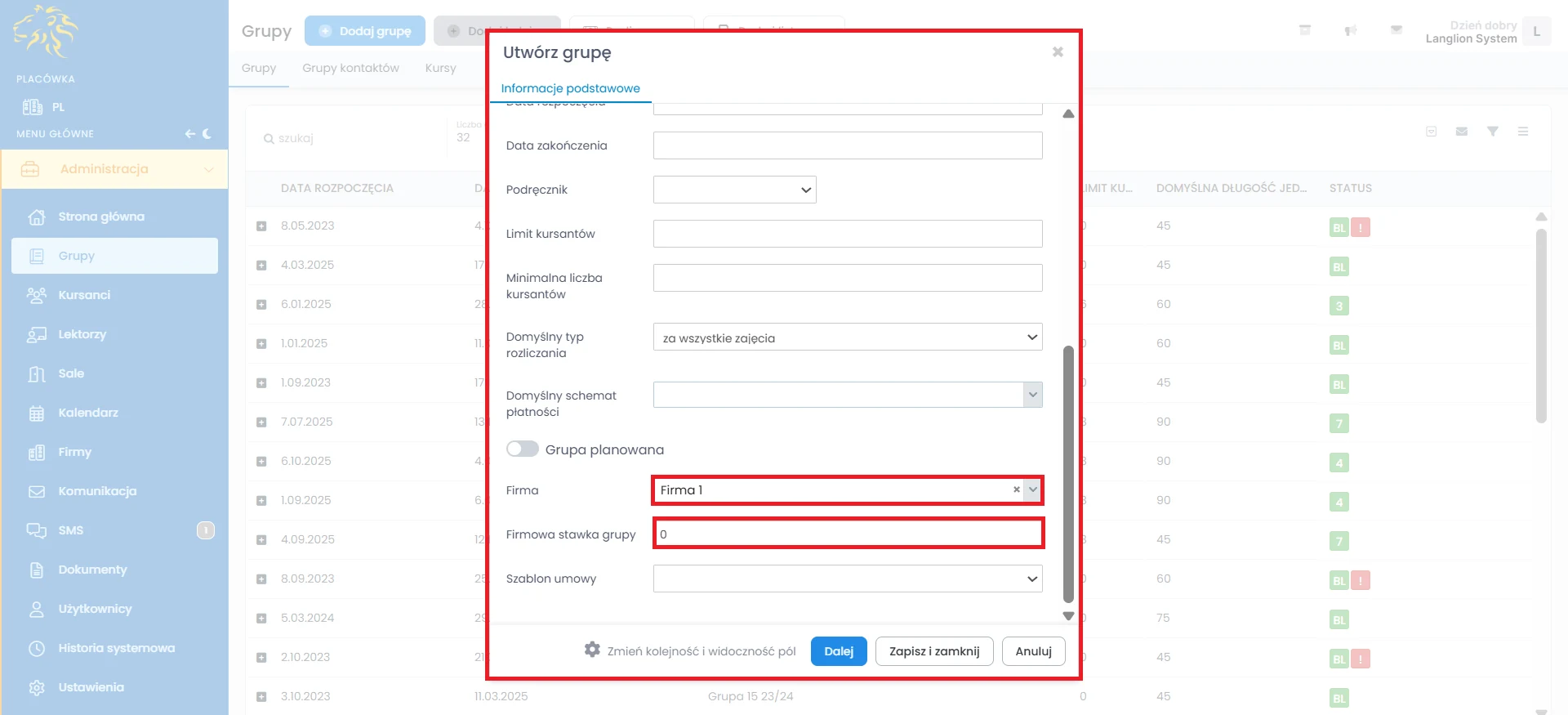
Postępuj tak, jak przy dodawaniu grupy, ale w formularzu „Utwórz grupę” w polu „Typ grupy” wybierz „Firmowa”, a w polu „Firma” wybierz odpowiednią firmę. Grupa przejmie „Domyślny typ rozliczania” firmy – w sekcji „Rozliczenia” wpisz cenę, którą zapłaci firma (przy rozliczeniu godzinowym cenę za jednostkę albo za zajęcia). Jeśli kursanci firmy są już w systemie, kliknij „Dalej: kursanci” i zaznacz osoby, które chcesz przypisać do grupy. Gotowe, grupa została dodana, kursanci przypisani i widać ją teraz w zakładce „Firmy” → „Grupy”. Jednocześnie w zakładce „Firmy” → „Kursanci” pojawili się kursanci przypisani do tej grupy.
Co zrobić w sytuacji, gdy dodałeś grupę, ale zapomniałeś oznaczyć ją jako firmową?
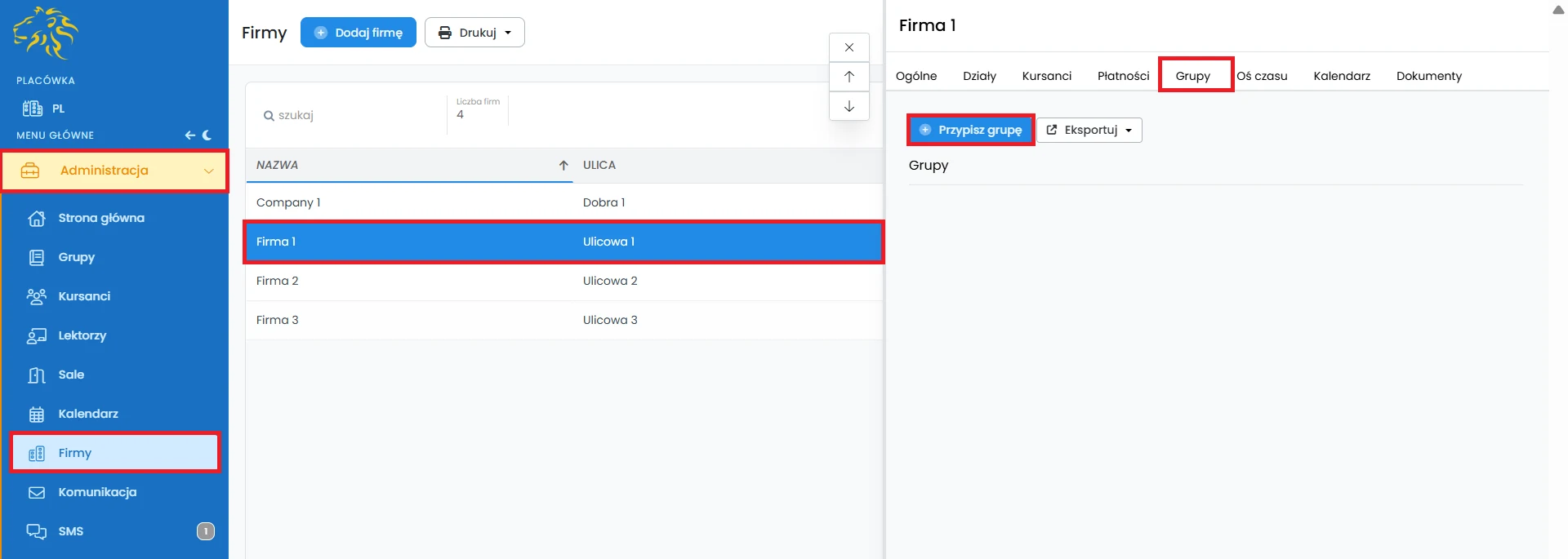
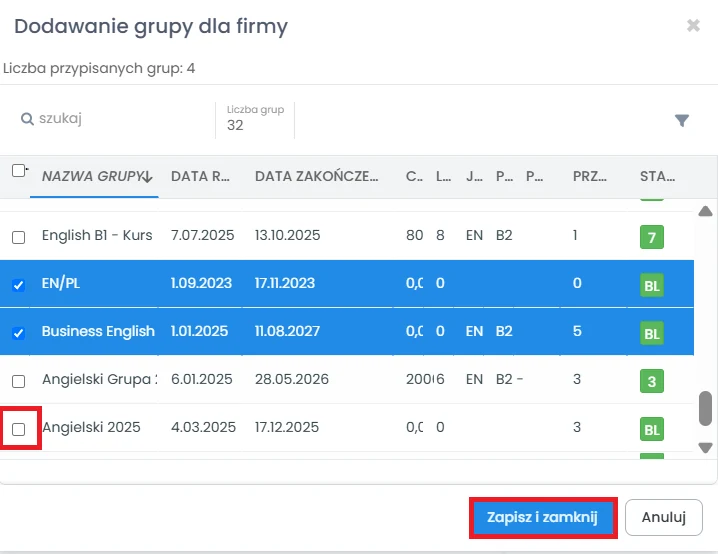
Nie musisz kasować i dodawać jej od nowa. Przejdź do zakładki "Firmy", dalej "Grupy" i wybierz przycisk "Przypisz grupę". W nowym oknie wyświetli się lista grup. Wybierz odpowiednią i kliknij "Zapisz i zamknij".
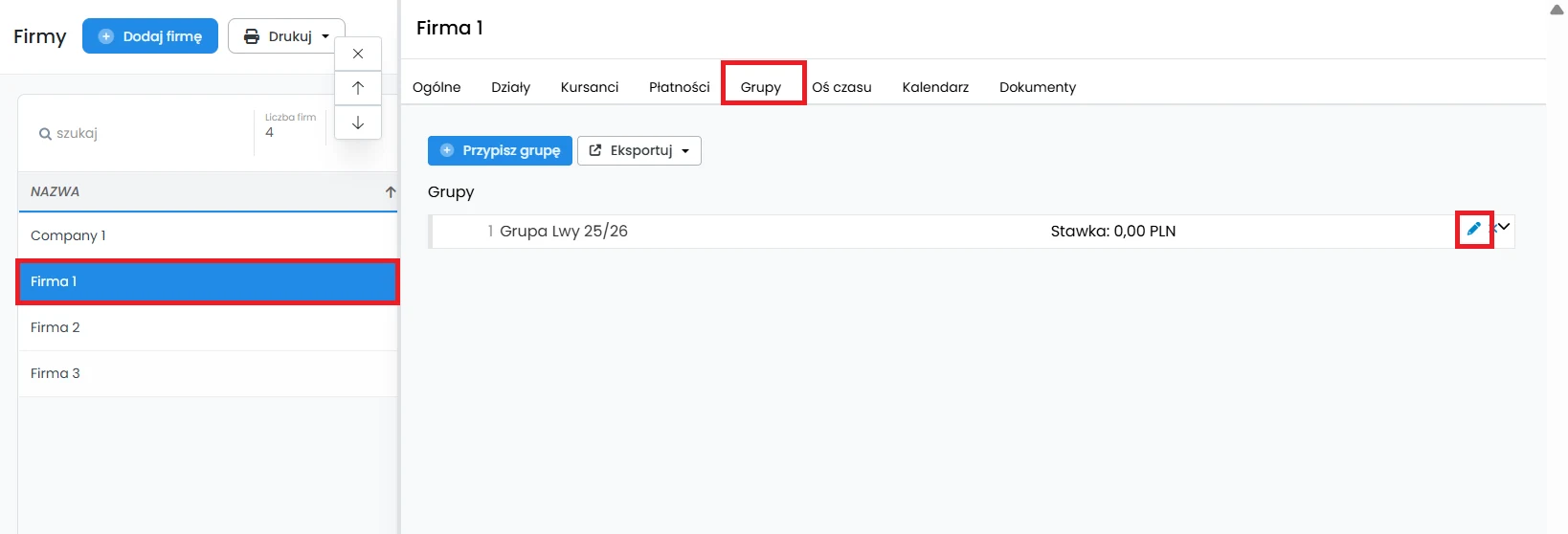
Teraz musisz tylko dodać stawkę firmową do rozliczeń. Wybierz opcję "Edytuj stawkę", wpisz kwotę i zatwierdź.
Tak samo musisz postąpić, jeśli utworzyłeś grupę indywidualną dla danego kursanta, a teraz chcesz przypisać ją do firmy.
Kursant dopisał się do grupy, która jest już przypisana do firmy - jak zaktualizować dane.
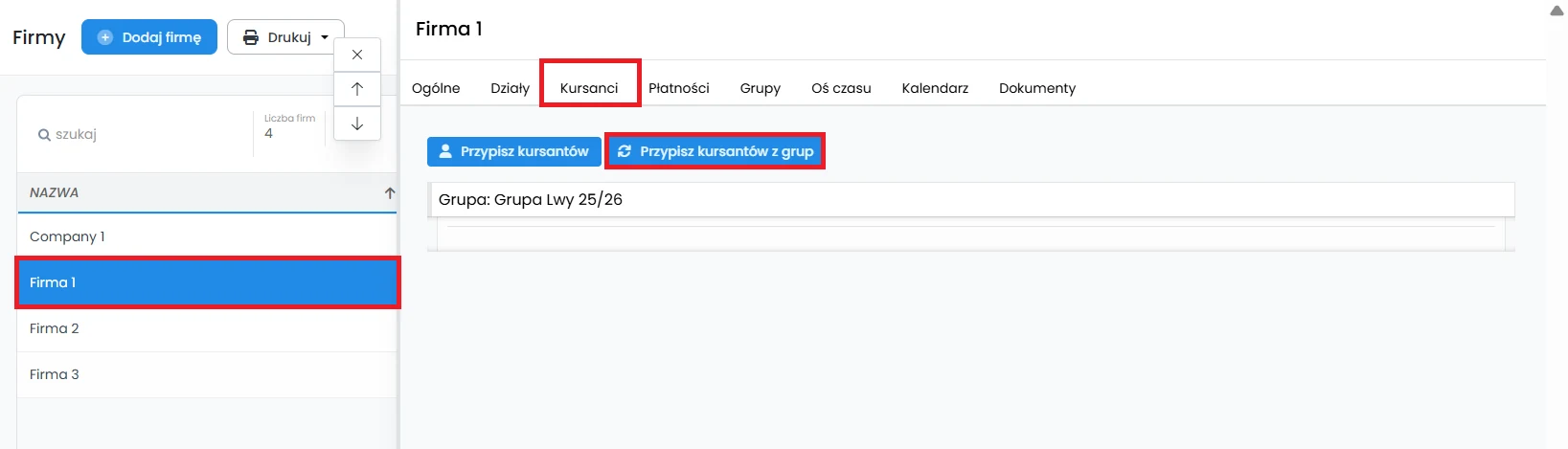
Dodałeś nowego kursanta do grupy firmowej, ale nie widzisz go na liście kursantów firmy? Wystarczy, że w zakładce "Firmy" -> "Kursanci" wybierzesz opcję "Przypisz kursantów z grup", system wyświetli komunikat "Czy na pewno chcesz przypisać wszystkich kursantów z grup firmowych?", wybierz "Tak". Gotowe, kursant został dodany.
Jak dodać dział firmy?
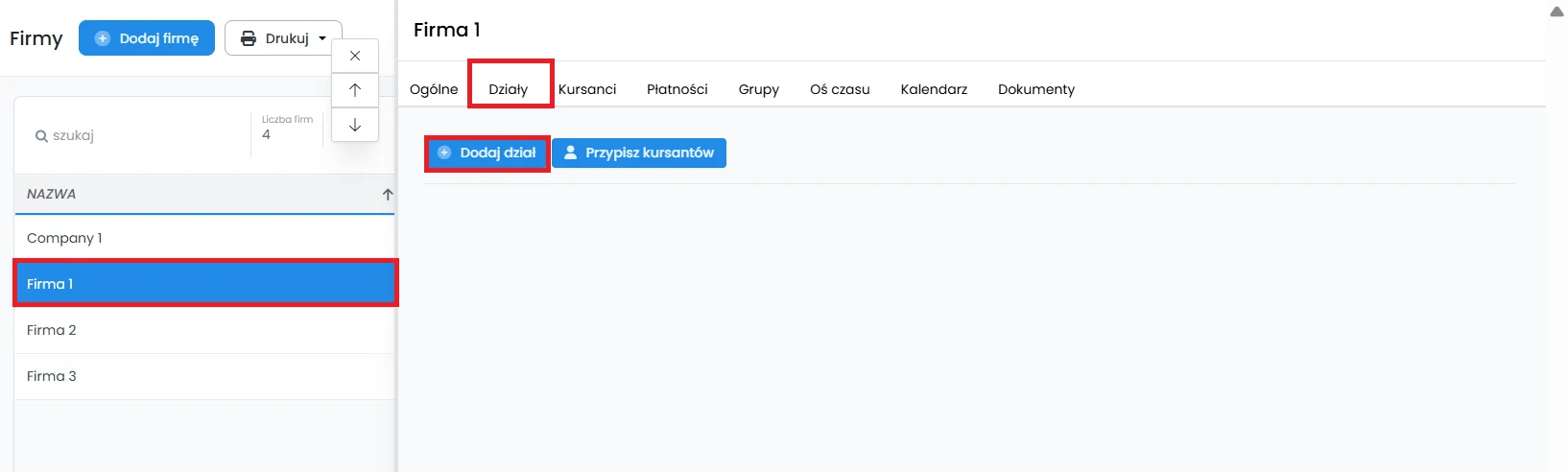
Przejdź do zakładki "Działy" i kliknij "Dodaj dział". Wpisz odpowiednią nazwę i wybierz przycisk "Zapisz i zamknij". Powtarzaj czynność, aż wprowadzisz wszystkie wymagane informacje.
Teraz wystarczy, że przy kursancie klikniesz opcję "Przypisz do działu" i z listy rozwijanej wybierzesz odpowiedni dział. Kursanci zostaną pogrupowani według działów. Nie ma możliwości przypisania kursanta do kilku działów w danej firmie.
Jak wysłać SMS do firmy?
W module „Administracja” wybierz zakładkę „SMS”, kliknij „Wyślij SMS” i w książce adresowej rozwiń „Firmy”. Na liście są firmy, które mają wpisany „Tel. komórkowy” albo „Telefon” – firmy bez żadnego numeru tam nie zobaczysz. Więcej o wysyłce w artykule Wiadomości SMS.
Kalendarz
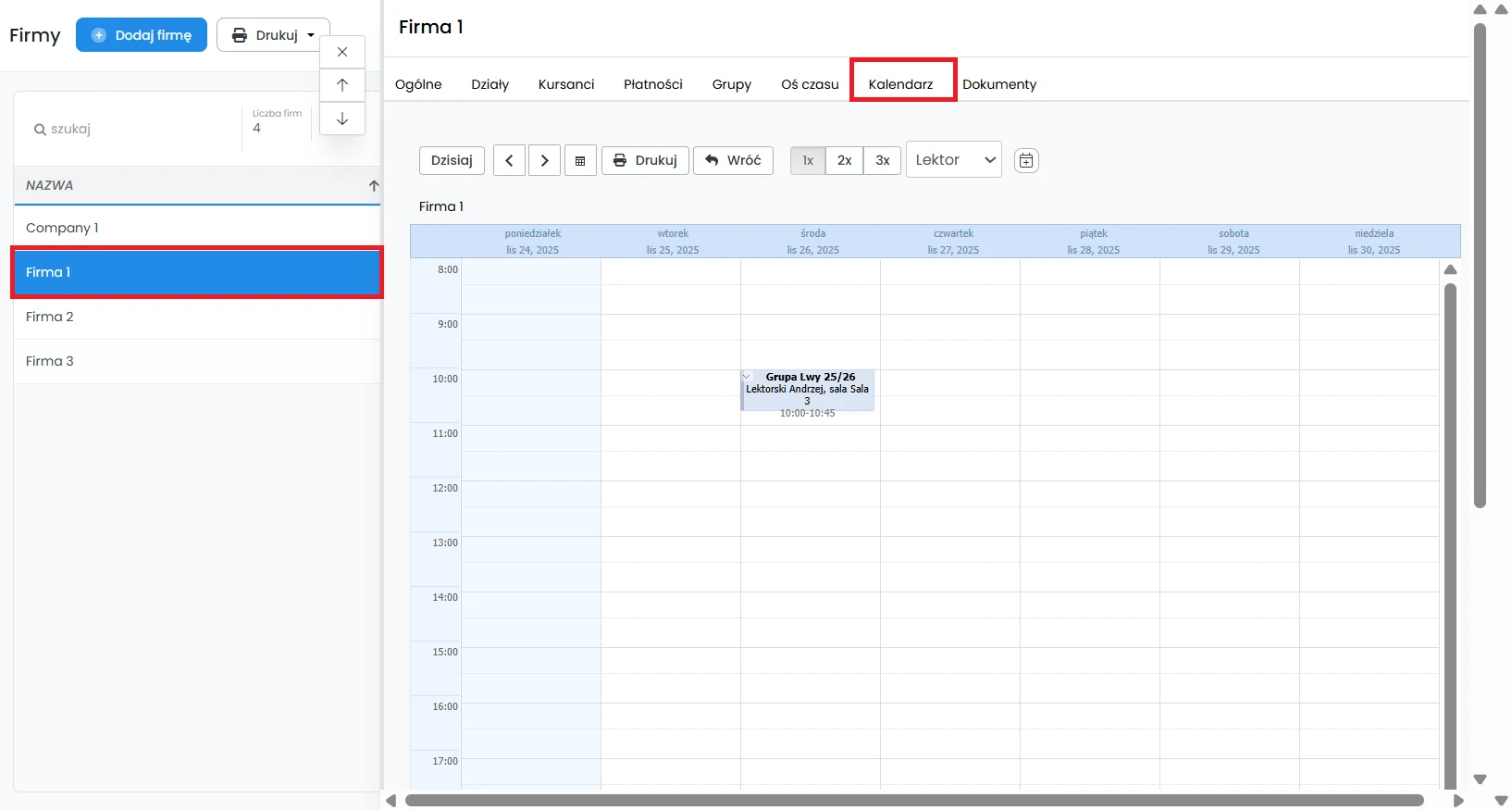
Tutaj sprawdzisz plan zajęć dla grup danej firmy według założonych filtrów dat. Kalendarz możesz również wydrukować.
Dokumenty
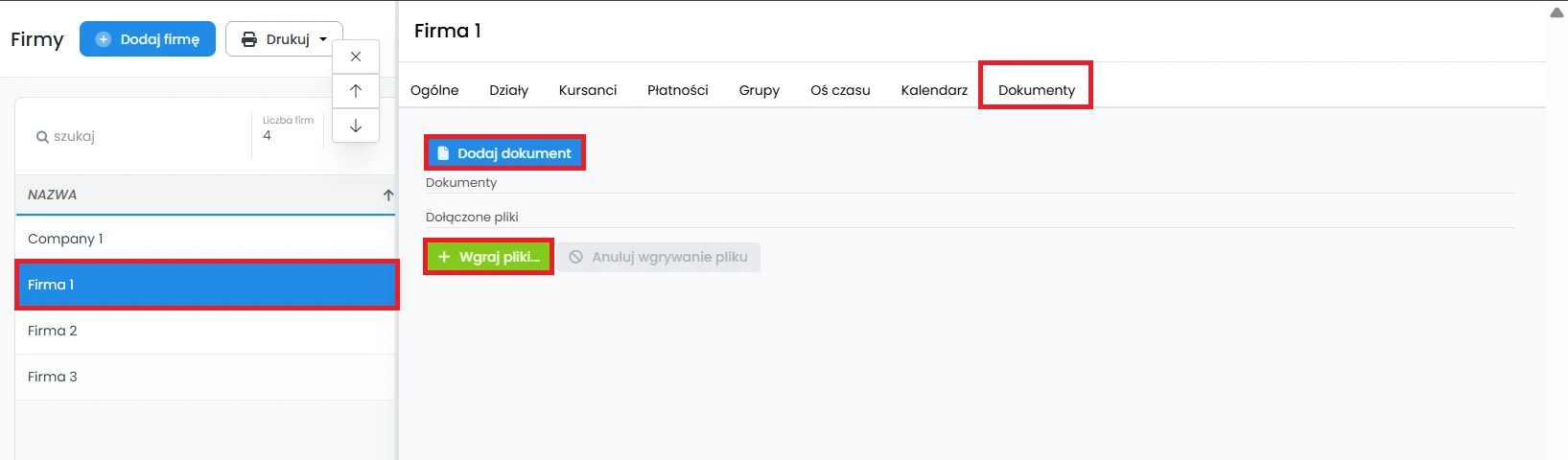
Z tego poziomu dodasz np. umowę z firmą i dołączysz dodatkowe pliki.
Wiesz już, jak dodać firmy, przypisać do nich grupy, kursantów i działy. Sprawdź teraz jak rozliczyć zajęcia firmowe i wystawiać faktury.