
Jeśli firma, która wykupiła w Twojej szkole kurs językowy, alokuje koszty pomiędzy swoje działy lub spółki zależne, może zwrócić się do Ciebie z prośbą o specjalne rozliczenie płatności.
Opcja "cross-charge" na Platformie LangLion pozwoli Ci rozliczyć zajęcia proporcjonalnie dla każdego działu (w oparciu o liczbę kursantów z tego działu w konkretnych grupach), a także wystawić faktury na różne dane billingowe. Oznacza to, że refakturowanie po stronie firmy może nie być już wcale konieczne.
Jak mogę skorzystać z opcji "cross-charge"?
W pierwszej kolejności, w zakładce "Firmy" w module "Administracja" wprowadź wszystkie niezbędne dane firmy. Następnie utwórz grupy i przypisz do nich kursantów.
Następnie dodaj działy firmy (placówki lub spółki-córki) i przypisz do nich konkretnych kursantów:
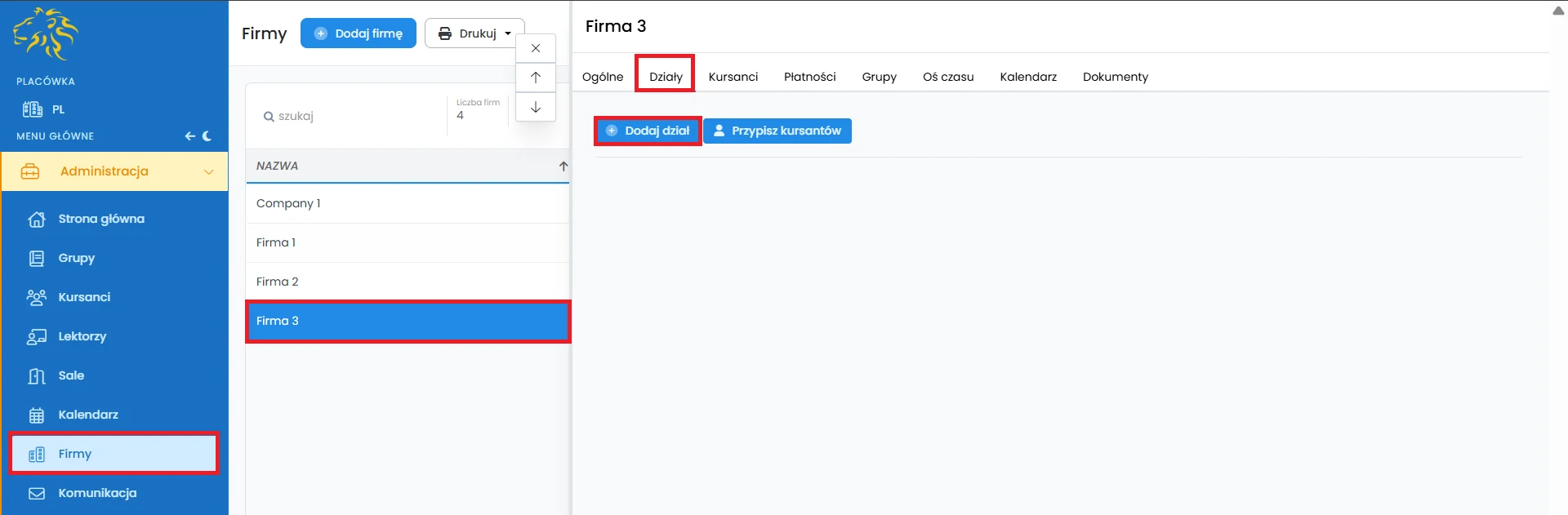
- W zakładce "Firmy" wybierz zakładkę "Działy" i kliknij przycisk "Dodaj dział".
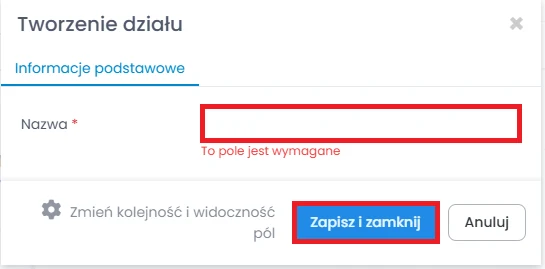
- Wprowadź nazwę działu.
- Aby zakończyć, kliknij "Zapisz i zamknij".
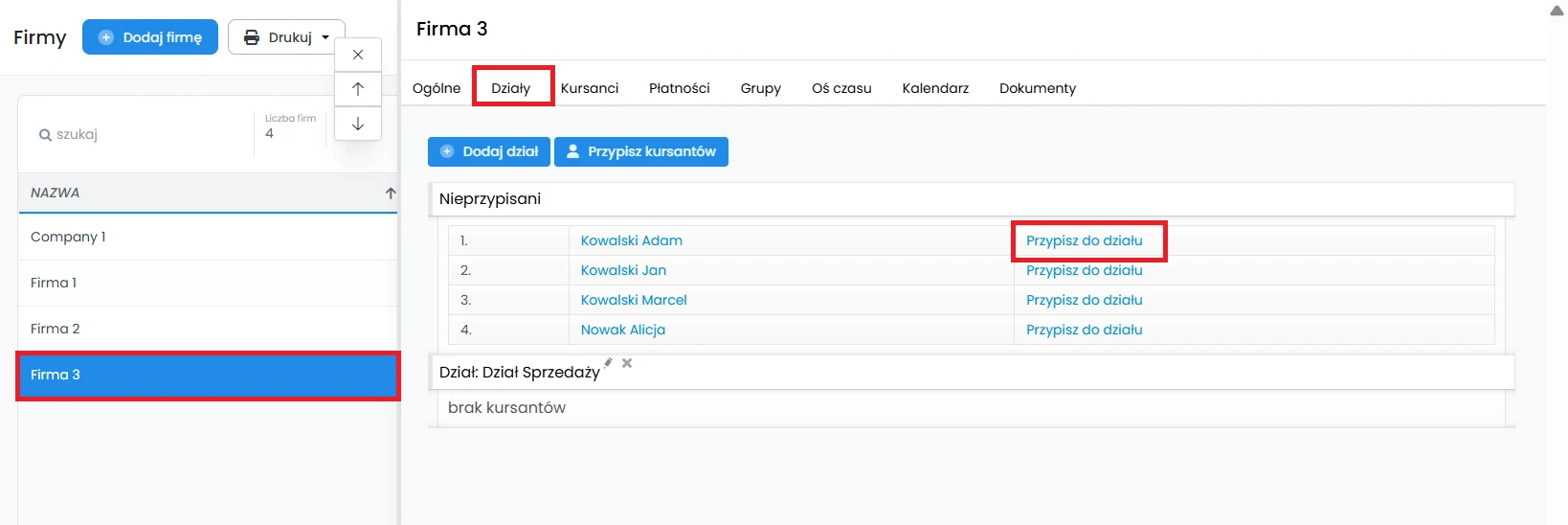
Aby przypisać kursanta do jego działu, w zakładce "Działy" kliknij przy danym nazwisku "Przypisz do działu" i z listy rozwijanej wybierz odpowiednią opcję, a następnie kliknij "Zapisz i zamknij".
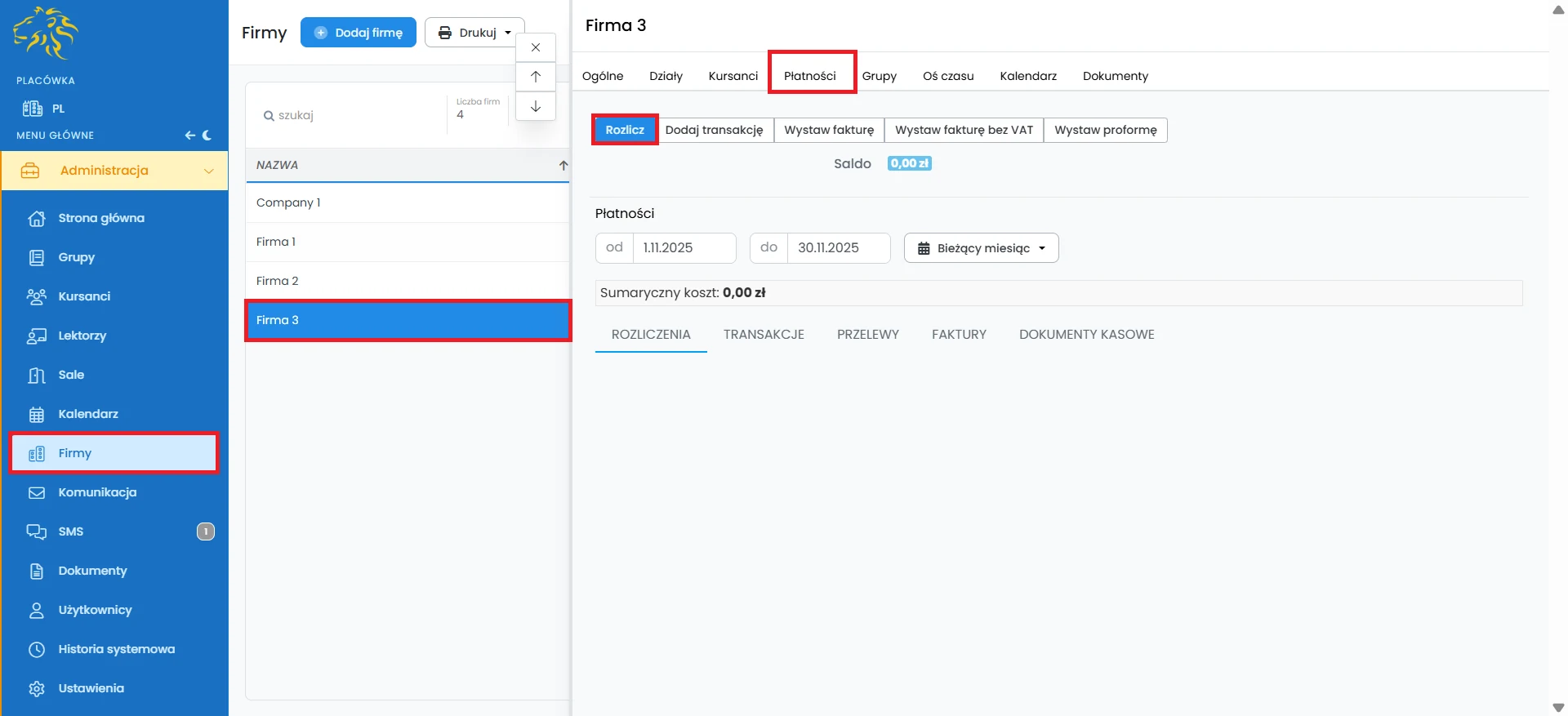
W celu dokonania rozliczenia, przejdź do zakładki "Płatności" danej firmy i kliknij "Rozlicz".
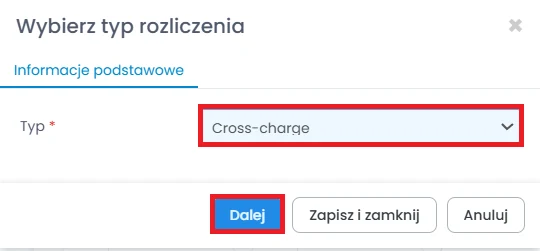
Z listy rozwijanej wybierz typ rozliczenia "Cross-charge" i kliknij "Dalej".
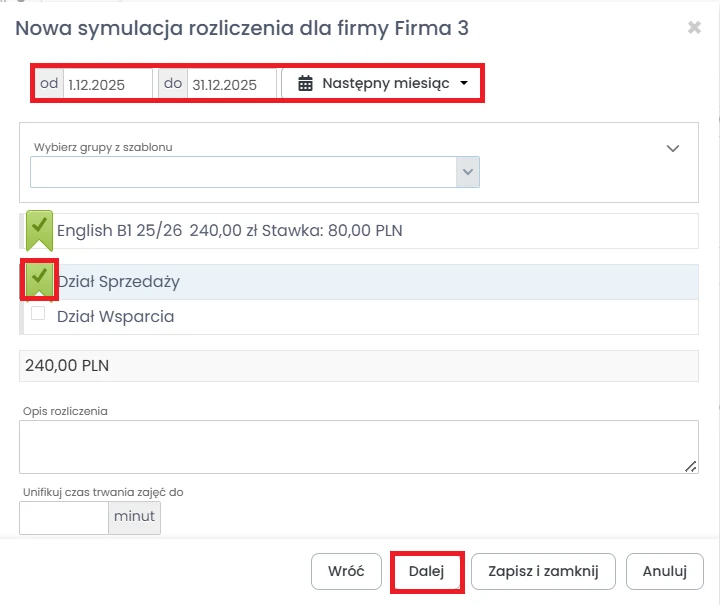
Wybierz okres czasu, za jaki dokonujesz rozliczenia oraz wskaż, które grupy i działy rozliczasz.
Jeśli kursanci w grupach są wymieszani, czyli w jednej grupie uczęszcza na zajęcia kilka osób z różnych działów i każdy dział potrzebuje oddzielnej faktury, najlepiej rozliczać wszystkie grupy, ale pojedyncze działy.
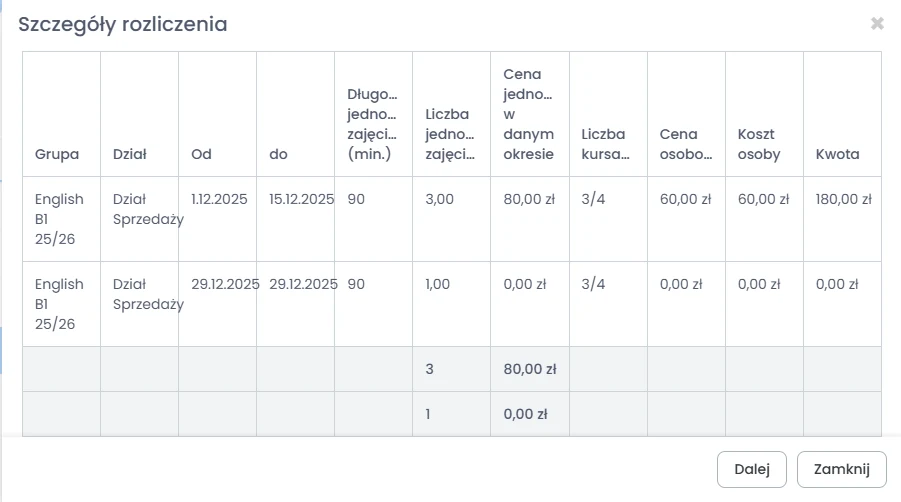
W kolejnym kroku zobaczysz podsumowanie szczegółów rozliczenia.
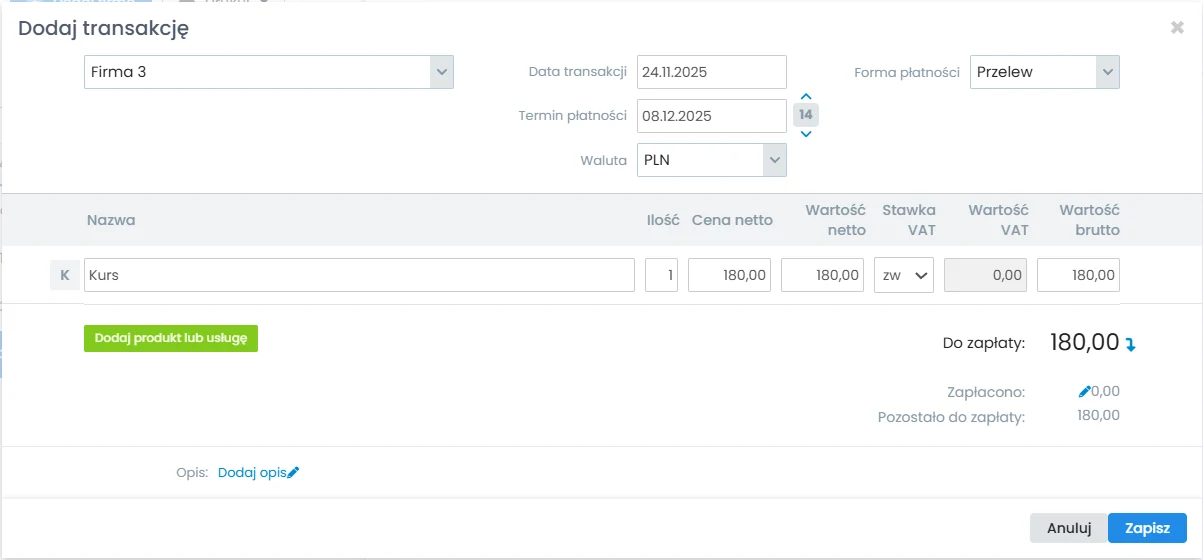
Teraz możesz przejść do dodawania wpłaty. Uzupełnij dane transakcji zgodnie z potrzebą i zapisz.
Aby rozliczyć pozostałe działy, postępuj dokładnie tak samo.
Wystawianie faktury przebiega tak samo, jak w przypadku zwykłego rozliczenia. Wybierz rodzaj faktury, zweryfikuj dane i zaznacz, która transakcja ma się na niej znaleźć.
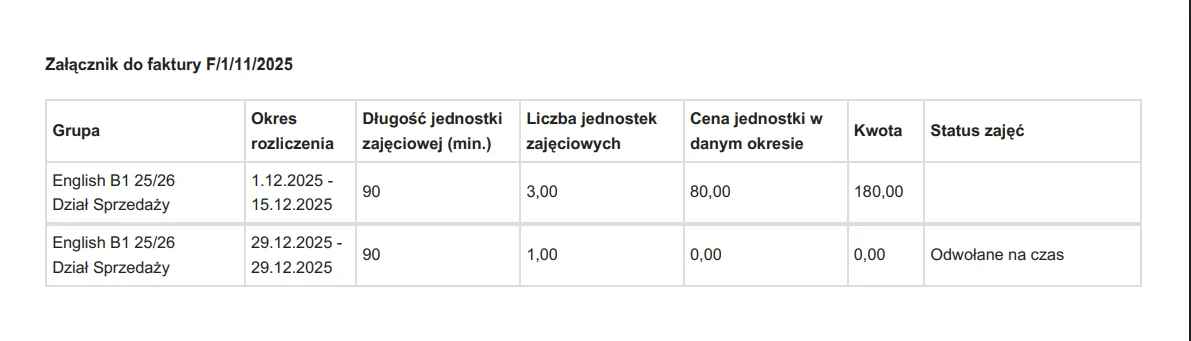
Jeśli dana firma nie potrzebuje oddzielnych faktur, ale zależy jej na podziale kosztów między działy, możesz od razu rozliczyć wszystkie grupy i wszystkie działy oraz dodać jedną transakcję. Pamiętaj, że na załączniku do faktury zamieszczone będą informacje o kosztach z podziałem na działy, ułatwi to zatem firmie ewentualne refakturowanie.
Możesz też rozliczać każdy dział oddzielnie i po dodaniu wielu transakcji, uwzględnić je wszystkie na jednej fakturze.