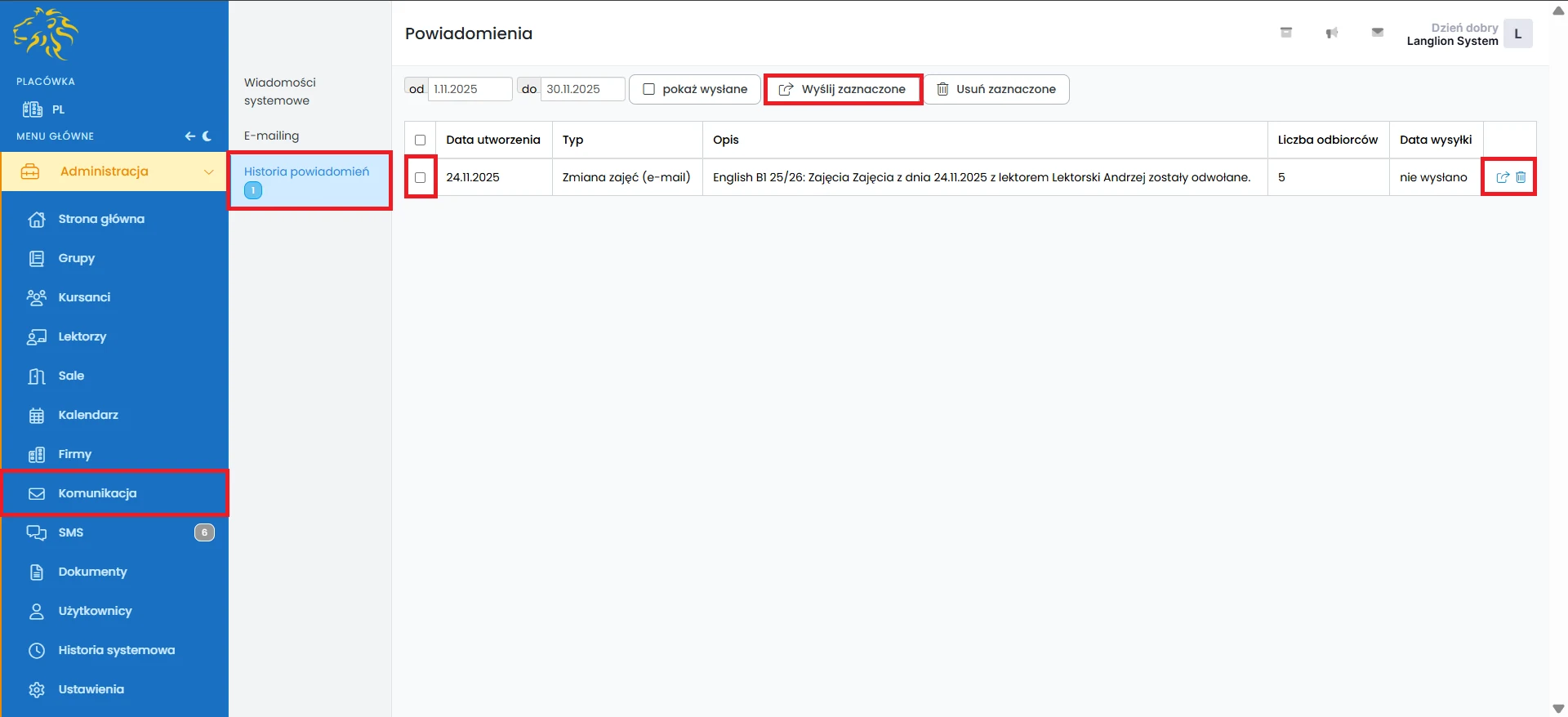
Chcesz komunikować się z użytkownikami Platformy LangLion? Wysyłaj do nich wiadomości lub mailing, zarządzaj powiadomieniami. Czynności te umożliwiają opcje, które są dostępne w zakładce "Komunikacja".
Zakładka "Komunikacja" zawiera dodatkowe zakładki:
- Wiadomości systemowe - pozwala na wysyłanie i odbieranie wiadomości na platformie LangLion
- E-mailing - umożliwia tworzenie mailingu
- Historia powiadomień - pozwala na zarządzanie powiadomieniami systemowymi
W jaki sposób wysłać wiadomość systemową?
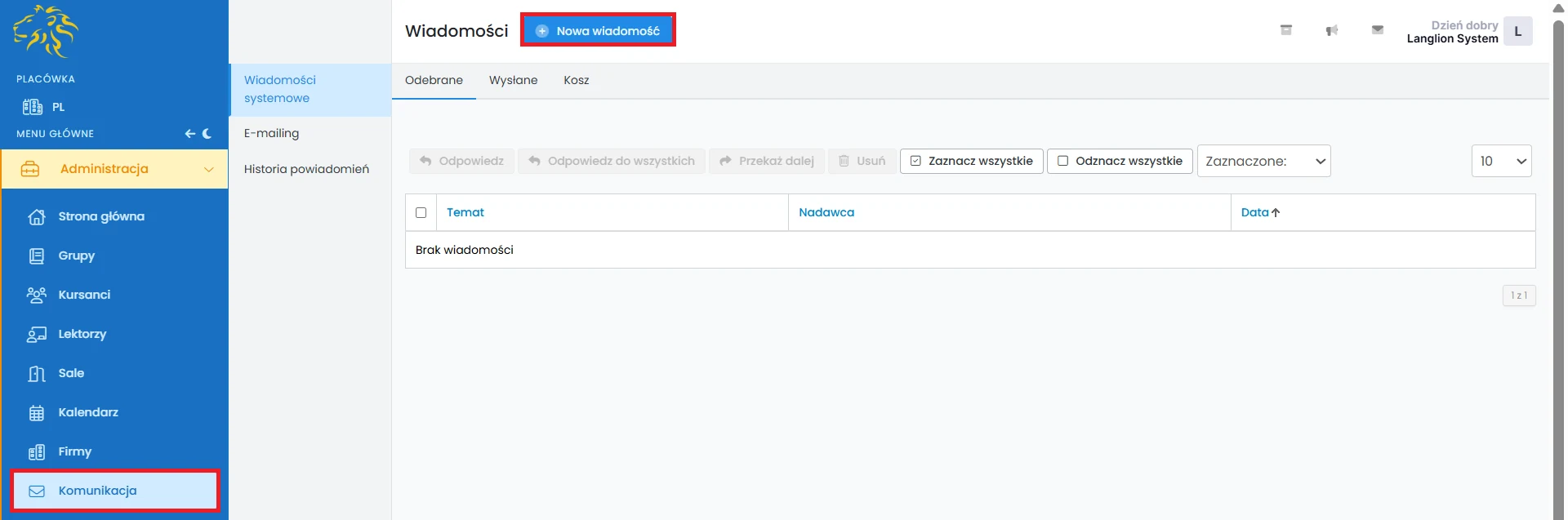
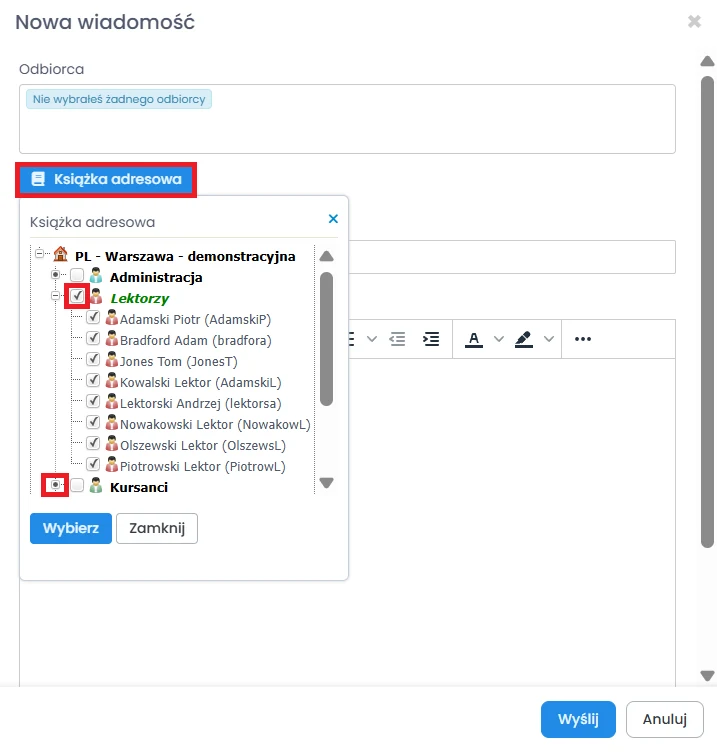
Możesz tego dokonać w łatwy sposób i w tym celu kliknij przycisk „Nowa wiadomość”. W oknie edycji wiadomości, z "Książki adresowej" wybierz odbiorców, do których chcesz wysłać wiadomość.
Pisząc wiadomość, możesz skorzystać z edytora tekstu, który umożliwia Ci zastosowanie pogrubienia, kursywy czy podkreślenia czcionki.
Jeżeli chcesz dołączyć plik do wiadomości, kliknij w opcję "Dodaj załącznik". Po kliknięciu pojawi się okno eksploracji systemu operacyjnego. Dzięki niemu możesz w szybki sposób odszukać plik na dysku lokalnym i załączyć go do wiadomości.
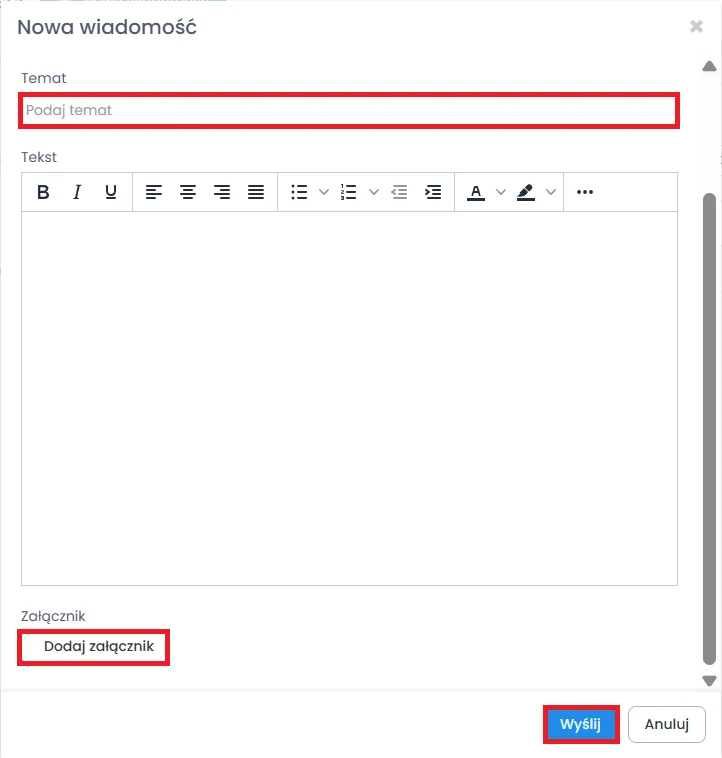
Aby skierować wiadomość do wysyłki, kliknij w przycisk "Wyślij".
Poza wysyłaniem i odbieraniem wiadomości, możesz przesyłać je dalej i usuwać. Jeżeli kosz będzie przepełniony, możesz go opróżnić.
Tworzenie mailingu opisaliśmy w oddzielnym artykule - aby do niego przejść, kliknij TUTAJ
Ze względu na brak ograniczeń dotyczących wielkości załączników, opcja ich dodawania funkcjonuje z aktywnym modułem "E-learning". Jeżeli nie masz jeszcze aktywnego modułu, możesz przetestować go bez żadnych opłat przez 14 dni.
Historia powiadomień
Jedną z funkcjonalności Platformy LangLion jest wysyłka powiadomień, informujących użytkowników o zajściu konkretnego zdarzenia w systemie.
Masz możliwość skonfigurowania ustawień tak, aby były one wysyłane automatycznie, bez żadnego komunikatu lub możesz decydować, które powiadomienie powinno być wysłane.
W tej zakładce sprawdzisz listę powiadomień przekazanych do wysyłki i wysłanych. Licznik nowych powiadomień aktualizuje się na bieżąco. Więcej na ten temat przeczytasz w artykule o tym jak ustawić powiadomienia oraz jak nimi zarządzać