
Czym jest mailing?
Mailing to opcja, która umożliwia Ci komunikację z obszerną grupą odbiorców, przy pomocy wiadomości e-mail. W Platformie LangLion masz możliwość wysyłki mailingu do kursantów, rodziców, lektorów oraz administratorów.
Używając mailingu, możesz w łatwy sposób wysłać ogłoszenia, oferty lub życzenia z okazji zbliżających się świąt, dołączając do treści kartkę świąteczną. Mailing może służyć jako narzędzie budowania relacji z kursantami.
Jak utworzyć mailing?
Możesz tego dokonać w prosty sposób i wystarczy, że:
1. Z modułu "Administracja" wybierzesz zakładkę "Komunikacja".
2. Klikniesz w zakładkę "E-mailing".
3. Wybierzesz opcję "Utwórz mailing".
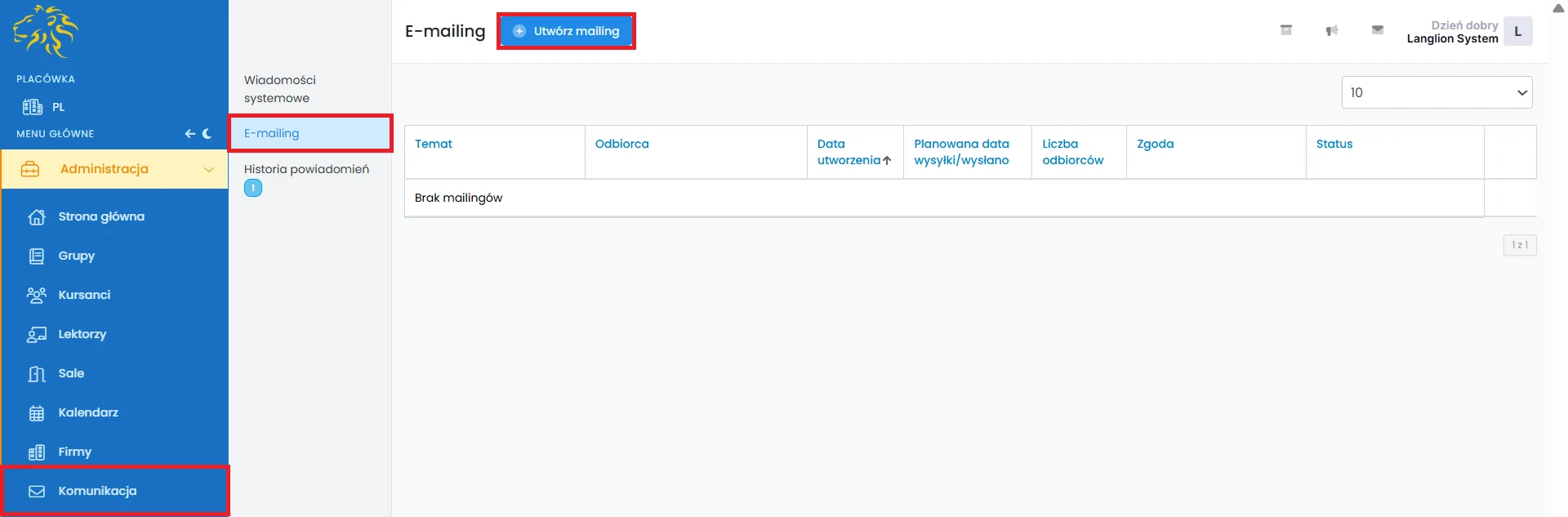
Edytor mailingu został uruchomiony. Teraz masz możliwość wyboru odbiorców.
Jak wybrać odbiorców wiadomości e-mail?
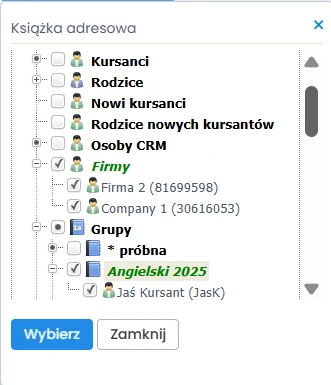
Nic trudnego, kliknij w przycisk "Książka adresowa". Następnie zaznacz poszczególne osoby, do których chcesz wysłać wiadomość.
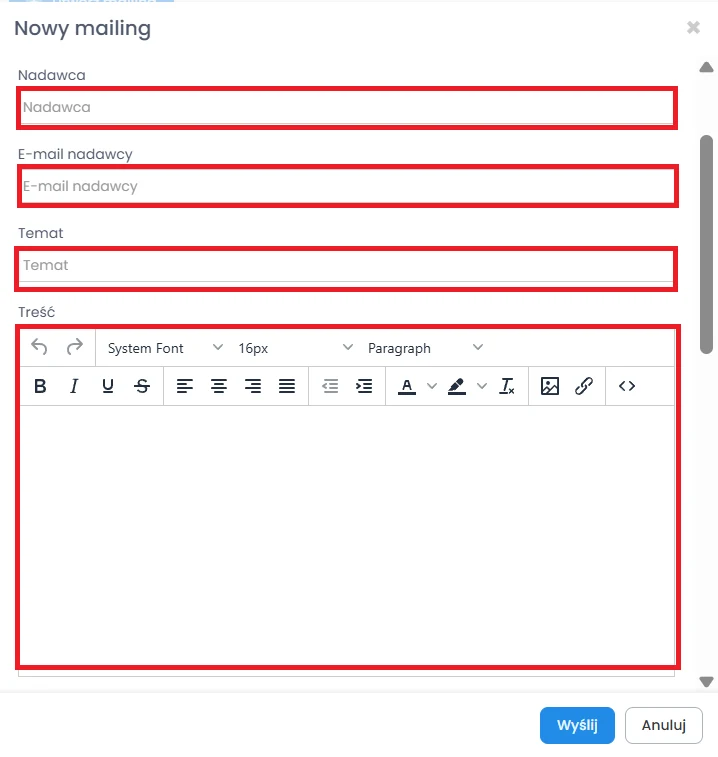
4. Wprowadź nadawcę i adres e-mail nadawcy (przy kolejnej wysyłce zostaną one zaczytane automatycznie).
5. Wpisz temat i w treści wpisz tekst wiadomości, który dodatkowo możesz dowolnie redagować, przy użyciu edytora tekstowego.
Chcesz dodać załącznik do wiadomości?
To proste, jeżeli Twój pakiet obejmuje moduł "E-learning", możesz tego dokonać w sekcji „Dodaj pliki”. Opcja ta umożliwia załączenie pliku, który znajduje się w katalogu modułu "E-learning". Bez tego modułu w edytorze zobaczysz komunikat „E-learning nie jest dostępny, dlatego nie możesz załączyć żadnych plików”.
Ze względu na brak ograniczeń dotyczących wielkości załączników i zamieszczanie ich na wirtualnym dysku w module "E-learning", konieczne jest aktywowanie tego modułu. Jeżeli jeszcze nie masz aktywnego modułu, możesz przetestować go bez żadnych opłat przez 14 dni.
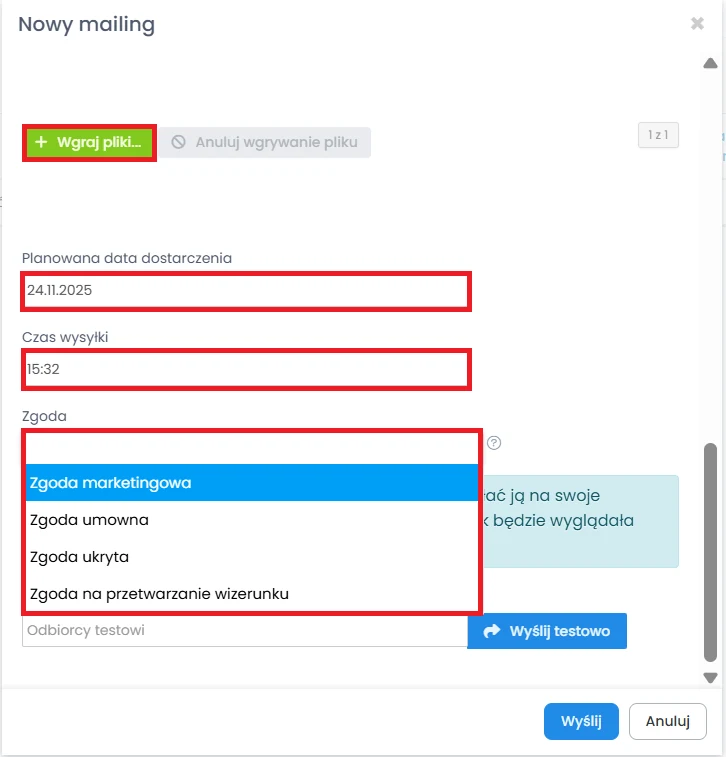
6. W polach „Planowana data dostarczenia” i „Czas wysyłki” wprowadź termin wysyłki mailingu lub pozostaw aktualny. System wyśle wiadomość z serwera, uwzględniając te parametry.
7. W polu „Zgoda” wybierz zgody. Po skierowaniu mailingu do wysyłki system sprawdzi, czy odbiorcy je wyrazili, i prześle mailing tylko do tych osób. Możesz wskazać kilka zgód w jednym mailingu – wybierz z listy najpierw jedną, a potem dodaj kolejną.
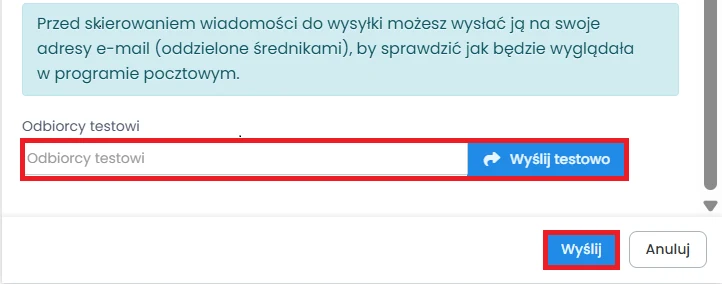
8. Jeżeli chcesz dokonać próby wysyłki wiadomości i sprawdzić, jak wygląda ona w skrzynce odbiorczej, wpisz swój adres e-mail w polu „Odbiorcy testowi” (kilka adresów rozdziel średnikami) i kliknij przycisk „Wyślij testowo”.
9. Jeżeli próba wysyłki wypadła pozytywnie, skieruj wiadomość do wysyłki, klikając w przycisk "Wyślij".
Gotowe, wiadomość została przekazana do serwera, skąd będzie wysłana do odbiorców.