
Oprócz umowy online dla kursanta możesz również stworzyć umowę online lektorowi (np. umowę zlecenie).
W jaki sposób utworzyć szablon umowy lektora w formie e-dokumentu?
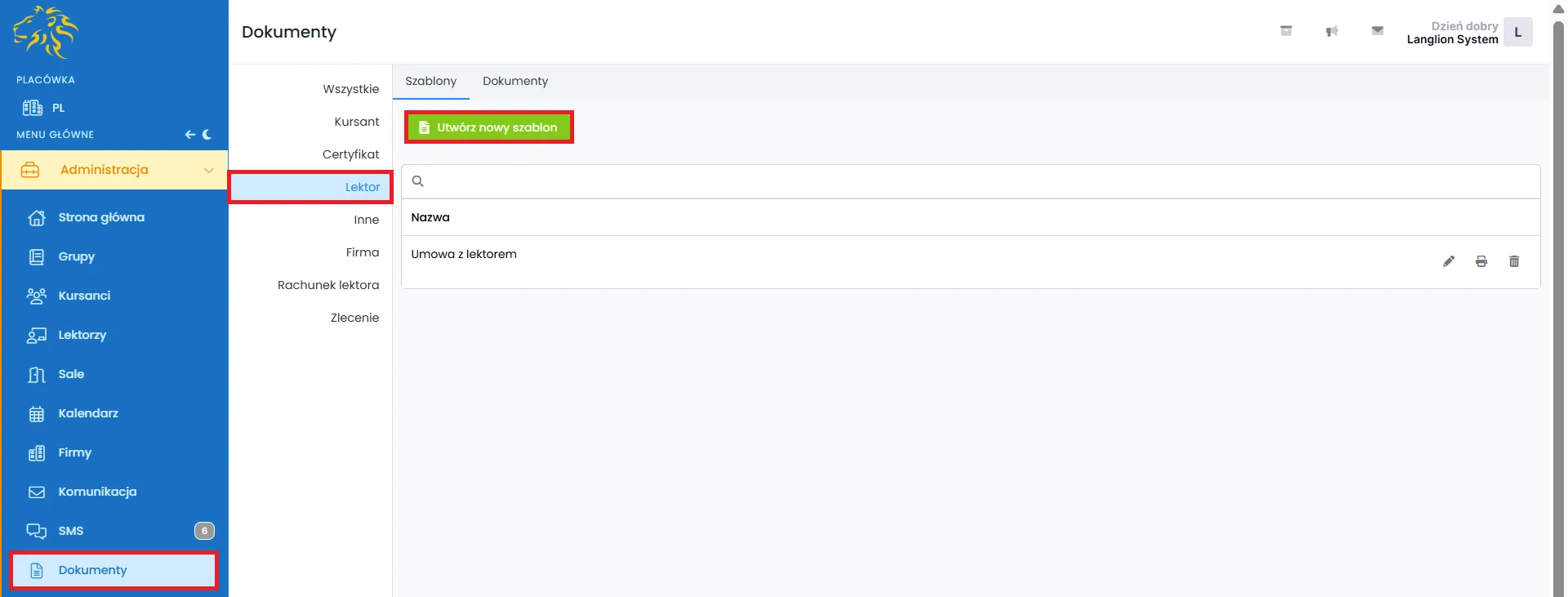
W module “Administracja” wybierz zakładkę “Dokumenty”, następnie przejdź do zakładki “Lektor” i kliknij w opcję „Utwórz nowy szablon”.
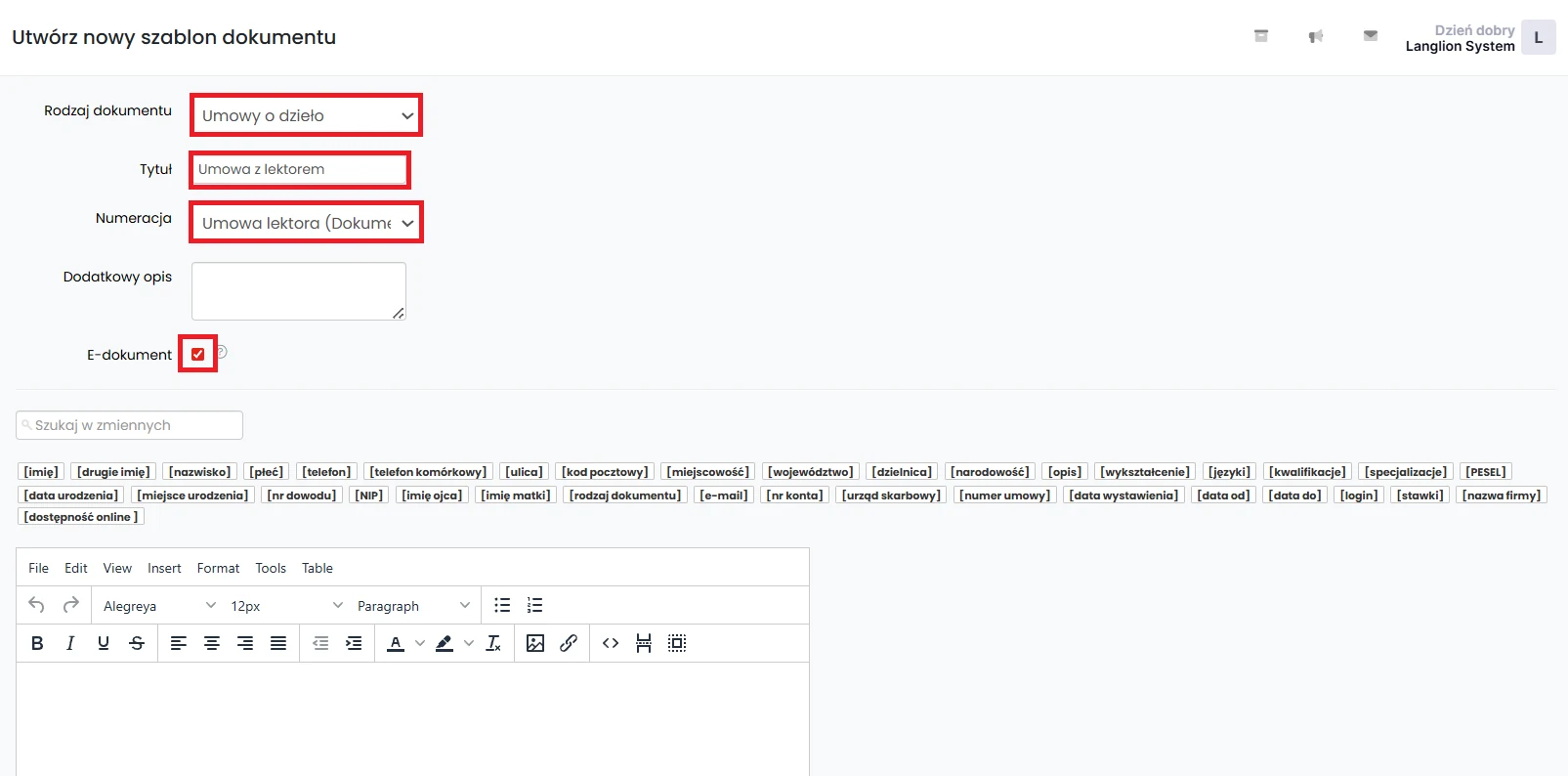
Uzupełnij potrzebne informacje. Wybierz rodzaj dokumentu, wpisz jego tytuł, przypisz numerację (jeśli jej używasz) oraz zaznacz opcję “e-dokument”. Poniżej wprowadź treść umowy i zastosuj odpowiednie zmienne.
Gdy ukończysz edycję szablonu umowy, kliknij „Zapisz” w celu zapamiętania zmian.
Gotowe! Szablon umowy został sporządzony.
Jak dodać umowę lektorowi?
W zakładce ”Lektorzy” -> “Dane ogólne”, wyszukaj właściwego lektora, przejdź do zakładki “Dokumenty” i kliknij “Dodaj dokument”.
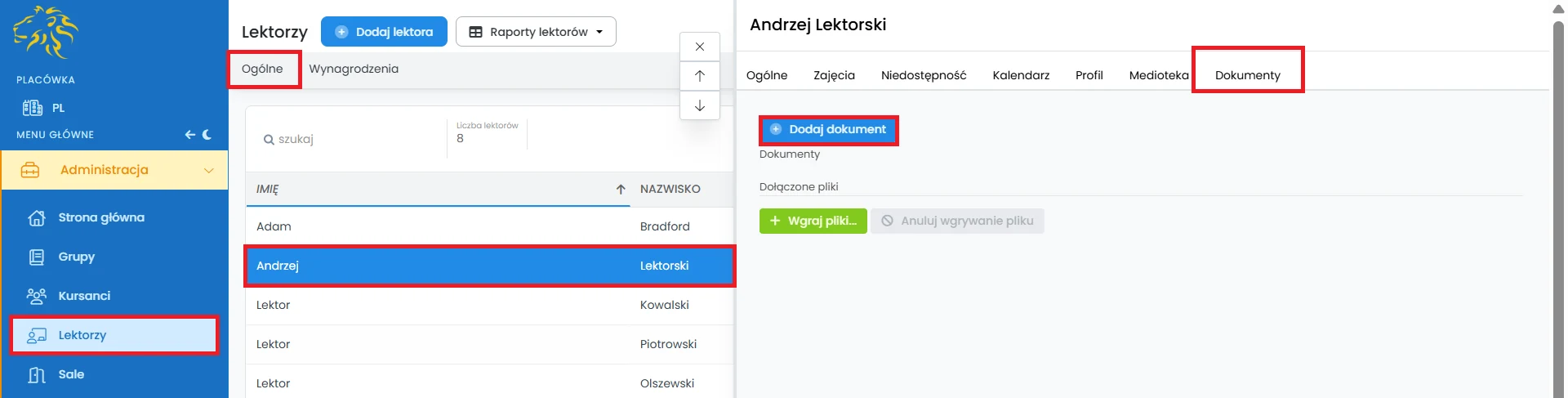
W nowym oknie wybierz odpowiedni rodzaj umowy oraz szablon. Uzupełnij inne, potrzebne informacje i na koniec kliknij “Zapisz i zamknij”.
Gotowe! Umowa w formie e-dokumentu została dodana do lektora.
Umowa lektora w formie e-dokumentu jest dostępna do podpisania wyłącznie z poziomu aplikacji dla lektora.
Zgodnie z Kodeksem cywilnym umowa zlecenie może mieć formę pisemną lub elektroniczną. Wyjątkiem jest sytuacja, gdy umowa zawiera przeniesienie praw autorskich. W takim wypadku konieczna jest pisemna forma – można wówczas skorzystać z kwalifikowanego podpisu elektronicznego, który jest równoważny z podpisem odręcznym.
Podpisywanie e-dokumentów przez lektora
Lektor ma możliwość podpisać umowę online po zalogowaniu się na swoje konto w aplikacji dla lektora.
Możliwość podpisania dokumentów oraz zakładka “Dokumenty” nie jest dostępna w przeglądarkowej wersji panelu lektora.
Nowa umowa pojawi się na stronie głównej aplikacji. Lektor może podpisać umowę w formie e-dokumentu, klikając “Przeczytaj i podpisz” lub w zaznaczone pole, następnie musi wybrać opcję “Podpisz”.
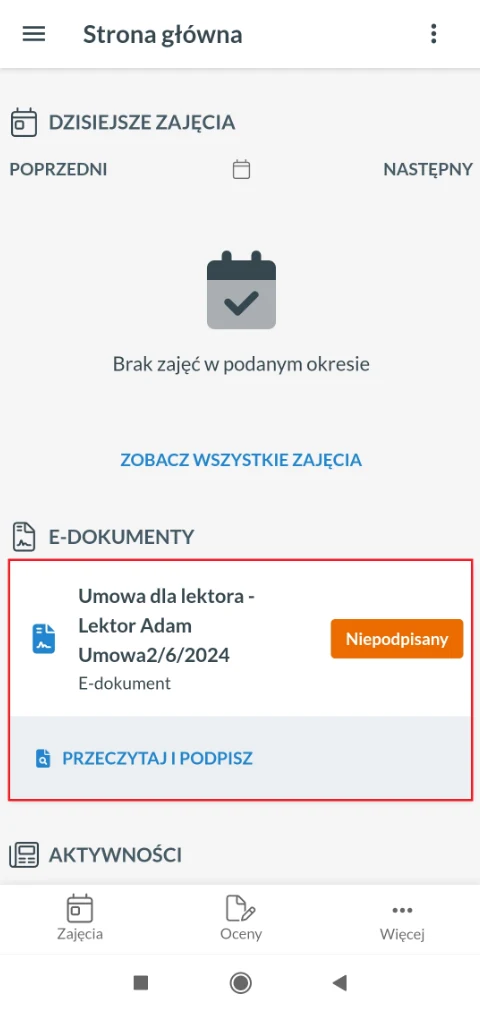
Umowa przed oraz po jej podpisaniu jest również dostępna w zakładce “Dokumenty”.
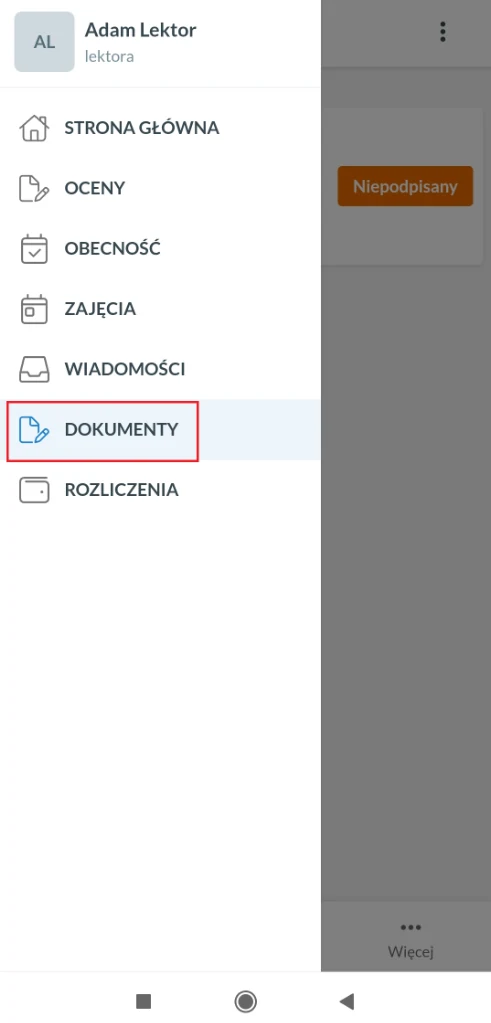
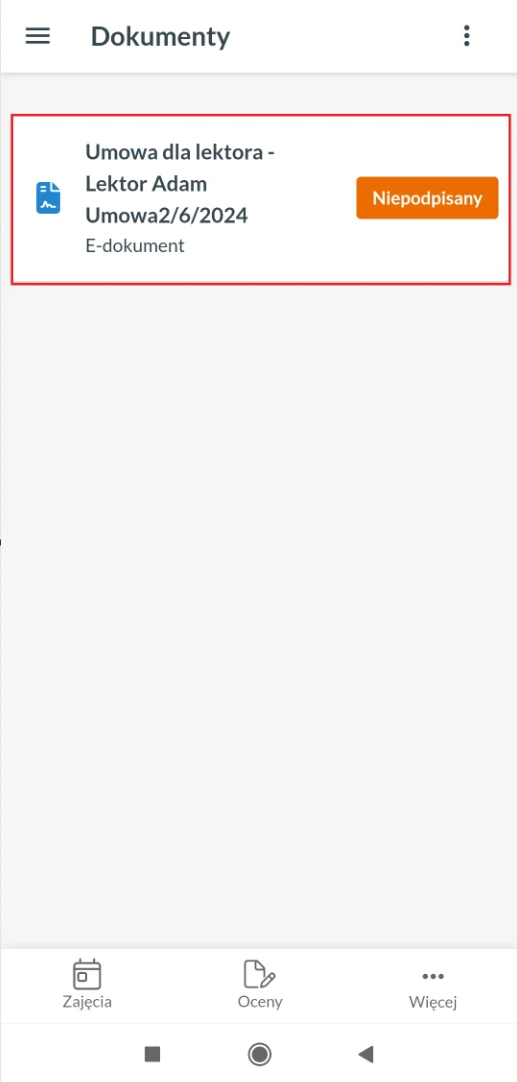
Z tego miejsca lektor również ma możliwość podpisania umowy w formie e-dokumentu. Aby to zrobić, należy kliknąć w zaznaczone pole, a następnie wybrać opcję “Podpisz”.