
Zapisanie kursanta do szkoły powinno być sfinalizowane podpisaniem umowy. Platforma LangLion wyposażona jest w edytor szablonów dokumentów, w tym umów kursanta. Wykorzystując to narzędzie, stworzysz dobrą umowę kursanta i w automatyczny sposób wypełnisz ją jego danymi. Z pewnością zaoszczędzi to czas kursanta oraz Twój.
W jaki sposób oszczędzany jest Twój czas?
Podczas pisania umowy, w jej treści tworzone są luki, przeznaczone na m.in. dane kursanta. W edytorze dokumentów Platformy LangLion stosowane są zmienne, które wypełniają się danymi osoby, której dodasz umowę. Sporządź zatem szablon umowy i dodawaj go kolejnym kursantom.
Przewodnik dostępny również w formie wideo.
W jaki sposób utworzyć szablon umowy kursanta?
To bardzo łatwe.
1. Wybierz zakładkę "Dokumenty" z modułu "Administracja".
2. W zakładce "Szablony" wybierz z menu po lewej typ "Kursant".
3. Kliknij w opcję "Utwórz nowy szablon".
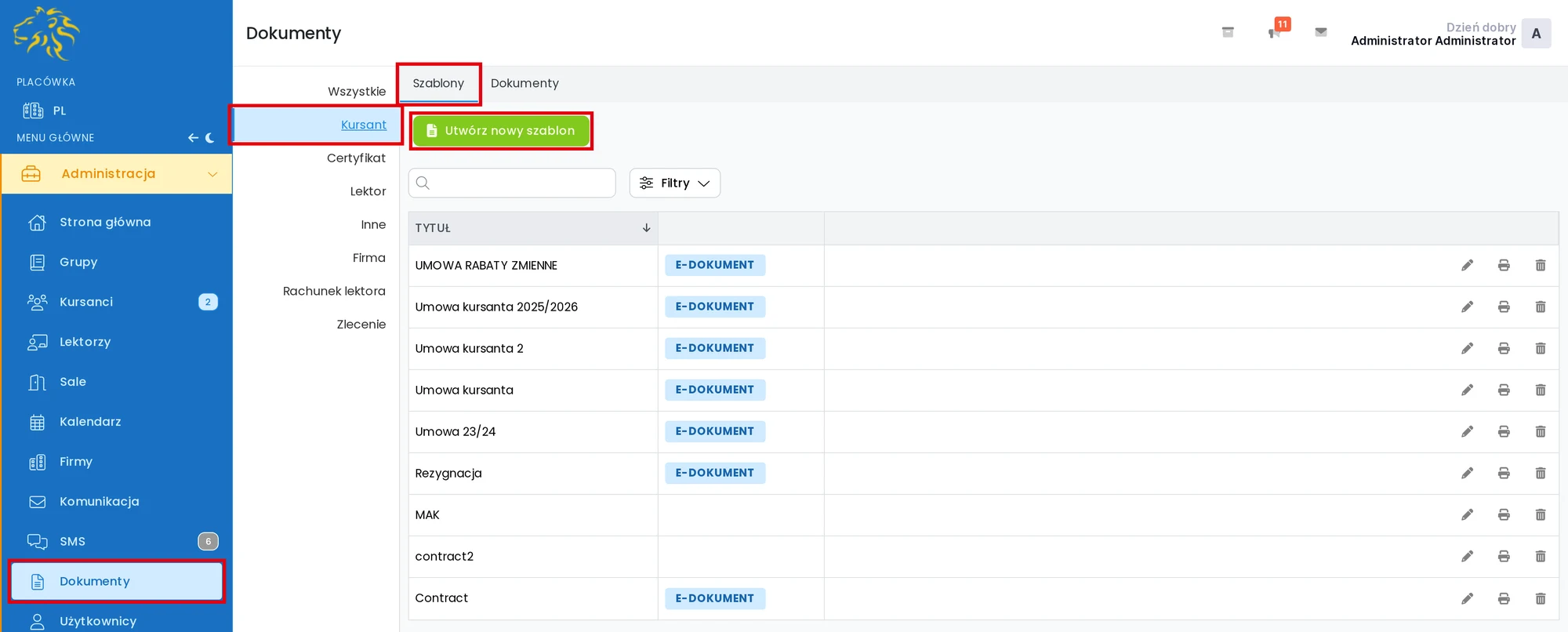
Gotowe, teraz możesz stworzyć szablon umowy kursanta. W tym celu:
4. Wpisz tytuł dokumentu, przypisz numerację, jeśli jej używasz. Informacje o tym, jak tworzyć numeracje dla dokumentów znajdziesz -> TUTAJ
5. Jeśli chcesz, aby kursant/rodzic miał możliwość podpisania umowy online, oznacz szablon jako "E-dokument".
6. Wprowadź treść umowy i zamiast luk zastosuj zmienne.
Co to są zmienne i jak wyglądają?
Zmienne to funkcje, które pobierają określone dane kursanta na wydruk umowy. Znajdują się one nad edytorem tekstowym i mają postać wyrazów w kwadratowych nawiasach, np. [imię], [nazwisko], [liczba zaplanowanych zajęć] - pobierana z ustawień ogólnych grupy, [liczba zajęć kursanta] - uwzględniająca datę zapisania i wypisania z grupy, [rzeczywista liczba zajęć kursanta] - uwzględniająca datę zapisania i wypisania oraz nieuwzględniająca lekcji odwołanych czy pominiętych.
Aby umieścić zmienną na umowie, postaw kursor w odpowiednim miejscu w tekście i kliknij w zmienną, znajdującą się nad edytorem.
Sprawdź, w jaki sposób możesz zamieścić logo szkoły na umowie kursanta.
7. Gdy ukończysz edycję szablonu umowy, kliknij "Zapisz" w celu zapamiętania zmian.
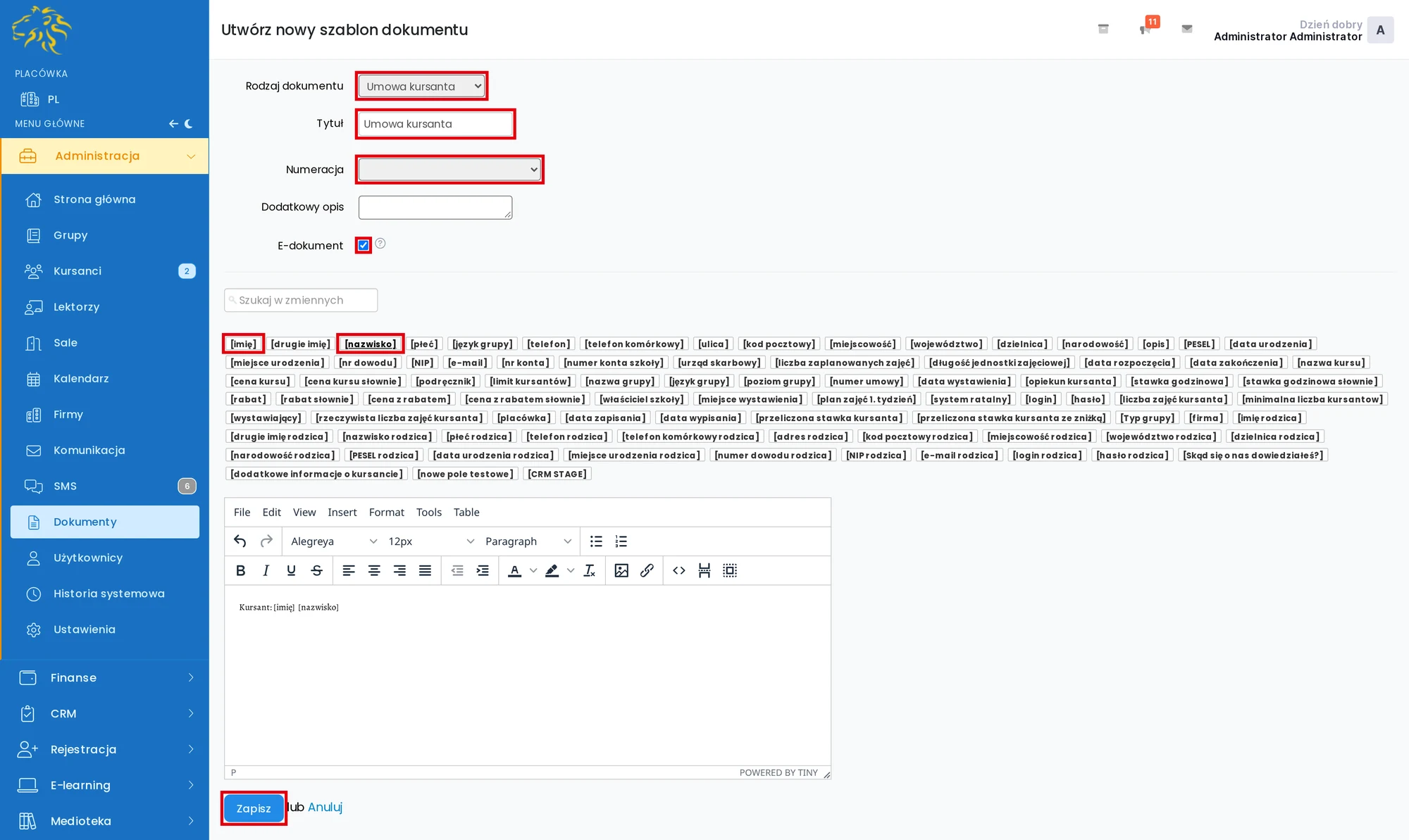
Gotowe, szablon umowy został sporządzony.
Jak dodać umowę kursantowi?
To proste, wyszukaj właściwego kursanta i przejdź do zakładki "Dokumenty" i kliknij "Dodaj dokument".
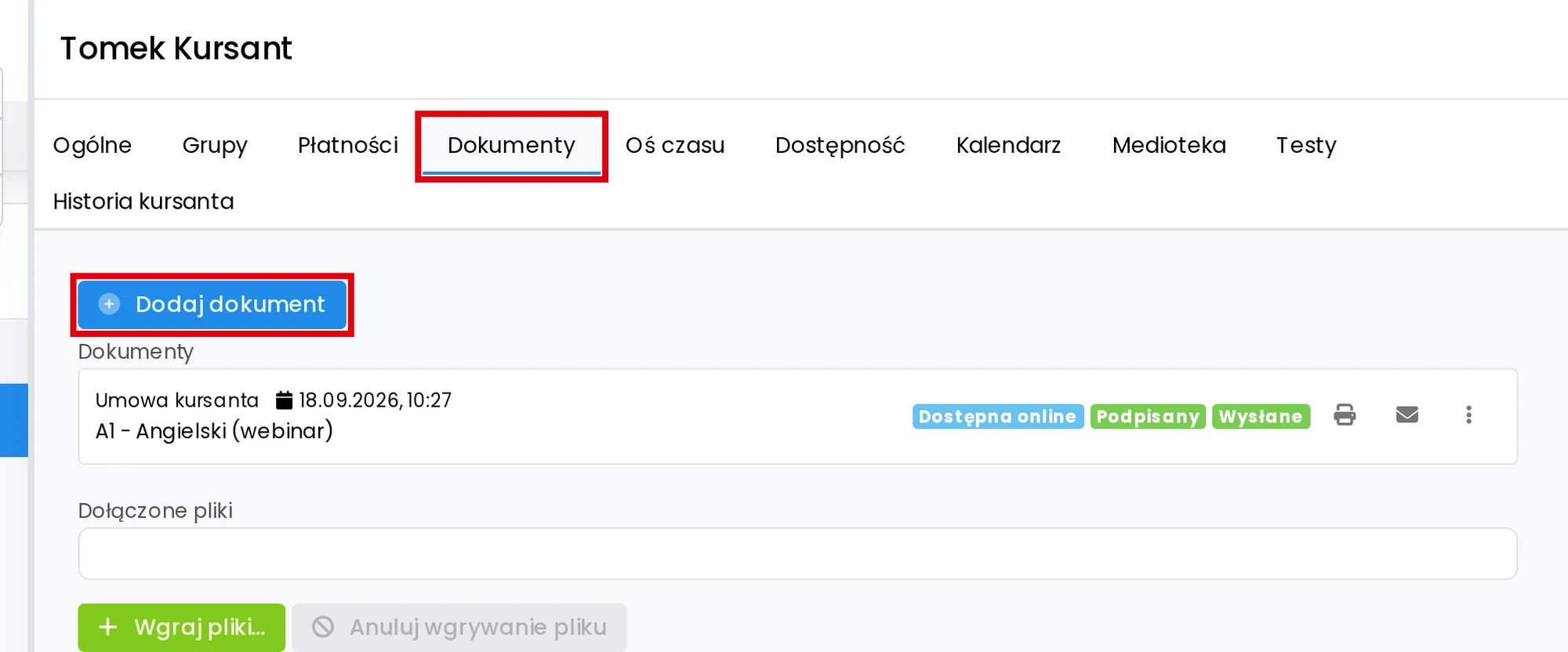
W nowym oknie wybierz odpowiednie informacje z list rozwijanych lub uzupełnij manualnie: rodzaj umowy (umowa kursanta), grupę (wszystkie grupy, do których zapisany jest student, będą widoczne na liście), datę umowy, dane opiekuna (jeśli kursant takiego posiada), cenę z rabatem (jeśli obowiązuje) oraz szablon dokumentu (możesz stworzyć kilka szablonów umowy kursanta).
Na koniec kliknij "Zapisz i zamknij".
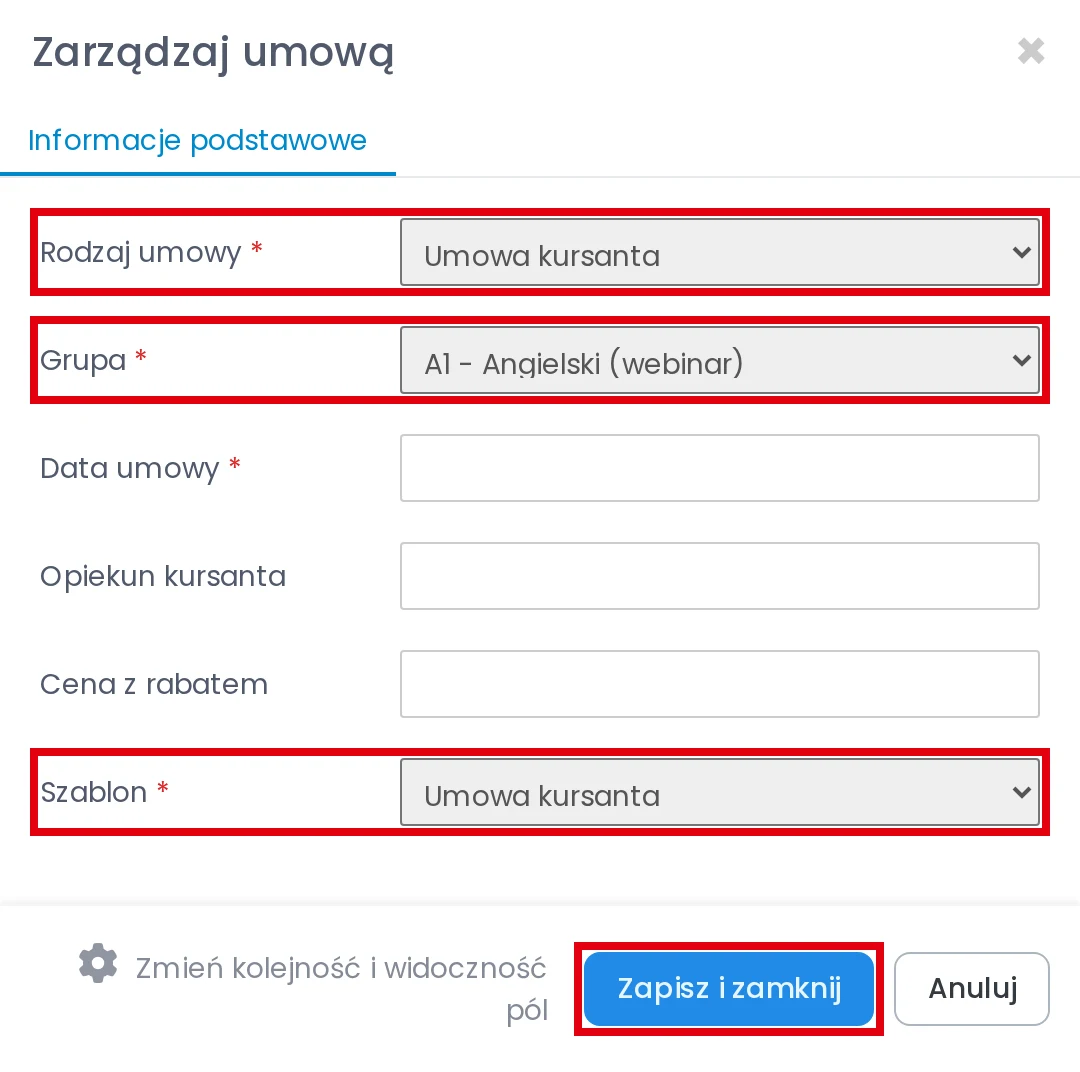
Gotowe, umowa została dodana do kursanta. Możesz ją teraz wydrukować, wysłać kursantowi na maila, a jeśli zajdzie taka konieczność, także edytować ją lub usunąć.
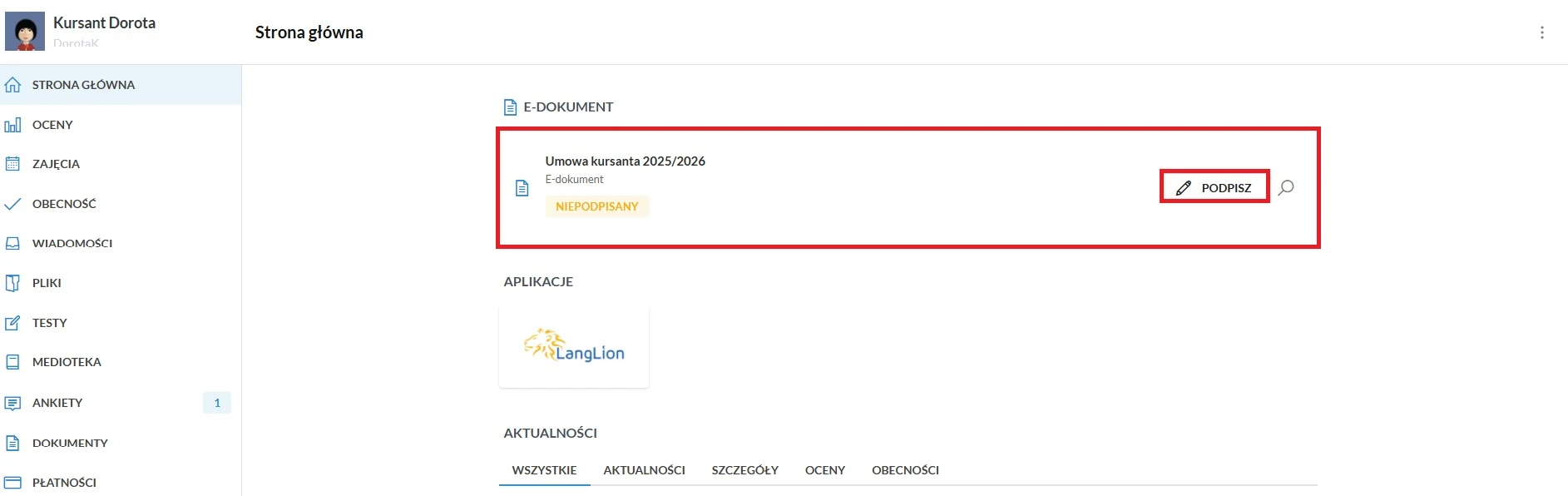
Jeśli oznaczyłeś umowę jako e-dokument, będzie ona dostępna do podpisania z poziomu kursanta od razu po jej wygenerowaniu.
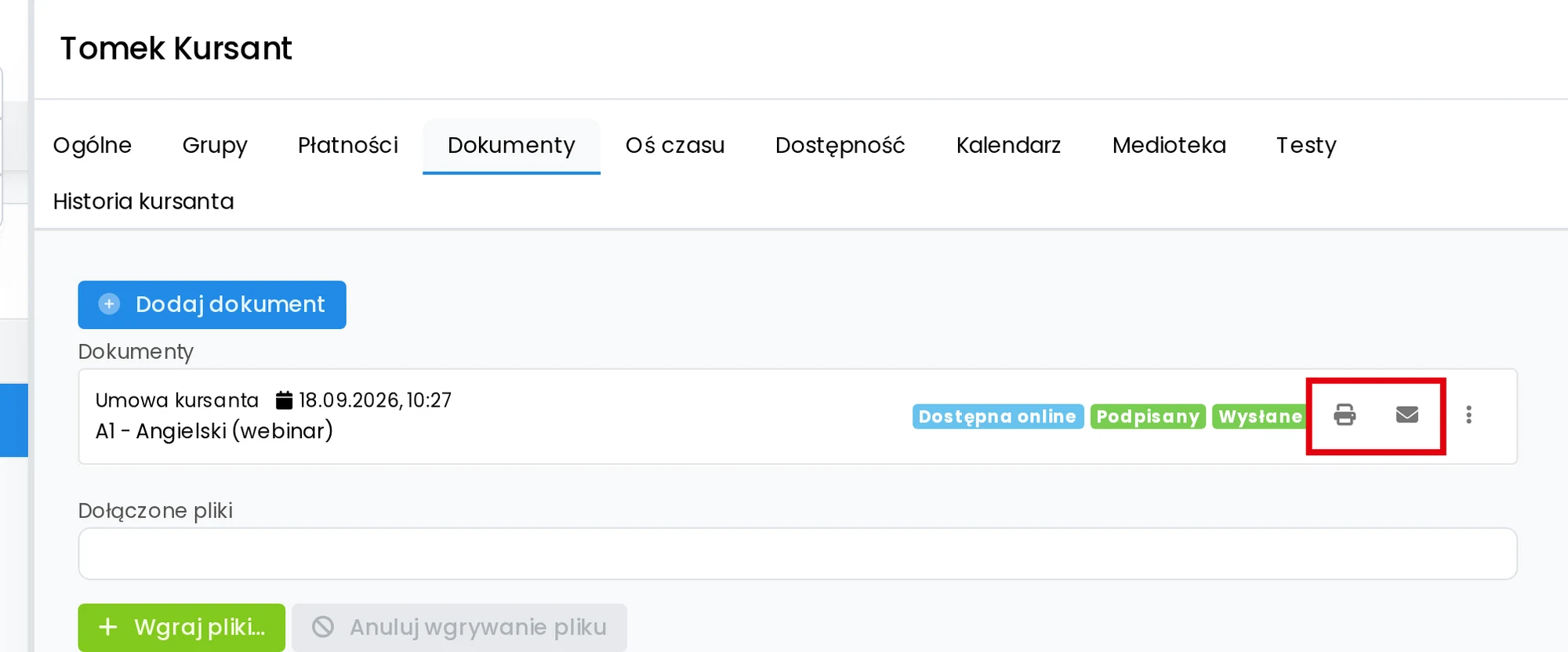
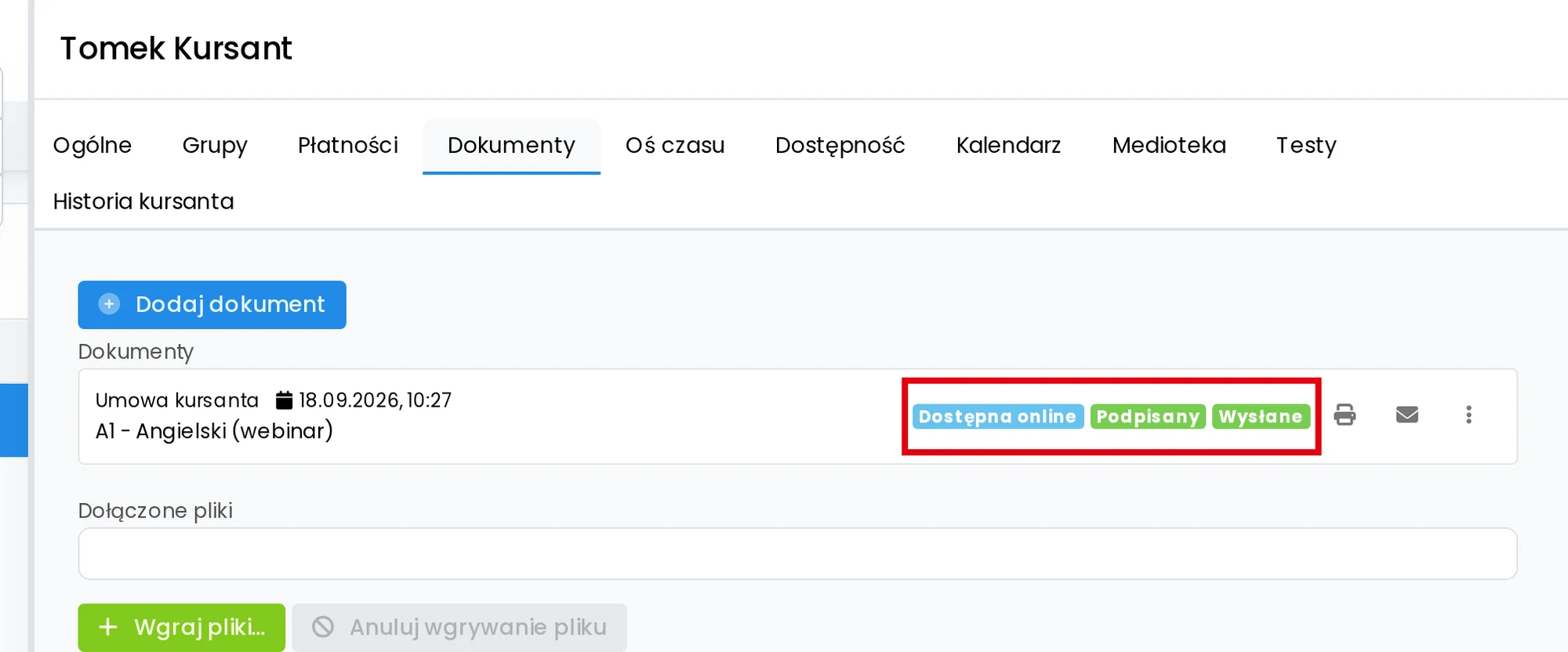
Jeżeli zdecydujesz się na wysyłkę umowy kursantowi na maila, to po jej wysłaniu przy dokumencie pojawi się oznaczenie "Wysłane". Na liście dokumentów zobaczysz też oznaczenia "Online" (e-dokument), "Podpisany" i "Zrezygnowano".
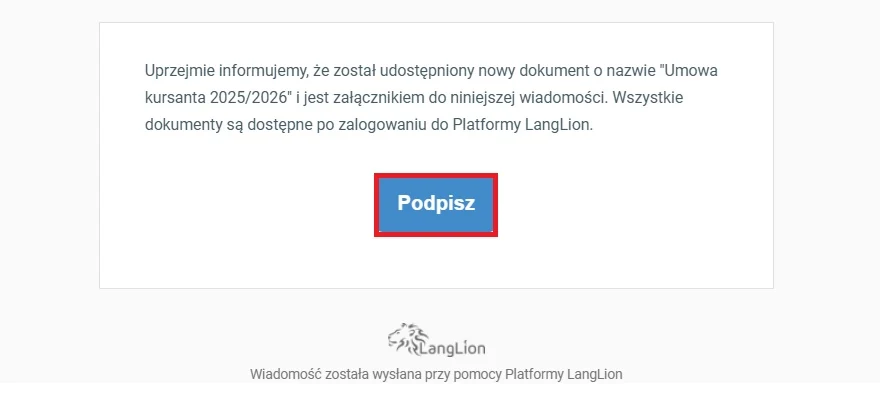
Dodatkowo z poziomu otrzymanej wiadomości będzie on mógł od razu przenieść się do swojego panelu w celu jej podpisania. Wystarczy, że kliknie przycisk "Podpisz".
Czy umowa może się generować automatycznie?
Tak, udostępniliśmy opcję automatycznego generowania umów, gdy w grupie przypisany jest domyślny ich szablon.
Przeczytaj więcej na ten temat w naszym poradniku ⇒ TUTAJ
Podpisywanie e-dokumentów
Jeśli szablon jest oznaczony jako e-dokument, kursant/rodzic może go podpisać online po zalogowaniu się na swoje konto.
Nowe, niepodpisane umowy wyświetlą się na stronie głównej panelu, nad Aktualnościami. Dostępne będą także w zakładce "Dokumenty" w profilu kursanta/rodzica. Aby przejść do profilu, wystarczy kliknąć menu w prawym górnym rogu i wybrać zakładkę "Profil" lub kliknąć na pole z awatarem w lewym górnym rogu strony.
Umowę online może podpisać tylko osoba pełnoletnia. Jeśli kursant jest dzieckiem i ma włączone konto rodzica, umowa będzie dostępna do podpisu z poziomu konta rodzica.
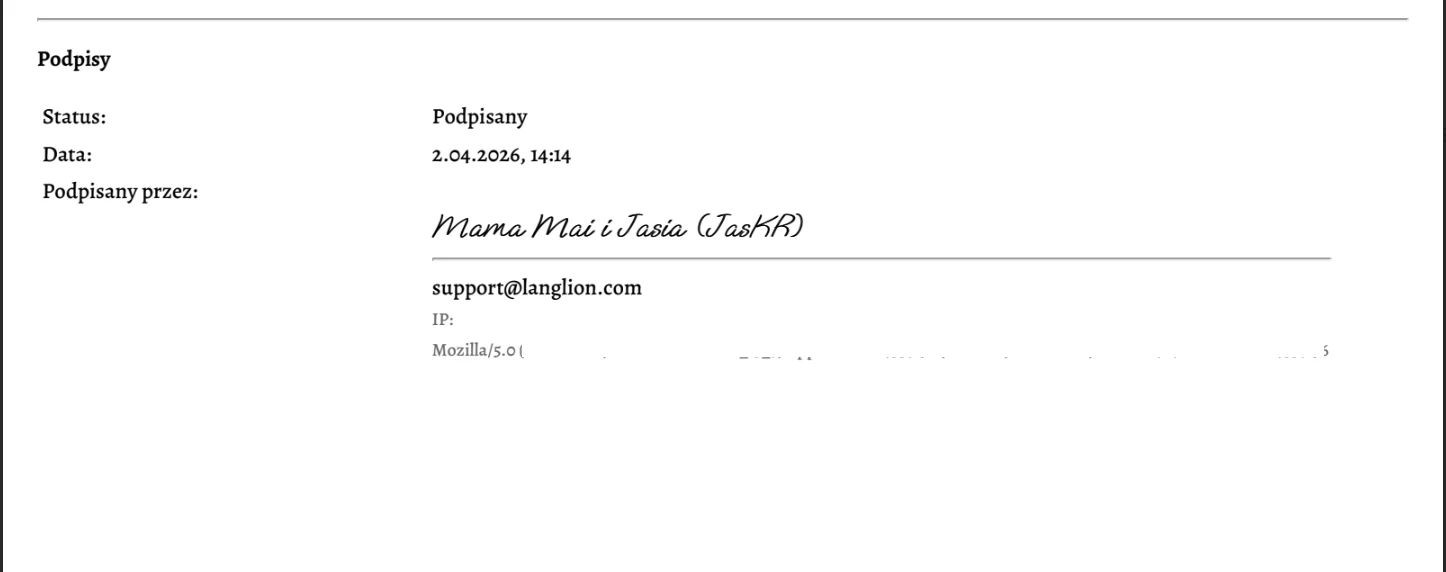
Po podpisaniu umowy online, na dokumencie pojawi się adnotacja o jej podpisaniu wraz z informacjami, kto podpisał umowę, datą i godziną podpisania, adres mailowy oraz nr IP.
Osoba, która podpisała dokument, otrzyma maila wraz z załączoną wersją pdf umowy.
Wiadomość ta wysyła się tylko wtedy, gdy adres email jest wprowadzony do LangLion.
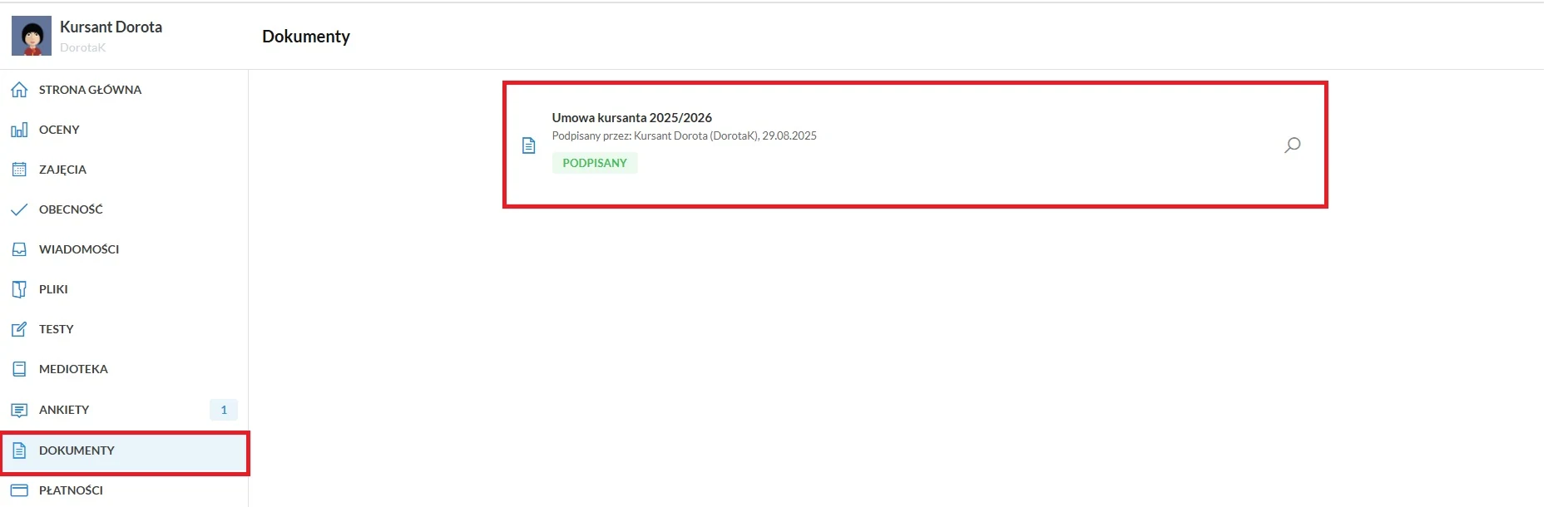
Podpisana umowa zniknie ze strony głównej panelu, ale nadal będzie dostępna w zakładce "Dokumenty" w profilu kursanta.
Po podpisaniu umowy online przez kursanta lub rodzica (w przypadku małoletniego kursanta) szkoła otrzyma powiadomienie mailowe o tym zdarzeniu.
Czy kursant może zrezygnować z podpisanej umowy?#
Tak, jeśli na to pozwolisz. Rezygnację z podpisanych e-dokumentów włączysz tak:
- Wejdź w "Administracja" → "Dokumenty" i wybierz zakładkę "Dokumenty".
- Kliknij przycisk "Ustawienia" nad listą dokumentów – otworzy się panel "Rezygnacja z podpisanych dokumentów".
- Włącz opcję "Włącz rezygnację z podpisanych dokumentów".
- W polu "Liczba dni od podpisania" wpisz, ile dni po podpisaniu kursant może jeszcze zrezygnować (co najmniej 1).
- W polu "Treść oświadczenia o rezygnacji" wpisz tekst oświadczenia – kursant dostanie go w e-mailu potwierdzającym rezygnację.
- Kliknij "Zapisz".
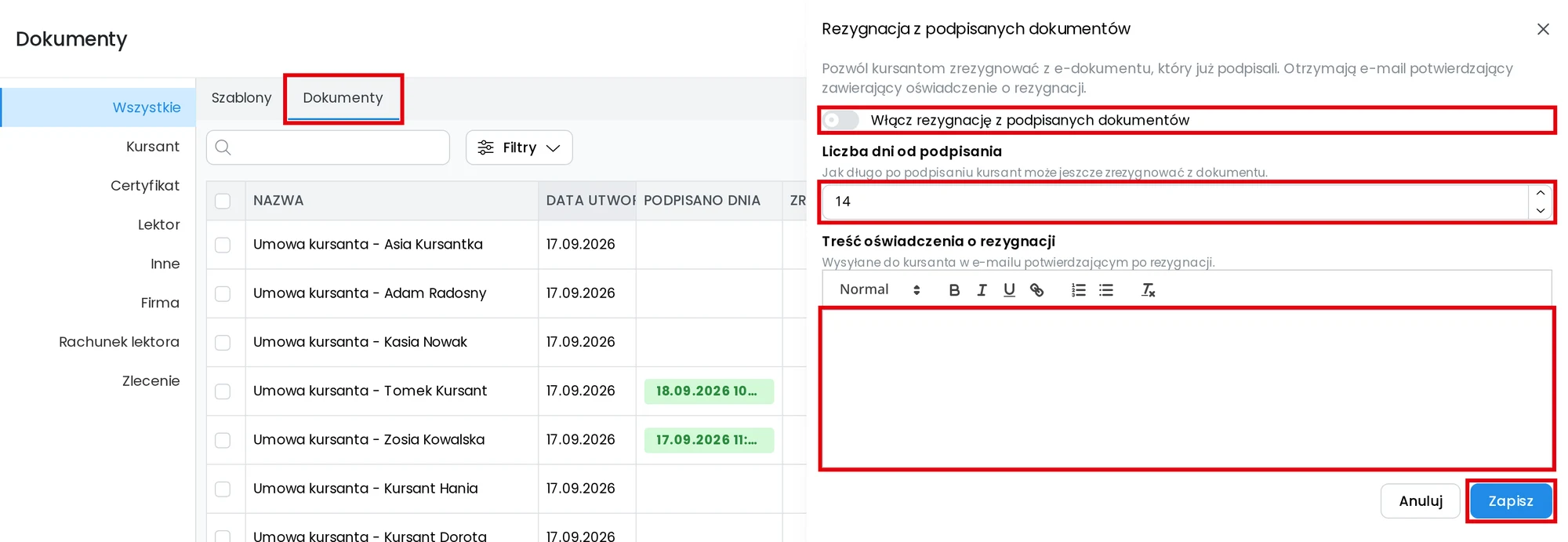
Gotowe! Przez wskazaną liczbę dni kursant (lub rodzic) zobaczy przy podpisanym e-dokumencie w swoim panelu przycisk "Odstąp". Po rezygnacji dokument dostanie oznaczenie "Zrezygnowano", a w jego szczegółach zobaczysz, kto i kiedy zrezygnował.
Pozostałe rodzaje szablonów dokumentów możesz tworzyć w identyczny sposób. Każdy rodzaj dokumentu posiada inny zestaw zmiennych, przydatnych do stworzenia danego rodzaju szablonu.
W celu prawidłowego przeniesienia paragrafu na następną stronę wydruku umowy, wstaw podział strony w edycji szablonu dokumentu. Treść paragrafu przeniesiona zostanie na kolejną stronę wydruku.