
Kreator dokumentów Platformy LangLion zawiera edytor tekstowy, który umożliwia osadzenie grafiki w treści dokumentu.
W jaki sposób zamieścić logo na dokumencie?
W pierwszej kolejności skopiuj adres URL grafiki przedstawiającej logo. Jeżeli logo szkoły zostało wgrane do ustawień Platformy LangLion, będzie wyświetlane w lewym górnym rogu, tuż nad modułem "Administracja".
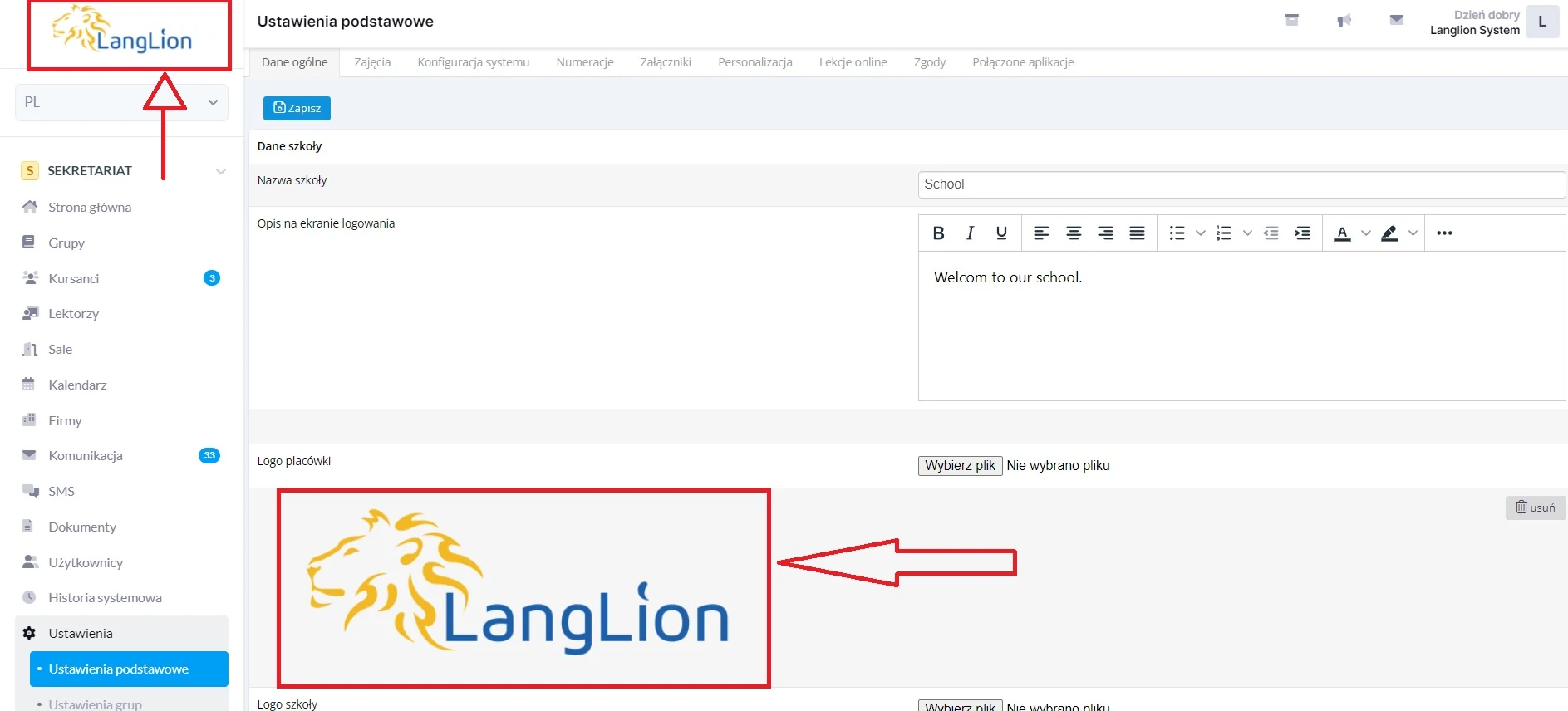
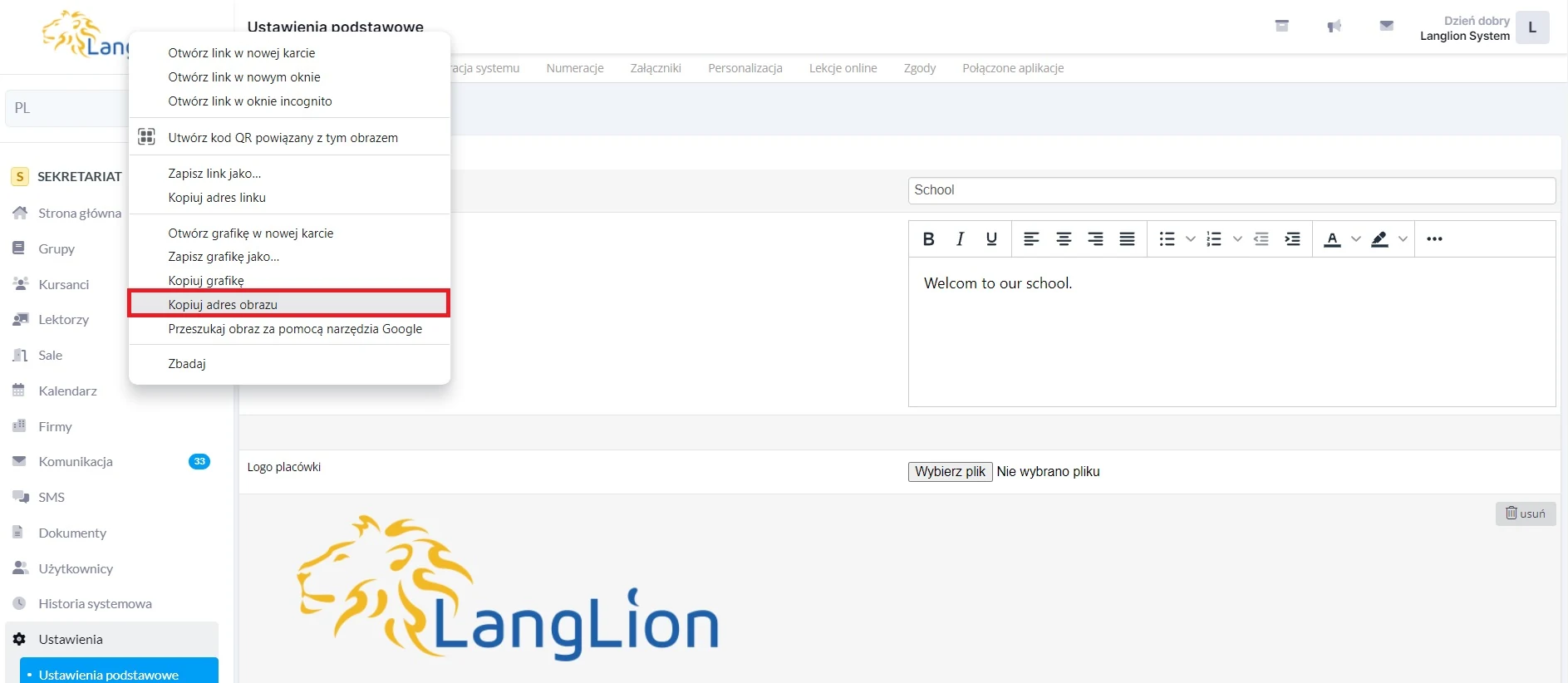
Kliknij zatem prawym klawiszem myszy na logo szkoły, w celu wywołania menu przeglądarki internetowej i wybierz opcję umożliwiającą skopiowanie adresu URL.
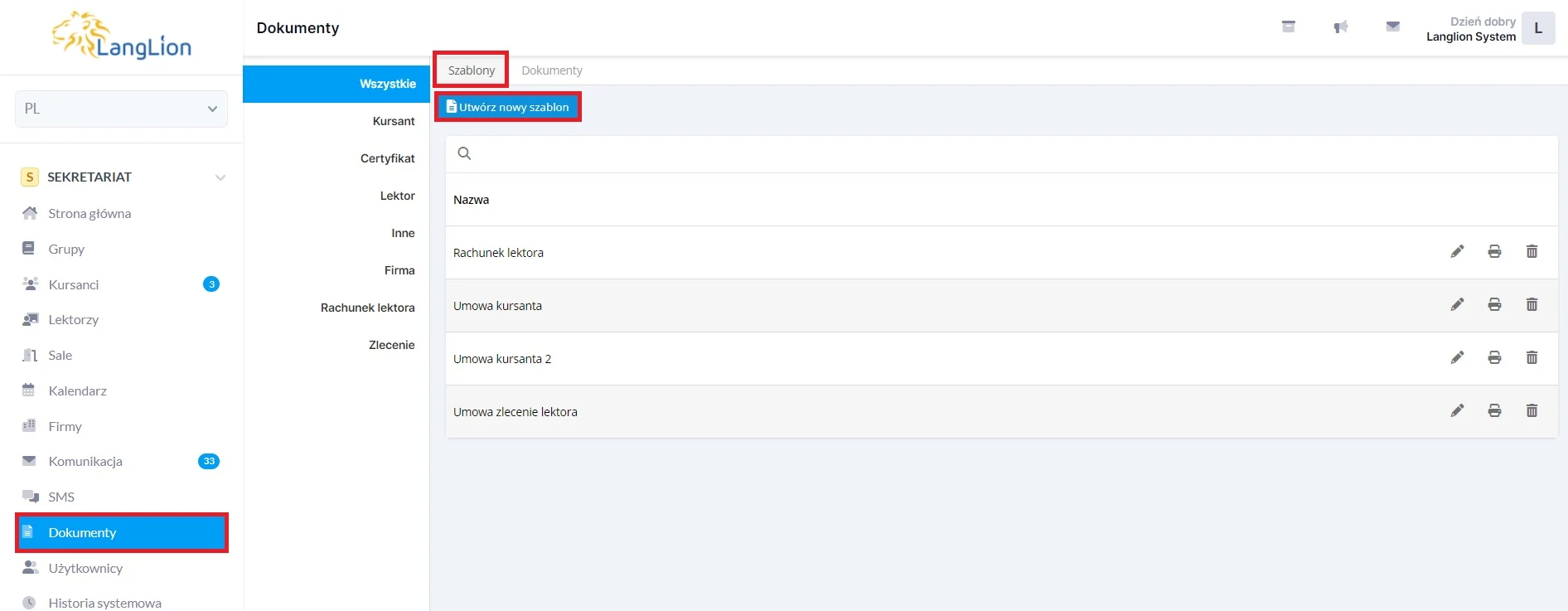
Po skopiowaniu adresu, wybierz zakładkę "Dokumenty" i kliknij w przycisk "Utwórz nowy szablon" lub edytuj już istniejący.
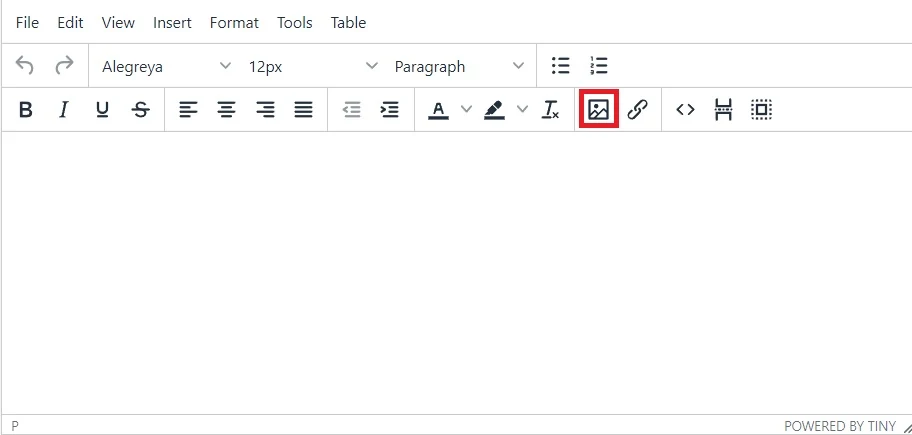
Następnie, w oknie edycji szablonu dokumentu, kliknij w opcję "Wstaw/edytuj obrazek".
W oknie edycji grafiki wklej uprzednio skopiowany adres URL i wybierz przycisk "Zapisz".
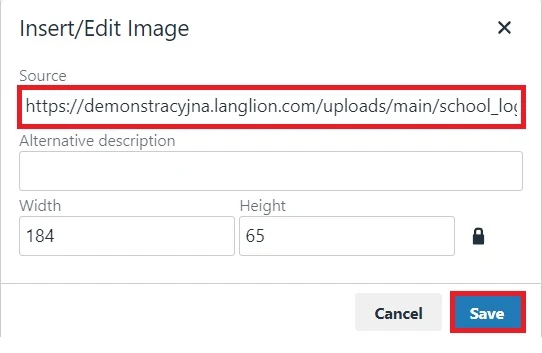
Gotowe, logo zostało osadzone w szablonie dokumentu. Teraz możesz dowolnie je formatować, zmieniając jego położenie, rozmiar czy dodając ramkę.
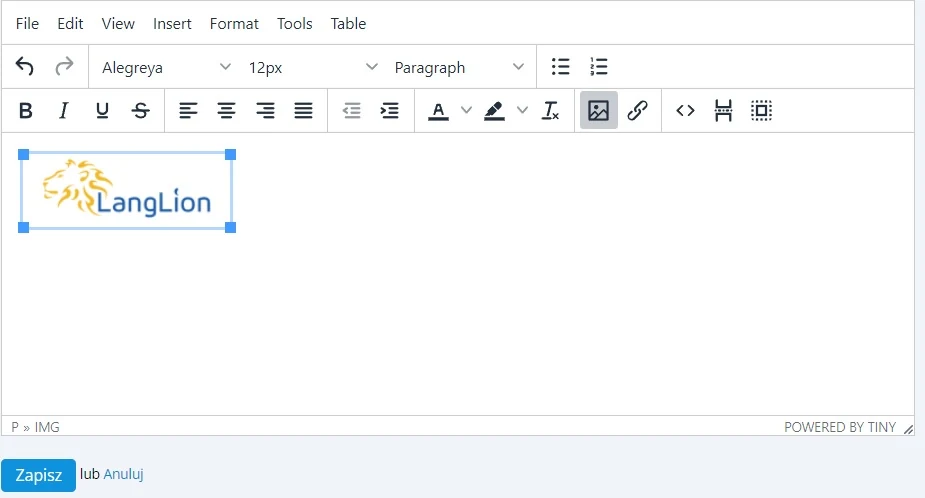
Teraz dodaj treść szablonu umowy kursanta i zapisz wprowadzone zmiany.
W identyczny sposób można zamieścić logo na pozostałych szablonach dokumentów.