Poniżej przedstawiamy różnicę pomiędzy funkcją usunięcia a wypisania kursanta z grupy.
Usunięcie kursanta
Uczęszczając do grupy na zajęcia i zdobywając oceny oraz notatki, kursant tworzy swoją historię. Dodatkowo jego frekwencja także jest elementem historii. Po usunięciu kursanta z grupy system nie powiąże jego historii (frekwencja, oceny, notatki) ani płatności z grupą i nie będzie ich wyświetlał. Usunięte zostaną też rabaty przypisane kursantowi w tej grupie.
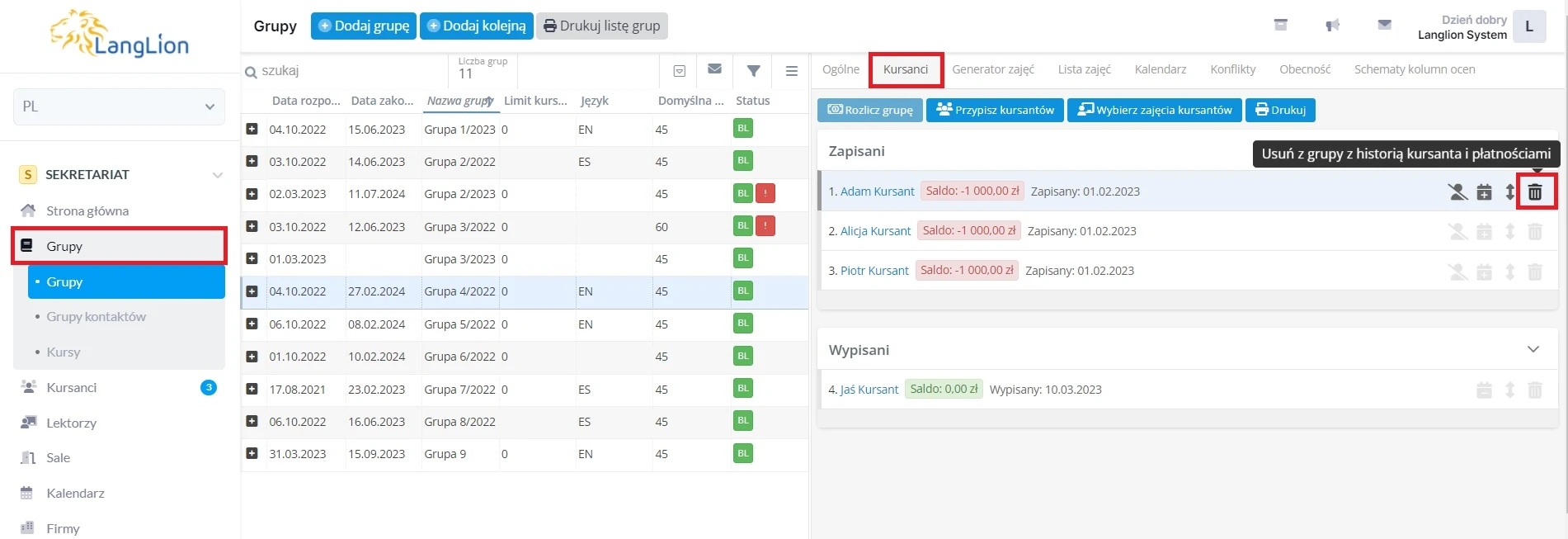
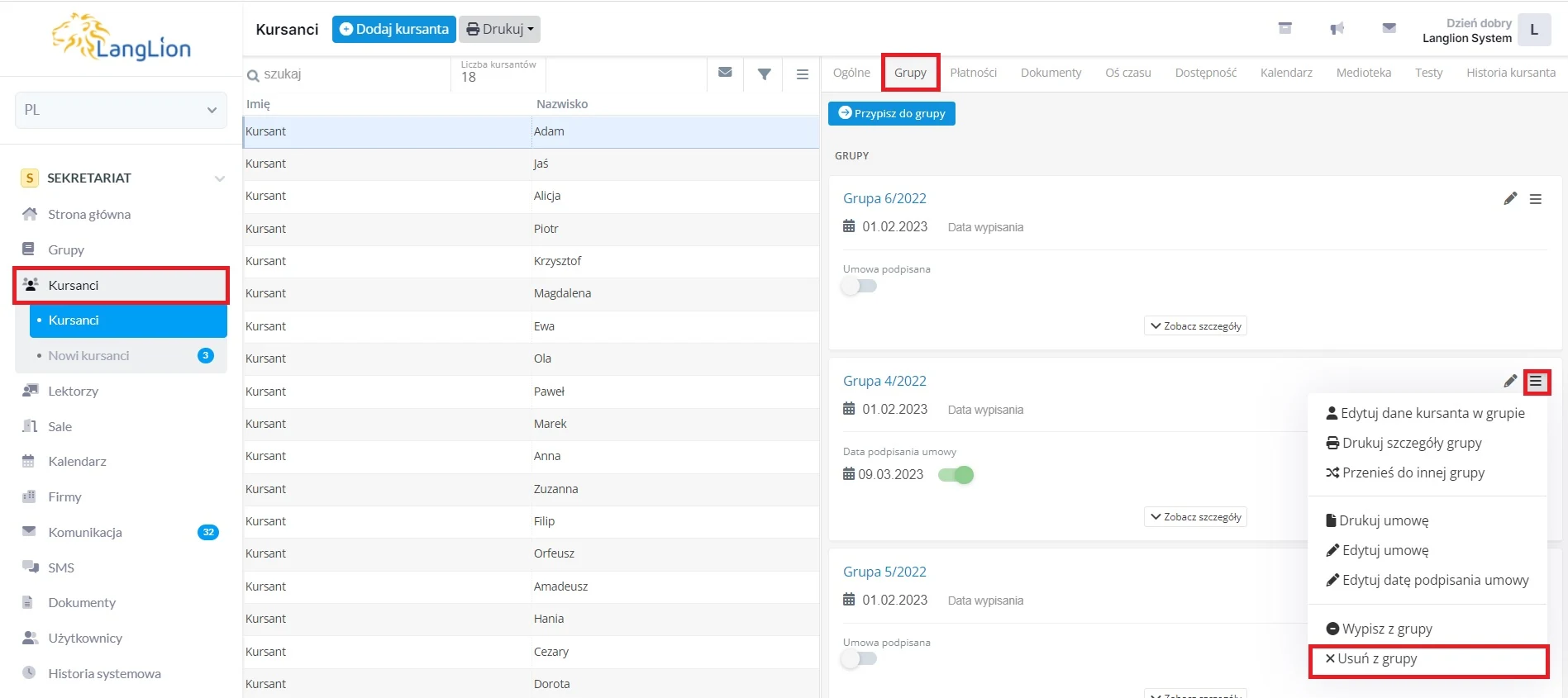
Jeśli omyłkowo zapisałeś kursanta nie do tej grupy co potrzeba, usuń go z niej od razu i przypisz od nowa do prawidłowej grupy. Często podczas tworzenia planu i zapisów kursanci zmieniają preferencje. Jeśli grupa nie rozpoczęła jeszcze zajęć i chcesz poprzesuwać kursantów pomiędzy grupami, najlepiej usuwać ich z grup i przypisywać do innych.
Możesz wybrać jeden z dwóch sposobów pokazanych na zdjęciach poniżej.
Wypisanie kursanta
Zdarza się, że kursant rezygnuje z kursu lub kończy naukę w jednej grupie wcześniej i przenosi się do innej. Aby nie utracić dotychczasowej historii kursanta, konieczne jest wypisanie go.
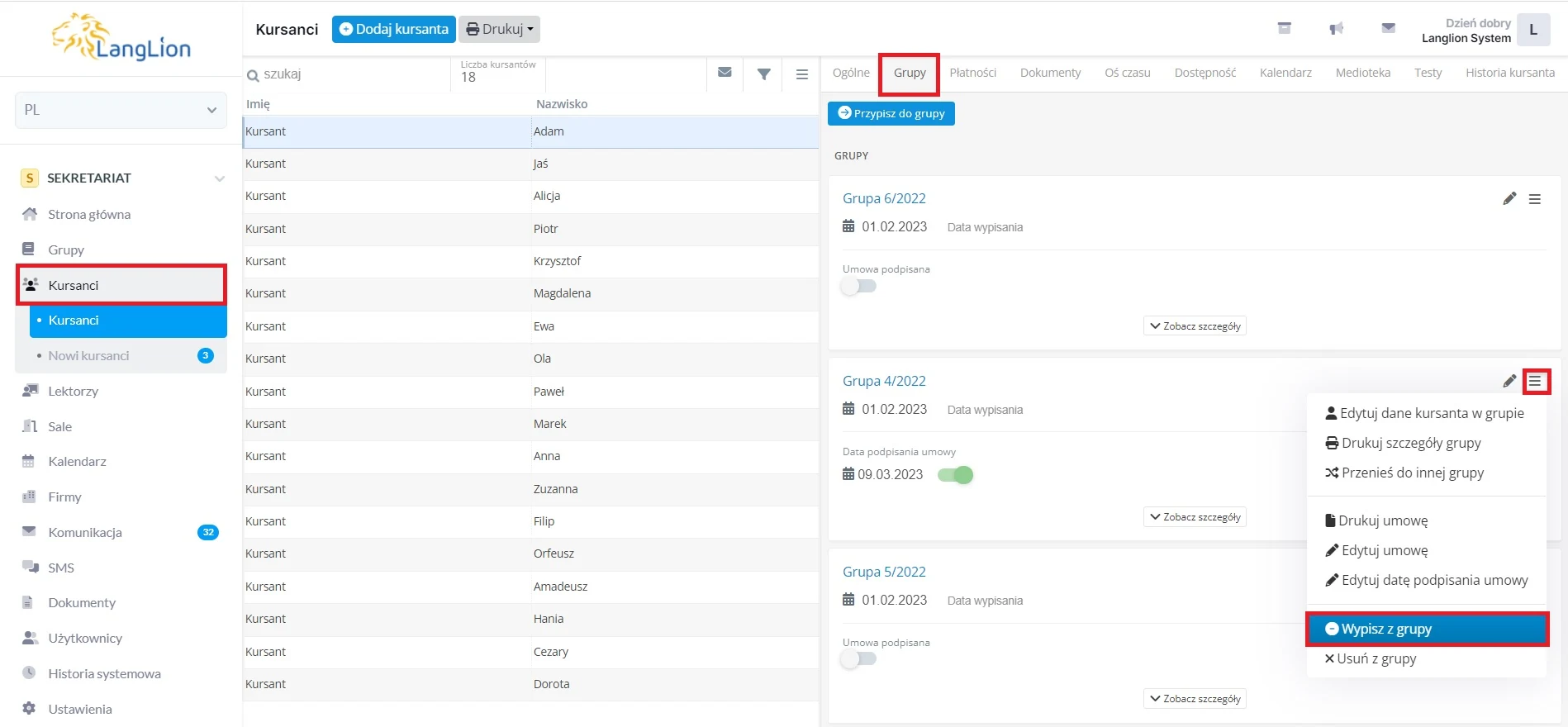
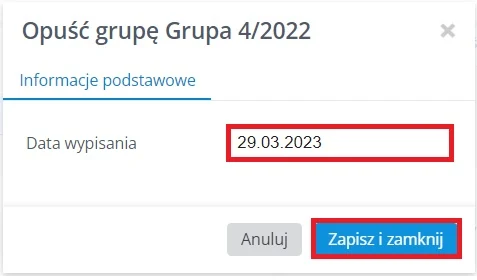
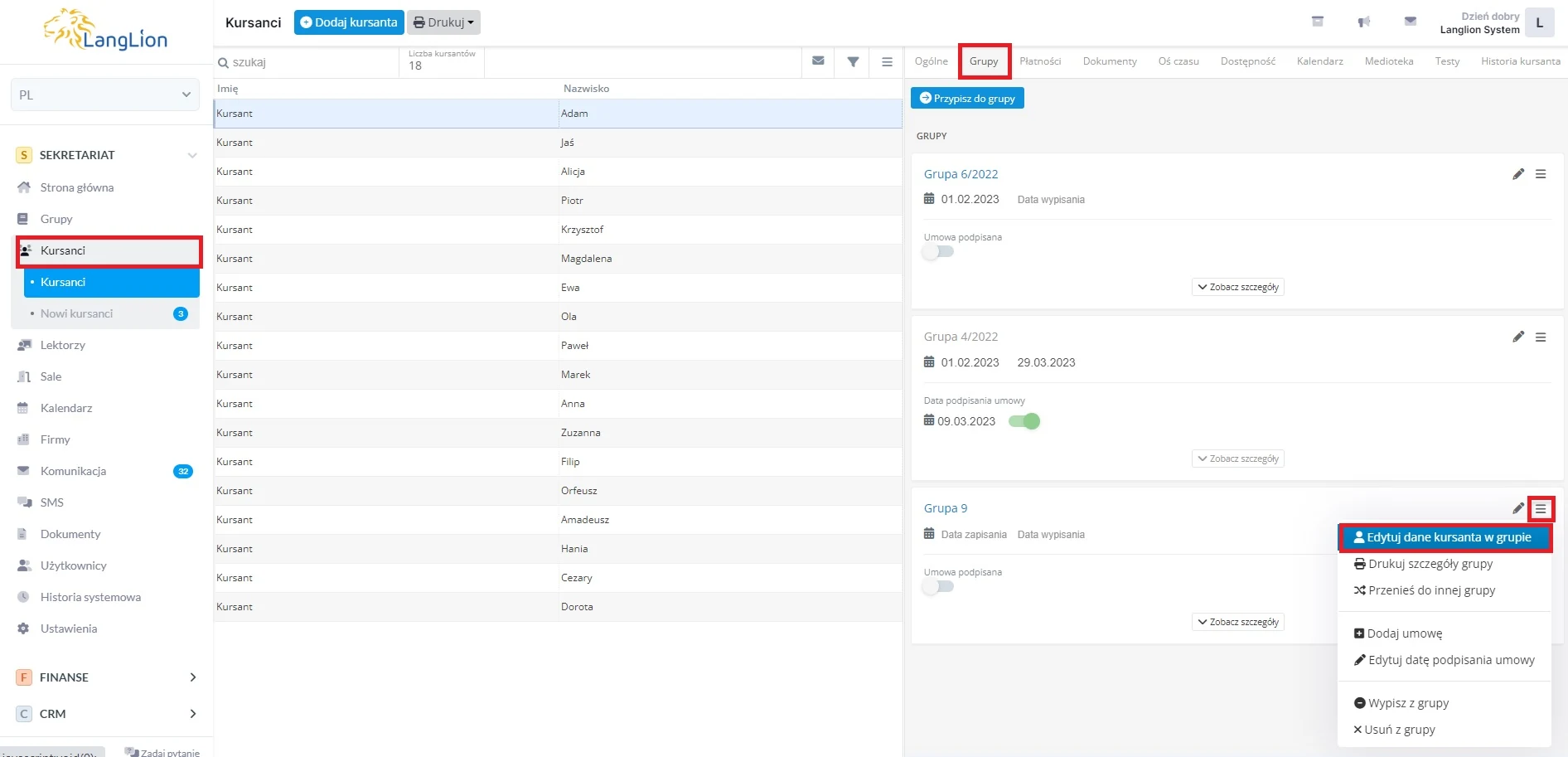
Aby wypisać kursanta z grupy przejdź do zakładki Kursanci, dalej Grupy a następnie kliknij opcję Więcej i wybierz Wypisz z grupy. W nowym oknie wprowadź datę wypisania i kliknij Zapisz i zamknij.
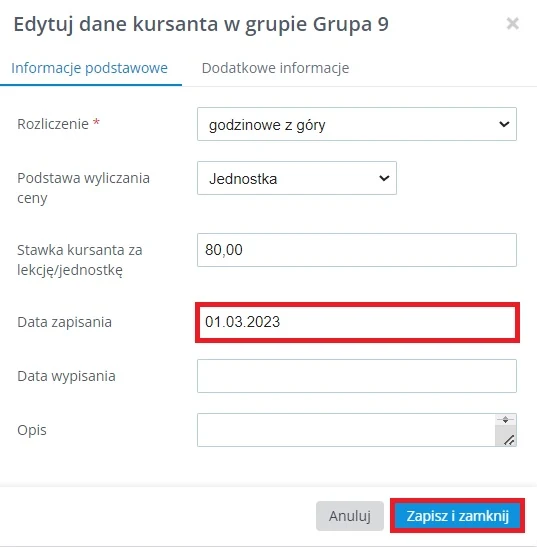
Datę zapisania do nowej grupy możesz wpisać bezpośrednio w polu „Data zapisania” na karcie grupy (zakładka „Grupy” kursanta) albo wybrać opcję „Edytuj dane kursanta w grupie”, uzupełnić datę zapisania i kliknąć „Zapisz i zamknij”. W zakładce „Kursanci” grupy służy do tego ikona „Edytuj datę zapisania”.
Zwróć uwagę, że jeśli użyjesz opcji "Wypisz z grupy", transakcje i należności kursanta nie zostaną usunięte, nie przeniosą się też automatycznie do nowej grupy, jeśli do takiej będzie on dopisany.
Przepisanie kursanta
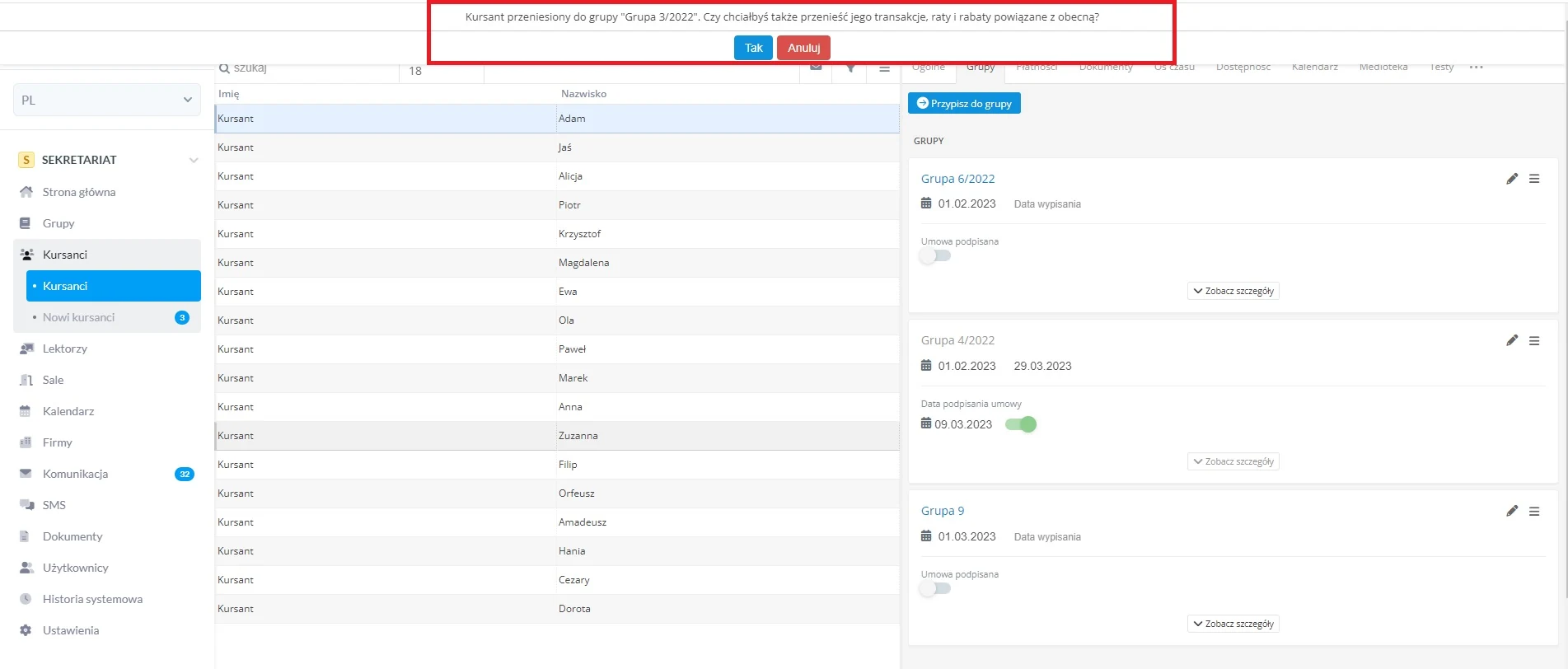
W sytuacji, gdy kursant zmienia grupy, możesz skorzystać też z opcji "Przenieś do innej grupy". Funkcja ta pozwala na wypisanie go ze starej grupy i zapisanie do nowej z przeniesieniem wszystkich dotychczasowych transakcji, rat, rabatów lub bez. Jeśli nie decydujesz się na przeniesienie płatności, pamiętaj, aby ręcznie wyedytować ewentualne schematy rat czy rabaty.
W przypadku przepisania kursanta, jego historia (frekwencja, oceny, wyniki testów) w pełni się zachowuje.
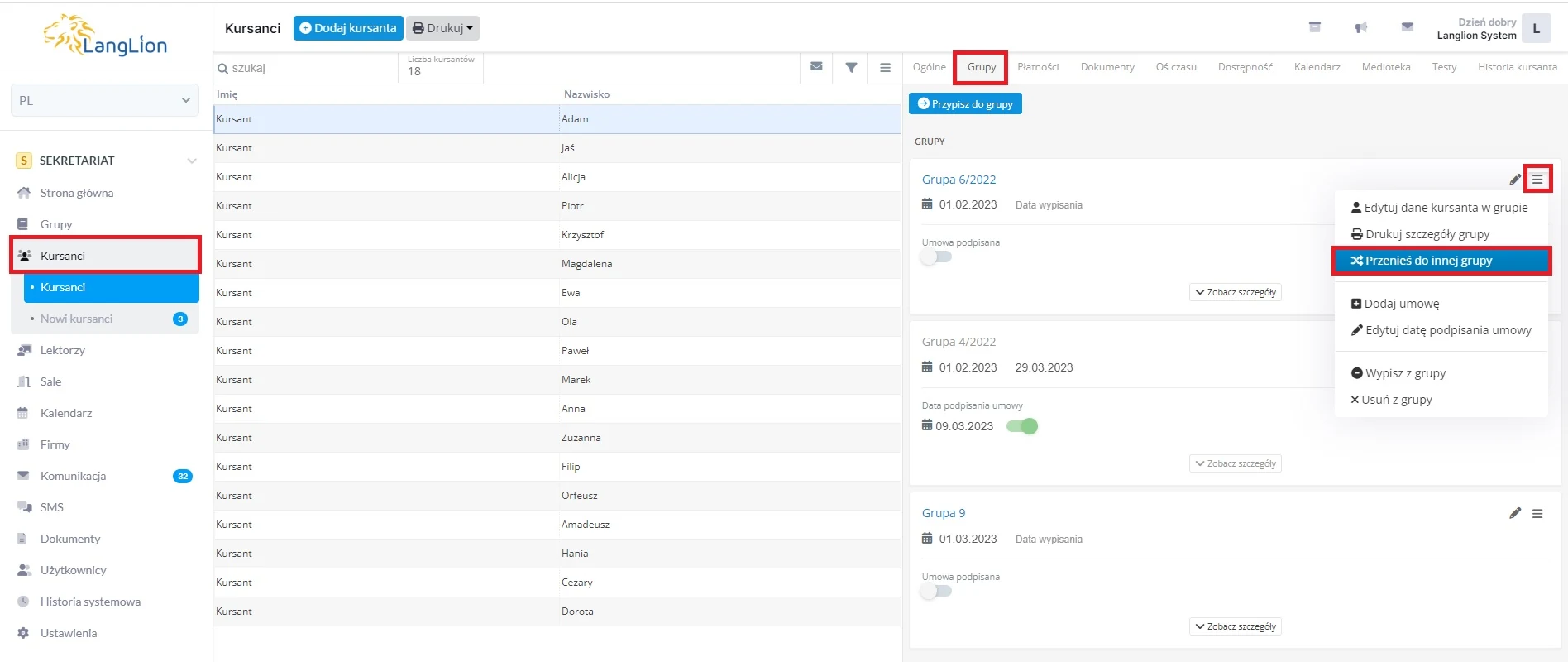
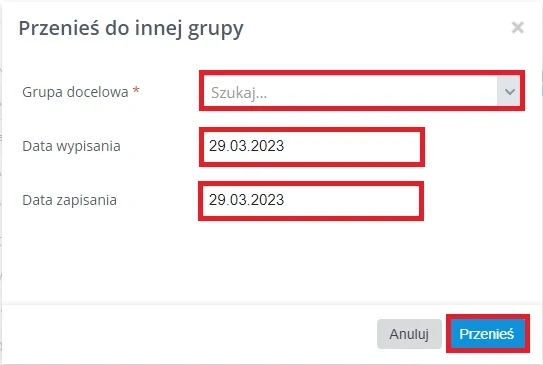
W oknie „Przenieś do innej grupy” wybierz grupę w polu „Wybierz grupę”, ustaw „Data wypisania” i „Data zapisania” (domyślnie dzisiejsza data) i kliknij „Przenieś”. System zapyta, czy przenieść też transakcje, raty i rabaty.
Przykład: przy dacie wypisania 28.03.2023 i dacie zapisania 29.03.2023 kursant będzie widoczny w starej grupie do 28.03.2023 włącznie, a w nowej od początku dnia 29.03.2023.