
Powiadomienia dla zdarzeń systemowych są skonfigurowane, a mimo to e-maile lub SMS-y z platformy nie docierają do odbiorców? Najczęściej przyczyną jest jedna z tych rzeczy:
- brak albo niepoprawny adres e-mail lub numer telefonu,
- powiadomienia wyłączone w ustawieniach użytkownika,
- powiadomienia czekające na potwierdzenie wysyłki,
- filtr antyspamowy w skrzynce odbiorcy.
Czy adres e-mail i numer telefonu są poprawne?#
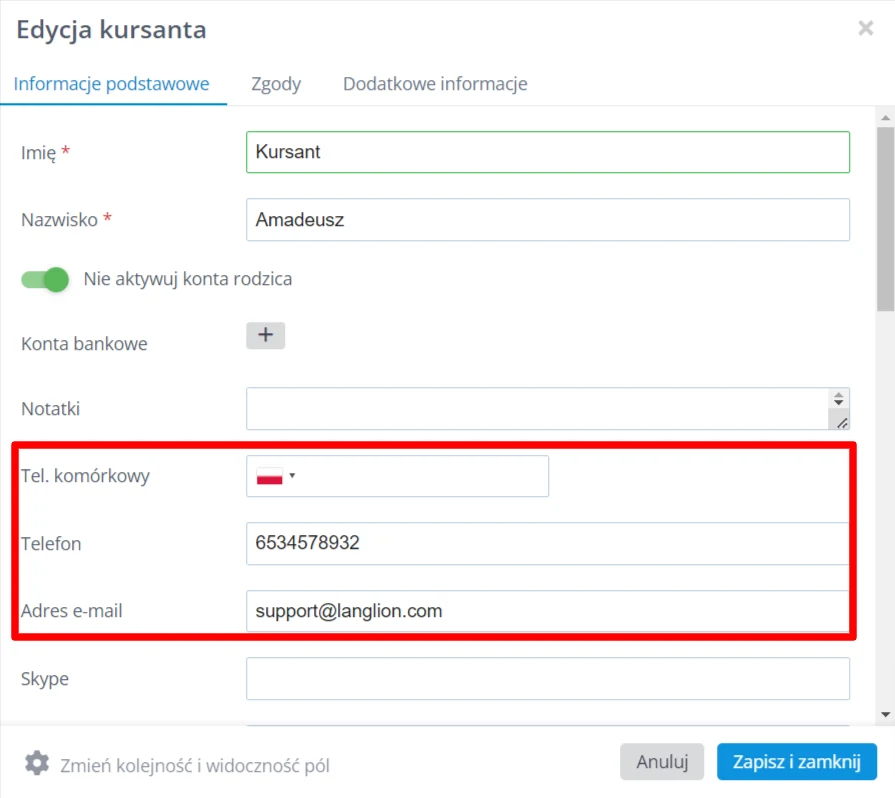
Sprawdź, czy w adresie nie ma literówki lub innego błędu. Zweryfikuj, czy numer telefonu jest wpisany w kolumnie „Telefon komórkowy” i „Telefon komórkowy rodzica”. Jeśli zauważysz błąd, edytuj dane. Użytkownik bez adresu e-mail lub numeru telefonu komórkowego nie dostanie powiadomienia.
System bierze adres i numer dokładnie z pól formularza edycji użytkownika: „Adres e-mail”, „Tel. komórkowy” i „Tel. komórkowy (rodzic)”.
Czy użytkownik ma włączone powiadomienia?#
Kursant, rodzic lub lektor może wyłączyć wybrane powiadomienia w ustawieniach powiadomień na swoim koncie – wtedy system ich do niego nie wysyła. Konto firmy dostaje powiadomienia tylko wtedy, gdy je włączy. Poproś użytkownika, żeby sprawdził swoje ustawienia powiadomień.
Zgody na przetwarzanie danych osobowych nie wpływają na powiadomienia systemowe. Mają znaczenie przy e-mailingu (pole „Zgoda”) i przy wysyłce danych dostępowych. Użytkownik może wycofać zgody marketingowe i handlowe w edycji swojego profilu albo linkiem do wypisania się z listy w otrzymanym mailingu – wtedy nie dostaje mailingów tego typu. Zgody oznaczonej jako „nieodwołalna” kursant ani rodzic nie wycofa sam – robisz to Ty jako administrator danych, na jego prośbę.
Czy powiadomienia czekają na potwierdzenie?#
Domyślnie każde powiadomienie wysyłane e-mailem lub SMS-em wymaga potwierdzenia wysyłki. Takie ustawienie chroni przed wysłaniem do użytkowników zbyt wielu wiadomości, na przykład po omyłkowej zmianie w planie zajęć.
Jak potwierdzić wysyłkę powiadomień?
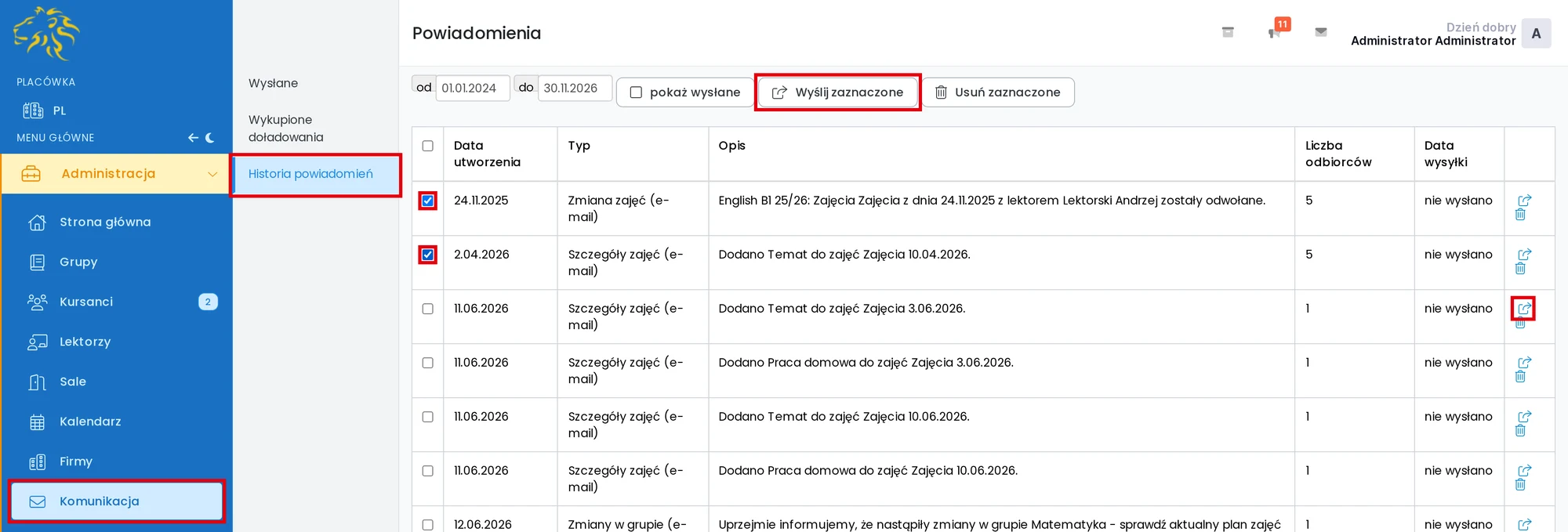
- Wejdź w „Komunikacja” → „Historia powiadomień” (dla SMS: „SMS” → „Historia powiadomień”).
- Na liście powiadomień oczekujących na wysyłkę kliknij ikonę wysyłki przy wybranym powiadomieniu albo zaznacz kilka powiadomień i kliknij „Wyślij zaznaczone” (dla SMS także „Wyślij zaznaczone PRO”). Niepotrzebne powiadomienia usuniesz przyciskiem „Usuń zaznaczone”.
Jak wysyłać powiadomienia bez potwierdzania?
W „Ustawienia” → „Komunikacja” zaznacz w zakładce „E-mail” opcję „Wysyłaj powiadomienia e-mail bez potwierdzenia przez administratora”, a w zakładce „SMS” – „Wysyłaj powiadomienia SMS bez potwierdzenia przez administratora”, i zapisz zmiany.
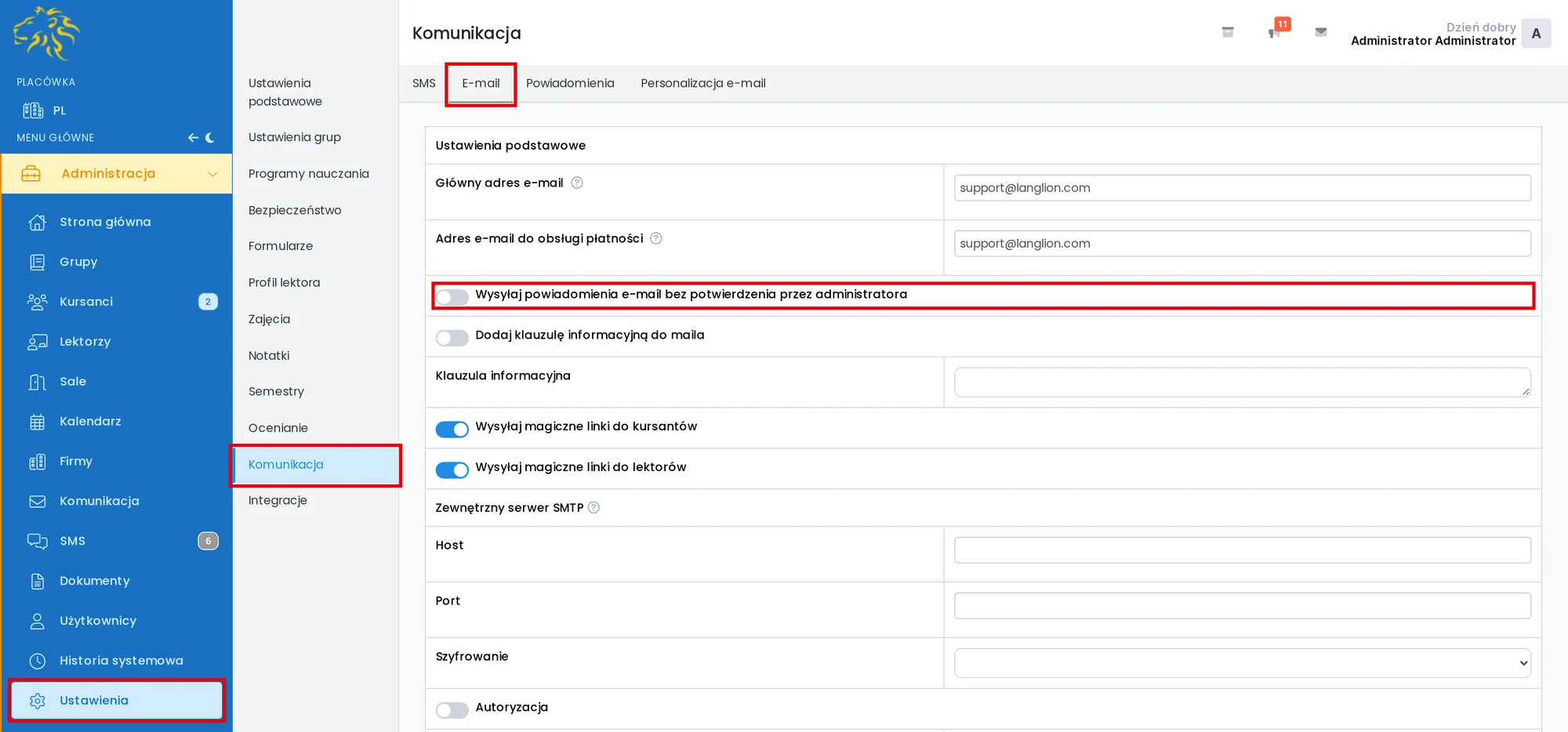
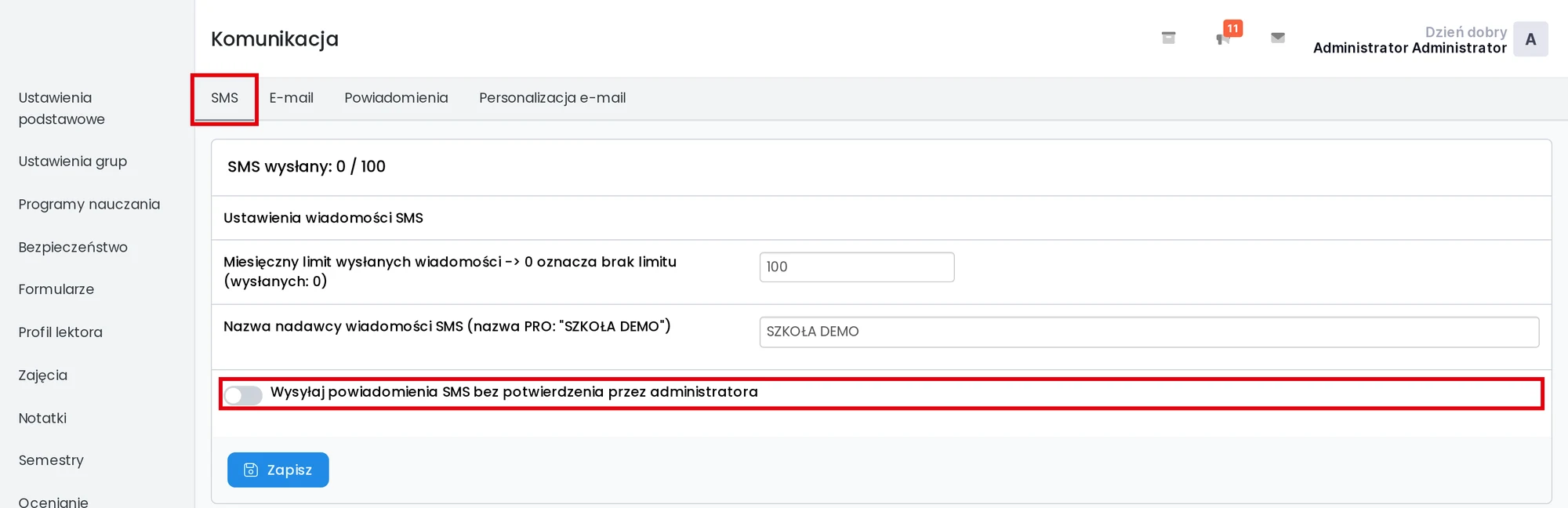
Uwaga: po włączeniu tych opcji powiadomienia wychodzą od razu – także te po omyłkowej zmianie, a każdy SMS kosztuje.
Czy wiadomości nie blokuje filtr antyspamowy?#
Skrzynki e-mail odbiorców mają filtry antyspamowe, które mogą blokować wiadomości z platformy – ani szkoła, ani LangLion nie mają na nie wpływu. Poproś użytkowników (lektorów, kursantów i rodziców), aby dodali adresy mailing@langlion.com i payments@langlion.com do białej listy w ustawieniach skrzynki odbiorczej – wtedy wiadomości będą doręczane prawidłowo.
Wiadomości nadal nie docierają?#
Możesz wysyłać e-maile przez własny serwer pocztowy szkoły: w module „Administracja” przejdź do „Ustawienia” → „Komunikacja” → „E-mail” i uzupełnij sekcję „Zewnętrzny serwer SMTP” (m.in. „Host”, „Port”, „Login”, „Hasło”), a następnie kliknij „Sprawdź konfigurację”. Nadawcą wiadomości jest wtedy adres szkoły, a nie mailing@langlion.com. Więcej: Zewnętrzny serwer SMTP.