
Połącz LangLion z MailerLite, a adresy e-mail kursantów, ich rodziców, osób z rejestracji online i kontaktów z CRM same trafią do wybranej grupy w MailerLite. Dzięki temu wyślesz newsletter bez ręcznego eksportu listy.
Zanim zaczniesz
- Potrzebujesz konta w MailerLite z utworzoną grupą odbiorców, do której mają trafiać adresy.
- Integrację ustawia administrator, który ma dostęp do „Ustawienia” w module „Administracja”.
Jak wygenerować token w MailerLite?
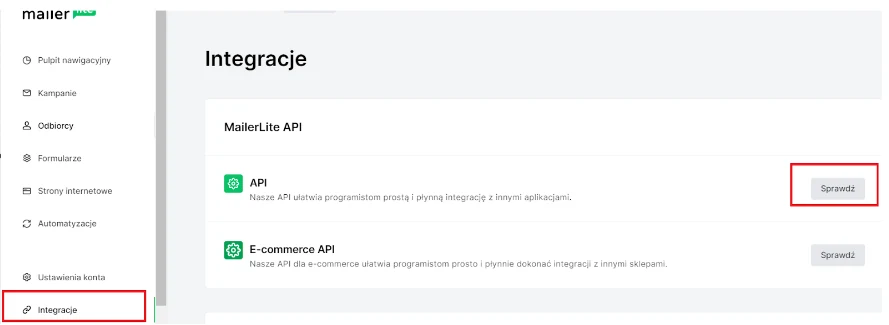
- Zaloguj się na mailerlite.com. Wejdź w „Integracje”, przy „API” kliknij „Sprawdź”, a potem „Generuj nowy token”.
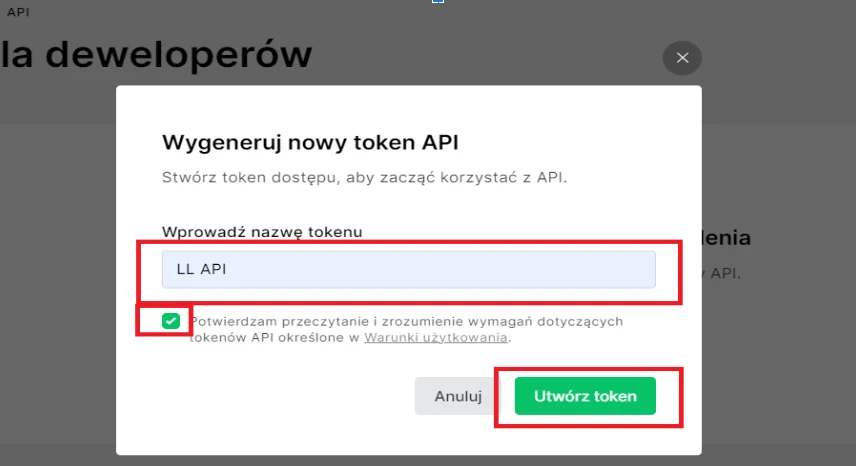
- Wpisz nazwę tokenu (np. „LangLion”), potwierdź wymagania dotyczące tokenu API i kliknij „Utwórz token”.
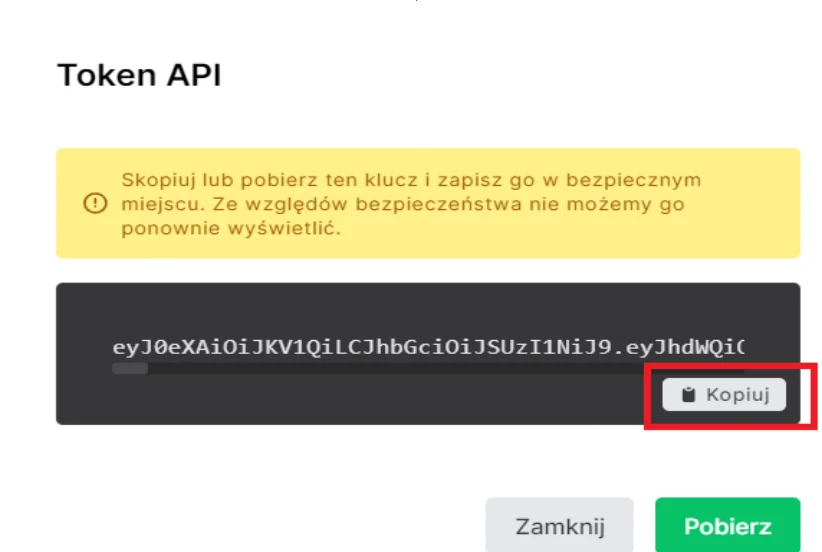
- Skopiuj token przyciskiem „Kopiuj”.
Jak połączyć LangLion z MailerLite?
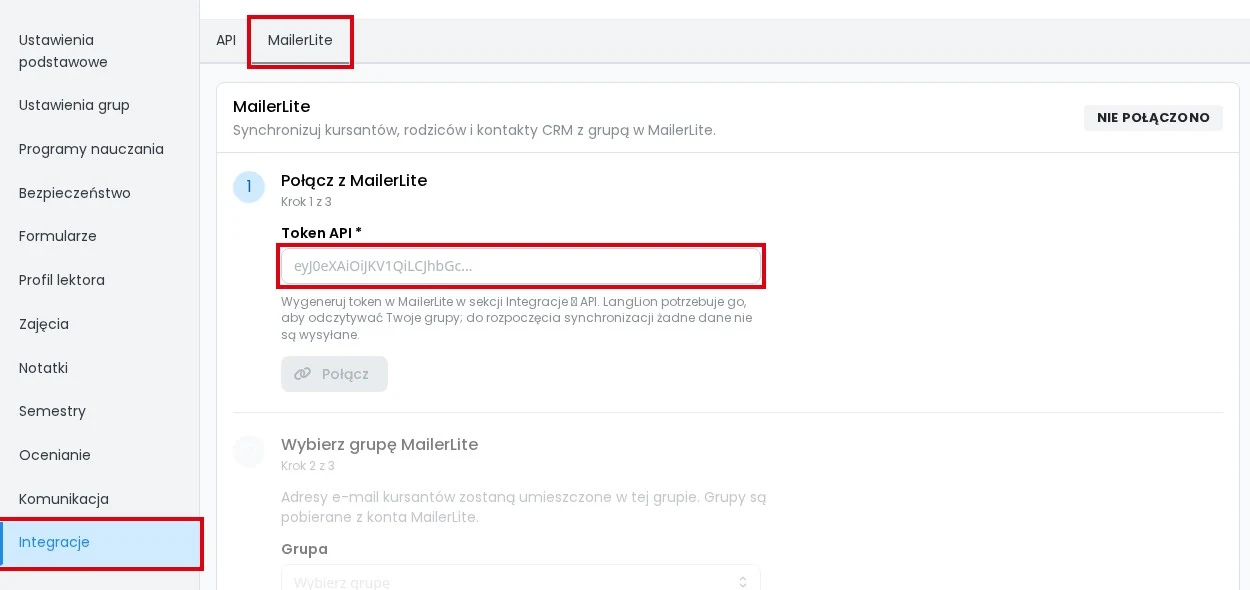
- W LangLion w menu „Administracja” kliknij „Ustawienia”, potem „Integracje” i otwórz zakładkę „MailerLite”.
- W kroku „Połącz z MailerLite” wklej token w pole „Token API” i kliknij „Połącz”. Status w prawym górnym rogu zmieni się na „Połączono · nie wybrano grupy”. Samo połączenie niczego jeszcze nie wysyła do MailerLite.
- W kroku „Wybierz grupę MailerLite” wybierz grupę z listy „Grupa”. Lista pokazuje grupy z Twojego konta MailerLite. Wybór zapisuje się od razu – zobaczysz „Zapisano”.
- W kroku „Włącz pełną synchronizację” kliknij „Włącz pełną synchronizację”.
- W oknie zaznacz, kogo wysyłać do MailerLite:
- „Kursanci” – aktywni kursanci z adresem e-mail (razem z ich rodzicami),
- „Kursanci z rejestracji online” – osoby, które przesłały formularz rejestracyjny,
- „Osoby CRM” – potencjalni klienci i kontakty z modułu CRM.
- Kliknij „Włącz synchronizację”.
Po kliknięciu „Włącz synchronizację” adresy e-mail wybranych osób zostaną wysłane do MailerLite. Kursanci zarchiwizowani nie są wysyłani. Synchronizacja niczego nie usuwa z MailerLite, nie tworzy duplikatów (osoby są dopasowywane po adresie e-mail), a osoby wypisane z subskrypcji pozostają wypisane.
Gotowe! Synchronizacja działa w tle i może potrwać kilka minut – okno możesz zamknąć. Gdy się skończy, zobaczysz „Pełna synchronizacja jest włączona” i czas ostatniej synchronizacji. Od teraz nowi kursanci, rejestracje online i kontakty z CRM trafiają do MailerLite automatycznie.
Jak zmienić, kogo synchronizujesz?
Kliknij „Zmień ustawienia”, zaznacz lub odznacz grupy osób i kliknij „Zapisz i synchronizuj”. Włączenie nowej grupy osób jednorazowo wysyła jej adresy do MailerLite. Wyłączenie zatrzymuje wysyłanie nowych osób – adresy, które już są w MailerLite, zostają.Jak wyłączyć synchronizację albo odłączyć MailerLite?
- „Wyłącz synchronizację” – nowe osoby przestają trafiać do MailerLite, adresy już wysłane zostają.
- „Rozłącz” w kroku „Połącz z MailerLite” – usuwa zapisany token, wybór grupy i historię synchronizacji dla Twojej szkoły.
Jak sprawdzić dane w MailerLite?
Zaloguj się do MailerLite i wejdź w „Odbiorcy” → „Grupy”. W grupie wybranej w LangLion zobaczysz osoby wysłane z systemu. Po kliknięciu osoby, w „Szczegóły odbiorcy”, widać jej imię, nazwisko i zgody z LangLion – możesz według nich filtrować kontakty i tworzyć segmenty do wysyłki.Przy zgodzie „1” oznacza, że zgoda została wyrażona, a „0” – że nie została wyrażona.
Najczęstsze pytania
Czy kontakty z MailerLite trafią do LangLion?Nie. Integracja działa w jedną stronę: z LangLion do MailerLite. Osób zebranych w MailerLite nie da się przenieść do LangLion.