Jeśli w Twojej szkole korzystacie z programów nauczania, od teraz możesz w szybki sposób udostępnić te informacje lektorom, korzystając z opcji „Programy nauczania".
Jak dodać programy nauczania?
To bardzo proste!
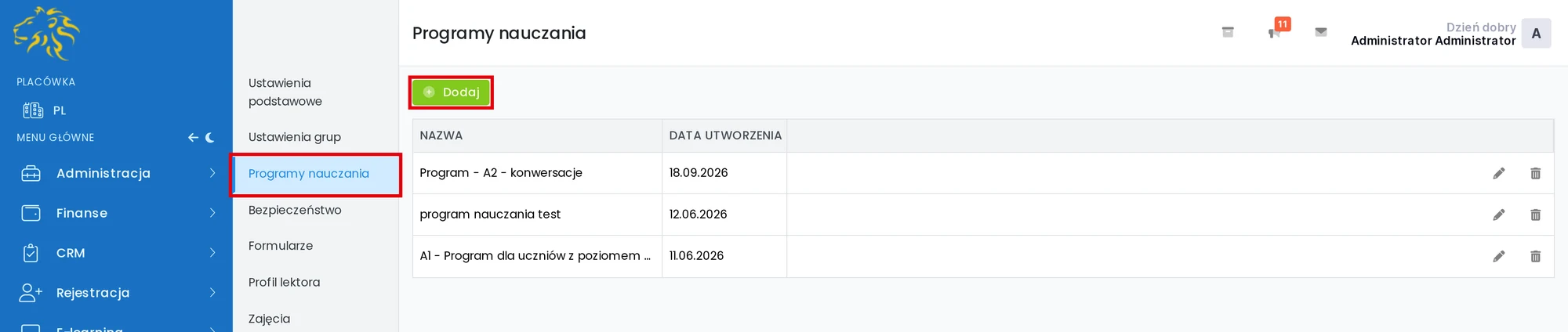
Wybierz moduł „Administracja”, skieruj się do zakładki „Ustawienia”, następnie „Programy nauczania” i kliknij przycisk „Dodaj”.
W polu „Nazwa” zdefiniuj nazwę dla tworzonego programu nauczania. Następnie, aby dodać szczegóły danego programu, kliknij „Dodaj szczegóły lekcji”.

Otworzy się nowe okno, w którym należy uzupełnić widoczne szczegóły zajęć, a następnie zapisać je, klikając przycisk „Zapisz”.
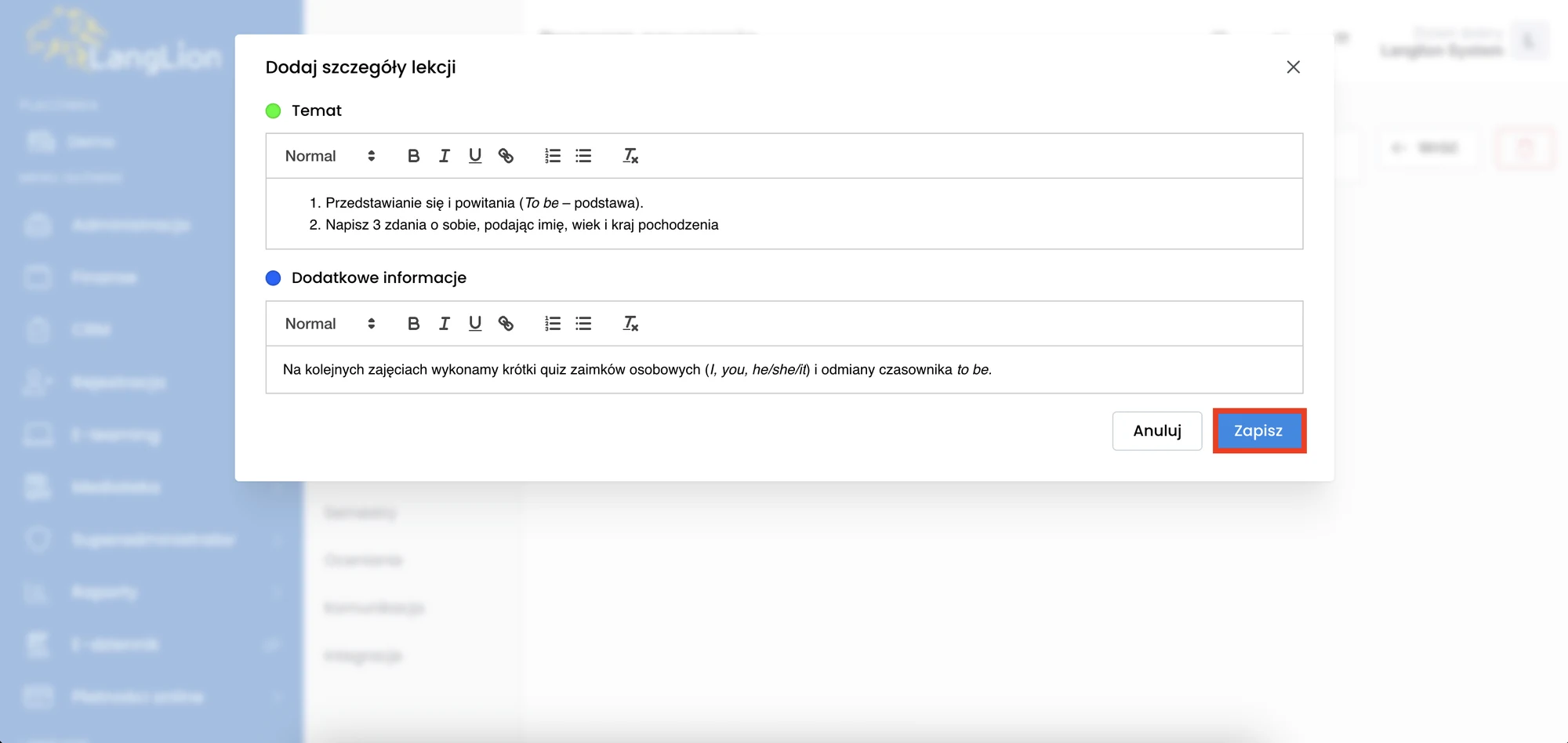
Mając utworzony więcej niż jeden rodzaj szczegółów zajęć (np. "Temat" oraz "Dodatkowe informacje"), nie musisz wypełniać każdego z nich, aby móc poprawnie zapisać tworzoną lekcję.
Jeśli program nauczania składa się z 10 lekcji, należy dodać dokładnie taką samą ilość pozycji, ponownie korzystając z opcji „Dodaj szczegóły lekcji”.
System automatycznie zapisze wprowadzane przez Ciebie informacje.
Chcąc wrócić na listę programów nauczania, wystarczy kliknąć przycisk „Wróć”.
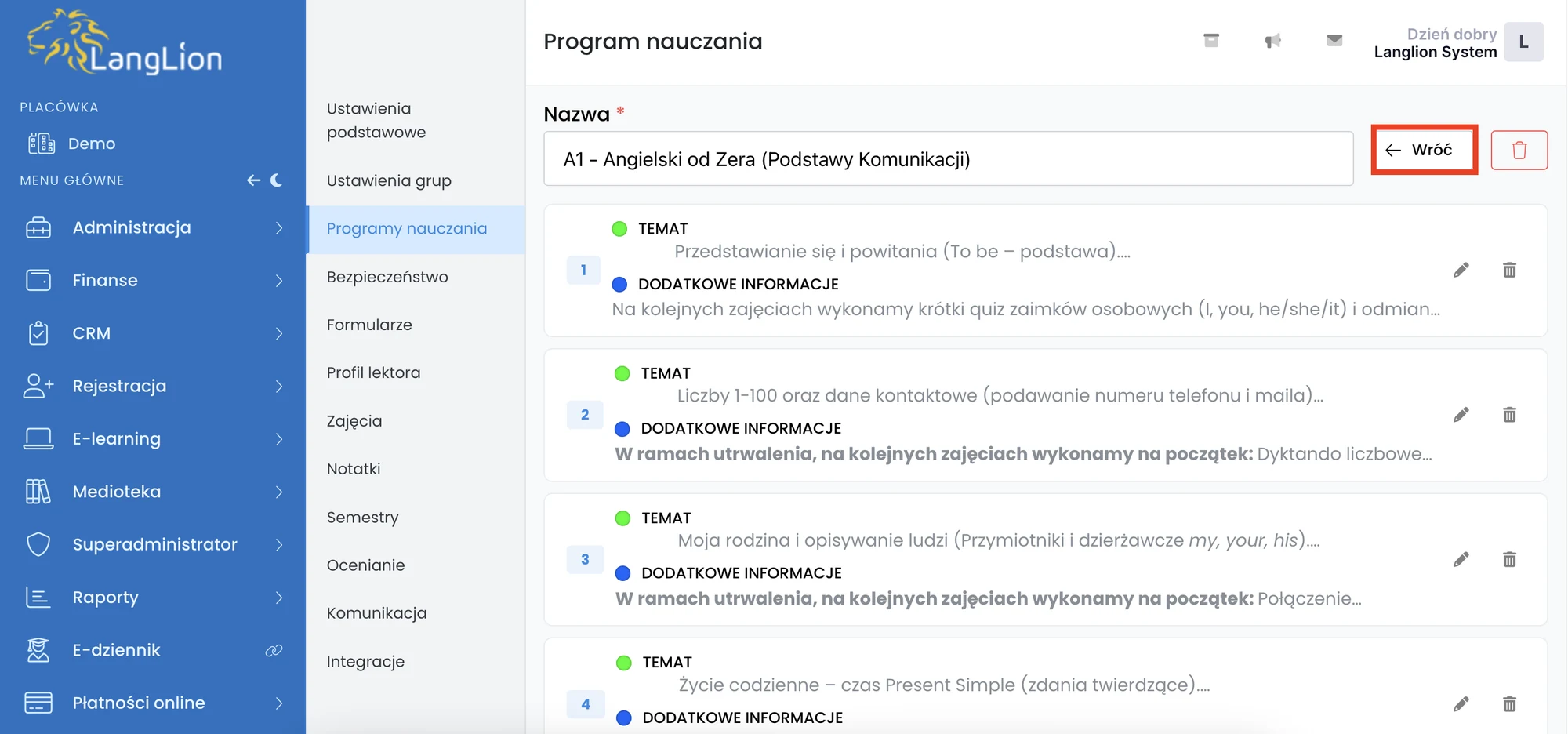
Jeśli pomylisz kolejność dodawanych lekcji, możesz w łatwy sposób ją zmienić, przesuwając wybraną lekcję w odpowiednie miejsce, korzystając z metody "złap i upuść".
Jak zaimportować program nauczania z pliku?#
Zamiast dodawać lekcje jedna po drugiej, możesz wczytać cały program nauczania z arkusza kalkulacyjnego (Excel, CSV). Każdy wiersz pliku to jedna lekcja, a lekcje zachowują kolejność z pliku.
Zanim zaczniesz: w szkole muszą być utworzone szczegóły zajęć (np. „Temat”, „Praca domowa”) – to do nich przypiszesz kolumny pliku. Program musi mieć nazwę; dopóki nie zostanie zapisany, przycisk importu jest nieaktywny.
- W edycji programu nauczania („Administracja” → „Ustawienia” → „Programy nauczania”) kliknij „Importuj program nauczania” – przycisk obok „Dodaj szczegóły lekcji”.

- W kroku „Plik” przeciągnij plik w pole „Przeciągnij plik tutaj lub kliknij, aby go wybrać” albo kliknij je i wybierz plik z komputera. Obsługiwane są pliki CSV, XLSX i XLS do 10 MB.
Nie masz gotowego pliku? Kliknij „Pobierz plik szablonu” – pobierzesz plik szablon_programu_nauczania.xlsx z kolumnami nazwanymi tak jak rodzaje szczegółów zajęć w Twojej szkole i 2 przykładowymi wierszami. Wpisz w nim swoje lekcje i wczytaj go. - Jeśli plik ma kilka arkuszy z danymi, w kroku „Arkusz” wybierz ten, który chcesz zaimportować. Przy pliku z jednym arkuszem ten krok jest pomijany.
- W kroku „Dopasowanie kolumn” sprawdź, do czego trafi każda kolumna pliku:
- „Pierwszy wiersz zawiera nagłówki kolumn” – zostaw zaznaczone, jeśli pierwszy wiersz to nazwy kolumn, a nie lekcja.
- „Importuj jako” – dla każdej kolumny wybierz rodzaj szczegółów zajęć albo „Nie importuj”. Obok widać „Przykładowe wartości” z pliku.
- W kroku „Podgląd i import” sprawdź pierwsze lekcje i liczbę lekcji do zaimportowania. Jeśli program ma już lekcje, w polu „Tryb importu” wybierz:
- „Dodaj po … istniejących lekcjach” – nowe lekcje trafią na koniec listy,
- „Zastąp … istniejących lekcji” – dotychczasowe lekcje zostaną usunięte i zastąpione lekcjami z pliku. Ta opcja wymaga zaznaczenia pola „Rozumiem, że … istniejących lekcji zostanie trwale usuniętych”.
- Kliknij „Importuj … lekcji” (w miejscu kropek system pokaże liczbę lekcji) i poczekaj, aż pasek postępu dojdzie do końca.
Gotowe! Zobaczysz komunikat „Zaimportowano … lekcji”, a lekcje pojawią się na liście programu. Możesz je dalej edytować, usuwać i przesuwać jak lekcje dodane ręcznie.
Tryb „Zastąp” trwale usuwa wszystkie dotychczasowe lekcje programu – tej operacji nie da się cofnąć. Jeśli nie masz pewności, wybierz dodawanie po istniejących lekcjach.
Program nauczania może mieć najwyżej 400 lekcji – razem z lekcjami, które już w nim są (przy zastępowaniu liczą się tylko lekcje z pliku). Gdy plik ma więcej wierszy, system pokaże komunikat i poprosi o podzielenie pliku na mniejsze. Wiersze bez danych w dopasowanych kolumnach są pomijane. Tekst z komórek trafia do lekcji bez formatowania, a każda linia w komórce staje się osobnym akapitem. Import kilkuset lekcji trwa chwilę – nie zamykaj okna w trakcie.
Co zrobić, gdy import zostanie przerwany?
System pokaże, ile lekcji zdążył zapisać. Przy zastępowaniu stare lekcje są usuwane dopiero po zapisaniu wszystkich nowych, więc żadna istniejąca lekcja nie znika. Po dodawaniu sprawdź listę i zaimportuj ponownie brakujące wiersze; po zastępowaniu otwórz import jeszcze raz i zastąp lekcje całym plikiem.
Jak udostępnić program nauczania lektorowi?
Chcąc udostępnić program nauczania lektorowi, musisz uwzględnić go w szczegółach grupy, w której dany lektor prowadzi zajęcia.
Aby to zrobić, skieruj się do modułu „Administracja” -> zakładka „Grupy” -> wybierz interesującą Cię grupę i kliknij „Edytuj” (lub stwórz nową grupę) -> w sekcji „Kurs i program (opcjonalnie)” wybierz odpowiedni program w polu „Program nauczania” -> kliknij „Zachowaj zmiany” (przy tworzeniu nowej grupy: „Zapisz i zamknij”).
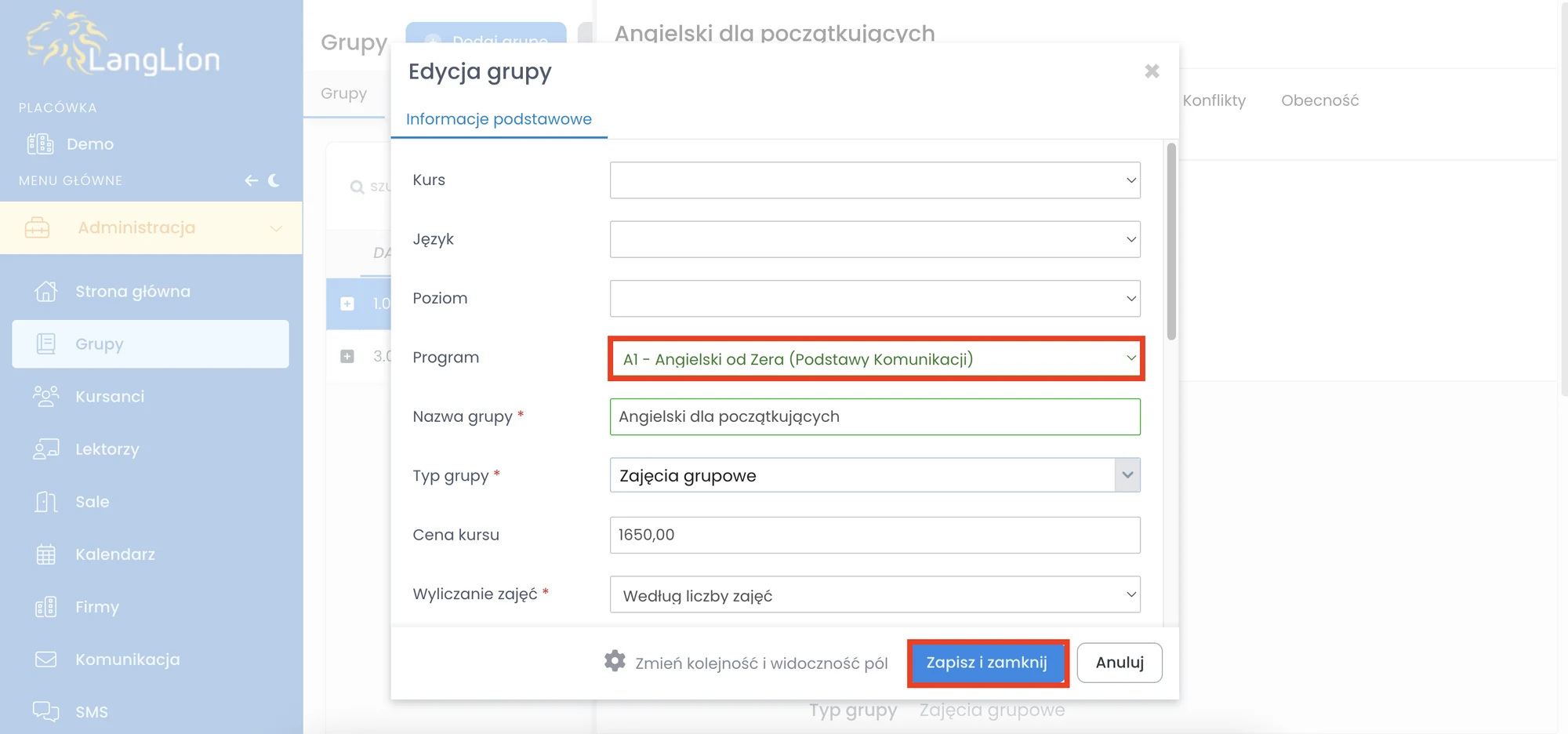
Jeśli w systemie posiadasz utworzony kurs z przypisanym programem nauczania, system automatycznie uzupełni pole „Program nauczania” po wybraniu kursu w grupie.
Jak skorzystać z programu nauczania z poziomu panelu lektora?
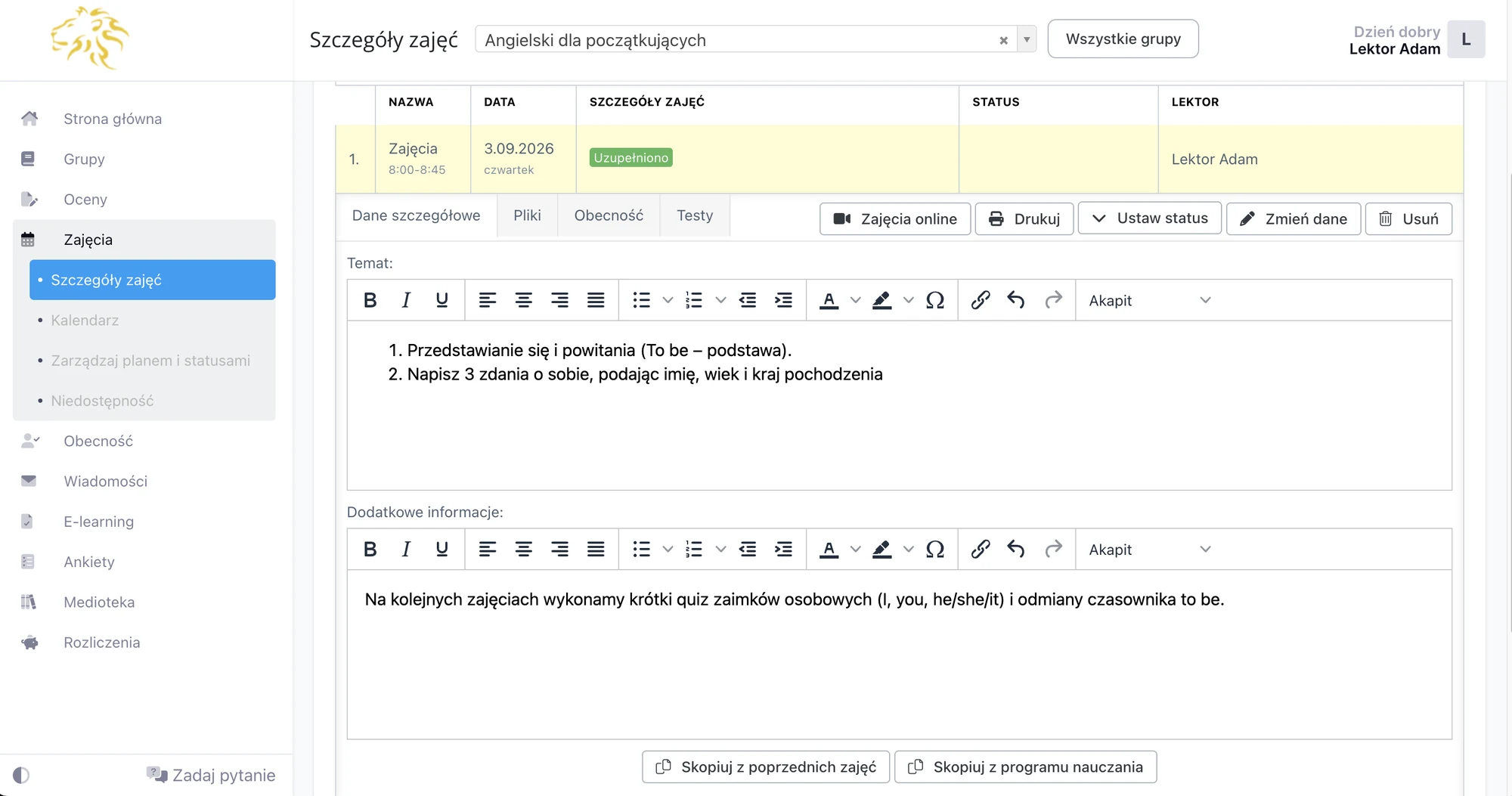
Wystarczy skierować się do zakładki „Zajęcia” -> „Szczegóły zajęć” -> po wyborze odpowiedniej grupy należy rozwinąć szczegóły zajęć przeprowadzonej lekcji i kliknąć przycisk „Skopiuj z programu nauczania”.
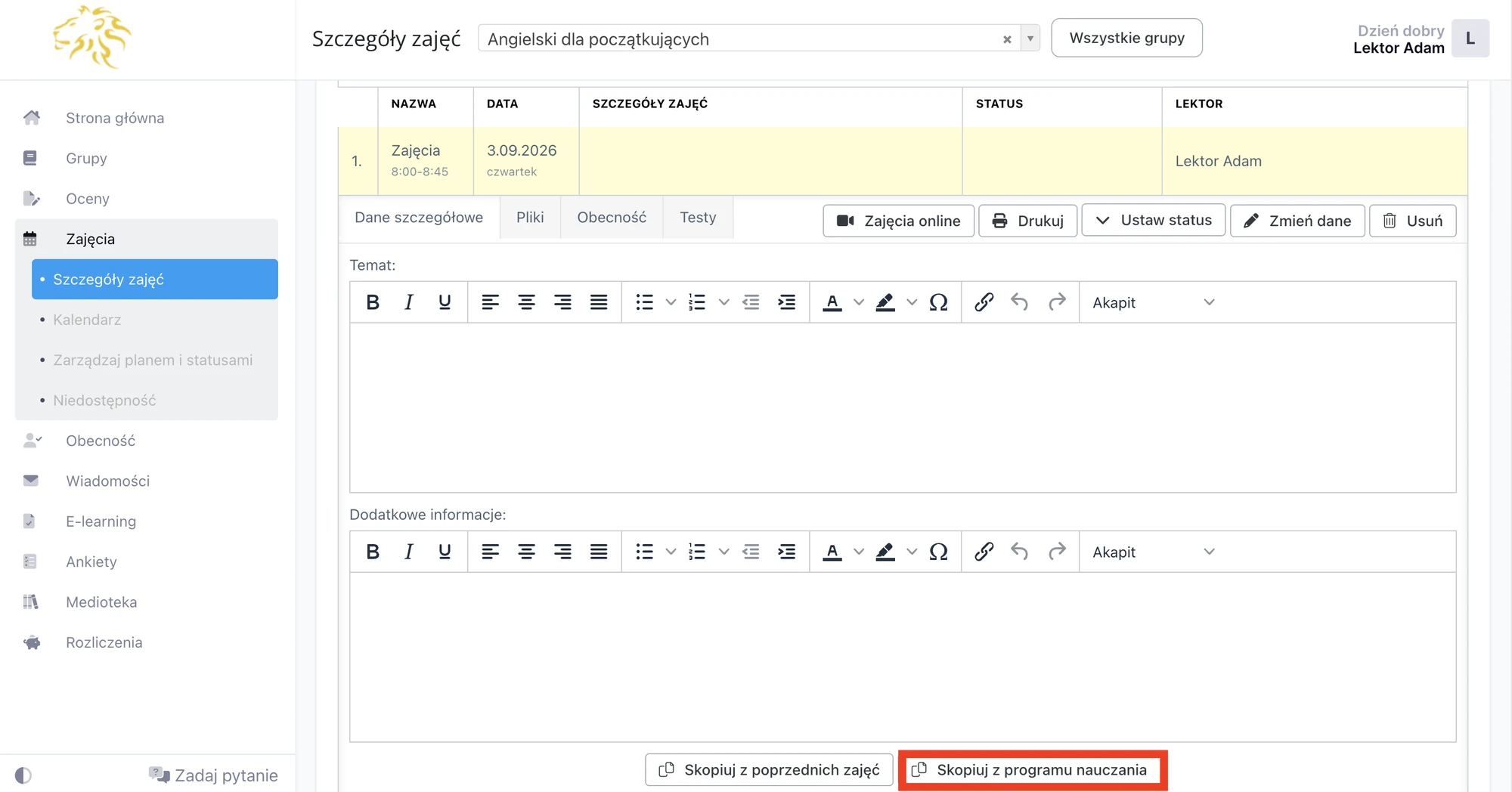
System wyświetli nowe okno, w którym znajdują się wszystkie lekcje z przypisanego programu nauczania.
Chcąc uzupełnić szczegóły zajęć konkretnej lekcji, wystarczy kliknąć przycisk „Użyj”, następnie „Zamknij”.
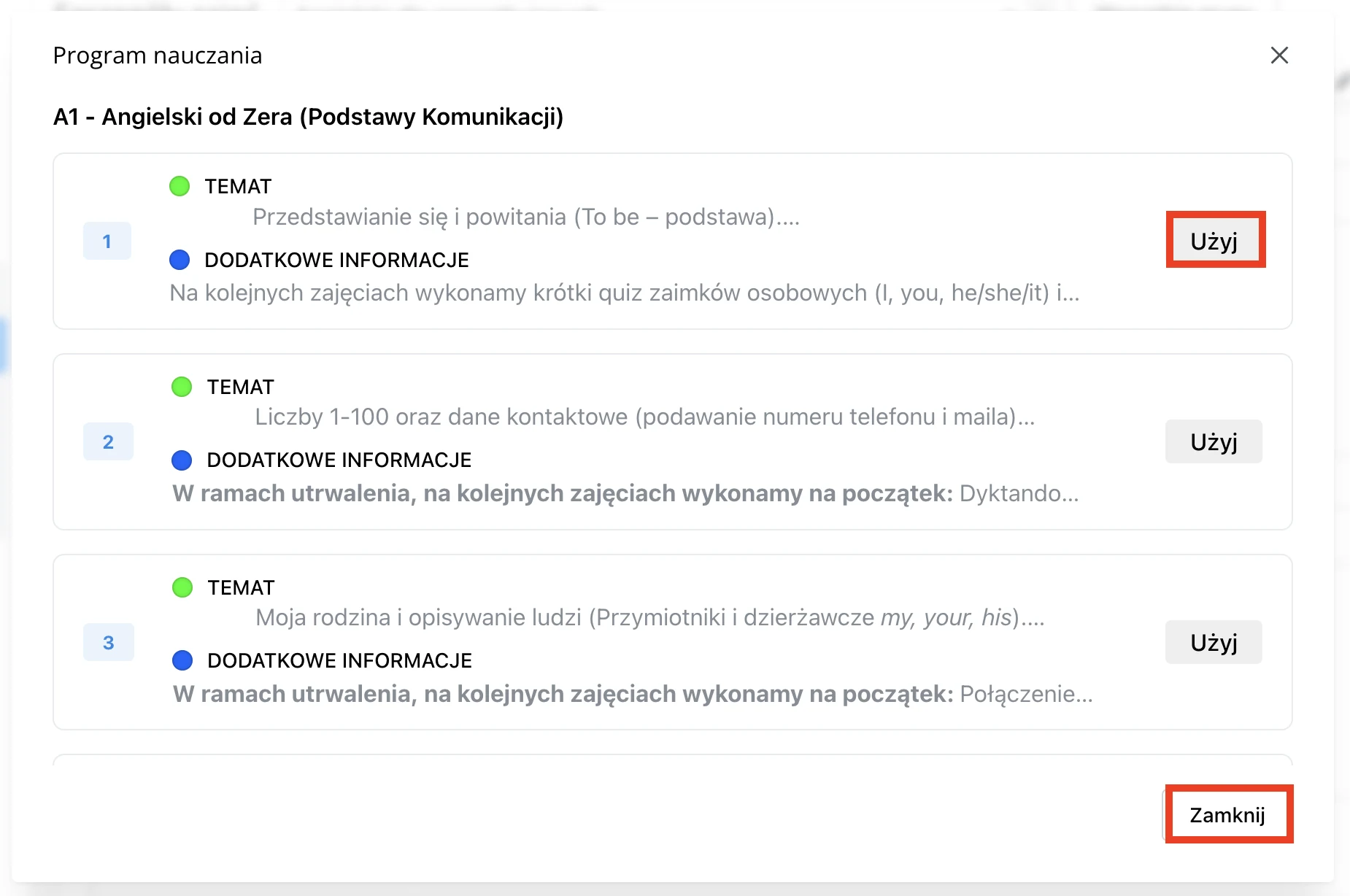
Gotowe! Szczegóły zajęć zostały uzupełnione i automatycznie zapisane.