
W Platformie LangLion dostępne jest nadawanie statusów zajęć. Dzięki temu masz możliwość łatwego zarządzania zajęciami.
Co to są statusy zajęć?
To oznaczenia, które możesz nadawać zajęciom w grupach. Oznacz zajęcia odpowiednio do faktycznej sytuacji. Jeżeli kursant odwołał zajęcia, zaznacz ten fakt w systemie. Do tej czynności wykorzystaj status zajęć. Aby oznaczać zajęcia, w pierwszej kolejności stwórz statusy zajęć.
Przewodnik dostępny również w formie wideo.
Jak wprowadzić statusy zajęć do systemu?
1. Wejdź w zakładkę "Administracja" -> "Ustawienia" -> "Zajęcia" i następnie wybierz zakładkę "Statusy zajęć".
2. Kliknij "Dodaj".
3. Wprowadź:
- nazwę,
- funkcję - dostępne funkcje to:
- Brak - wprowadzony status jest jedynie informacyjny, nadanie statusu z tą funkcją nie wprowadzi zmian w systemie,
- Zastępstwo - po nadaniu statusu zawierającego tę funkcję, system wyświetli okno edycji zastępstwa,
- Zajęcia odwołane - nadanie statusu z tą funkcją skutkowało będzie wyświetleniem komunikatu, w celu ponownego wygenerowania zajęć, aby dodać zajęcia odrabiane. Data zakończenia zajęć w grupie ulegnie zmianie.
- Zajęcia odbyły się - w ten sposób można dodatkowo potwierdzić, że zajęcia miały miejsce i powinny być bezwzględnie rozliczone
- Dzień wolny - zajęcia z tym statusem nie będą uwzględnione w rozliczeniu kursanta i lektora, nadanie statusu skutkowało będzie wyświetleniem komunikatu, w celu ponownego wygenerowania zajęć, aby dodać zajęcia odrabiane. Data zakończenia zajęć w grupie ulegnie zmianie.
- Pomiń datę - zajęcia z tym statusem nie będą uwzględnione w rozliczeniu kursanta i lektora, nadanie statusu skutkowało będzie wyświetlaniem komunikatu, w celu ponownego wygenerowania zajęć, aby dodać zajęcia odrabiane. Data zakończenia zajęć w grupie ulegnie zmianie. Zajęcia nie będą wyświetlać się na liście zajęć.
- % stawki kursanta i % stawki lektora. Ustawienie procentów pozwoli na poprawne rozliczanie kursanta oraz lektora. W przypadku kursanta procent opłaty brany jest pod uwagę, gdy jest on rozliczany godzinowo.
- kolor – status będzie oznaczony tym kolorem na liście zajęć.
4. Po zakończeniu tworzenia statusów zajęć, kliknij "Zapisz" w celu zapamiętania ustawień.
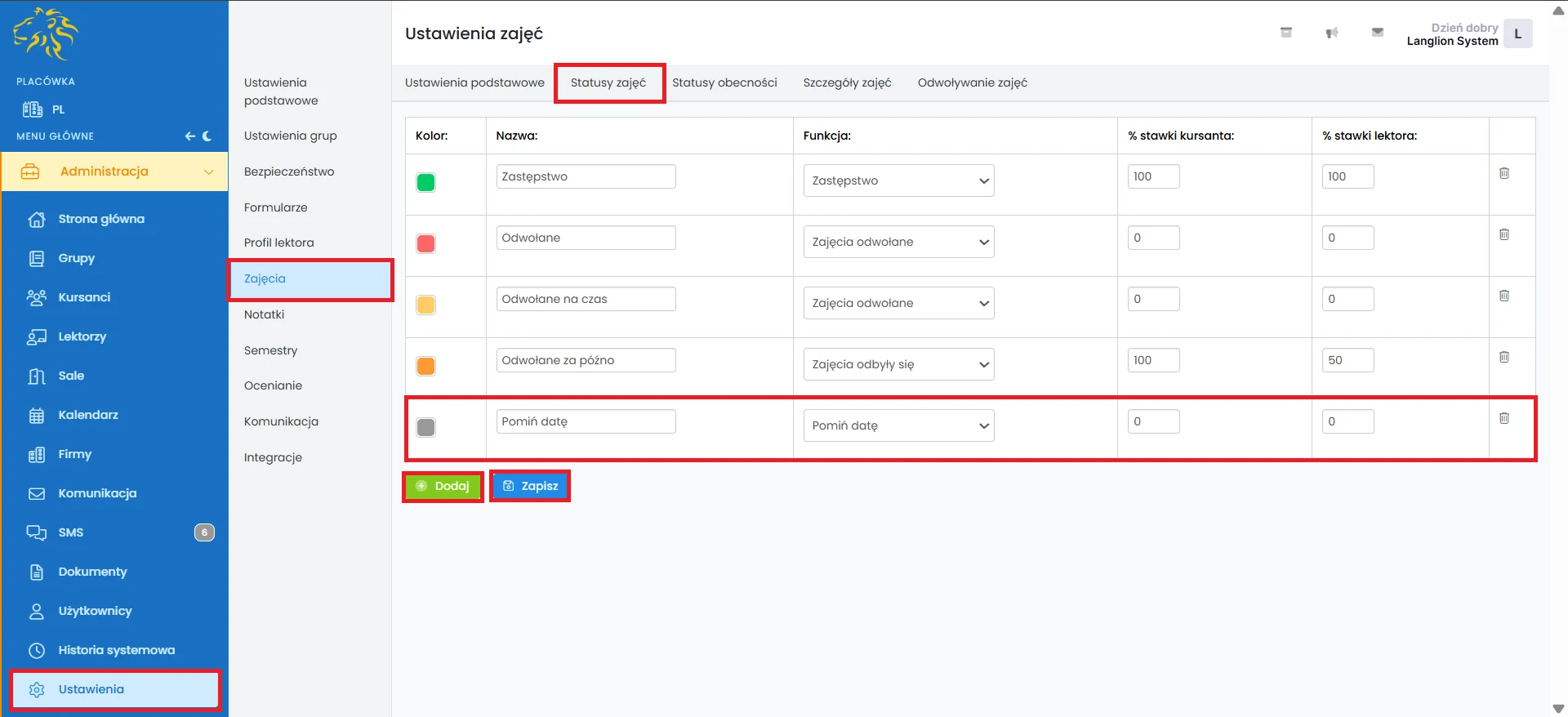
Gotowe, statusy zajęć zostały wprowadzone do systemu. Teraz możesz nadać je do zajęć.
Jak tego dokonać?
To proste.
1. Kliknij w "Grupy".
2. Wybierz właściwą grupę i przejdź do zakładki "Lista zajęć".
3. Kliknij w opcję "Ustaw status zajęć" i z wyświetlonej listy wybierz odpowiedni status.
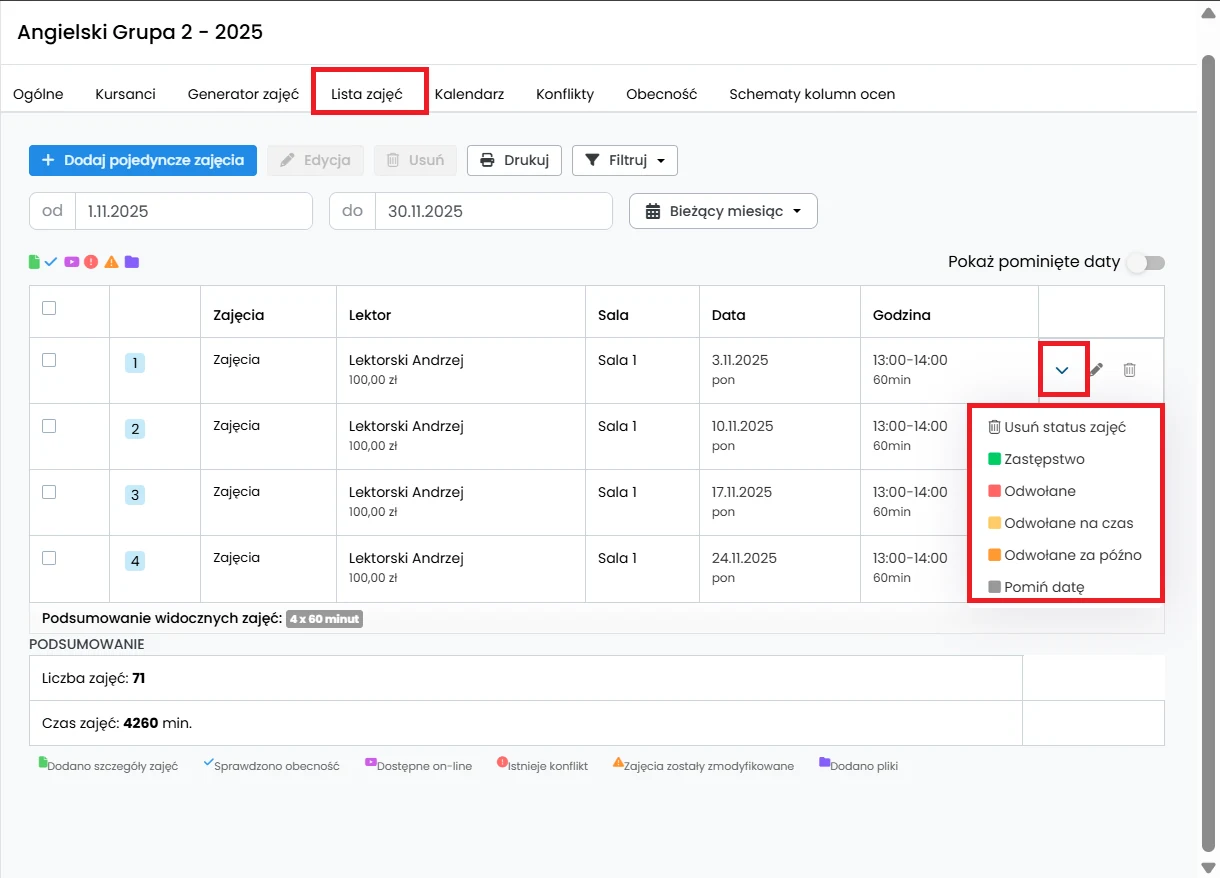
Gotowe, status został nadany do zajęć.