
W Platformie LangLion formularze mają zdefiniowane pola, które możesz uzupełnić odpowiednimi danymi. Jeśli jednak chcesz dodać informacje, których nie uwzględniliśmy w domyślnym formularzu, skorzystaj z opcji dodania dodatkowych pól.
Możesz je dodać do formularzy kursanta, lektora, kursu, grupy, firmy, działów firmy oraz kursantów w grupach (formularz "Kursanci w grupach"). Do przykładu posłuży nam formularz kursanta.
Jak wprowadzić pola formularzy?
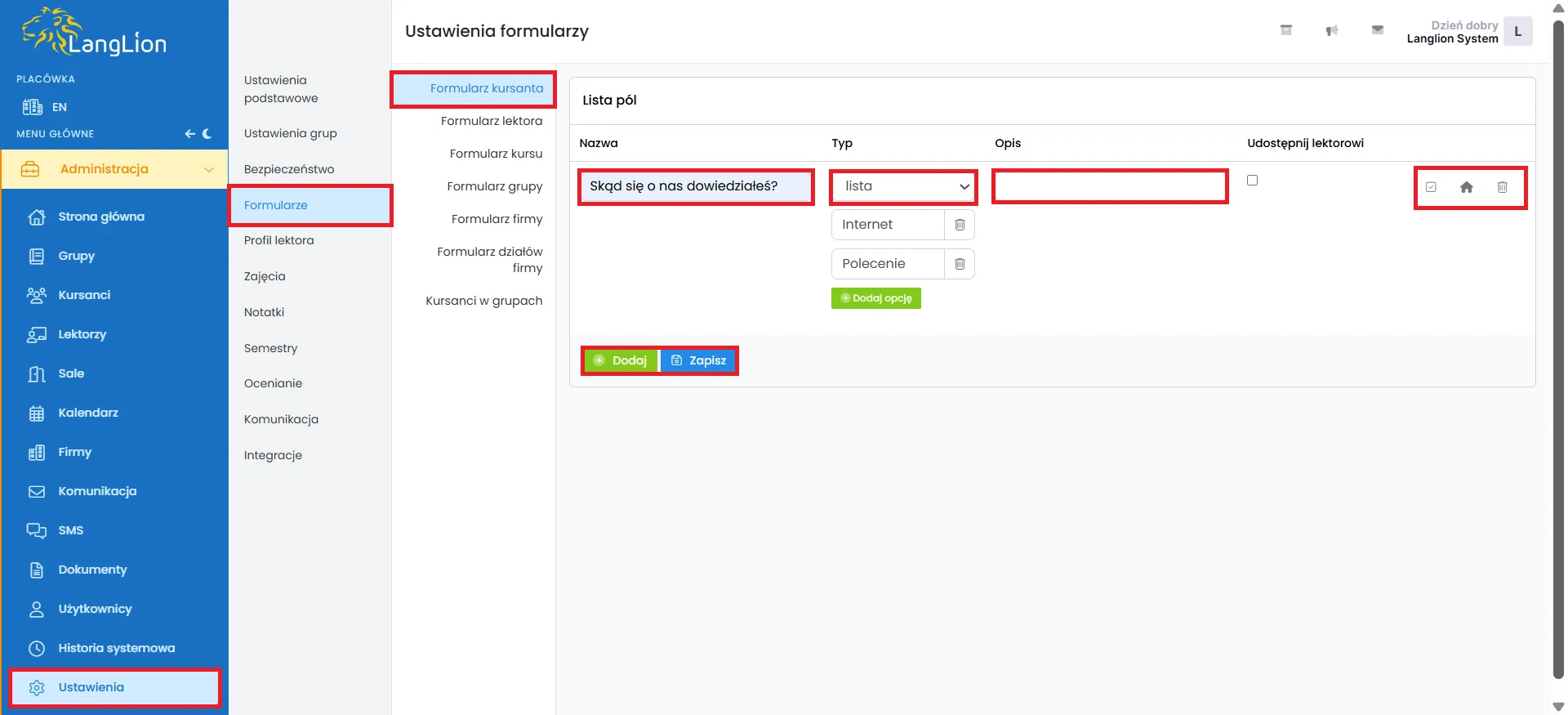
1. Wejdź w zakładkę "Ustawienia" w module "Administracja", a następnie wybierz zakładkę "Formularze".
2. Kliknij w zakładkę "Formularz kursanta" i wybierz przycisk "Dodaj".
3. Wprowadź nowe pole formularza, nadając mu nazwę i wybierz odpowiedni jego typ:
- tekst - możliwość wpisania krótkiej informacji
- dłuższy tekst - umożliwi Ci wprowadzenie bardziej obszernego tekstu
- lista - pozwala na dodanie zdefiniowanych opcji do wyboru do listy rozwijanej. Aby je wprowadzić, kliknij w "Dodaj opcję" i dodawaj odpowiednie elementy listy
- lista (wiele) - działa jak lista, ale pozwala wybrać kilka opcji naraz
- pole wyboru - umożliwia dodanie suwaka, którym oznaczysz, czy dany warunek jest spełniony
- data - pozwala na wprowadzenie danych w formacie daty, po kliknięciu w pole pojawi się kalendarz.
W kolumnie "Opis" możesz dodać krótkie objaśnienie pola. Ikoną domku "Edytuj dostęp do placówek" wybierzesz, w których placówkach pole ma być dostępne.
Pola formularza kursanta może także edytować lektor z poziomu swojego konta. Aby umożliwić mu taką czynność, kliknij w atrybut "Udostępnij lektorowi". Możesz też oznaczyć, które z dodatkowych pól formularza mają być aktywne. Z kolei ikoną kosza usuniesz te błędnie wprowadzone.
4. Po ukończeniu dodawania pól formularza, kliknij w "Zapisz".
Gotowe, pola formularza zostały dodane do systemu. Teraz możesz je wypełnić.
Jak wypełnić pola formularza?
1. Kliknij w zakładkę "Administracja" i wybierz zakładkę "Kursanci".
2. Kliknij we właściwego kursanta i edytuj go.
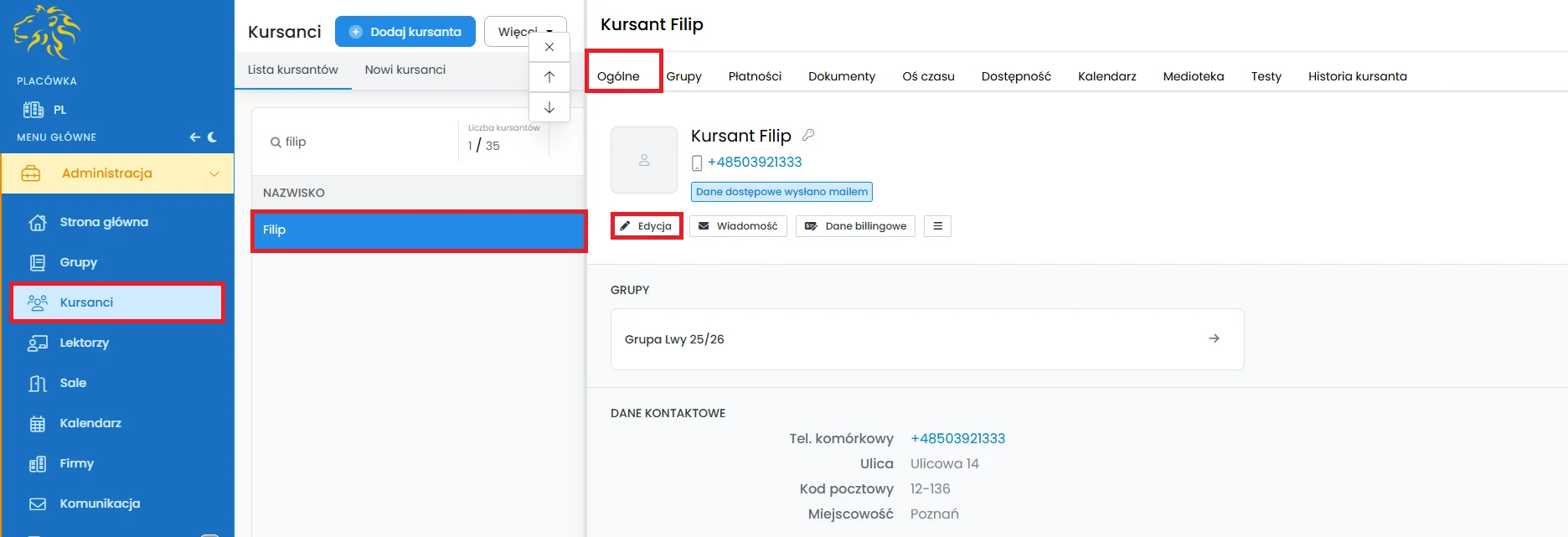
3. W kolejnym kroku kliknij w zakładkę "Dodatkowe informacje".
4. Wprowadź informacje w pola formularza. W polach z możliwością wyboru odpowiedzi, wybierz właściwy jej wariant.
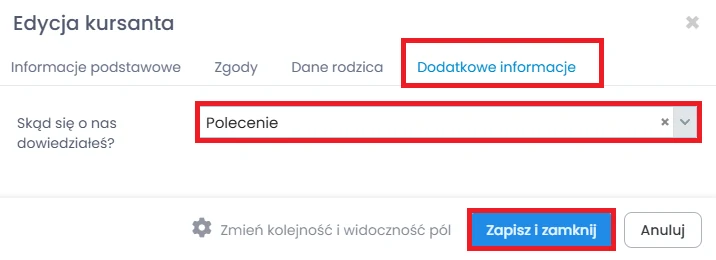
Informacje zamieszczone w polach formularza zakładki "Dodatkowe informacje" przenoszone są do zakładki "Ogólne" kursanta.
Możesz filtrować listę kursantów według informacji zawartych w dodatkowych polach formularzy.
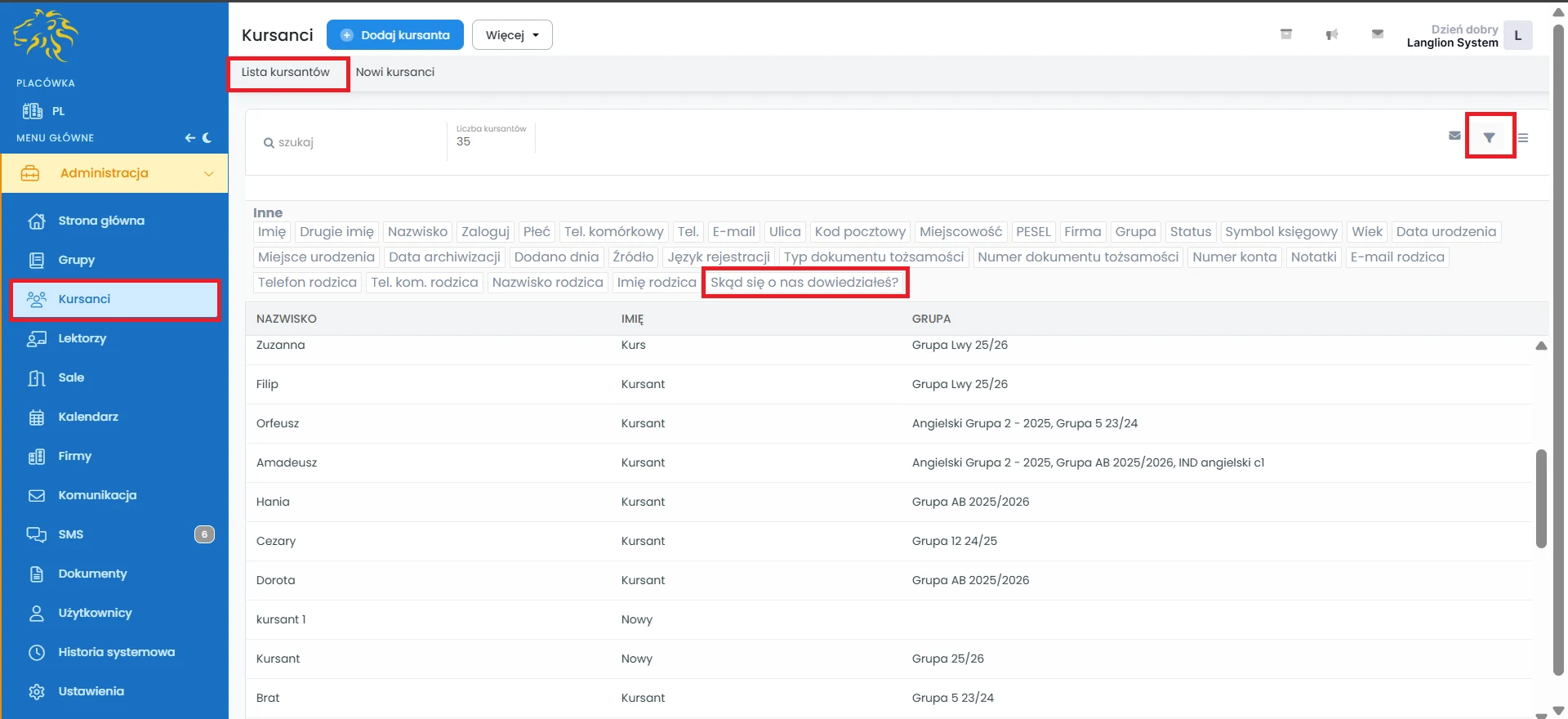
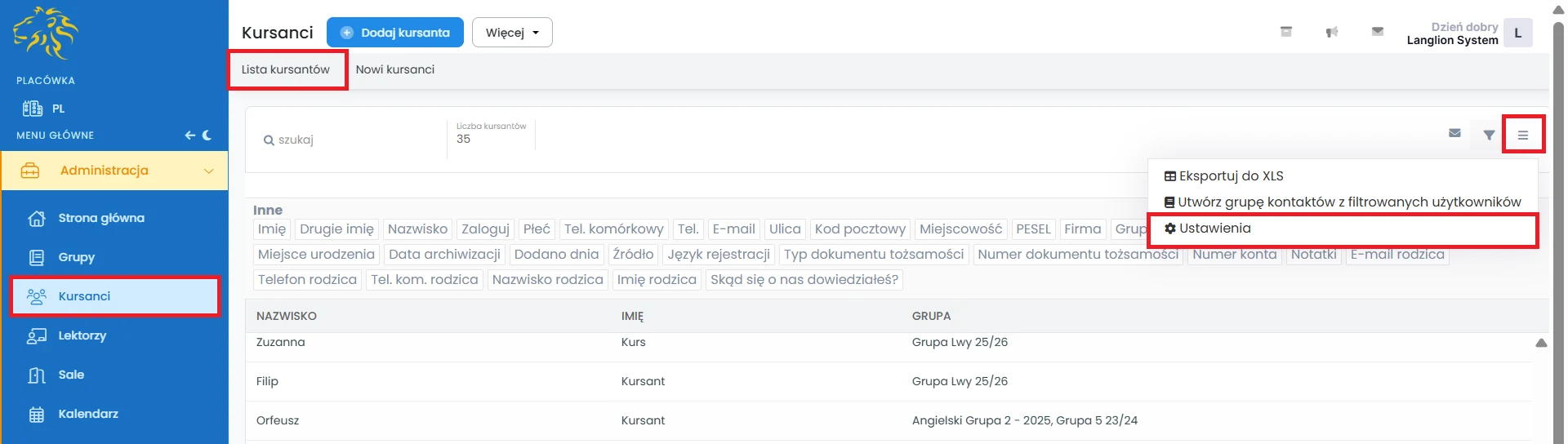
Możesz również zmienić ustawienia listy kolumn w tych zakładkach, tak aby informacje dodatkowe wyświetlały się na liście danych w oknie głównym.
Jeśli zdecydujesz się na edycję opcji na liście wyboru, pamiętaj, że dane te zmienią się również we wcześniej uzupełnionych polach. Dla przykładu - w pytaniu "Skąd się o nas dowiedziałeś" zamienisz "Internet" na "Reklama w internecie", wszystkie wpisy "Internet", które były dodane przed edycją, również zostaną zamienione na "Reklama w internecie".
Jeśli natomiast usuniesz opcję z listy wyboru, usuną się także wcześniejsze wpisy w formularzu.