Wydruk raportu postępów dostępny jest zarówno z poziomu E-dziennika jak i Administracji. Pokażemy ci, jak w prosty sposób przygotować podsumowanie historii kursanta w grupie.
Jak wydrukować raport postępów z poziomu E-dziennika?
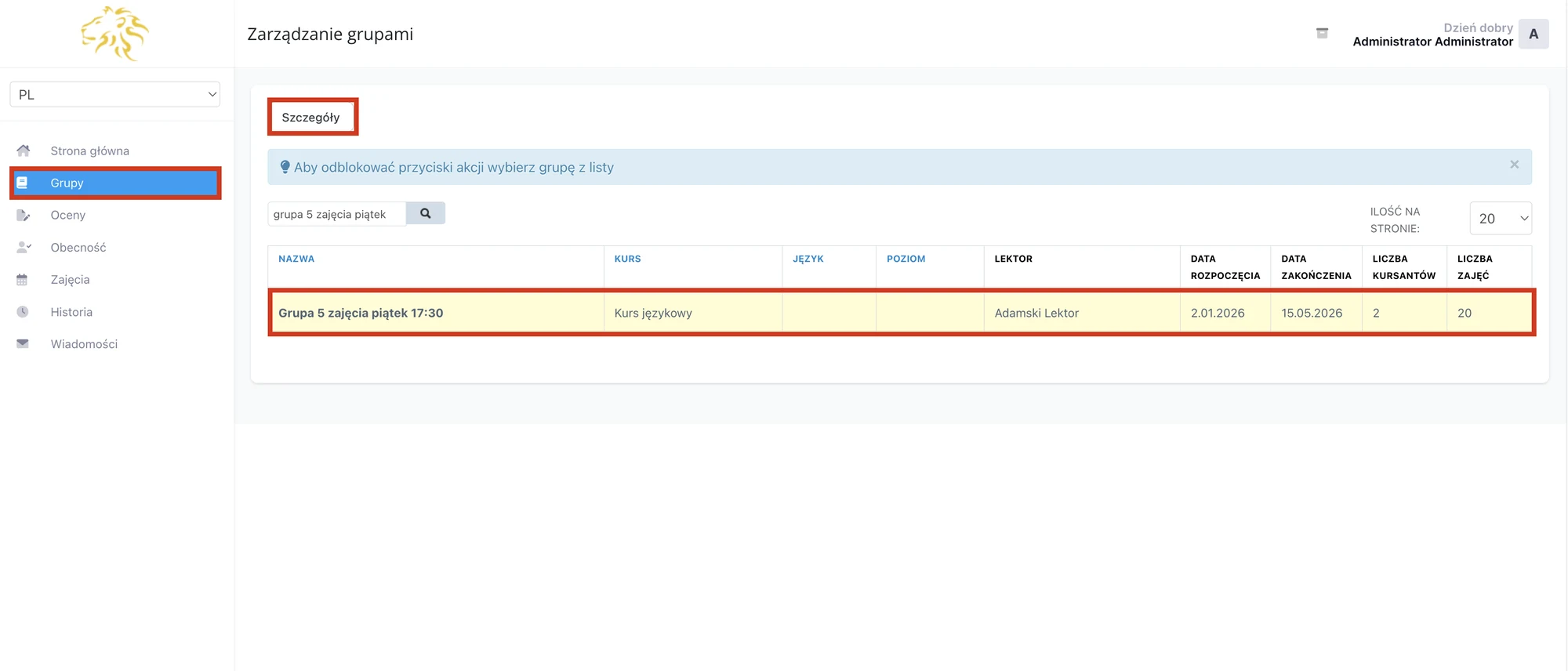
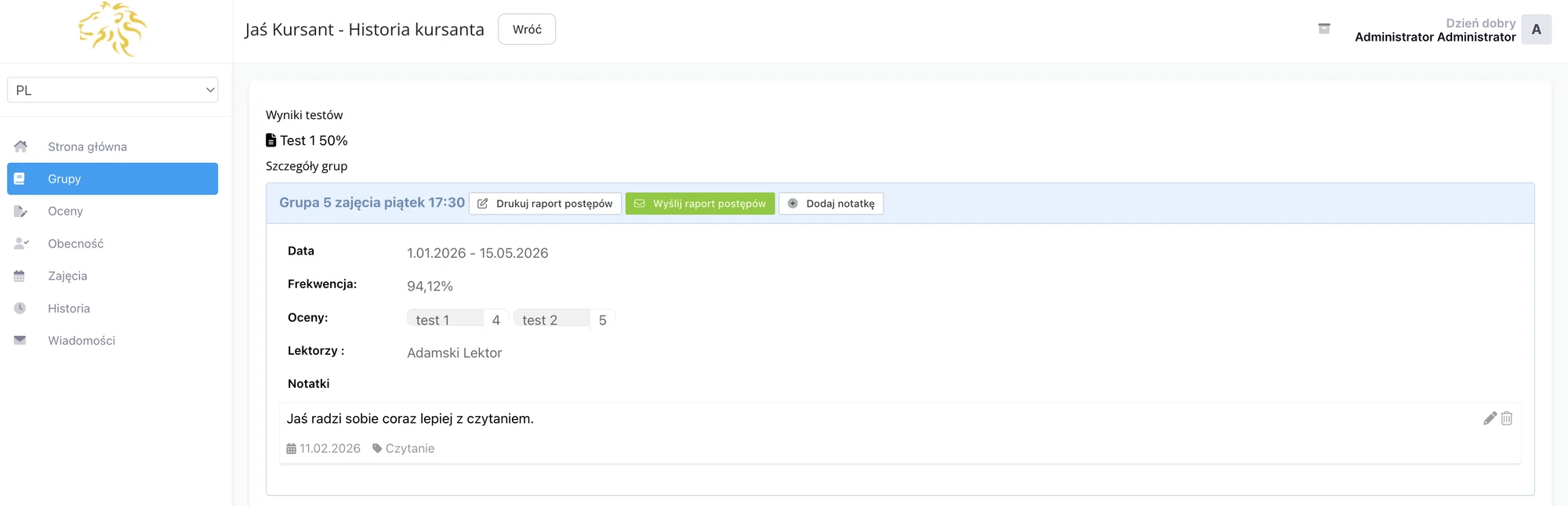
1. W celu wydrukowania historii kursanta, kliknij w zakładkę "Grupy". Wybierz odpowiednią grupę z listy i kliknij przycisk "Szczegóły", następnie po wyborze grupy, przy danym kursancie, kliknij w opcję "Historia kursanta".
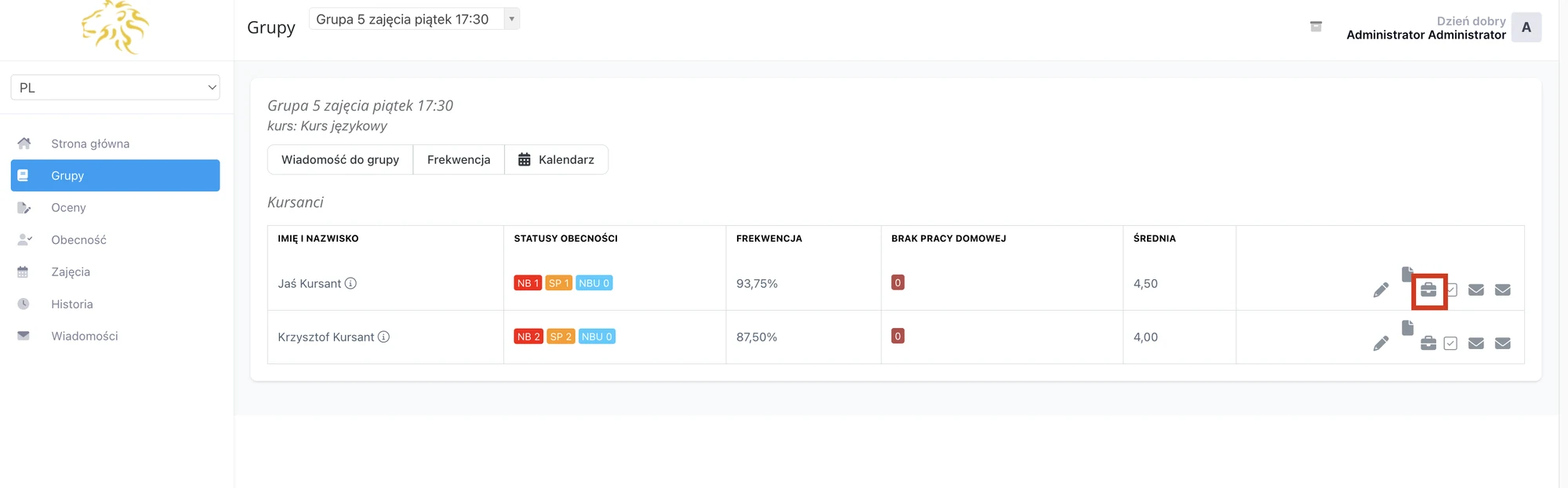
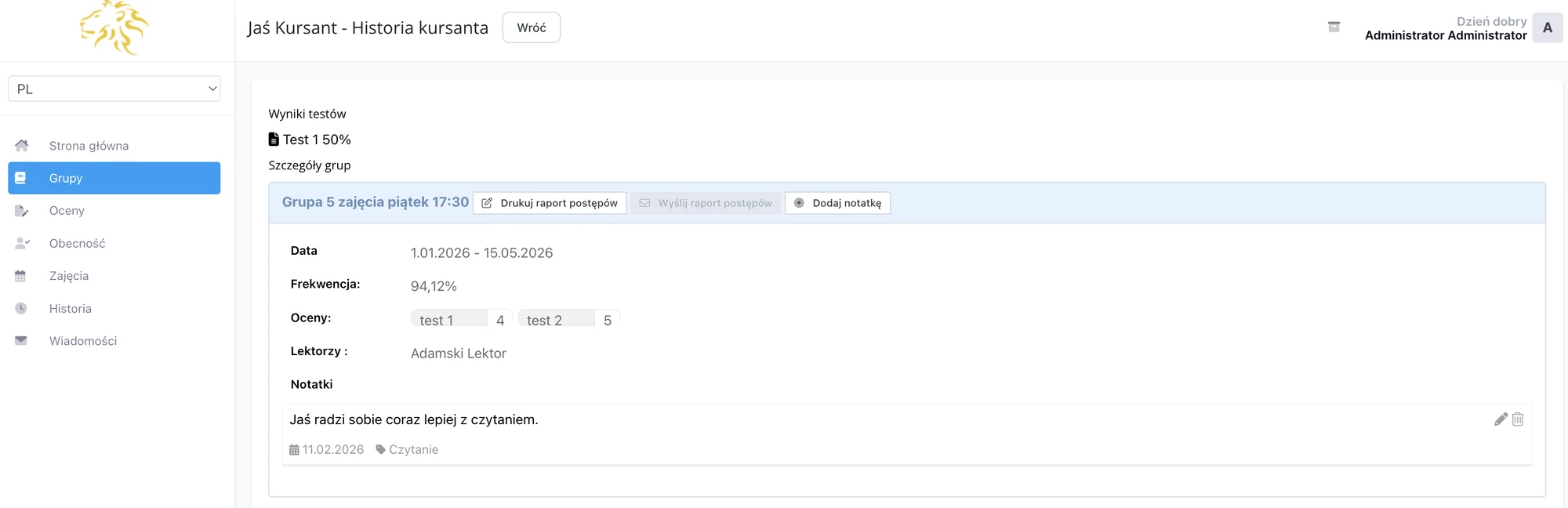
2. W kolejnym kroku, w widoku historii kursanta wybierz przycisk "Drukuj raport postępów".
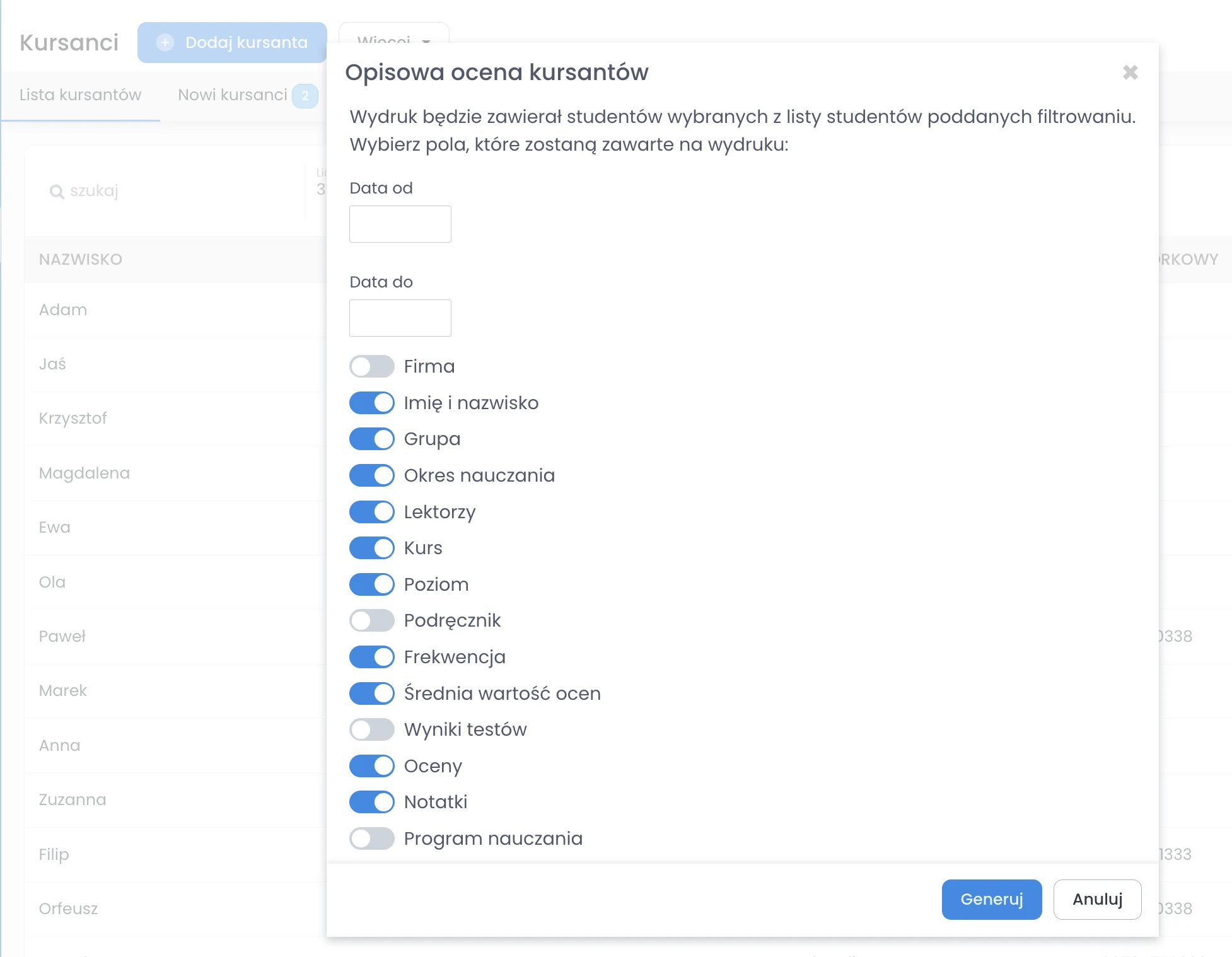
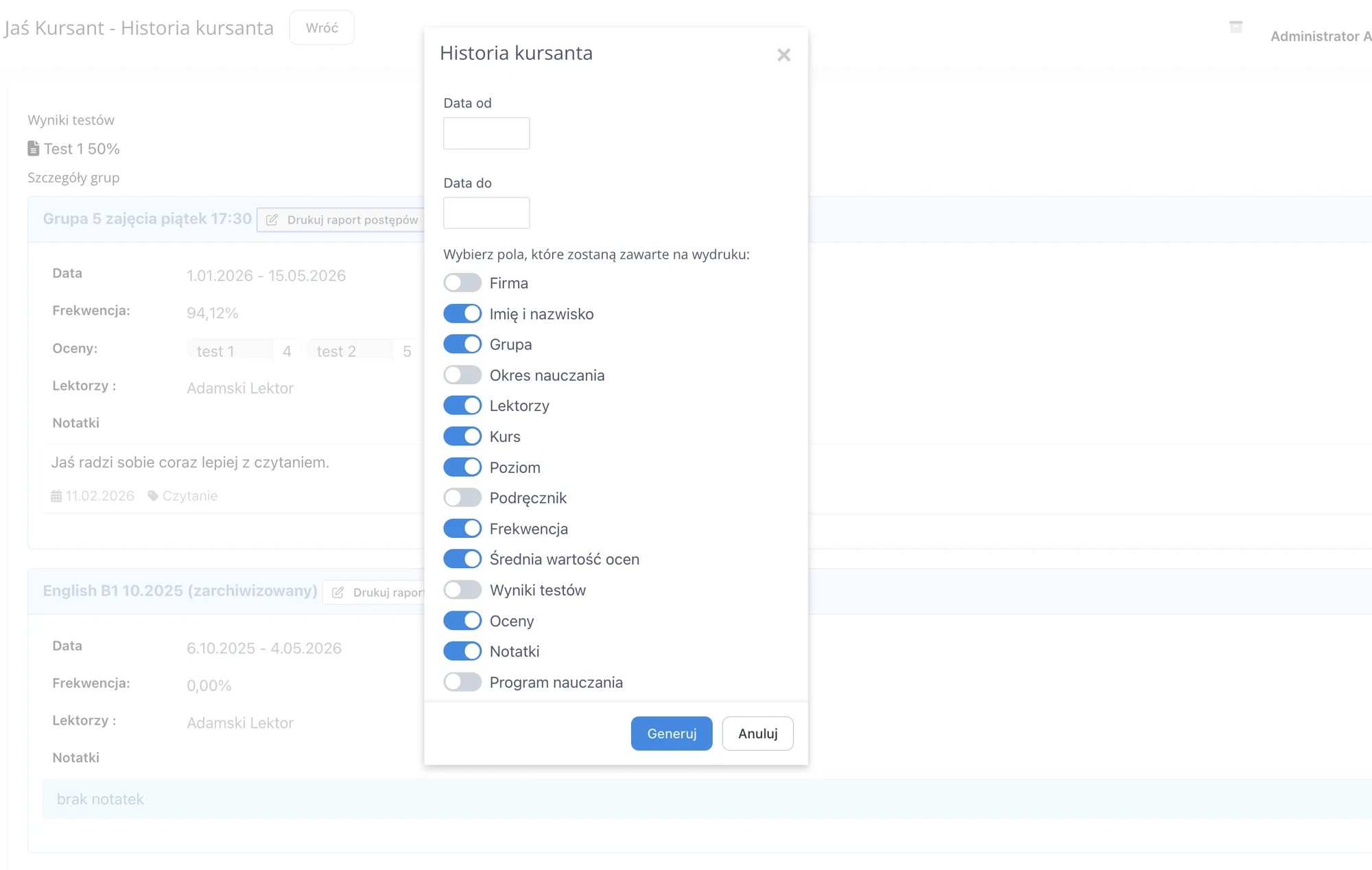
3. Następnie, w oknie edycji wydruku historii kursanta, wybierz zakres czasu, który ma zostać ujęty, oraz informacje z tego okresu, które mają być zamieszczone na wydruku i kliknij "Generuj".
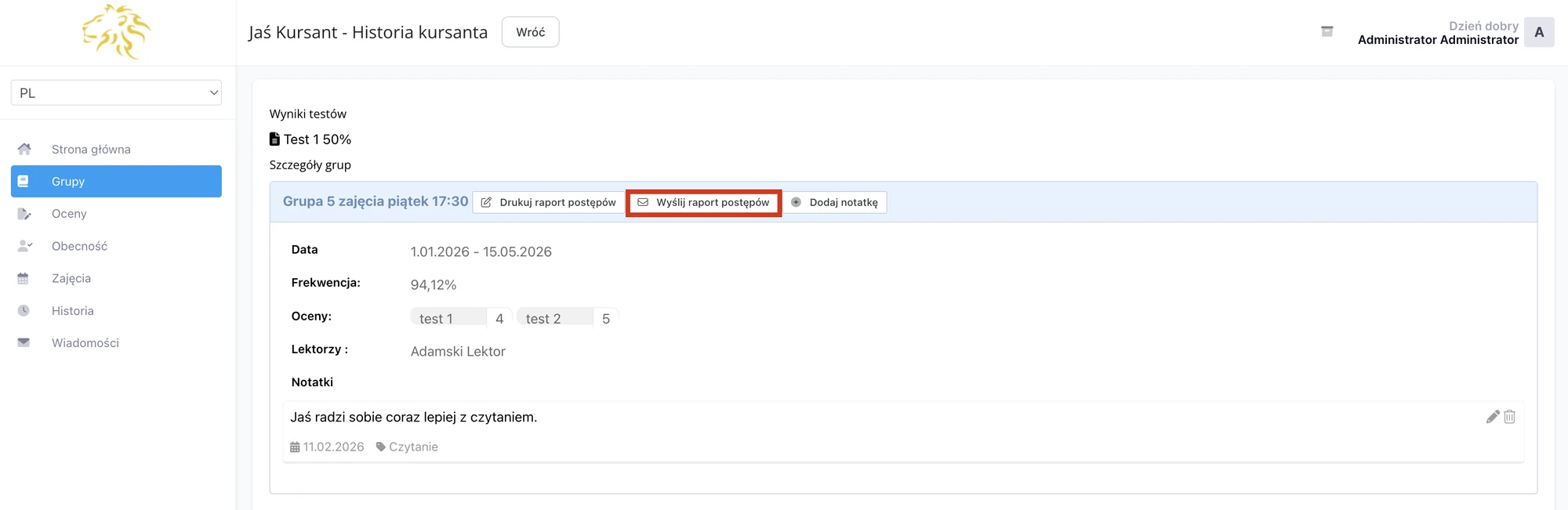
Po wygenerowaniu raportu postępów zostanie pobrany na twoje urządzenie. Jeśli chcesz przesłać raport mailem (w przypadku kursantów małoletnich, raport wysyłany jest na adres mailowy rodzica) możesz od razu skorzystać z przycisku "Wyślij raport postępów".
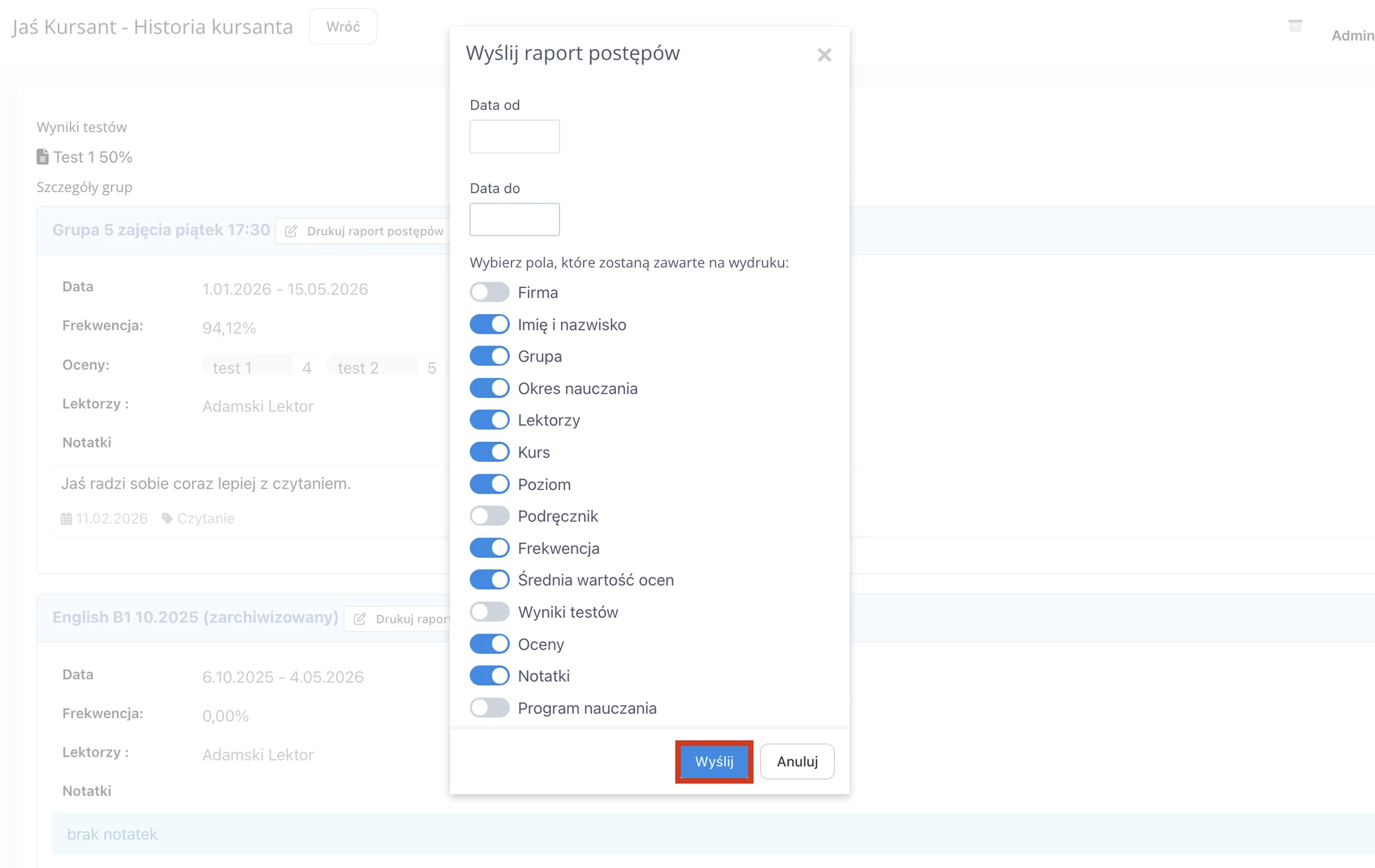
Pojawi się okno edycji wydruku historii kursanta, wybierz zakres czasu, który ma zostać ujęty, oraz informacje z tego okresu, które mają być zamieszczone na wydruku i kliknij "Wyślij".
Po wysłaniu raportu, przycisk zmieni kolor na zielony, a po najechaniu kursorem myszki na przycisk, wyświetli się również informacja z dokładną datą wysyłki (dzień-miesiąc-rok-godzina) oraz adres mailowy, na który został wysłany.
Jak wydrukować raport postępów z poziomu Administratora?
Jeśli jesteś Administratorem, przejdź do modułu "Administracja", wybierz właściwego kursanta z zakładki "Kursanci" i kliknij w zakładkę "Historia kursanta". Następnie wybierz przycisk "Drukuj raport postępów".
Zaznacz odpowiednie pola i kliknij "Generuj".
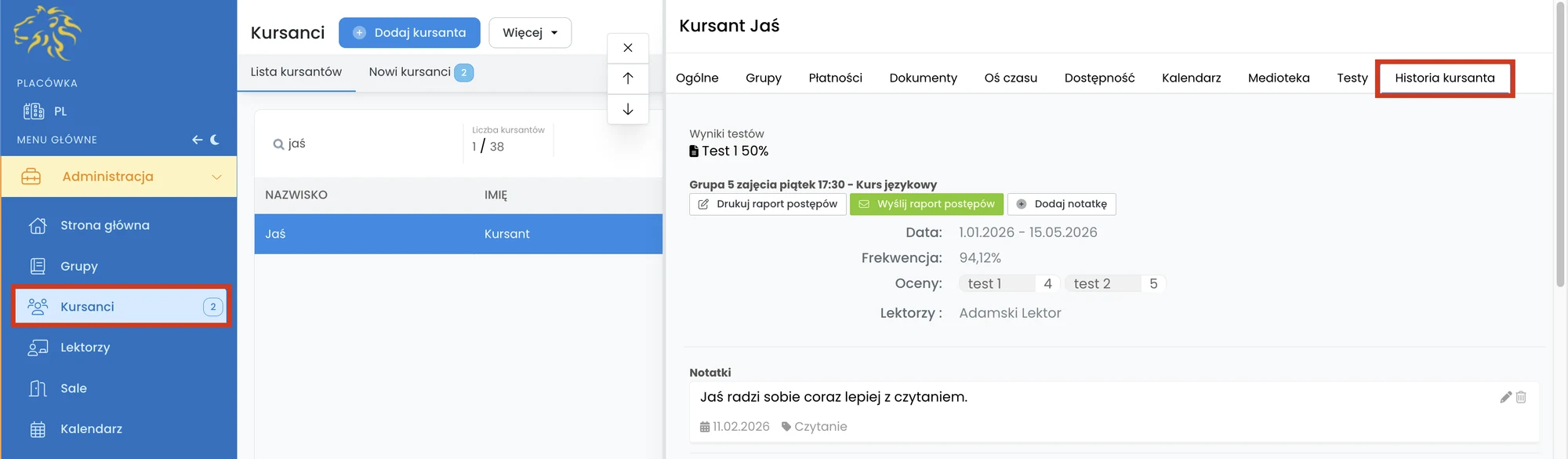
Również z tego poziomu możemy wysłać raport postępów do kursanta czy rodzica.
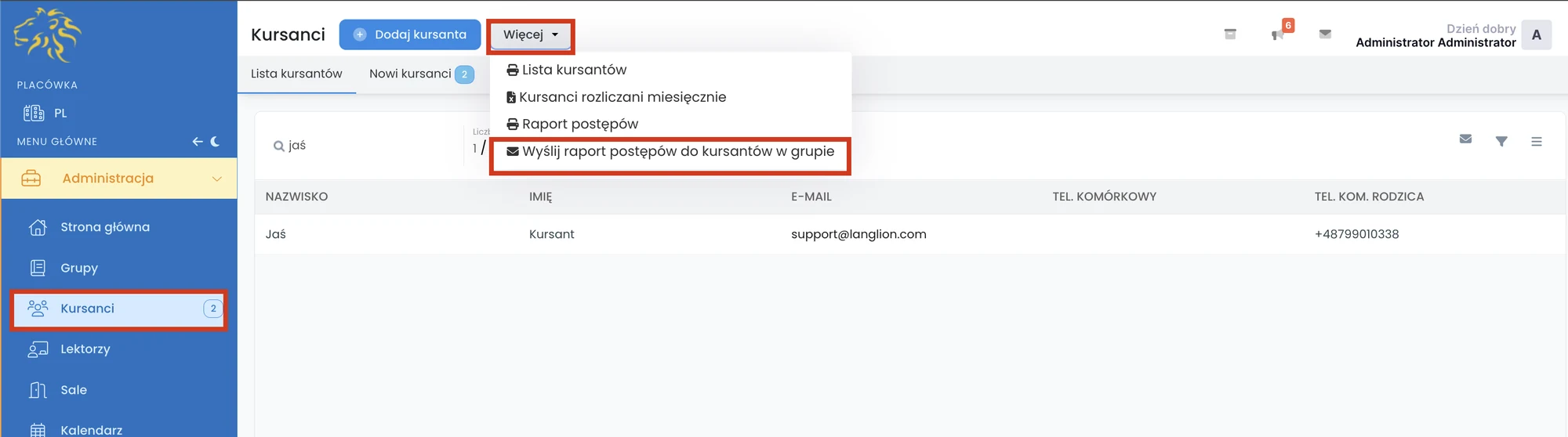
Jeśli chcesz wysłać raport do całej grupy jednocześnie, skorzystaj z opcji "Wyślij raport postępów do kursantów w grupie".
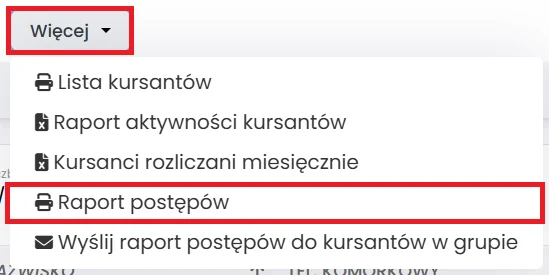
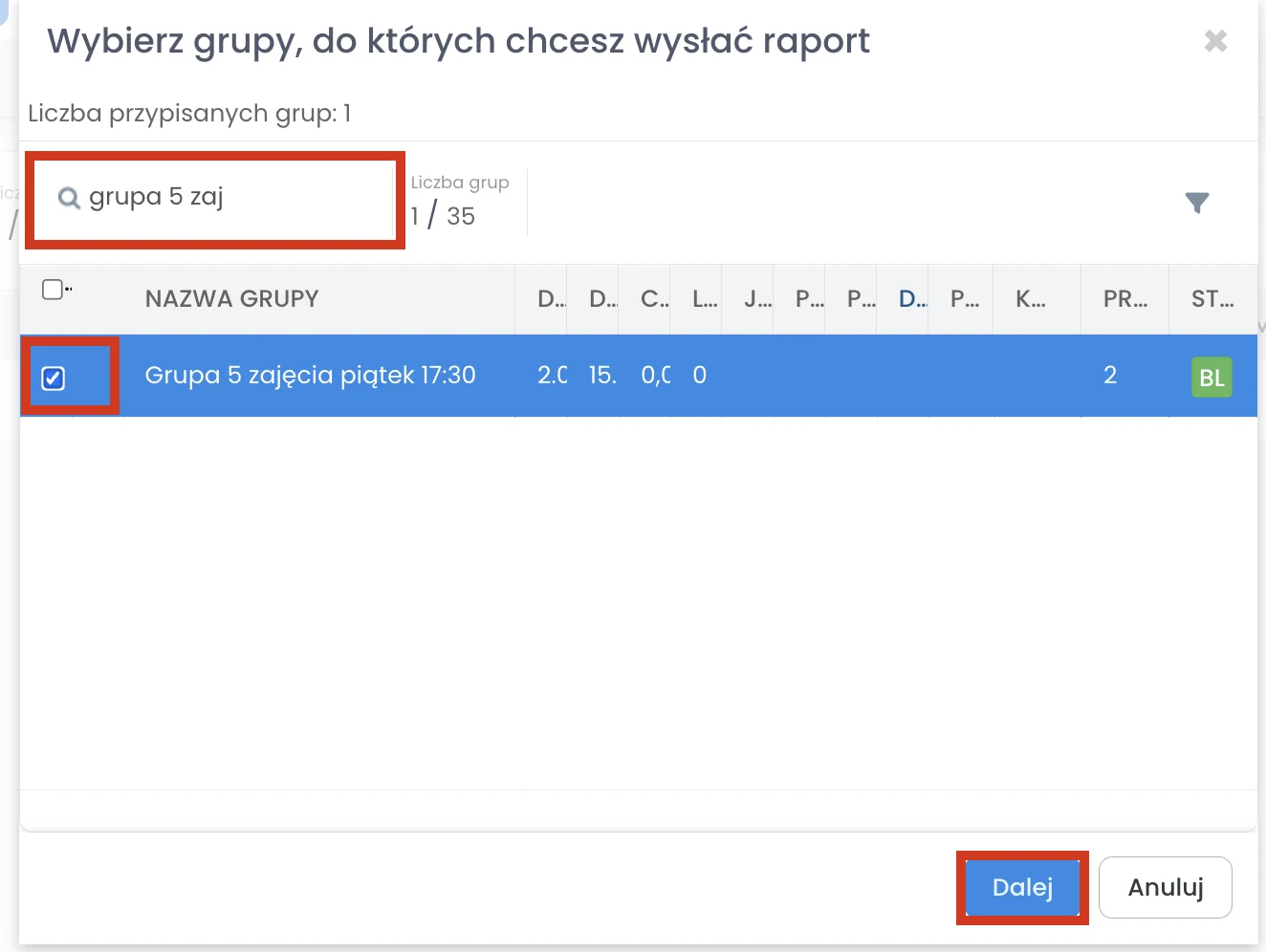
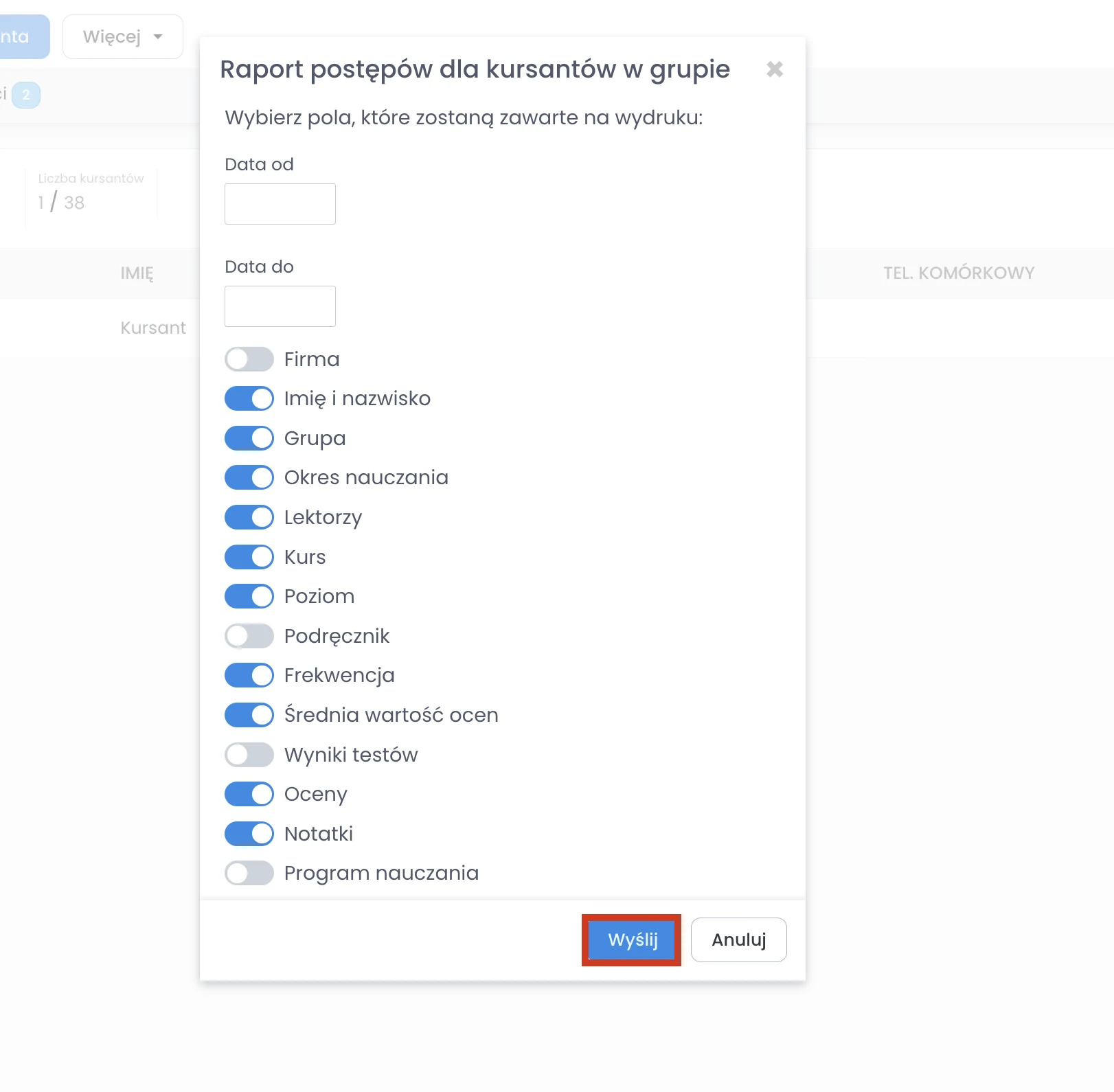
W module "Administracja" przejdź do zakładki "Kursanci" i kliknij przycisk "Więcej" a następnie z menu wybierz "Wyślij raport postępów do kursantów w grupie". Zaznacz odpowiednią grupę lub grupy i kliknij "Dalej", następnie zaznacz, które informacje mają być uwzględnione w raporcie i kliknij "Wyślij".
Jeśli chcesz wydrukować raport dla większej liczby kursantów jednocześnie, skorzystaj z opcji masowego wydruku.
W module "Administracja" przejdź do zakładki "Kursanci" i wyfiltruj uczniów, dla których drukujesz zestawienie. Kliknij przycisk "Więcej" a następnie z menu wybierz "Raport postępów". Zaznacz, które informacje mają być uwzględnione w raporcie i kliknij "Generuj".