Wydruk ocen kursanta możesz sporządzić na dwa proste sposoby:
- pobierając zestawienie ocen wszystkich kursantów z wybranej grupy
- pobierając historię kursanta wraz z ocenami tylko wybranej osoby
Wydrukowanie ocen wszystkich kursantów z wybranej grupy przez lektora lub z poziomu E-dziennika
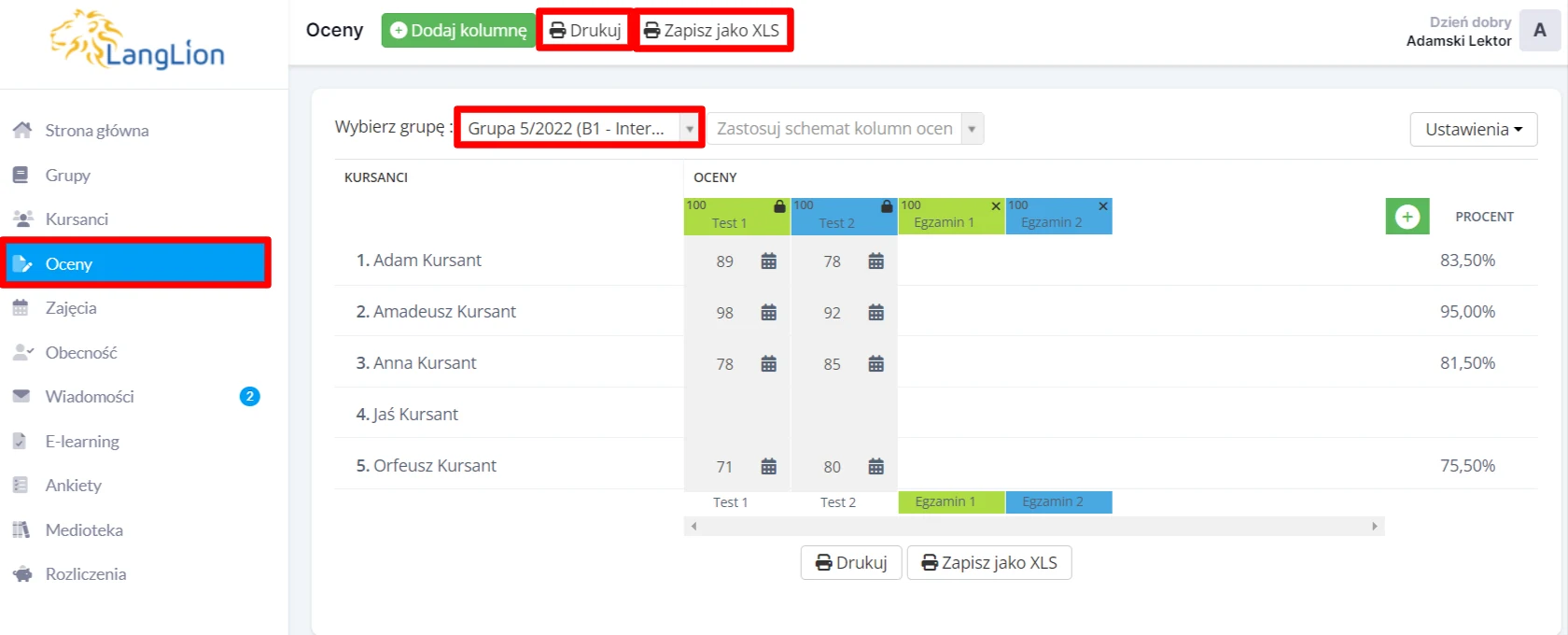
1. Po zalogowaniu na konto, kliknij w zakładkę "Oceny", wybierz grupę, a następnie kliknij przycisk "Zapisz jako XLS".
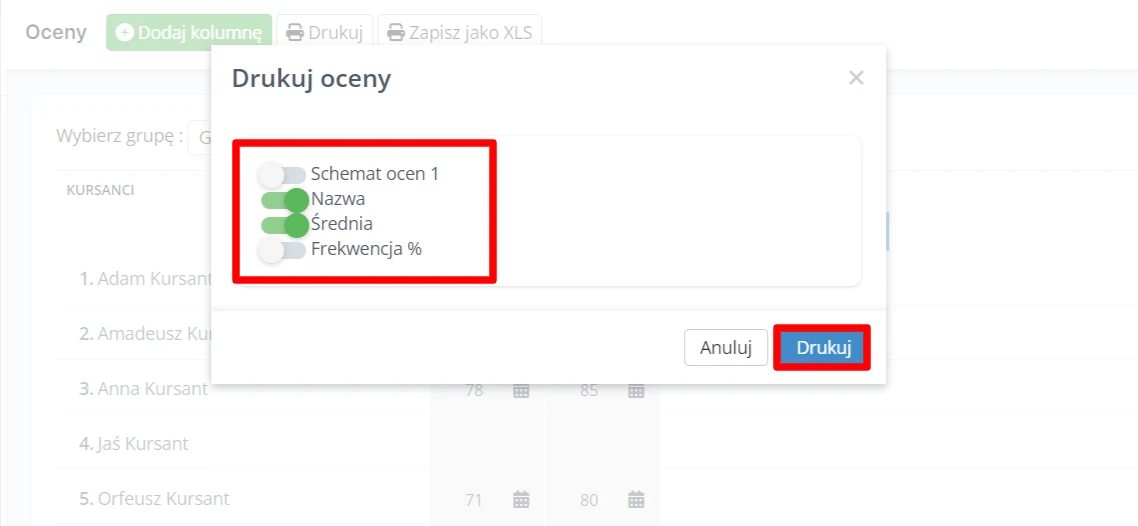
2. Następnie w oknie "Drukuj oceny" wybierz informacje, które mają znaleźć się w zestawieniu, i kliknij "Drukuj" – system pobierze plik XLS, który możesz otworzyć w arkuszu kalkulacyjnym i wydrukować.
Gotowe, zestawienie zawierające oceny kursantów wybranej grupy zostało sporządzone.
Wydrukowanie historii kursanta z poziomu konta lektora lub E-dziennika
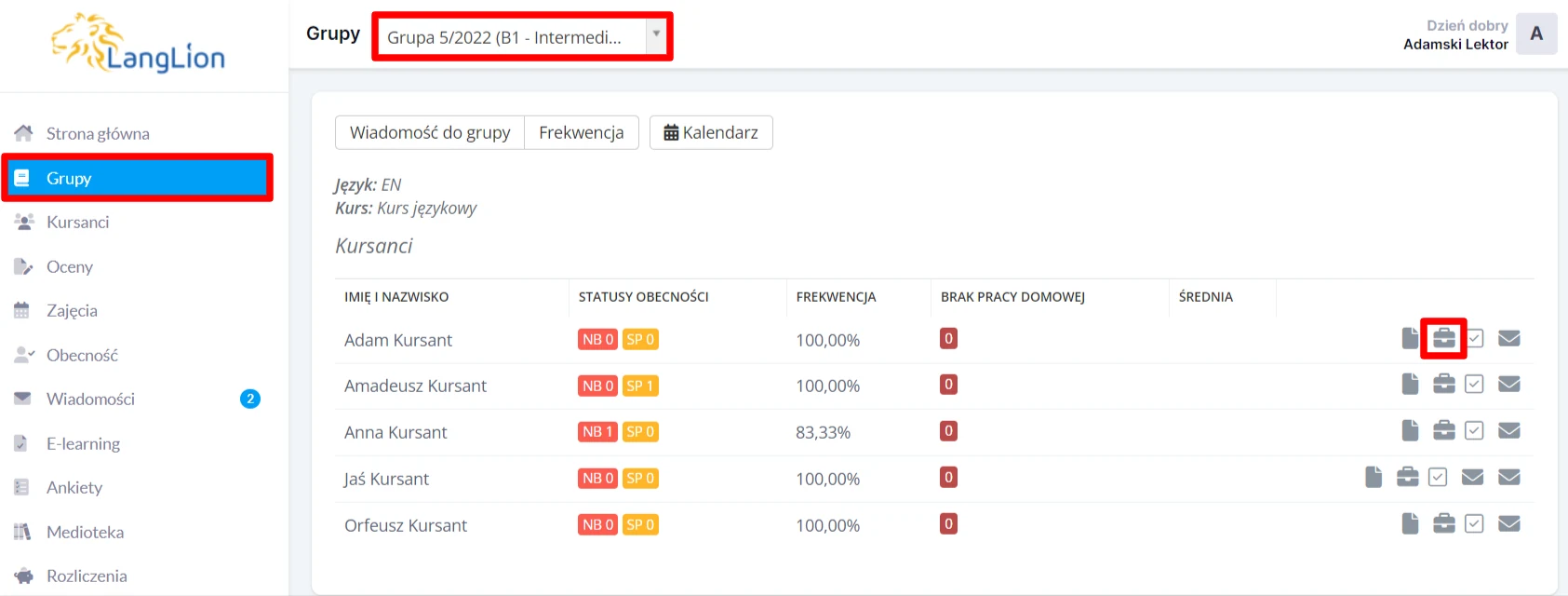
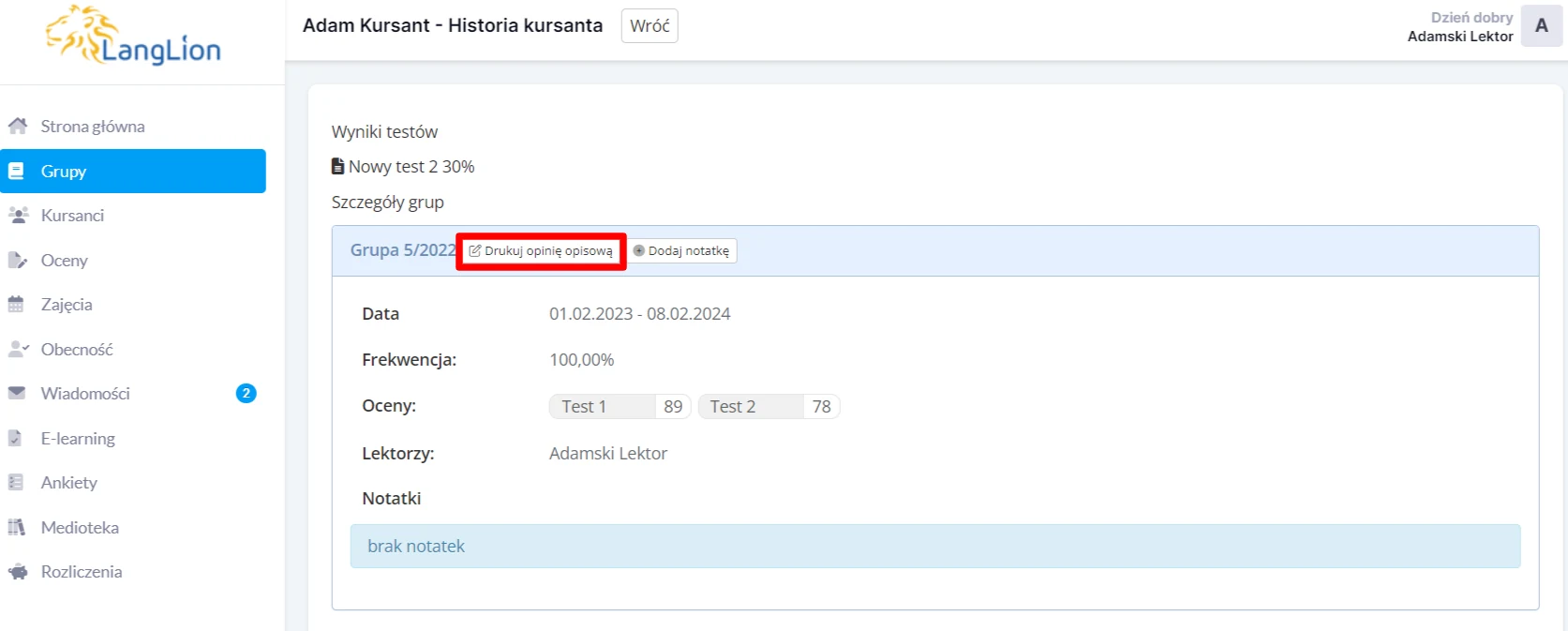
1. W celu wydrukowania historii kursanta kliknij w zakładkę "Grupy". Następnie po wyborze grupy, przy danym kursancie, kliknij w opcję "Historia kursanta".
2. W kolejnym kroku, w widoku historii kursanta wybierz przycisk "Drukuj raport postępów".
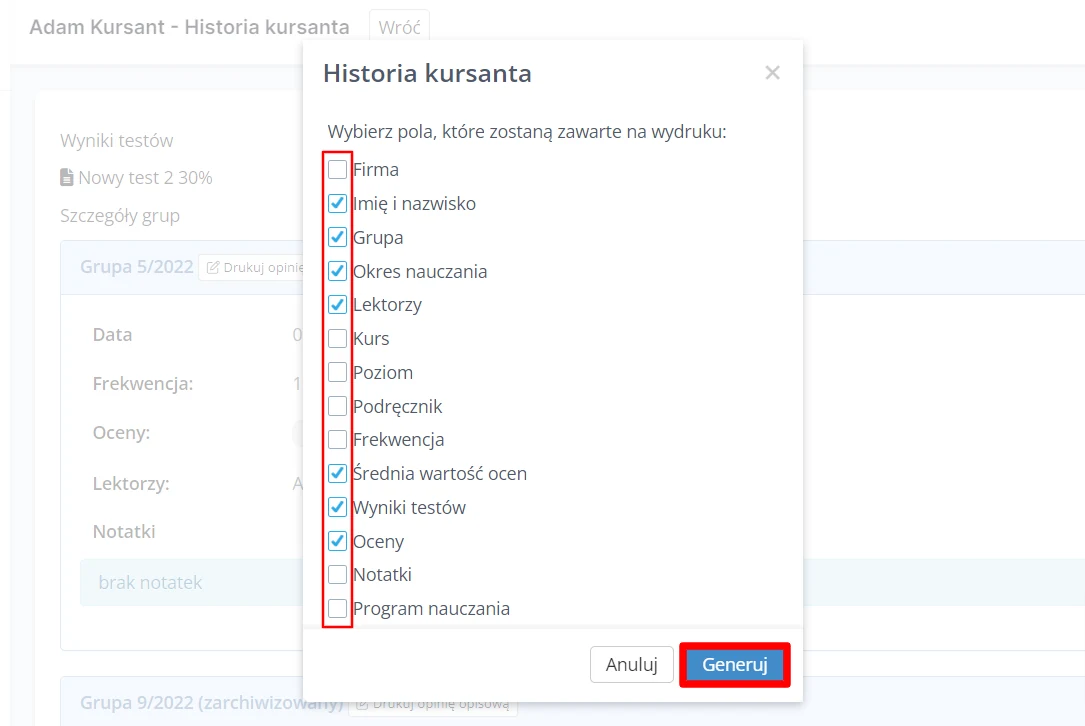
3. Następnie, w oknie edycji wydruku historii kursanta, wybierz informacje, które mają być zamieszczone na wydruku i kliknij "Generuj".
Wydrukowanie historii kursanta z poziomu konta administratora
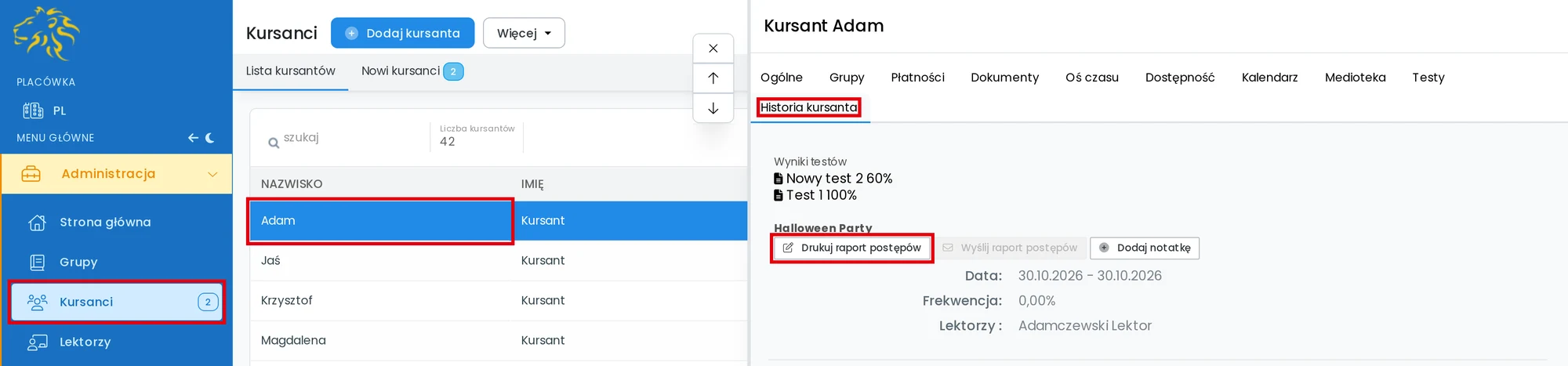
W tym celu wybierz właściwego kursanta z zakładki "Administracja" -> "Kursanci" i kliknij w zakładkę "Historia kursanta". Następnie wybierz przycisk "Drukuj raport postępów".
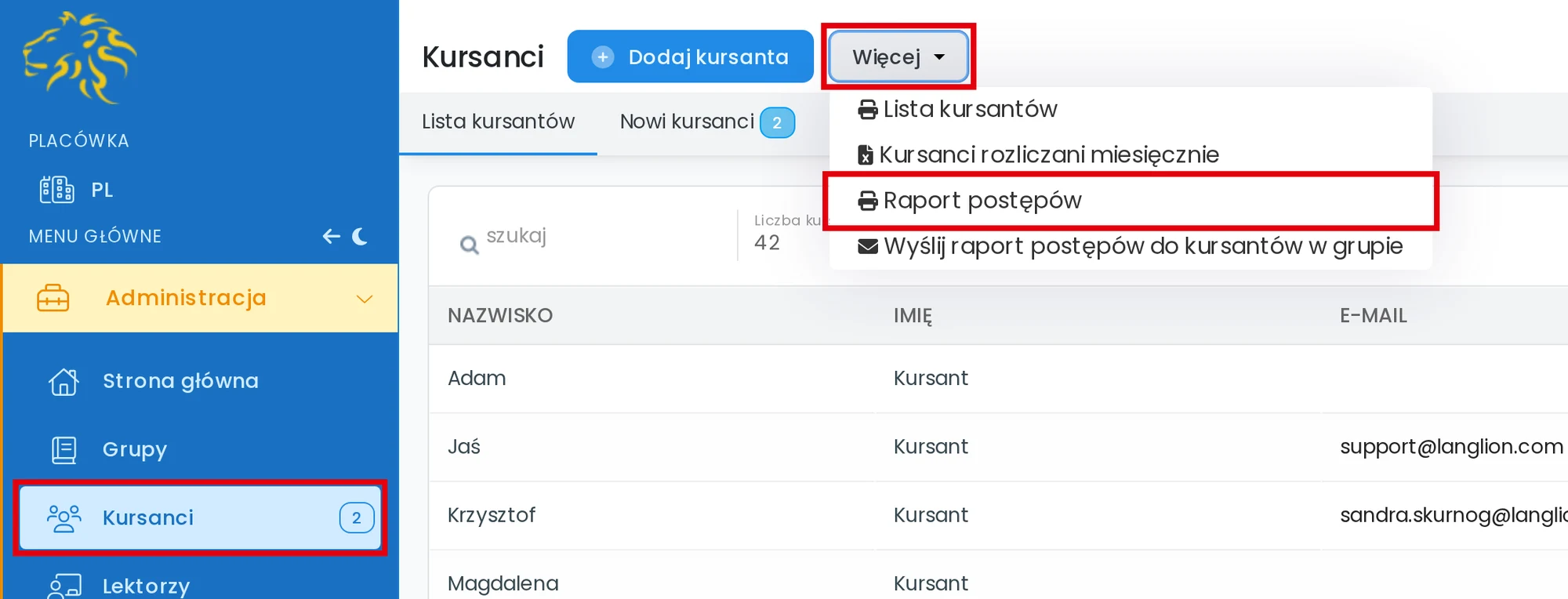
Jeśli chcesz wydrukować raporty postępów dla większej liczby kursantów jednocześnie, skorzystaj z opcji masowego wydruku.
W module "Administracja" przejdź do zakładki "Kursanci" i wyfiltruj kursantów, dla których drukujesz zestawienie. Kliknij przycisk "Więcej", a następnie z menu wybierz "Raport postępów". Zaznacz, które informacje mają być uwzględnione w raporcie, i kliknij "Generuj".
W tym samym menu znajdziesz też opcję "Wyślij raport postępów do kursantów w grupie" – pozwala wysłać raporty e-mailem zamiast je drukować.