
Zakładka "Zajęcia" to narzędzie, które umożliwia lektorom codzienną pracę z Platformą LangLion. Jako administrator również możesz zarządzać zajęciami w grupach. Uzupełniaj zajęcia o tematy i prace domowe, sprawdzaj i weryfikuj obecność nadaną przez lektora oraz przeglądaj pliki i testy dodane przez lektora.
Widok zajęć w zakładce "Zajęcia" wyświetlany jest na dwa sposoby:
1. Zakładka "Kalendarz" - widok planu zajęć.
2. Zakładka "Szczegóły zajęć" - widok listy.
Aby wyświetlić kalendarz określonej grupy, wpisz jej nazwę w wyszukiwarce.
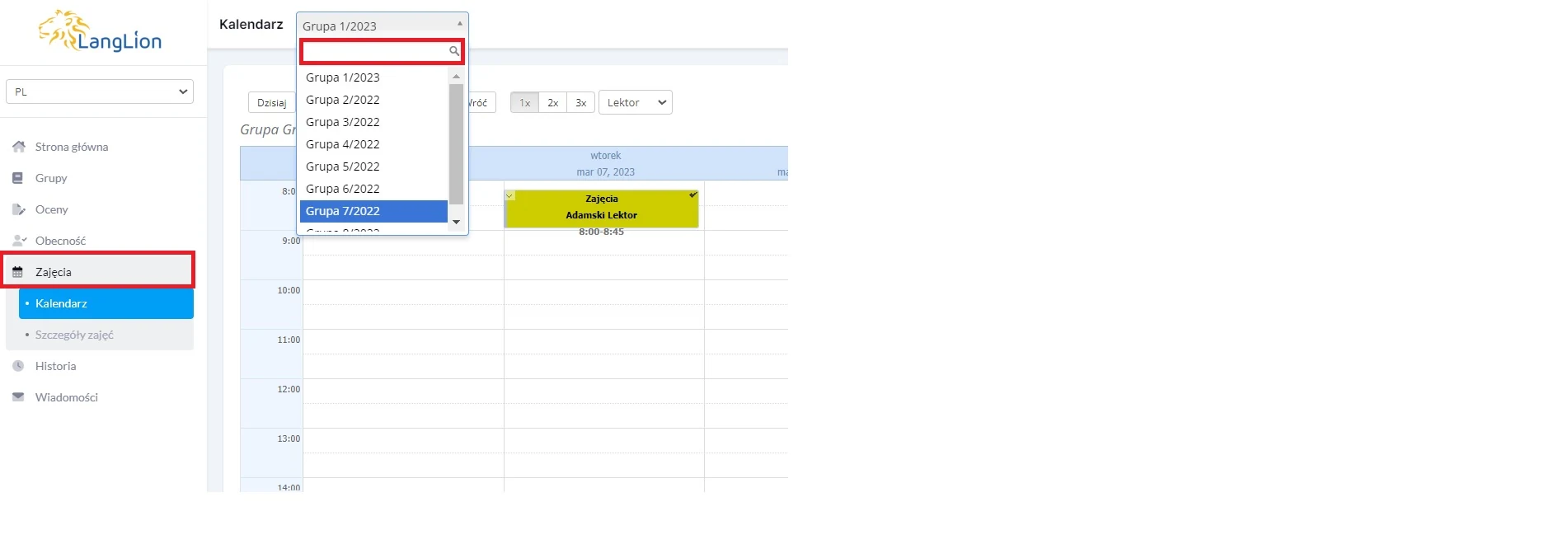
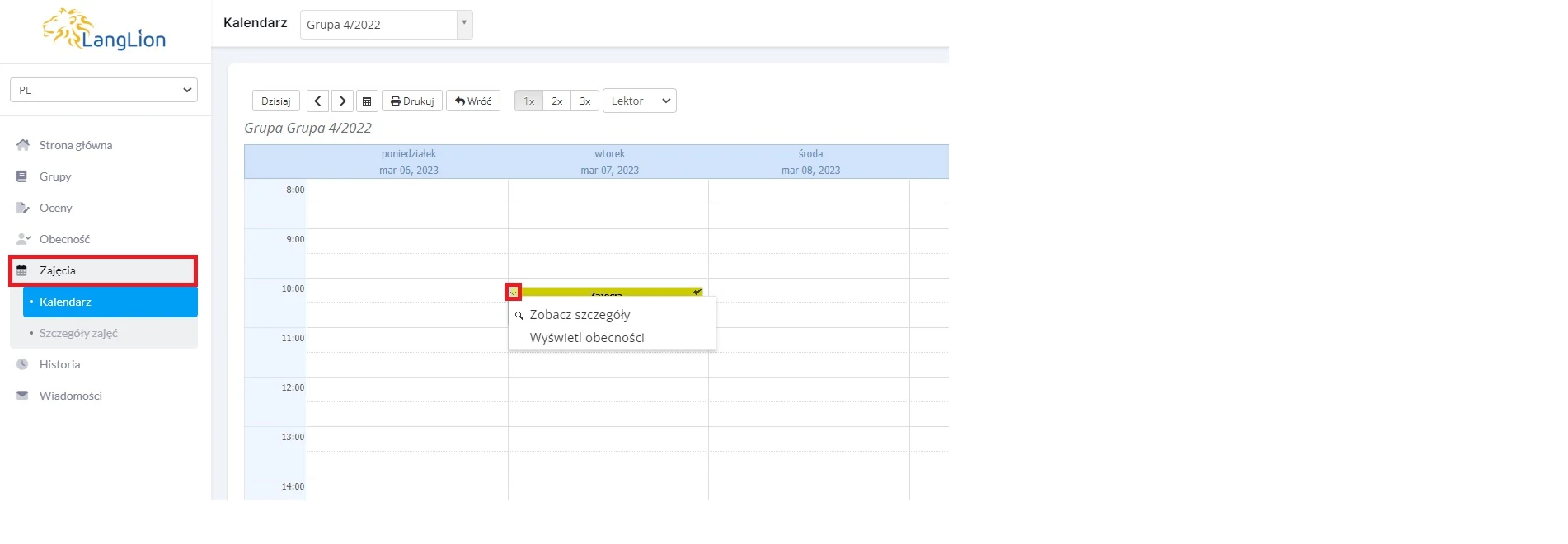
Widok kalendarza grupy przedstawia tygodniowy plan zajęć. Każde zajęcia na planie zawierają menu, z którego możesz wybrać dwie opcje, umożliwiające wyświetlenie szczegółów zajęć danych zajęć i obecności kursantów na niej.
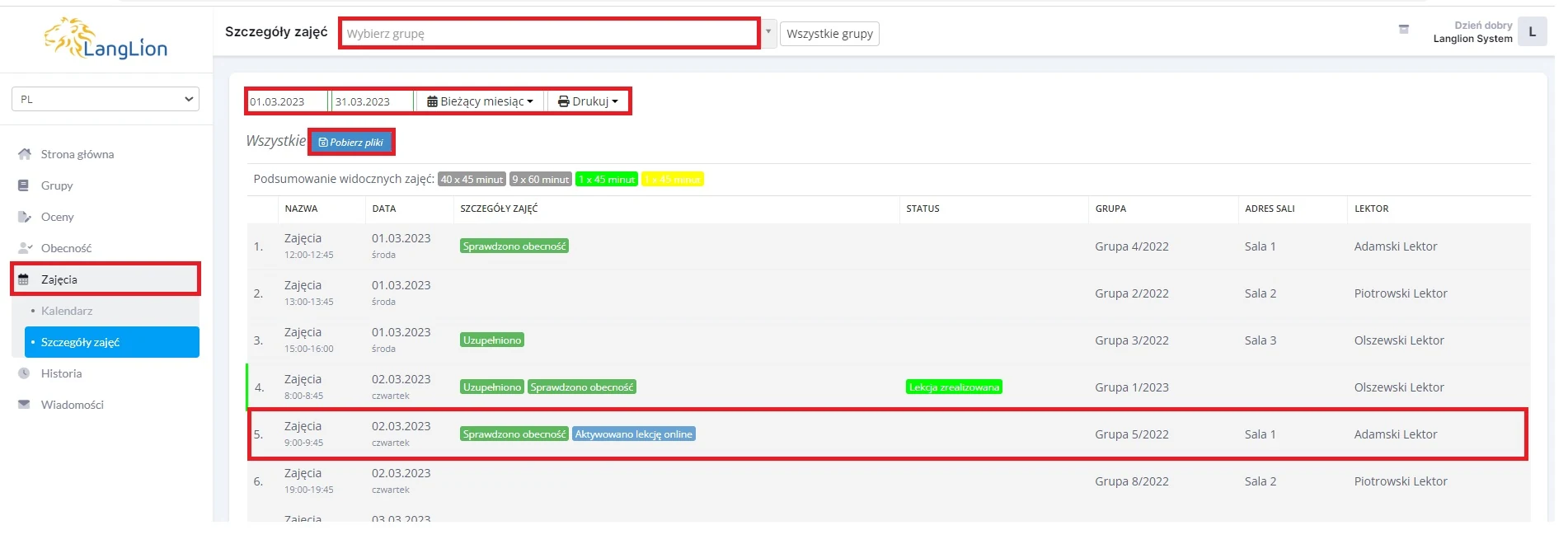
W zakładce "Szczegóły zajęć" podobnie jak lektor, możesz w pełni zarządzać zajęciami grup.
Wyświetl zajęcia określonej grupy. W tym celu, wyszukaj właściwą grupę. Po dokonaniu wyboru, pojawiła się lista zajęć. Zawiera ona nazwę zajęć, daty oraz godziny kolejnych zajęć.
Możesz zarządzać wyświetlaniem listy zajęć w wybranym czasie. Służą do tego pola "Data od" i "Data do". Aby uniknąć wprowadzania dat, możesz wybrać okrągłe zakresy czasowe, kliknij zatem w opcję "Bieżący miesiąc". Przy pomocy opcji "Drukuj" możesz pobrać wyświetloną listę zajęć jako "PDF" lub "XLS". Przycisk "Pobierz pliki" obok nazwy grupy otwiera pobieranie plików dodanych do zajęć grupy (gdy masz moduł "E-learning").
Wprowadź temat zajęć i pracę domową. W tym celu, kliknij w wybrane z listy zajęcia.
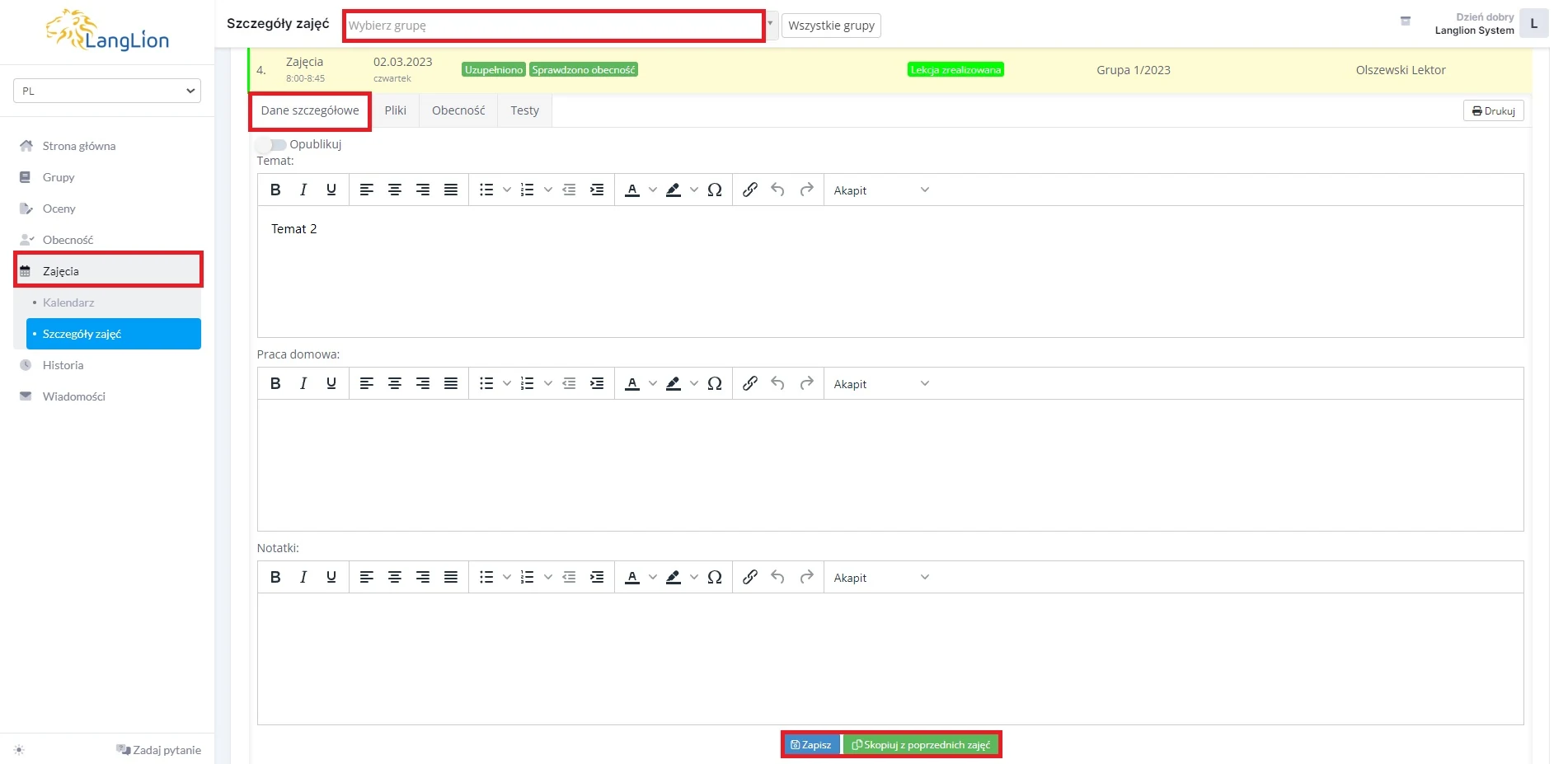
W wyświetlonym formularzu, podzielonym na zakładki "Dane szczegółowe", "Pliki", "Obecność" i "Testy" wprowadź informacje i zapisz zmiany. Jeżeli chcesz uniknąć ponownego wprowadzania identycznych informacji do zajęć kolejnych, w tej sytuacji skorzystaj z opcji "Skopiuj z poprzednich zajęć" i pola zostaną wypełnione wartościami z zajęć minionych.
Zobacz, jak przedstawia się frekwencja na zajęciach. W tym celu, kliknij w zakładkę "Obecność".
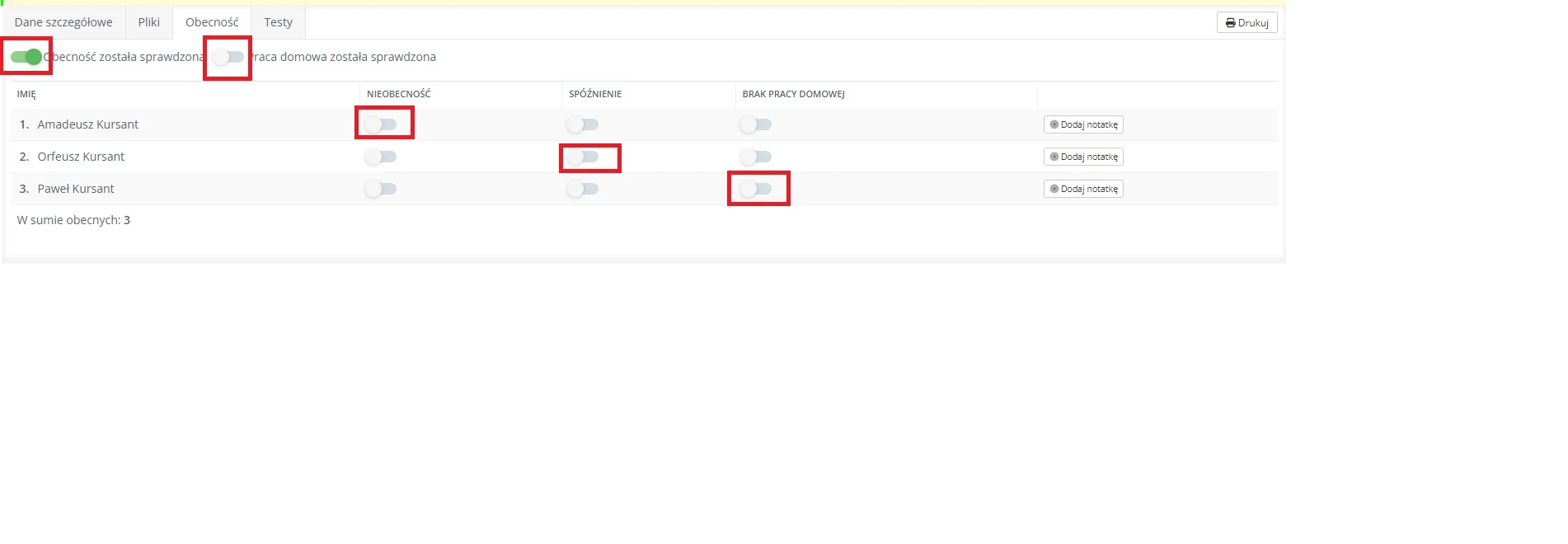
Zakładka zawiera listę kursantów z zaznaczoną im obecnością i brakiem pracy domowej. Lektor zaznacza jedynie nieobecne osoby, ponieważ domyślnie wszyscy kursanci traktowani są jako obecni. Podobnie jest z brakiem pracy domowej. Domyślnie, wszyscy kursanci mają odrobioną pracę domową. Obecność możesz zmieniać, przestawiając pozycje suwaka przy każdym z kursantów.
W zakładkach Pliki oraz Testy możesz podejrzeć materiały udostępnione przez lektora. Z tego poziomu nie masz jednak jako administrator możliwości ich dodawania.
Jeśli chcesz jako administrator udostępnić pliki lub testy uczniom, zrób to w panelu administracyjnym w zakładce E-learning.
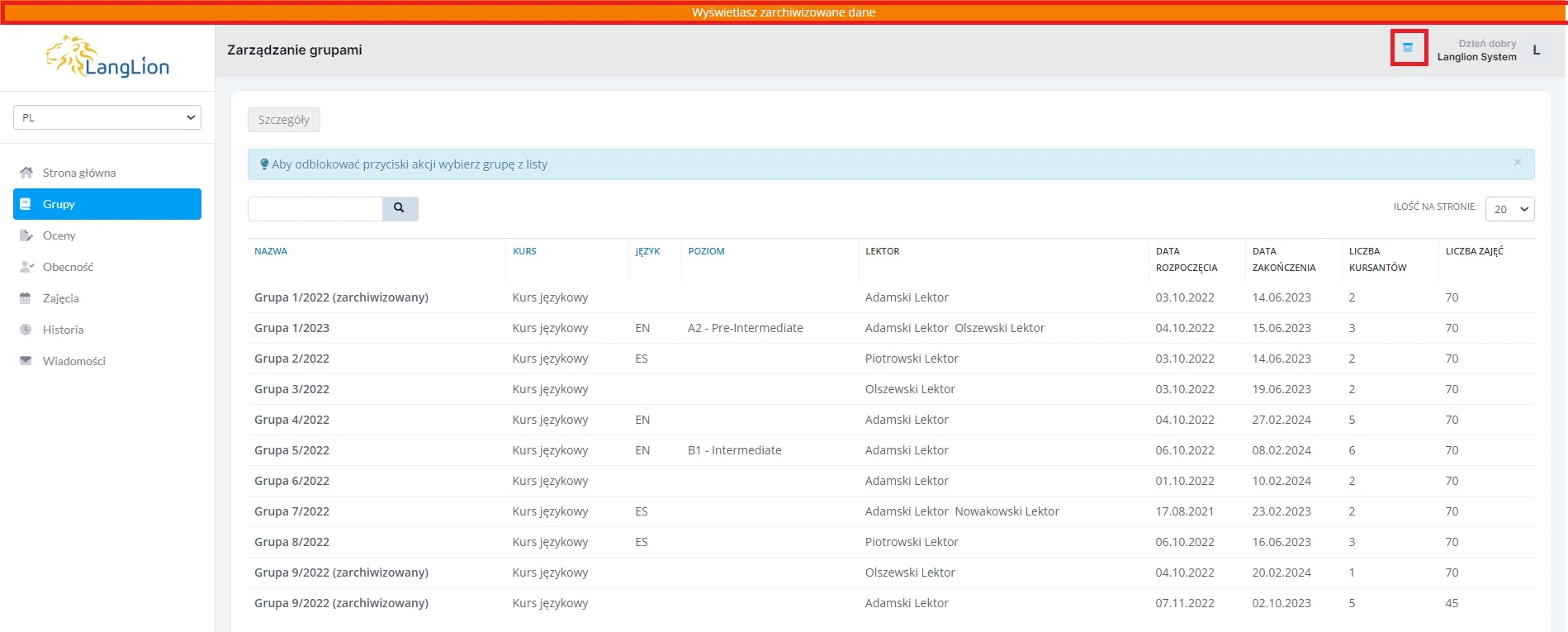
Jeśli potrzebny ci wgląd do danych archiwalnych w dzienniku, włącz Archiwum, klikając na ten przycisk na belce menu w prawym górnym rogu strony. Gdy podświetli się on na niebiesko, oznacza to, że Archiwum jest włączone - wyskoczy również powiadomienie u góry strony "Wyświetlasz zarchiwizowane dane".
Aby wyłączyć widok Archiwum, kliknij raz jeszcze w tym samym miejscu, a przycisk zmieni kolor na szary.
Chcesz sprawdzić, ile zajęć zostało już zrealizowanych i ile pozostało jeszcze do końca kursu? W tym celu zaloguj się do E-dziennika i kliknij w zakładkę „Zajęcia”, a następnie „Szczegóły zajęć”.
Wybierz właściwą grupę, aby system wyświetlił aktualne dla niej informacje.
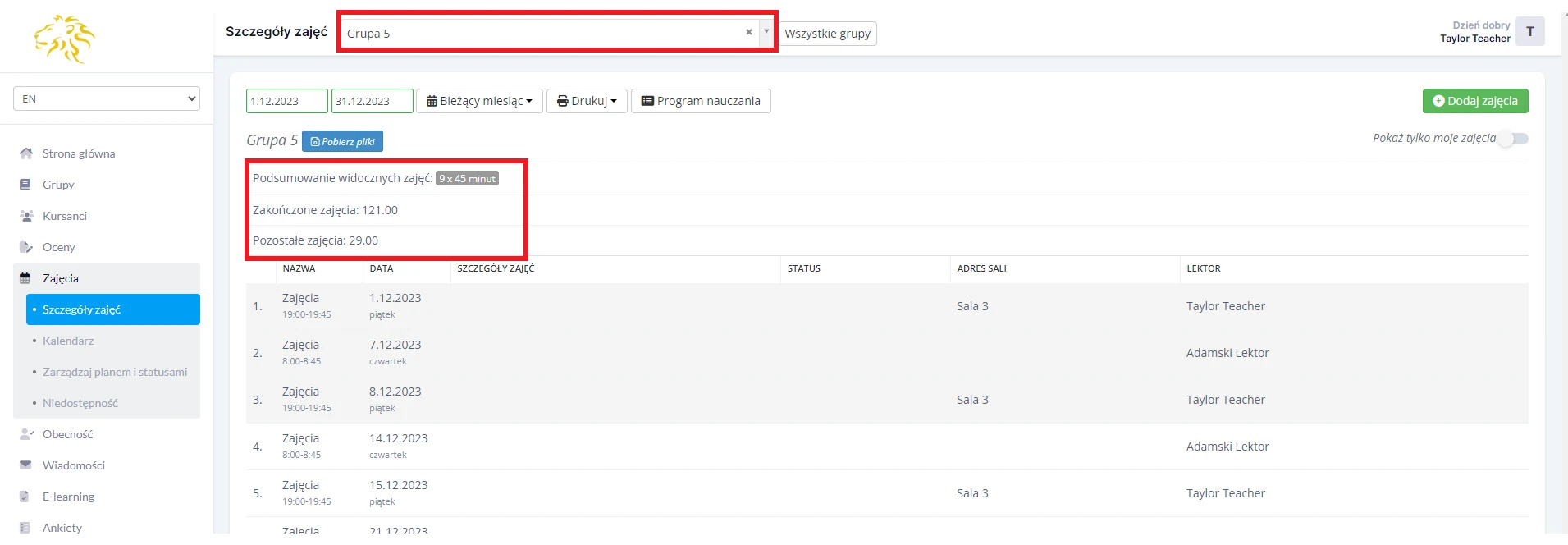
„Zakończone zajęcia” to liczba zajęć od początku kursu do aktualnej daty, z wyłączeniem zajęć odwołanych.
Do wyliczenia liczby zajęć, system bierze pod uwagę domyślną długość jednostki zajęciowej. Jeśli czas trwania zajęć jest inny niż długość jednostki, dodatkowo wyświetli się informacja o aktualnym numerze zajęć.