
Dodając kursanta do systemu, automatycznie zostaje mu przyznany login i hasło dostępowe do E-dziennika. Jest kilka sposobów na przekazanie go uczniowi.
Wysyłka danych dostępowych w wiadomości e-mail
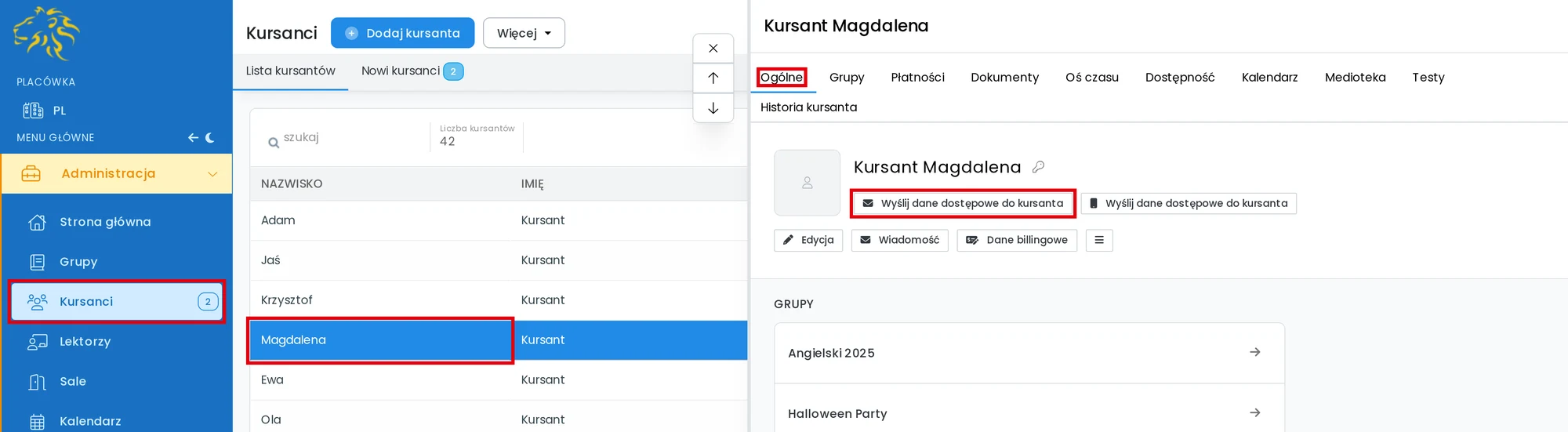
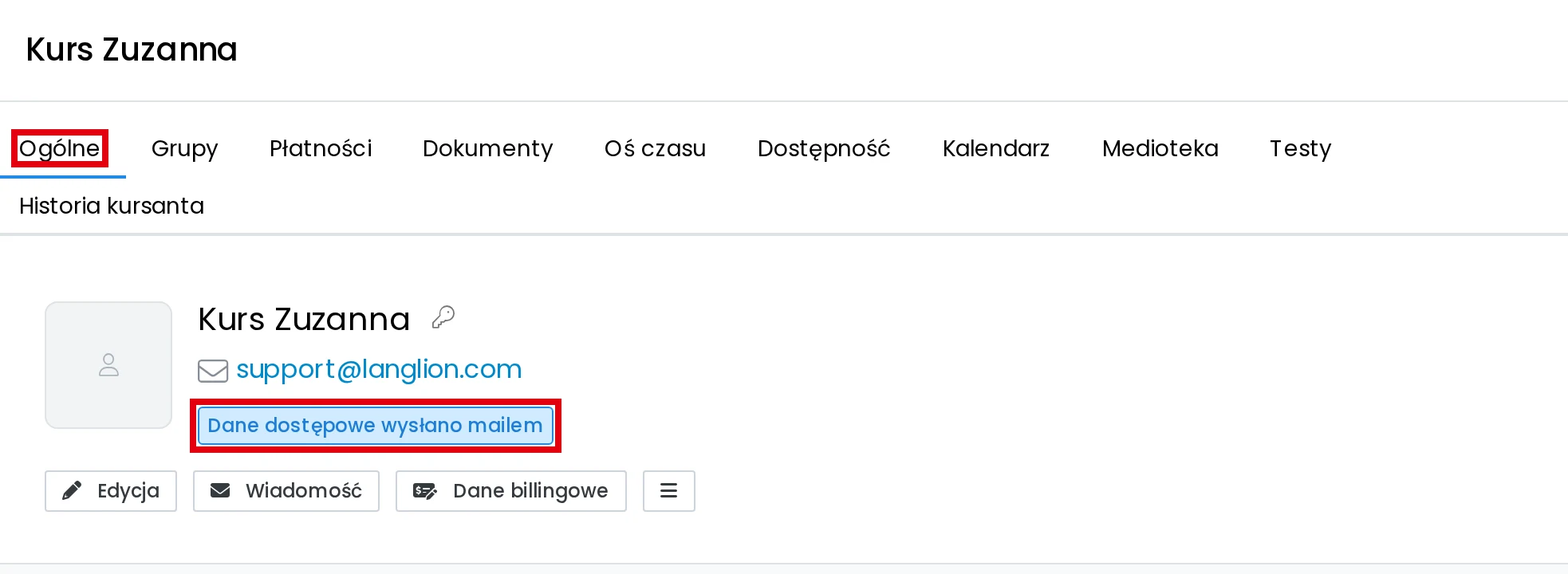
Możesz przekazać dane dostępowe w wiadomości e-mail. Pamiętaj, że musisz w tym celu uzupełnić adres mailowy w formularzu kursanta i/lub rodzica ucznia. Jeśli chcesz wysłać mail z danymi dostępowymi, przejdź do zakładki "Kursanci" w module "Administracja" i wybierz z listy odpowiedniego kursanta. W zakładce „Ogólne”, pod danymi kursanta, kliknij przycisk „Wyślij dane dostępowe do kursanta” (albo „Wyślij dane dostępowe do kursanta i rodzica” / „Wyślij dane dostępowe do rodzica” – nazwa zależy od tego, do kogo dane można wysłać). Ta sama opcja jest też w menu „Więcej”.
Przycisk nie pojawia się, jeśli kursant (i rodzic) zmienił już hasło – wtedy najpierw zmień mu hasło ręcznie.
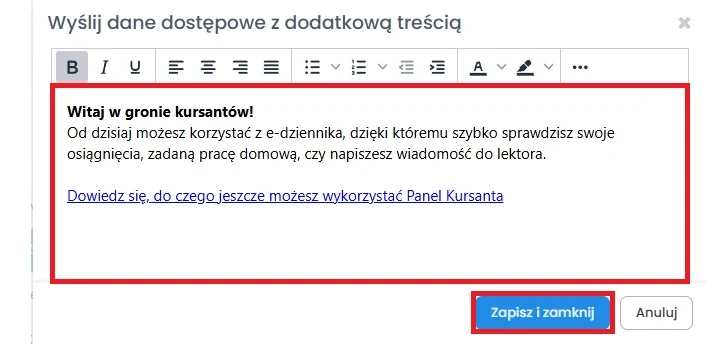
Po kliknięciu w przycisk pojawi się nowe okno z miejscem na wpisanie dodatkowej informacji, którą chcesz zamieścić w mailu. Standardowo wiadomość z danymi dostępowymi ma z góry ustaloną treść, ale możesz po prostu dodać coś od siebie. Wprowadzone zmiany zostaną zapisane i nowa treść będzie się pojawiać przy każdej kolejnej wysyłce danych dostępowych.
Aby potwierdzić wysyłkę (bez względu na to, czy dodajesz dodatkową treść wiadomości czy nie) kliknij "Zapisz i zamknij".
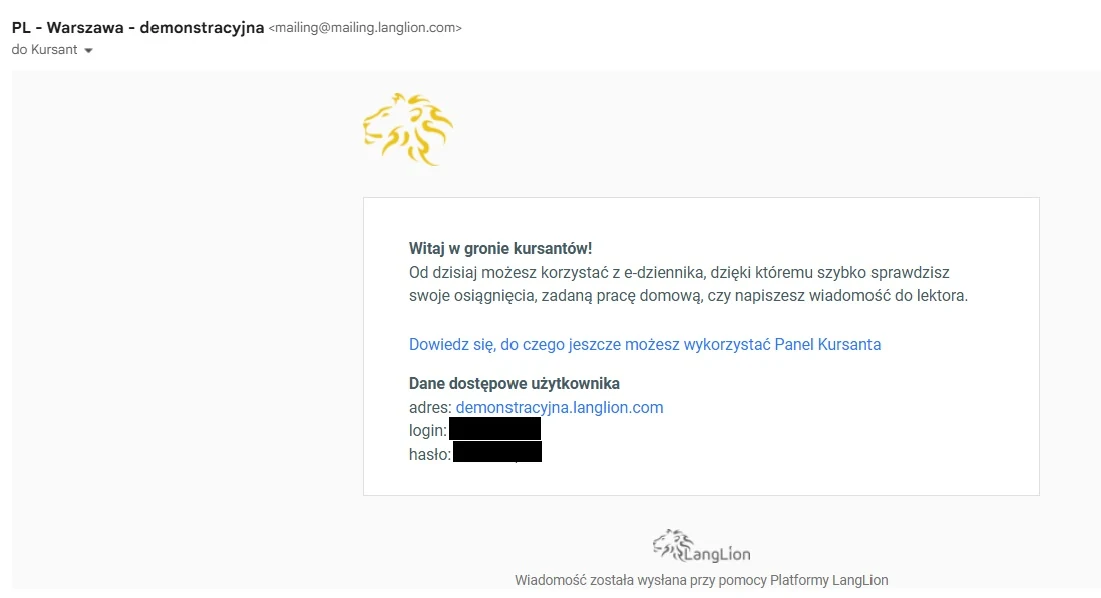
Mail, który wyjdzie do kursanta z danymi dostępowymi, będzie wyglądał jak poniżej.
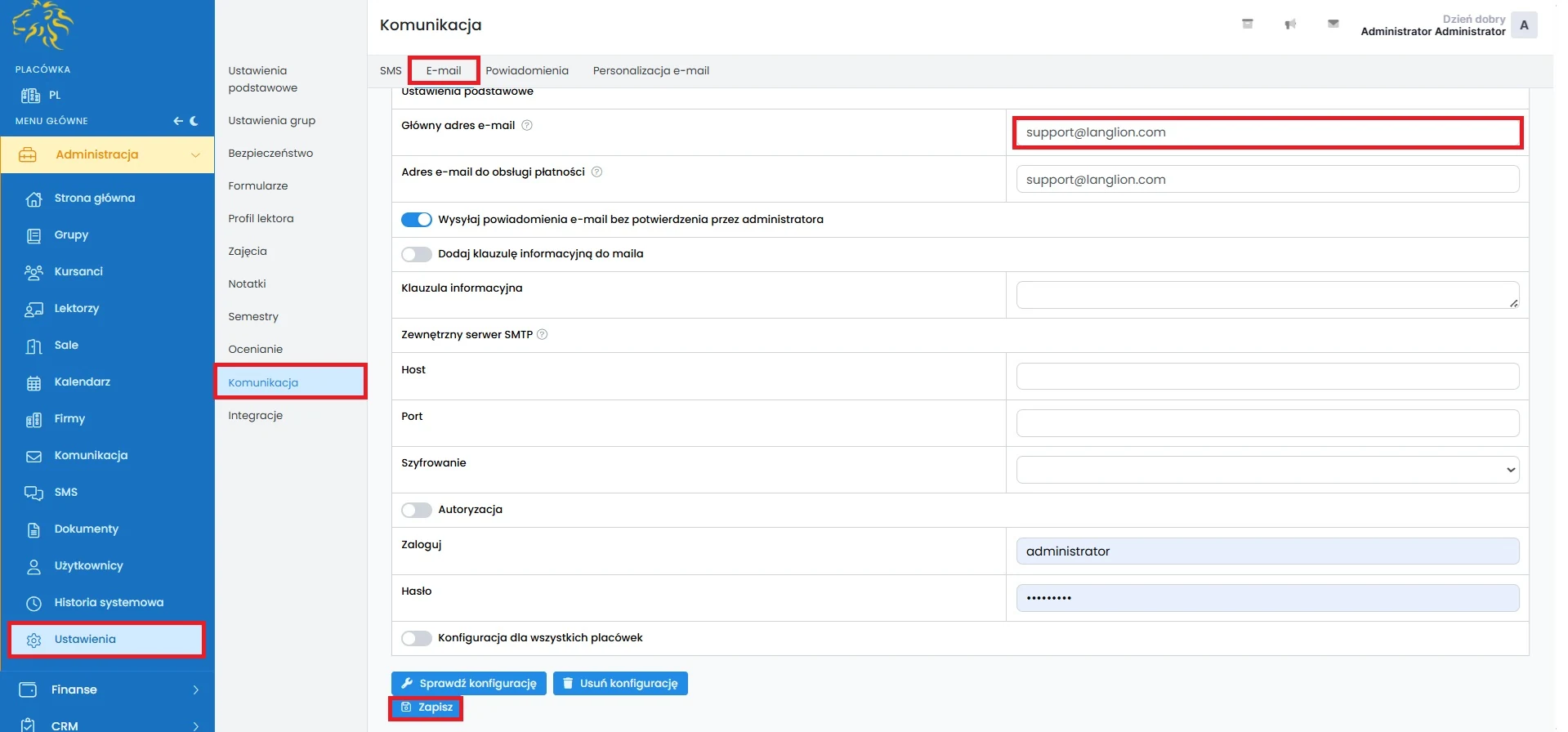
Zwrotny adres e-mail, na który kursanci będą mogli wysłać ewentualną odpowiedź, ustaw, wchodząc w zakładkę "Ustawienia" -> "Komunikacja" -> "Email" -> "Główny adres e-mail".
Po wysłaniu w miejscu przycisku pojawi się plakietka „Dane dostępowe wysłano mailem” (po wysyłce SMS – „Dane dostępowe wysłano SMSem”). Dzięki temu w szybki sposób sprawdzisz, któremu kursantowi dane dostępowe zostały już wysłane. Ponowną wysyłkę wykonasz z menu „Więcej”.
Wysyłka danych dostępowych do wszystkich kursantów z danej grupy
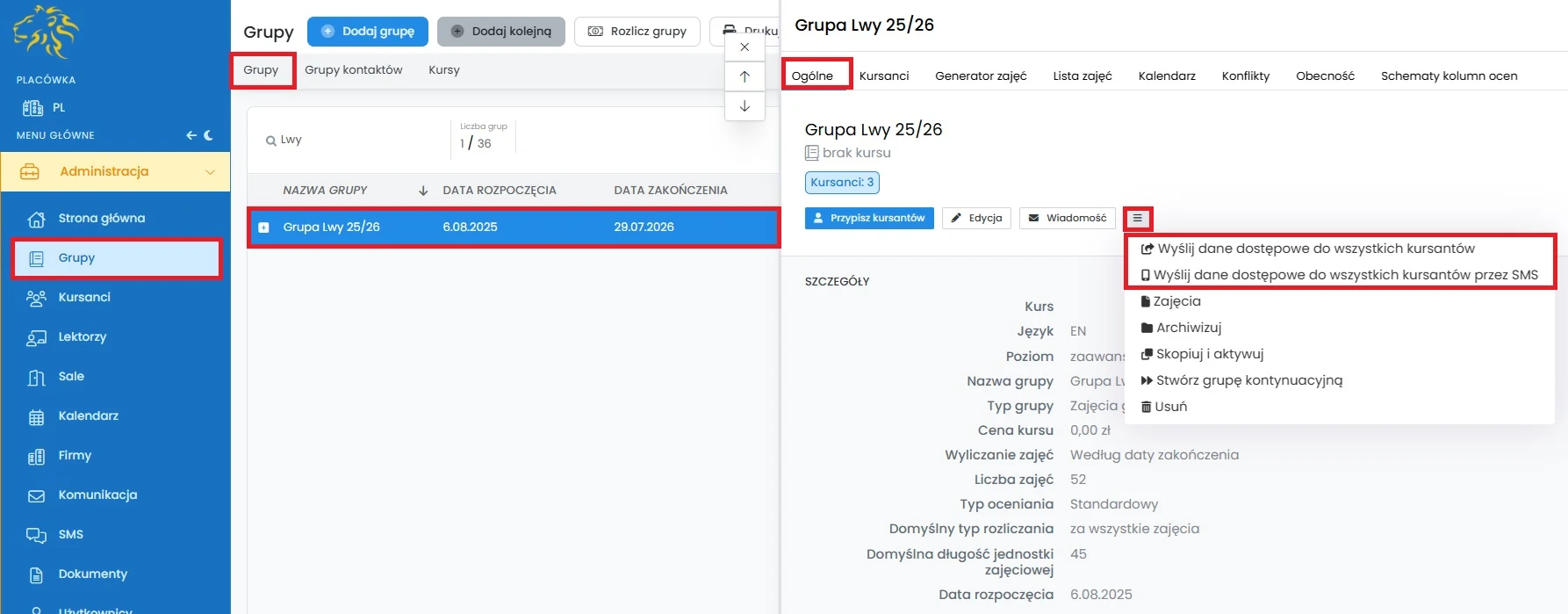
Jeśli chcesz wysłać e-maile z danymi dostępowymi do wszystkich kursantów z danej grupy, przejdź do zakładki "Grupy", wybierz odpowiednią z listy i w zakładce "Ogólne" kliknij w ikonę trzech poziomych kresek "Więcej" i wybierz opcję "Wyślij dane dostępowe do wszystkich kursantów".
Wysyłka danych dostępowych za pomocą wiadomości SMS
Istnieje również opcja wysyłki danych dostępowych za pomocą wiadomości SMS.
Uwzględnienie danych dostępowych w umowie kursanta
Możesz również uwzględnić dane takie jak login i hasło do E-dziennika w umowie kursanta.
Personalizacja treści emaila
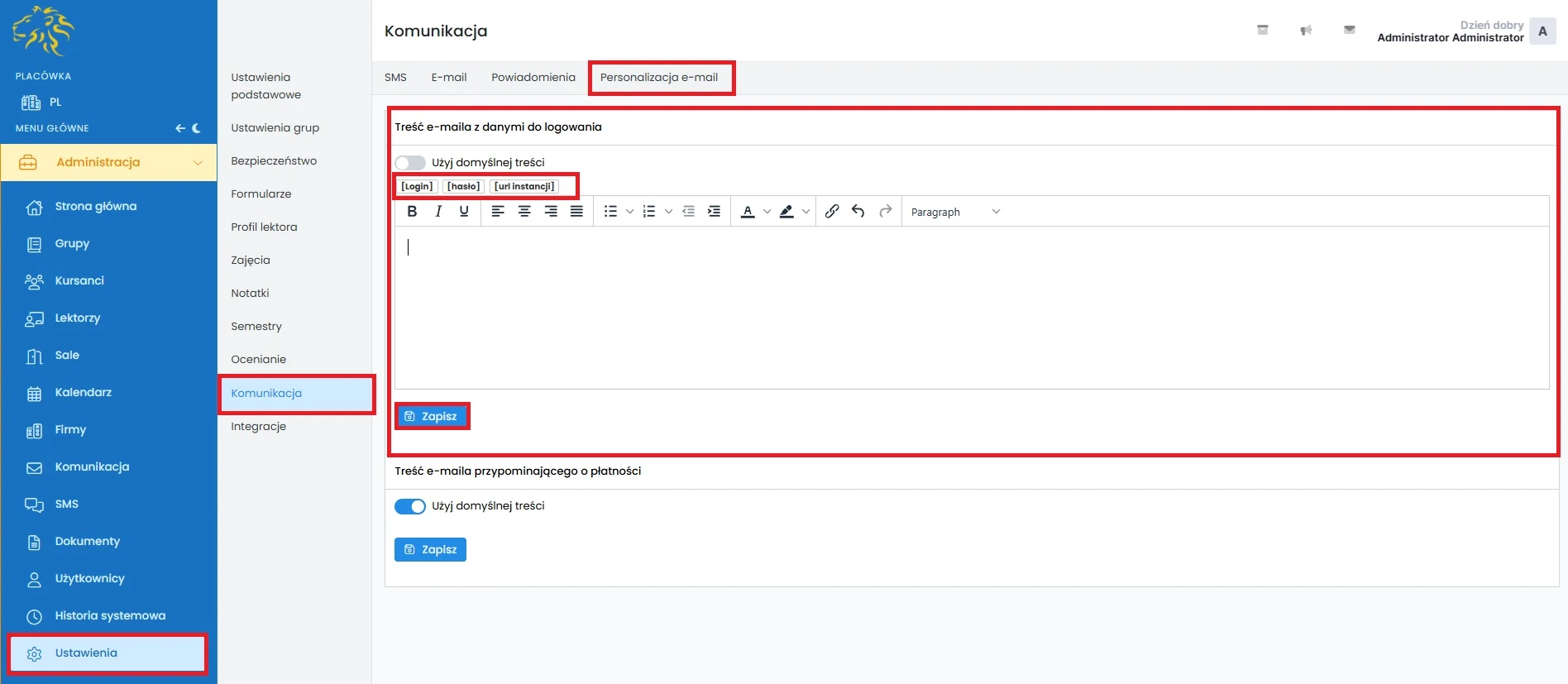
Możesz również wprowadzić swoją treść wiadomości mailowej z danymi do logowania w module „Administracja” -> „Ustawienia” -> „Komunikacja” -> „Personalizacja e-mail”. Po zdefiniowaniu treści e-maila w tym miejscu, a następnie kliknięciu przycisku „Wyślij dane dostępowe do kursanta” (lub jego wariantu dla rodzica) przy wybranym kursancie, e-mail zostanie wysłany od razu, bez konieczności potwierdzania treści wiadomości.
Należy pamiętać, aby w treści wiadomości użyć zmiennych [hasło] [login] [url instancji]. Url instancji to adres strony logowania np. https://demo2.langlion.com.
Pamiętaj, że mail i sms zostaną wysłane tylko wtedy, gdy dane kontaktowe są poprawnie uzupełnione, a kursant/rodzic ma zaznaczoną zgodę na przetwarzanie danych osobowych na potrzeby umowy.
Skrzynki e-mail odbiorców wyposażone są w filtry antyspamowe, których działanie może blokować dostarczanie wiadomości z powiadomieniami. Aby uniknąć takich sytuacji, należy poinformować użytkowników (lektorów i kursantów), aby zapisali adres mailing@langlion.com do białej listy adresów, w ustawieniach skrzynki odbiorczej. W ten sposób zostanie utworzony wyjątek i wiadomości będą doręczane prawidłowo.