Oczywiście. Platforma LangLion, oprócz możliwości wysyłki danych dostępowych na adres e-mail, umożliwia także wysyłkę ich w wiadomości SMS.
Dodatkowo, poza wysyłką loginu i hasła pojedynczemu kursantowi, możliwe jest wysłanie danych dostępowych kursantom wybranej grupy. Ważne jest to, aby kursant miał przypisany numer telefonu komórkowego, wyrażoną zgodę na przetwarzanie danych osobowych na potrzeby umowy, a konto SMS było zasilone środkami, umożliwiającymi wysyłkę wiadomości do kursantów.
W jaki sposób wysłać login i hasło kursantowi, używając wiadomości SMS?
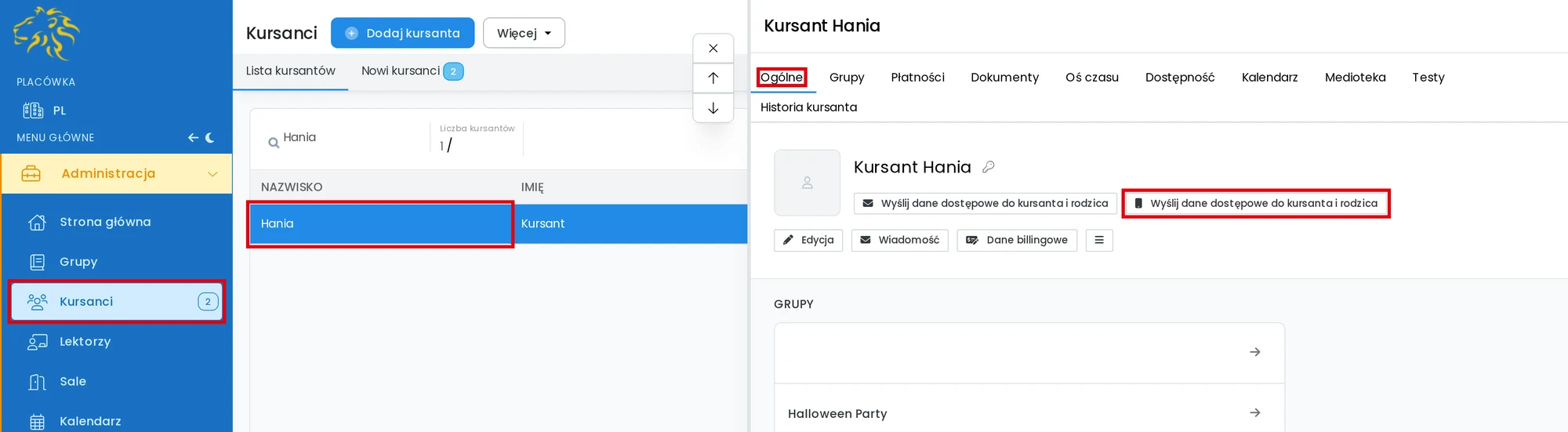
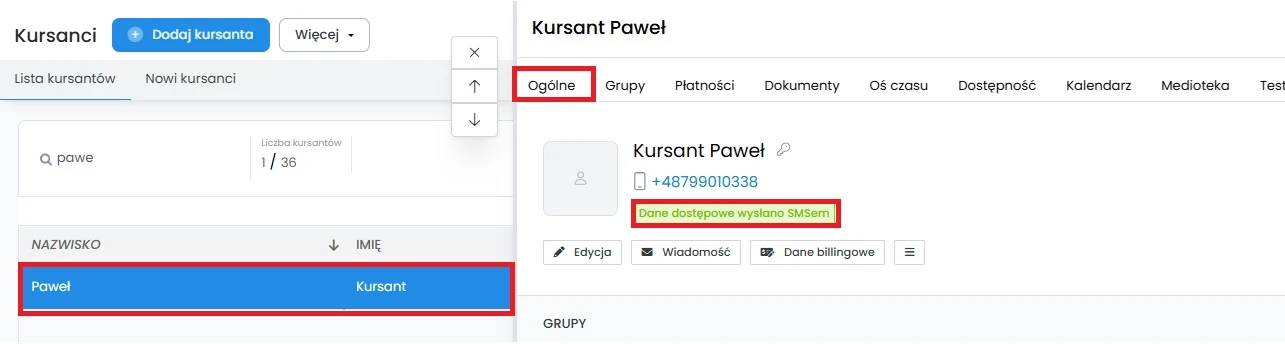
To nietrudne, wybierz właściwą osobę w zakładce "Kursanci" i przejdź do zakładki "Ogólne". Następnie kliknij drugi przycisk – "Wyślij dane dostępowe do kursanta" (lub "Wyślij dane dostępowe do kursanta i rodzica", "Wyślij dane dostępowe do rodzica") z ikoną telefonu. Opcja jest dostępna tylko, dopóki użytkownik nie zmieni hasła jednorazowego. Jeśli dane wysłano już e-mailem, zamiast przycisku zobaczysz oznaczenie „Dane dostępowe wysłano mailem”, a wysyłkę SMS znajdziesz w menu „Więcej” (ikona z trzema kreskami). Jeśli kursant nie jest pełnoletni, SMS trafi też do rodzica.
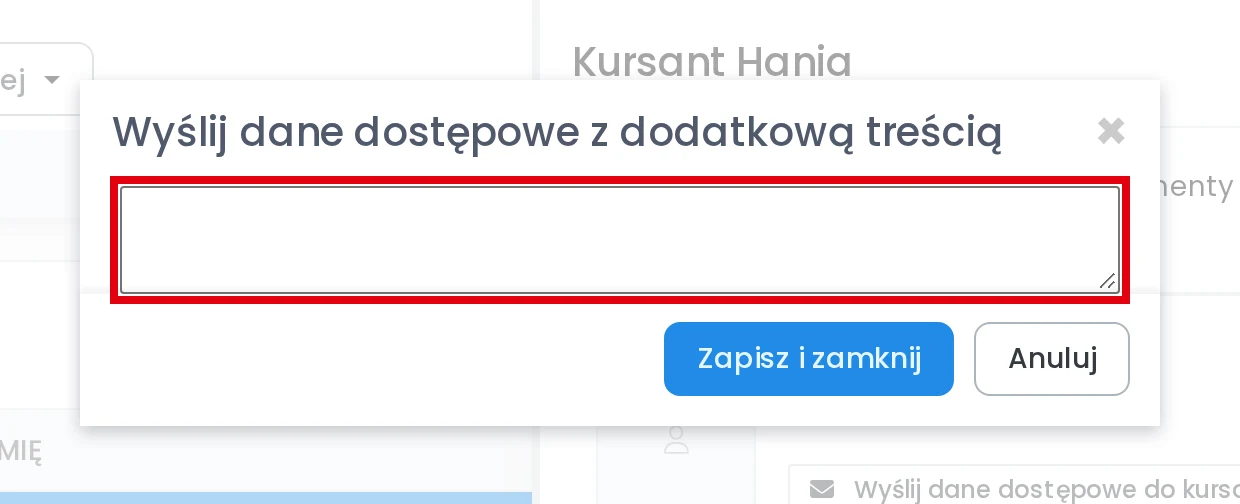
Po kliknięciu w przycisk, pojawi się nowe okno z miejscem na wpisanie dodatkowej informacji, którą chcesz zamieścić w SMS. Standardowo wiadomość z danymi dostępowymi ma z góry ustaloną treść, ale możesz też dodać coś od siebie.
Standardowa treść wiadomości dla wiadomości ECO:
Nazwa szkoły: Zapraszamy do panelu kursanta. Twoje dane dostepowe: adres: https://nazwaszkoly.langlion.com/, login: login, haslo: haslo
W przypadku wiadomości PRO, nazwa szkoły będzie wyświetlana jako nadawca SMS, więc wiadomość zacznie się od słów "Zapraszamy do panelu kursanta (...)"
Dodatkowa treść wiadomości, wpisana przez Ciebie, dołączy się w nowej linii na końcu domyślnej treści.
Pamiętaj, że dodatkowa treść wiadomości wpłynie na ilość znaków, a tym samym na koszt SMSa. Może też zostać przekroczona maksymalna liczba dostępnych w SMS znaków i wiadomość nie zostanie wysłana.
Jeśli chcesz wysłać dłuższą wiadomość, lepiej skorzystaj z opcji E-mail.
Jeśli konfiguracja Twojego konta uwzględnia oba rodzaje SMS (PRO i ECO), wybierz ten, który chcesz wykorzystać do wysyłki danych dostępowych.

Gotowe, dane dostępowe zostały wysłane do wybranej osoby.
W jaki sposób wysłać dane dostępowe do kursantów wybranej grupy?
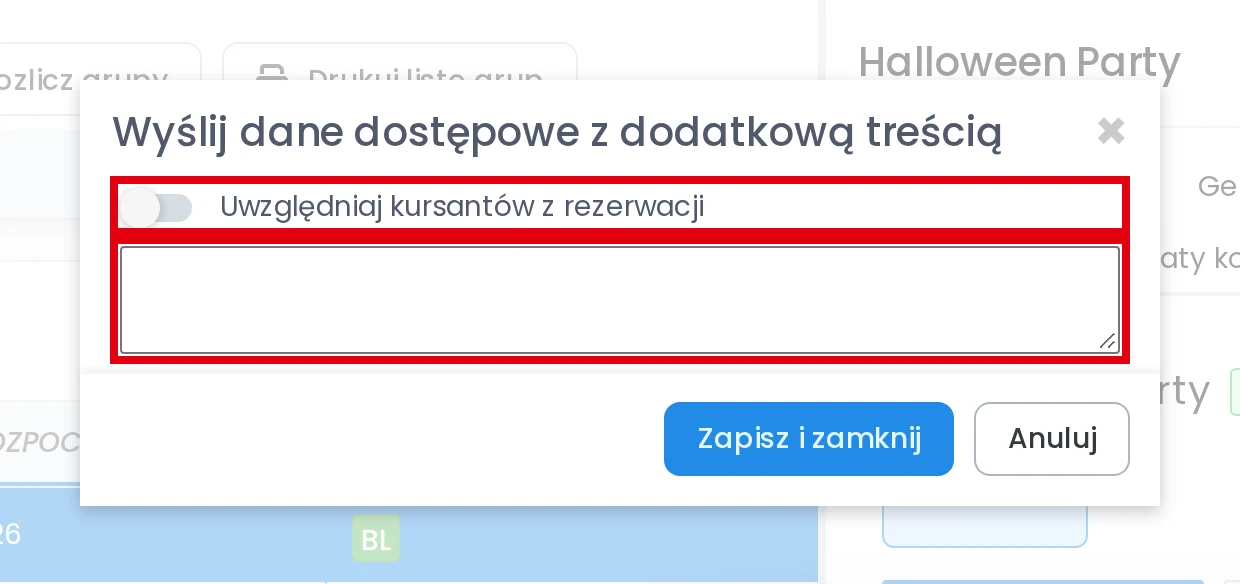
To także jest proste. Wybierz właściwą grupę i w zakładce „Ogólne” otwórz menu „Więcej” i wybierz „Wyślij dane dostępowe do wszystkich kursantów przez SMS”.
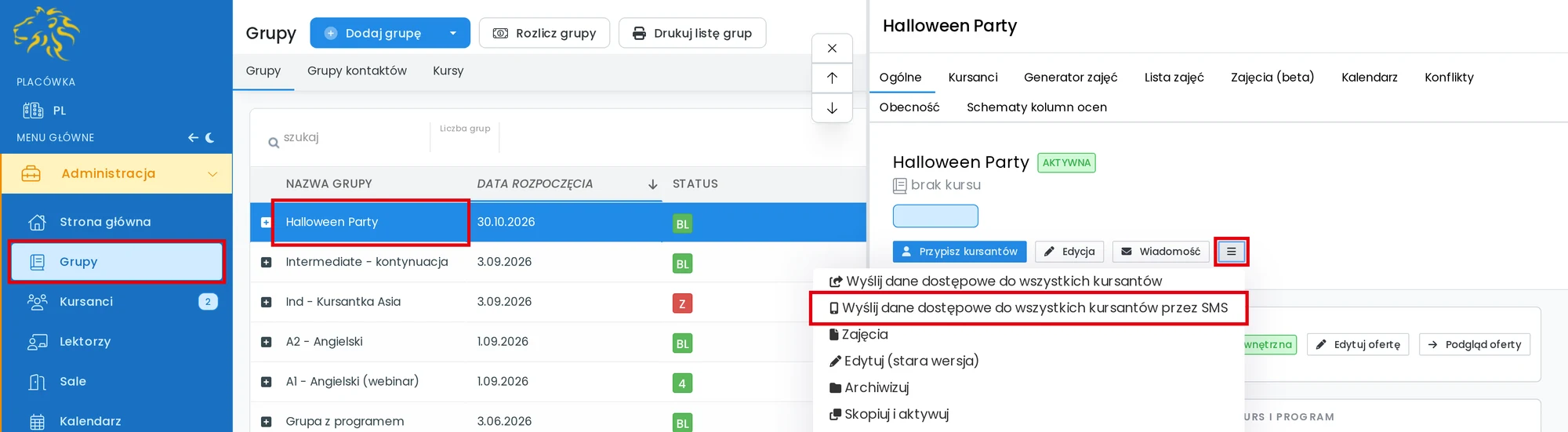
W oknie możesz dopisać dodatkową treść i zaznaczyć "Uwzględniaj kursantów z rezerwacji". Po wybraniu rodzaju SMS (PRO lub ECO) dane dostępowe zostaną wysłane do kursantów grupy.