
Login i hasło to dane dostępowe, dzięki którym użytkownik loguje się do Platformy LangLion. Może zdarzyć się sytuacja, gdy któryś z użytkowników zapomni loginu lub hasła i zwróci się do Ciebie o pomoc, o zmianę tych danych.
Użytkownik zapomniał loginu.
Jeżeli użytkownik zapomniał loginu, to wystarczy, że zamiast loginu wpisze swój adres e-mail, który podał do systemu.
Użytkownik zapomniał hasła. Jak mogę mu pomóc?
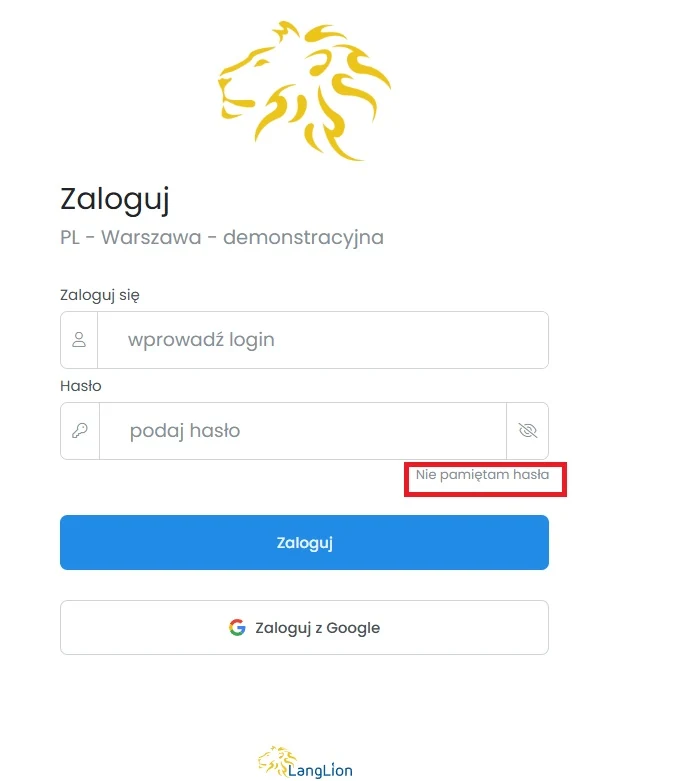
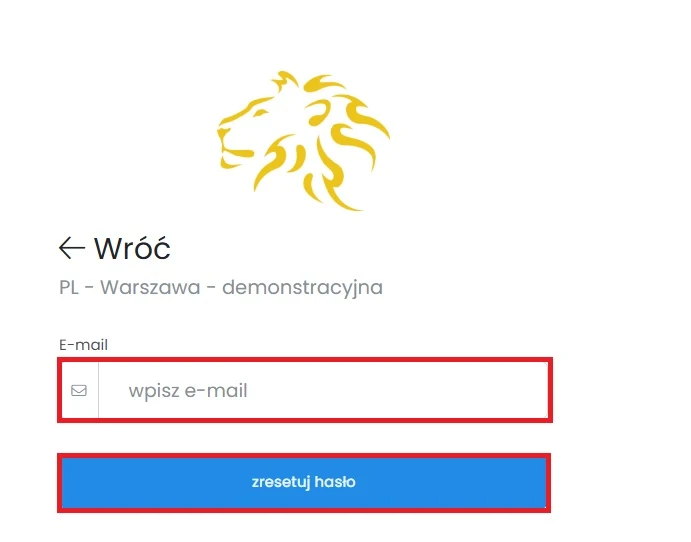
W pierwszej kolejności zaproponuj skorzystanie z opcji przypomnienia hasła. Na stronie logowania należy kliknąć w link "Nie pamiętam hasła", a następnie podać adres email i kliknąć "Zresetuj hasło".

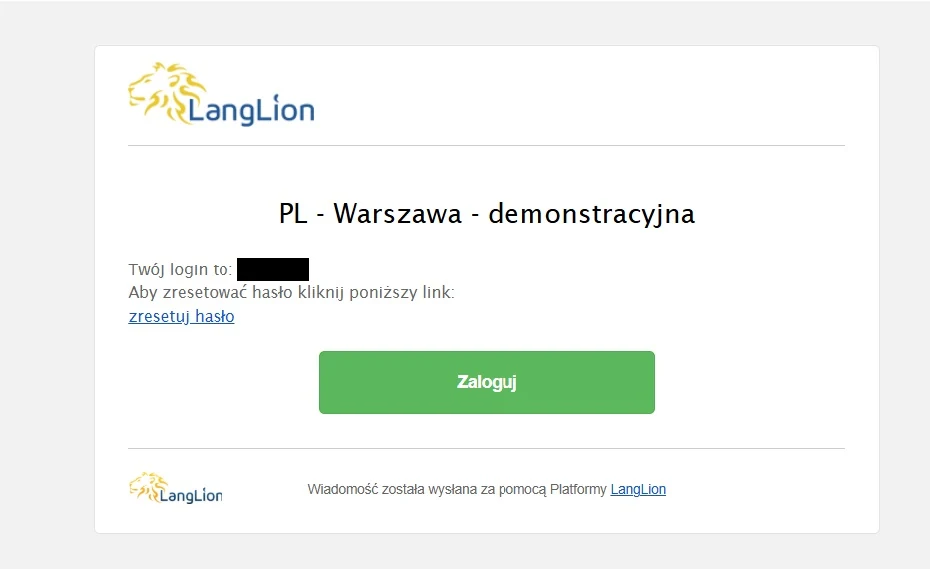
Na podany adres mailowy, z systemu wysłana zostanie instrukcja postępowania.
Opcja resetowania hasła nie zadziałała. W jaki sposób zmienić użytkownikowi dane logowania?
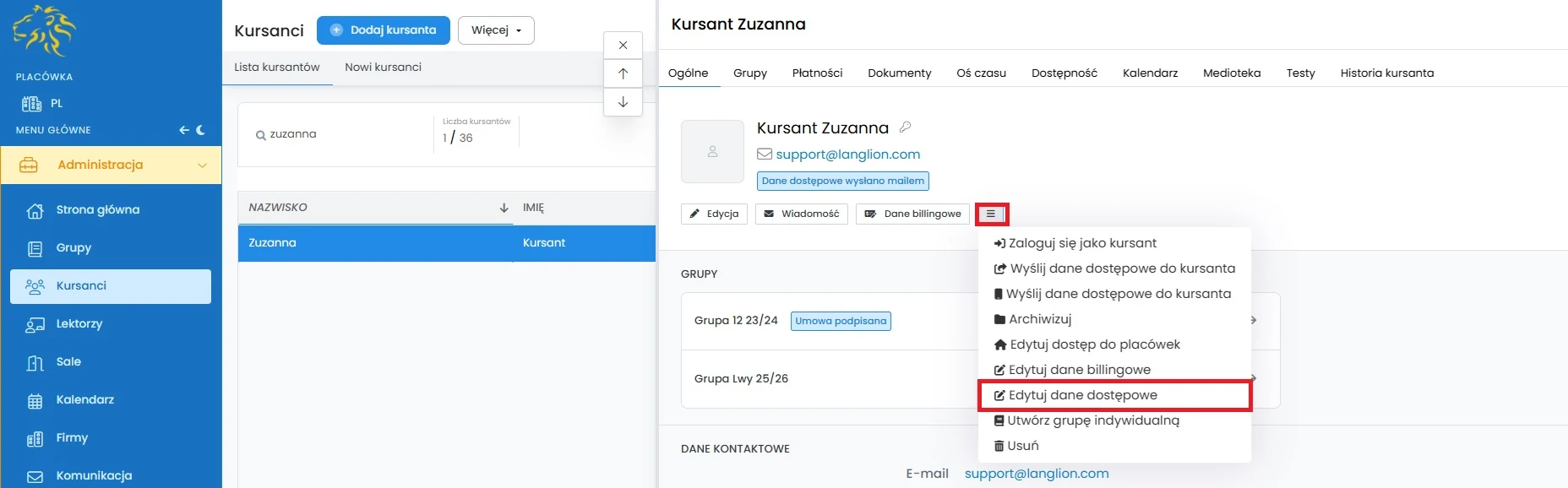
Możesz tego dokonać w prosty sposób i w tym celu wybierz właściwą osobę, np. kursanta. W zakładce "Ogólne" kliknij w menu "Więcej", a następnie wybierz opcję "Edytuj dane dostępowe".
W kolejnym kroku, w oknie edycji danych dostępowych, wprowadź odpowiednie informacje. W przypadku konta rodzica możliwa jest również zmiana hasła do jego konta.
Pamiętaj, że hasło powinno mieć co najmniej 8 znaków. Jeśli wpiszesz krótsze hasło i klikniesz "Zapisz i zamknij", system wyświetli stosowny komunikat i nie zmieni pierwotnego hasła.
Gdy ukończysz edycję danych dostępowych, kliknij "Zapisz i zamknij".
Gotowe, kursant ma już nowe hasło jednorazowe. Teraz może zalogować się poprawnie do systemu.
Nowe dane dostępowe możesz wysłać kursantowi na adres e-mail lub przez SMS.
Jak tego dokonać?
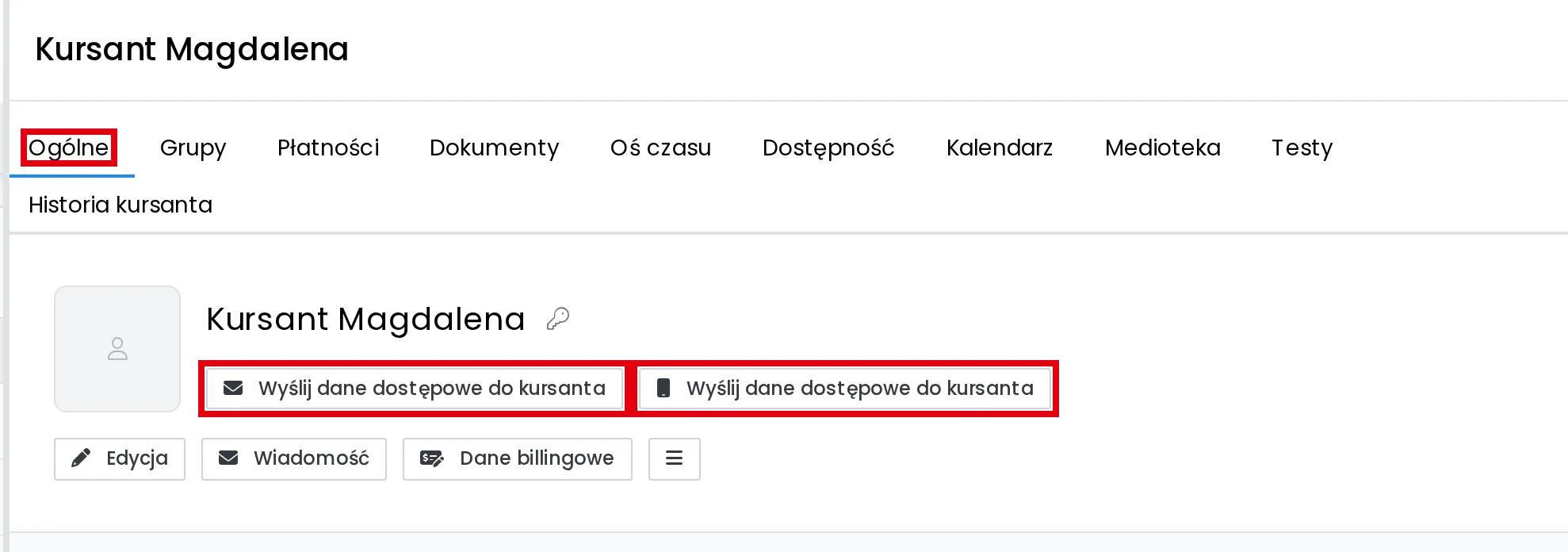
Na karcie kursanta, pod danymi kontaktowymi, kliknij przycisk "Wyślij dane dostępowe do kursanta" (albo "Wyślij dane dostępowe do rodzica" / "Wyślij dane dostępowe do kursanta i rodzica" – napis zależy od tego, kto ma dostać dane). Przycisk z ikoną koperty wysyła dane e-mailem, a przycisk z tym samym napisem i ikoną telefonu – SMS-em.
Przyciski nie są dostępne, jeśli użytkownik sam zmienił już hasło – wtedy najpierw ustaw nowe hasło w "Edytuj dane dostępowe".
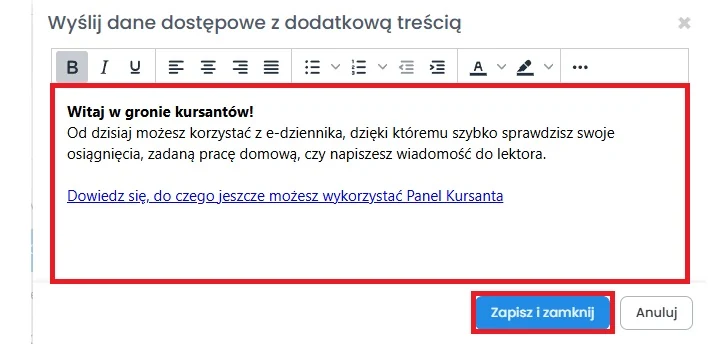
Po kliknięciu w przycisk pojawi się nowe okno z miejscem na wpisanie dodatkowej informacji, którą chcesz zamieścić w mailu. Standardowo wiadomość z danymi dostępowymi ma z góry ustaloną treść, ale możesz po prostu dodać coś od siebie. Wprowadzone zmiany zostaną zapisane i nowa treść będzie się pojawiać przy każdej kolejnej wysyłce danych dostępowych.
Aby potwierdzić wysyłkę (bez względu na to, czy dodajesz dodatkową treść wiadomości czy nie) kliknij "Zapisz i zamknij".
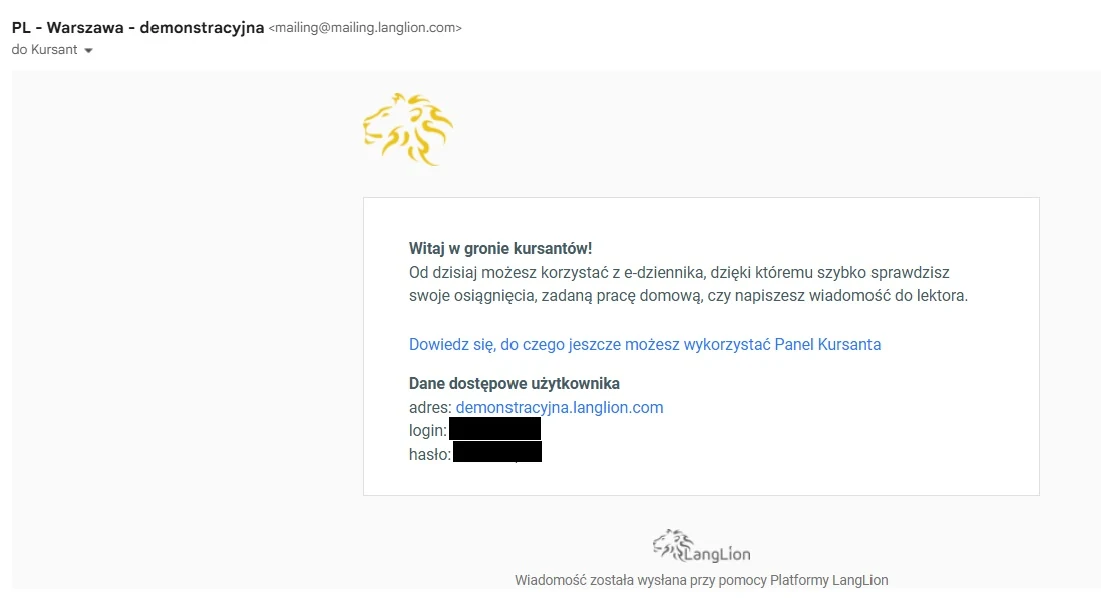
Mail, który wyjdzie do kursanta z danymi dostępowymi, będzie wyglądał jak poniżej.
Personalizacja treści emaila
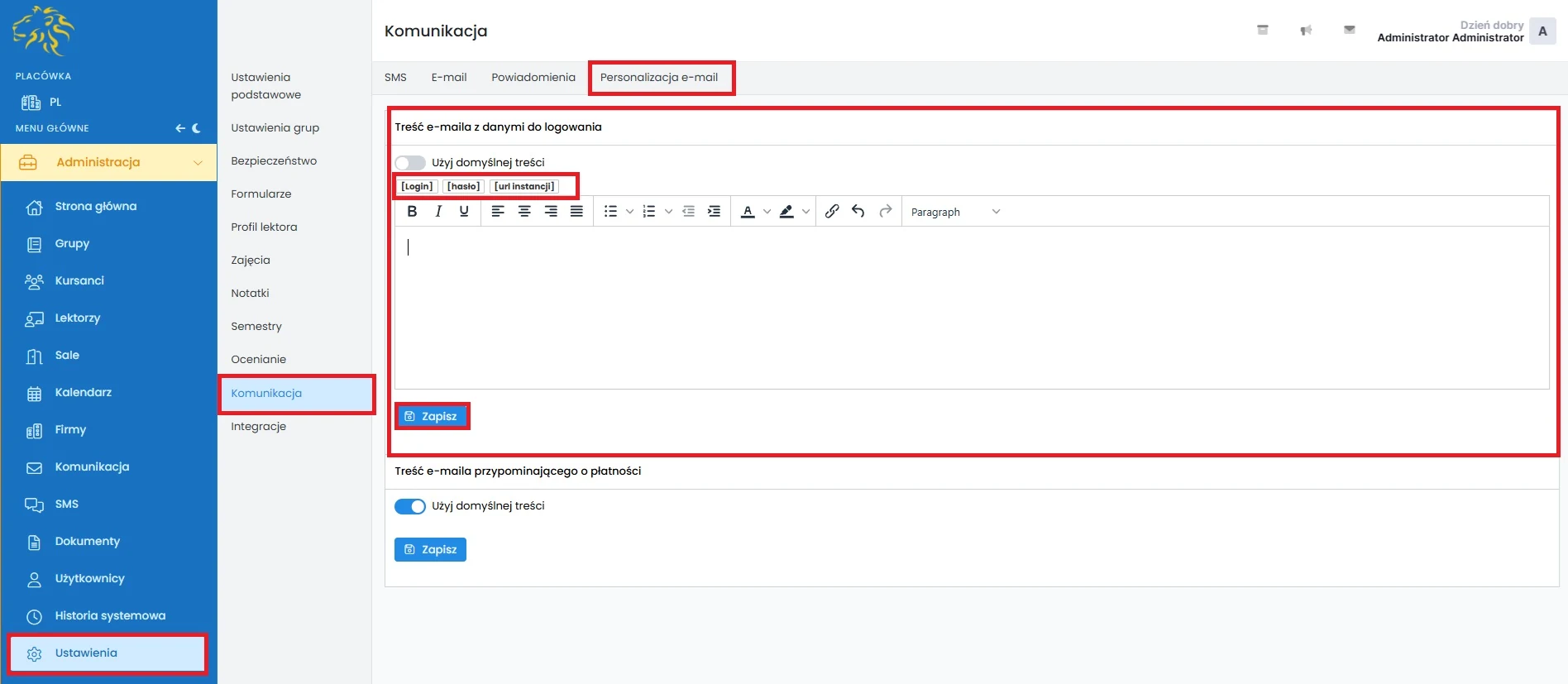
Możesz również wprowadzić swoją treść wiadomości mailowej z danymi do logowania w zakładce „Administracja” -> „Ustawienia” -> „Komunikacja” -> „Personalizacja e-mail”. Po zdefiniowaniu treści e-maila w tym miejscu, a następnie kliknięciu przycisku „Wyślij dane dostępowe do kursanta” (ikona koperty) przy wybranym kursancie, e-mail zostanie wysłany od razu, bez konieczności potwierdzania treści wiadomości.
Należy pamiętać, aby w treści wiadomości użyć zmiennych [hasło] [login] [url instancji]. Url instancji to adres strony logowania np. https://demonstracyjna.langlion.com.
Pamiętaj, że mail i sms zostaną wysłane tylko wtedy, gdy dane kontaktowe są poprawnie uzupełnione, a kursant/rodzic ma zaznaczoną zgodę na przetwarzanie danych osobowych na potrzeby umowy.
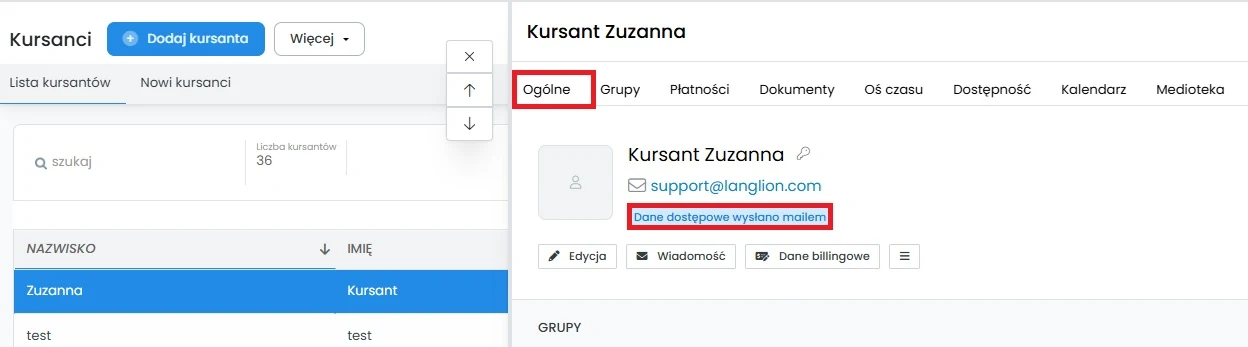
Po wysłaniu danych dostępowych w miejscu przycisku pojawi się oznaczenie "Dane dostępowe wysłano mailem" (lub "Dane dostępowe wysłano SMSem" po wysyłce SMS). Drugi przycisk wysyłki wtedy znika.
Hasło, które otrzyma kursant, będzie hasłem jednorazowym, więc przy pierwszym logowaniu system wymusi zmianę hasła na nowe.