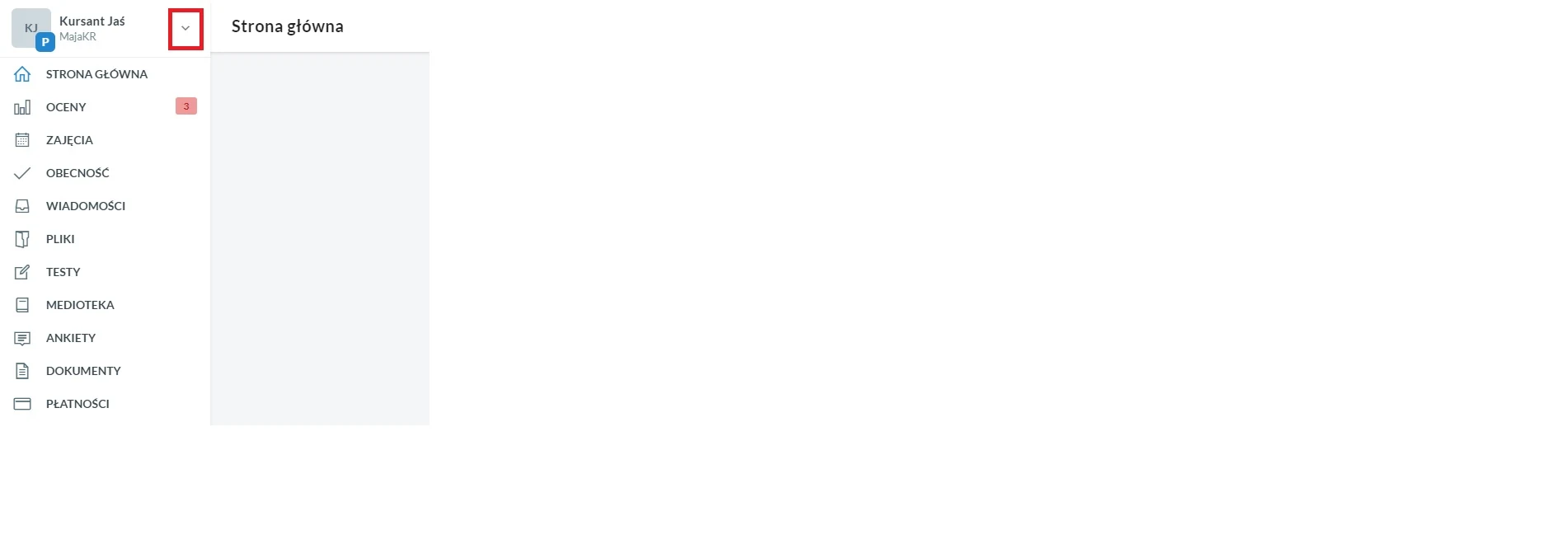
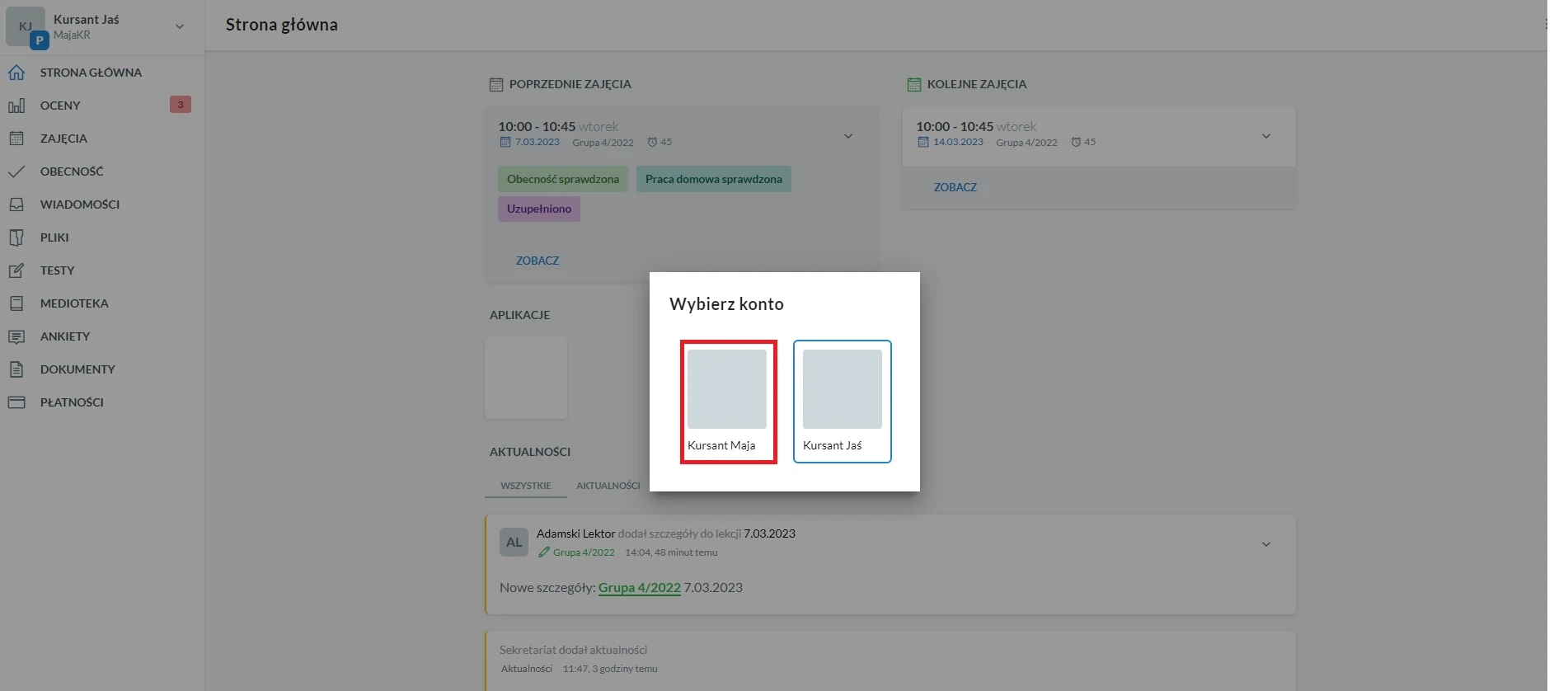
Panel kursanta to nieodłączna część Platformy LangLion.
Zobacz, co oferuje Twój e-dziennik i wykorzystuj jego możliwości na co dzień.
Panel kursanta jest w pełni responsywny, więc możesz śmiało logować się z dowolnego urządzenia. Pamiętaj, że możesz także pobrać naszą aplikację na urządzenia mobilne, znajdziesz ją w Google Play i App Store.
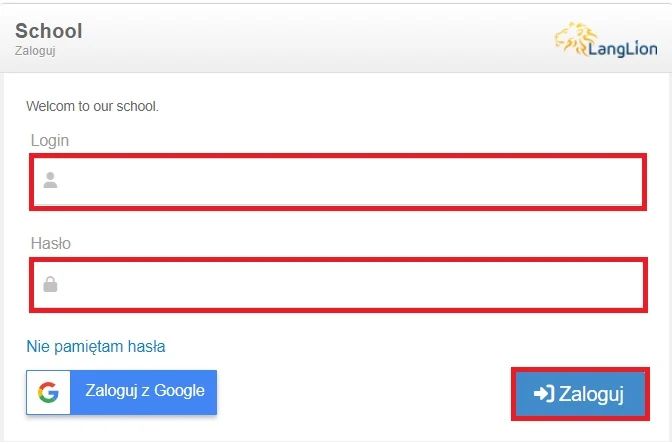
Dane logowania i adres strony logowania otrzymasz od szkoły. Przejdź do strony logowania i wpisz login oraz hasło. Pamiętaj, że system rozróżnia duże i małe litery. Upewnij się, że wpisujesz poprawne dane.
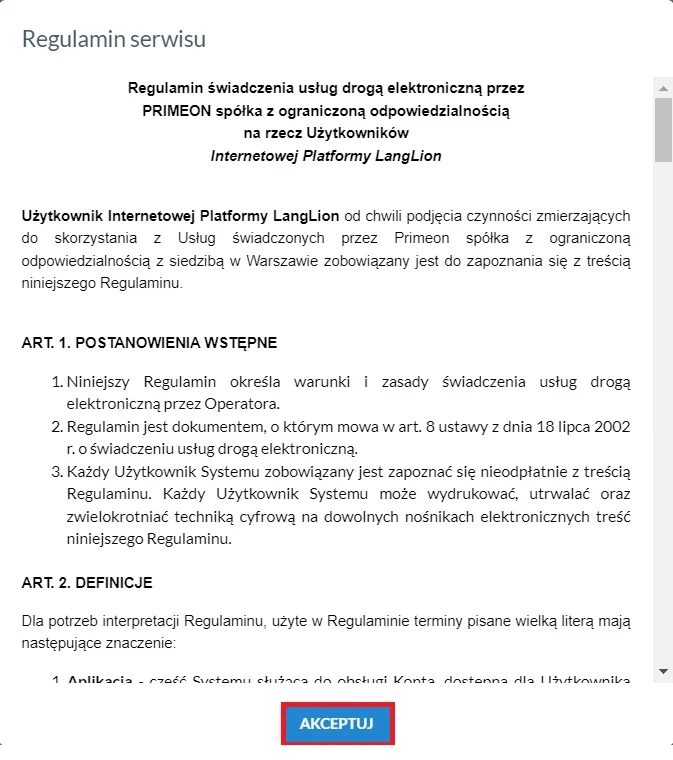
Po zalogowaniu się przeczytaj i zaakceptuj regulamin, który wyświetla się na pierwszej stronie. Tylko po jego akceptacji będziesz mógł przejść dalej.
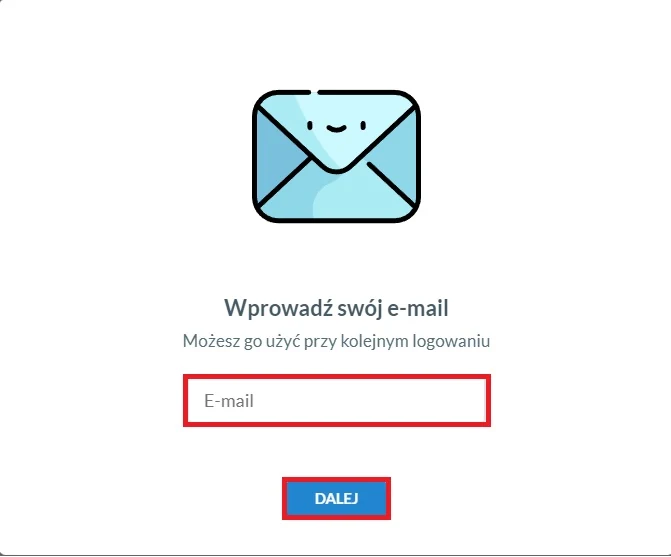
Następnie możesz dodać (lub potwierdzić, jeśli już są one uzupełnione) adres e-mail – wpisany adres e-mail możesz później wykorzystywać do logowania zamiast przydzielonego Ci przez szkołę loginu.
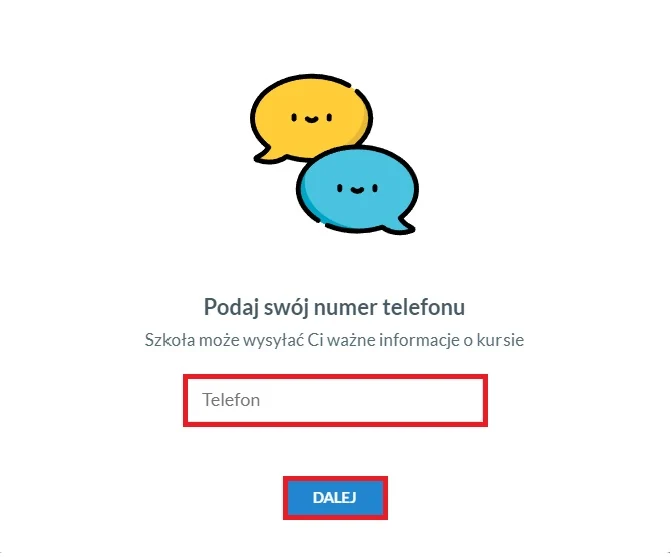
Oraz numer telefonu komórkowego.
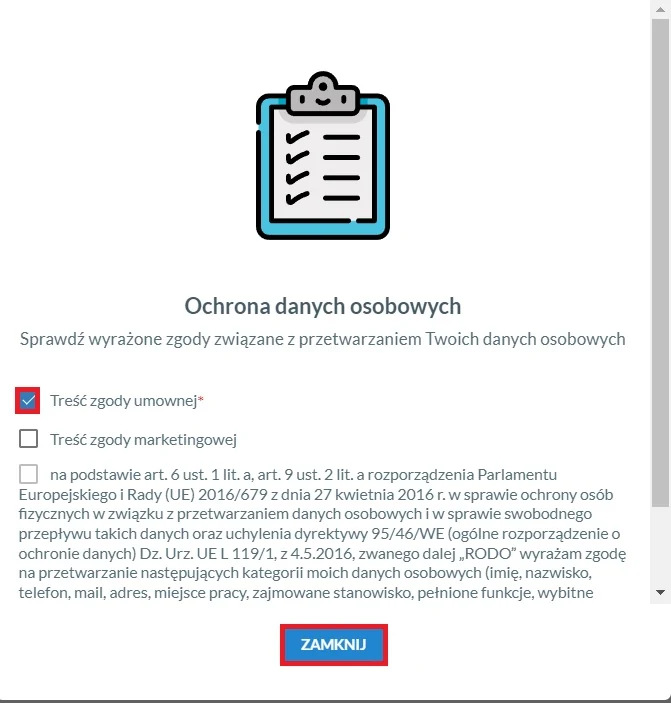
W kolejnym kroku możesz edytować zgody związane z przetwarzaniem danych osobowych. Niektóre z nich mogą być oznaczone jako wymagane, niektóre będzie można edytować tylko kontaktując się z administracją szkoły (te są wyszarzone).
Po zapisaniu informacji zostaniesz przekierowany na stronę główną panelu.
Co widać na stronie głównej?#
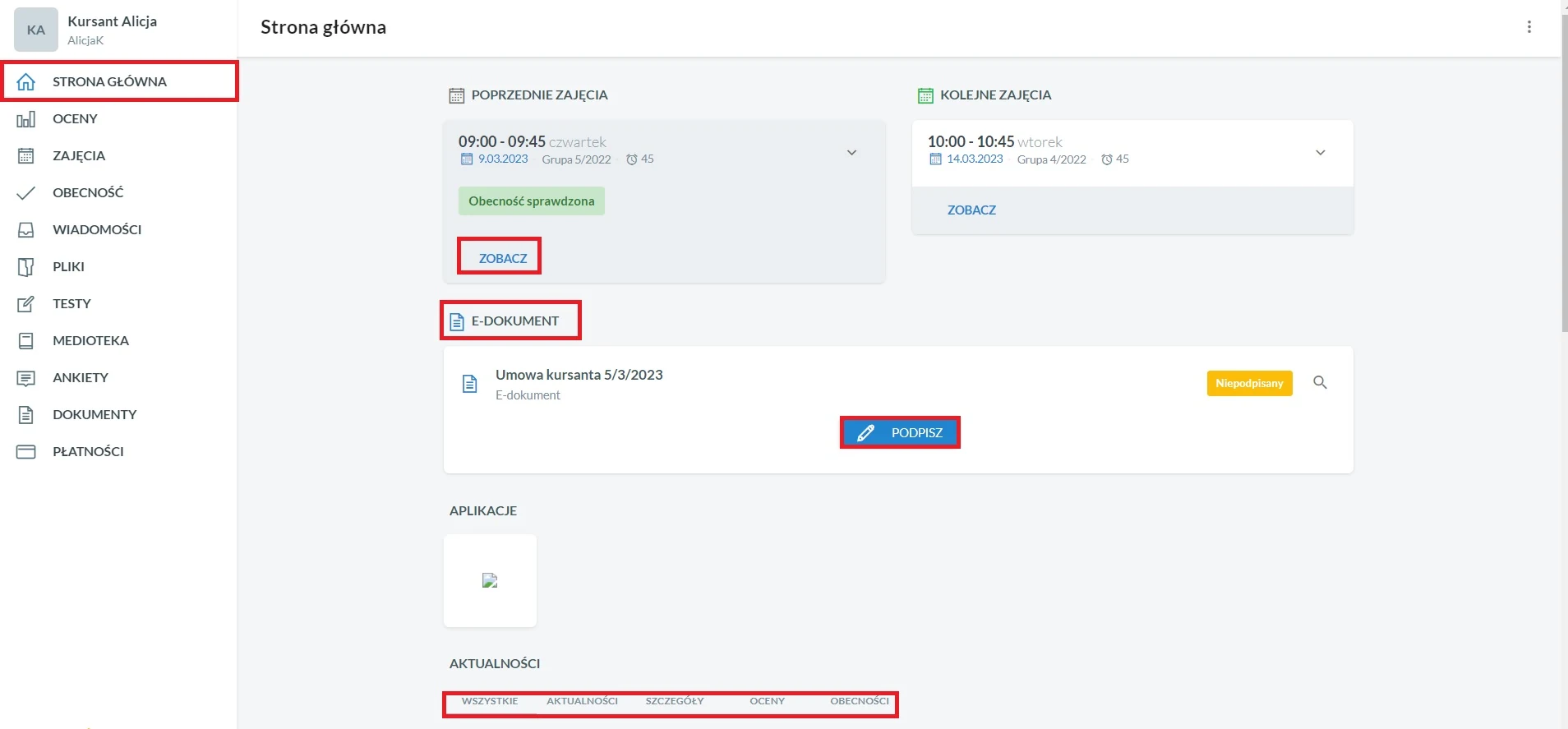
Strona główna zbiera w jednym miejscu to, co wymaga Twojej uwagi:
- „Do zrobienia” – najbliższa albo zaległa płatność i e-dokumenty czekające na podpis. Przy płatności kliknij „Szczegóły”, aby przejść do zakładki „Płatności”; przycisk „Zapłać teraz” pojawia się tylko wtedy, gdy szkoła udostępnia płatności online. Przy dokumentach kliknij „Przejrzyj i podpisz”. Gdy nie ma nic do zrobienia, tej sekcji nie ma.
- „Zajęcia” – karty „Następne” i „Ostatnie” zajęcia z datą, godziną i czasem trwania. Link „Plan zajęć” prowadzi do pełnej listy zajęć.
- „Aktywność” – najnowsze powiadomienia i ogłoszenia szkoły. Link „Zobacz wszystko” otwiera pełną listę.
Szkoła może też pokazać tu kartę z ofertą nowych grup („Zobacz ofertę”).
Gdy masz zajęcia online, od 15 minut przed ich początkiem do ich końca na każdej stronie panelu widać pasek z przyciskiem „Dołącz” – więcej w artykule Zajęcia online – panel kursanta.
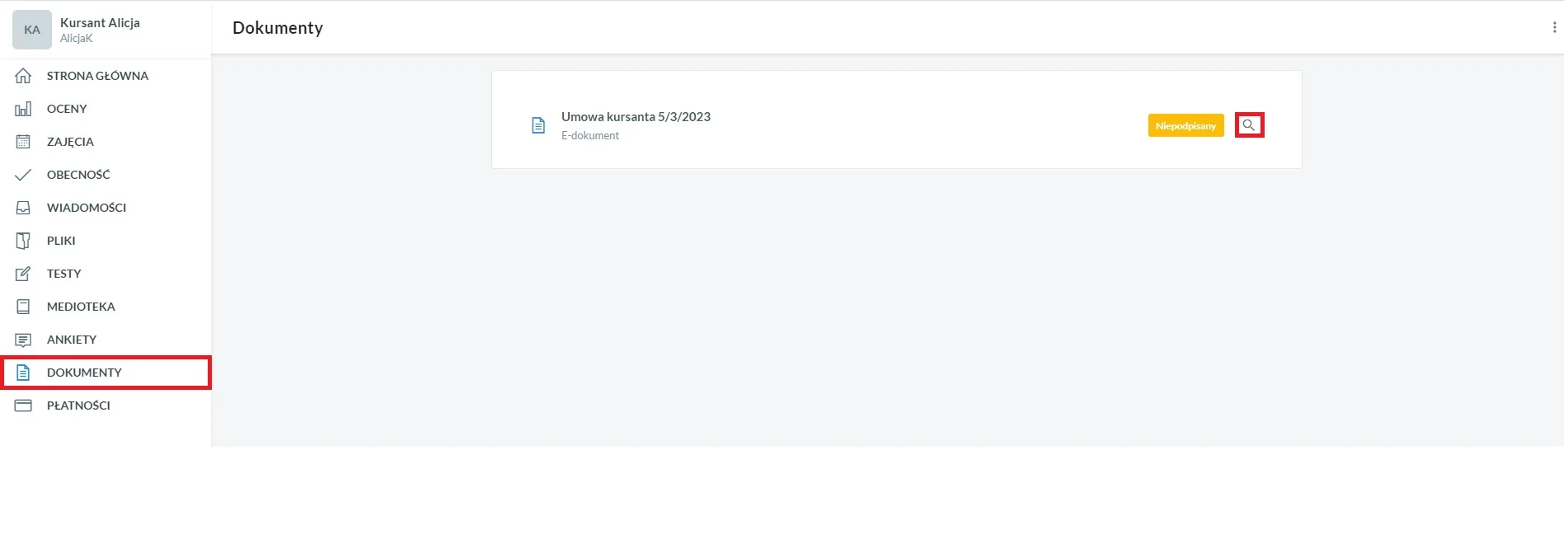
Zwróć uwagę, że szkoła może udostępniać umowy do podpisu na odległość. Nowe, niepodpisane e-dokumenty będą wyświetlać się w sekcji „Do zrobienia” na stronie głównej. Będziesz mógł je podpisać w tym miejscu. Po podpisaniu, e-dokumenty znikną ze strony głównej, ale będziesz cały czas miał do nich dostęp z poziomu zakładki "Dokumenty". W tej zakładce też będziesz mógł podpisać dokument online.
Powiadomienie może odnosić się do nowych ocen, statusu obecności, szczegółów zajęć, dodanych plików, udostępnionych Ci testów, itp. Jeśli klikniesz w link z powiadomienia, zostaniesz przeniesiony do odpowiedniej zakładki.
Gdzie jest menu konta (profil, język, ustawienia, wylogowanie)?#
Kliknij swój awatar (kółko z inicjałami albo zdjęciem) w prawym górnym rogu. Otworzy się „Menu konta” – na komputerze jako lista rozwijana, na telefonie jako panel wysuwany od dołu ekranu. Na górze zobaczysz swoje imię i nazwisko oraz rolę („Uczeń” albo „Rodzic”), a pod spodem opcje:
- „Profil” – Twoje dane, zdjęcie, zmiana hasła, historia logowania i historia kursanta (więcej niżej).
- „Język” – obok widać aktualny język panelu; kliknij, aby wybrać inny. Wybór zapisuje się na Twoim koncie, więc obowiązuje też na innych urządzeniach.
- „Ustawienia” – powiadomienia, które chcesz dostawać (więcej niżej).
- „Motyw” – wygląd panelu: jasny (ikona słońca), ciemny (ikona księżyca) albo systemowy (ikona laptopa – panel dopasuje się do ustawień telefonu lub komputera).
- „Wyloguj”.
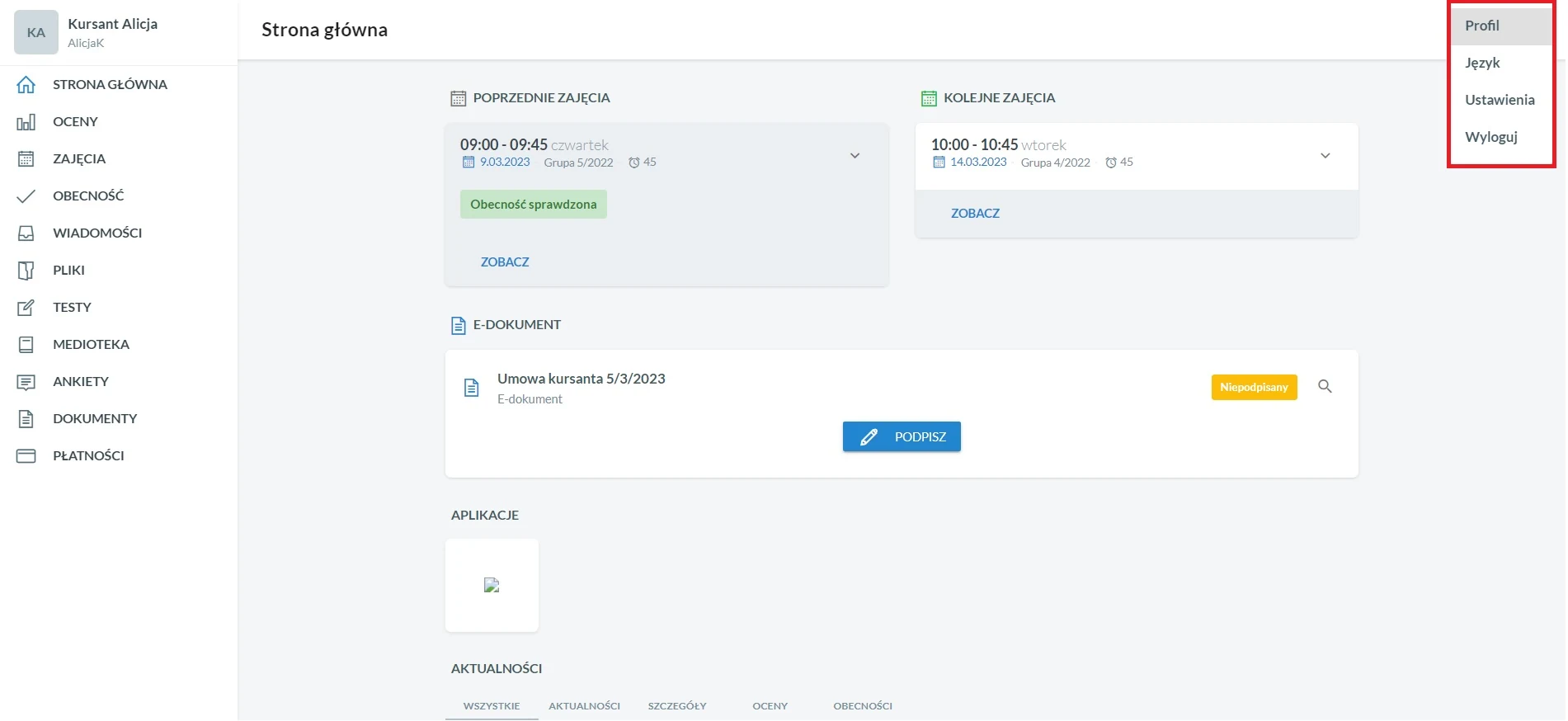
Po wybraniu opcji Ustawienia, będziesz mógł zdecydować, jakiego rodzaju powiadomienia chcesz odbierać z systemu. Pamiętaj jednak, że jeśli Twoja szkoła nie wysyła powiadomień drogą SMS, a Ty zdecydujesz się wyłączyć powiadomienia e-mail, mogą ominąć Cię ważne informacje. Jeśli masz wątpliwości, jakiego rodzaju powiadomienia wysyła szkoła, skontaktuj się z sekretariatem.
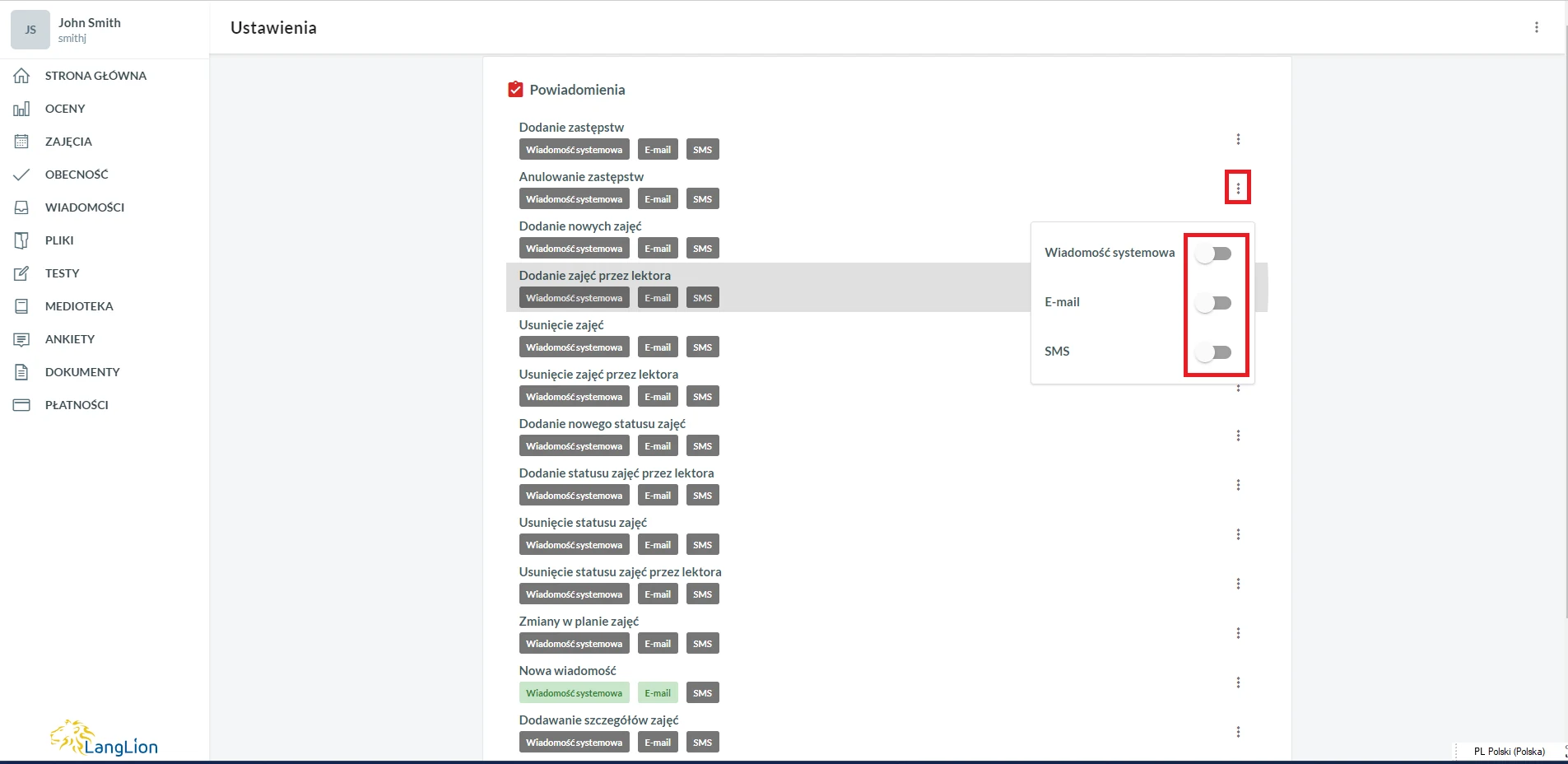
Wybierając w menu konta opcję „Profil”, zyskasz dostęp do:
- edycji profilu - w tym edycji danych kontaktowych, dodania zdjęcia lub awatara, edycji zgód na przetwarzanie Twoich danych osobowych, wglądu w regulamin serwisu i politykę prywatności (jeśli jest dodana przez szkołę).
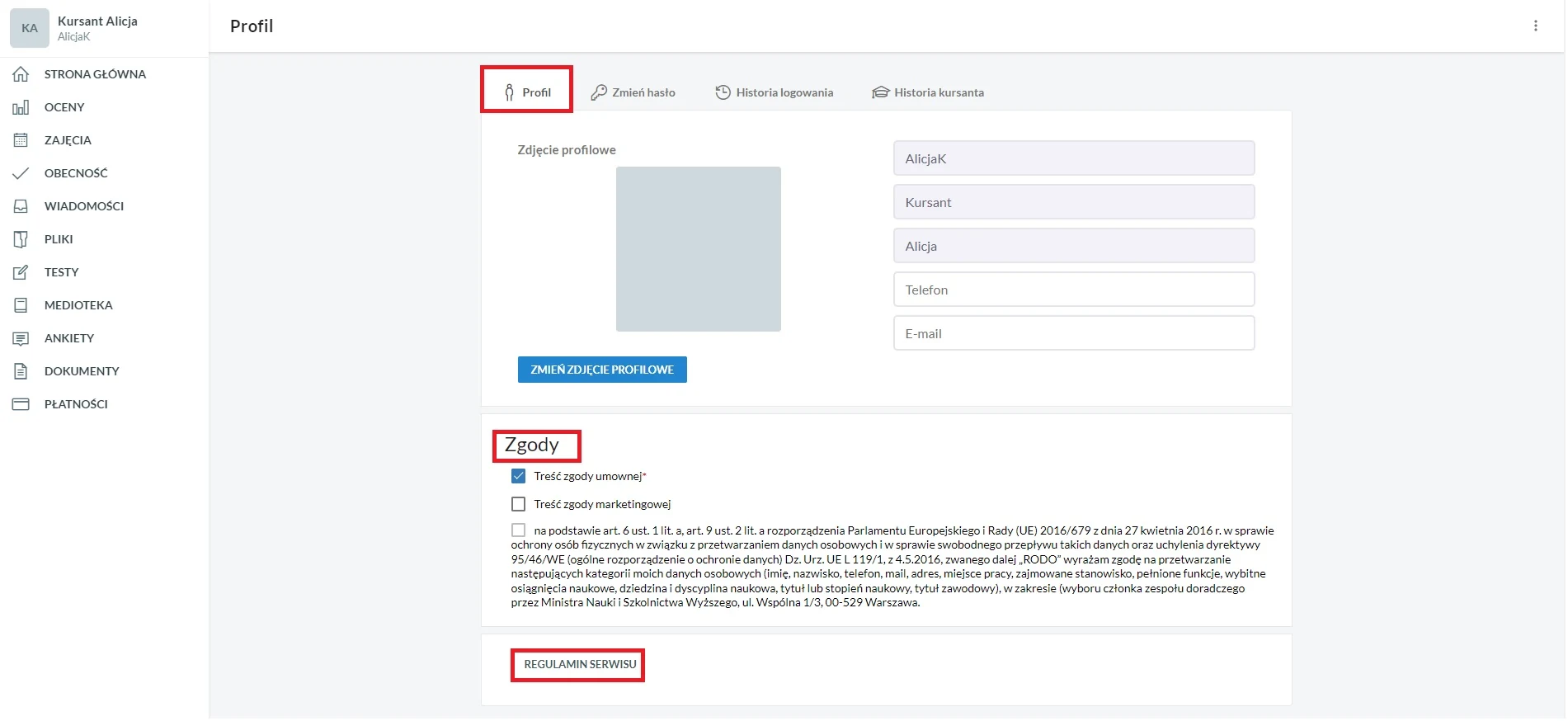
- zmiany hasła
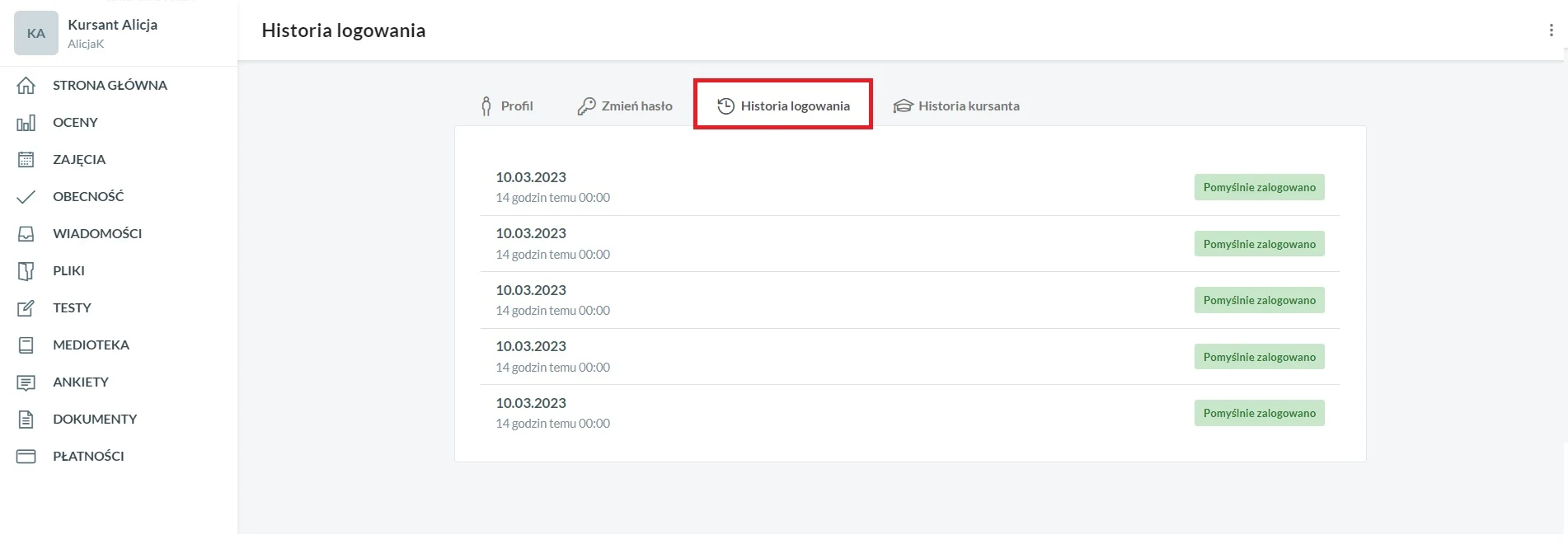
- wglądu w historię logowania
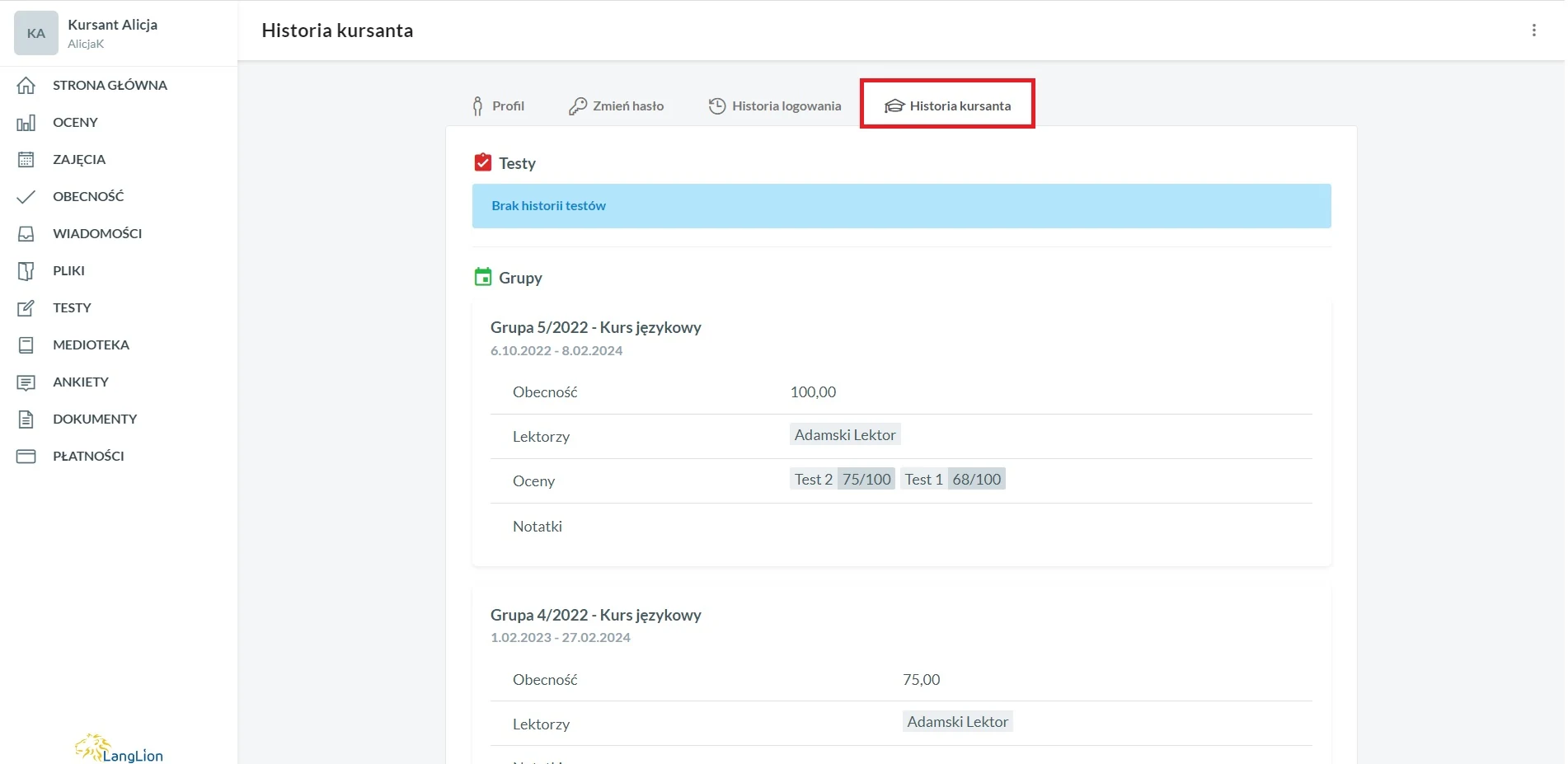
- wglądu w „Historię kursanta” – zobaczysz tu podstawowe informacje o swojej grupie (a także o swoich archiwalnych grupach) tj. oceny, notatki, informacje o frekwencji, wyniki testów online
Jak poruszać się po panelu na komputerze i na telefonie?#
Na komputerze zakładki znajdziesz w menu po lewej stronie ekranu.
Na telefonie u dołu ekranu jest stały pasek z najważniejszymi zakładkami: „Start” (strona główna), „Zajęcia”, „Obecność”, „Płatności” i „Więcej”. Kropka przy „Płatnościach” oznacza zaległą płatność. „Więcej” otwiera panel z pozostałymi zakładkami, np. „Oceny”, „Wiadomości”, „Pliki”, „Testy”, „Medioteka”, „Ankiety”, „Dokumenty”. Kropka przy „Więcej” oznacza, że w którejś z tych zakładek czeka coś nowego. W nagłówku na telefonie jest też ikona wiadomości z liczbą nieprzeczytanych – to skrót do „Wiadomości”.
Liczba zakładek zależy od tego, z jakich funkcji e-dziennika korzysta Twoja szkoła. Przy niektórych zakładkach pojawiają się liczniki nowych pozycji, np. nieprzeczytanych wiadomości czy nowych ocen.
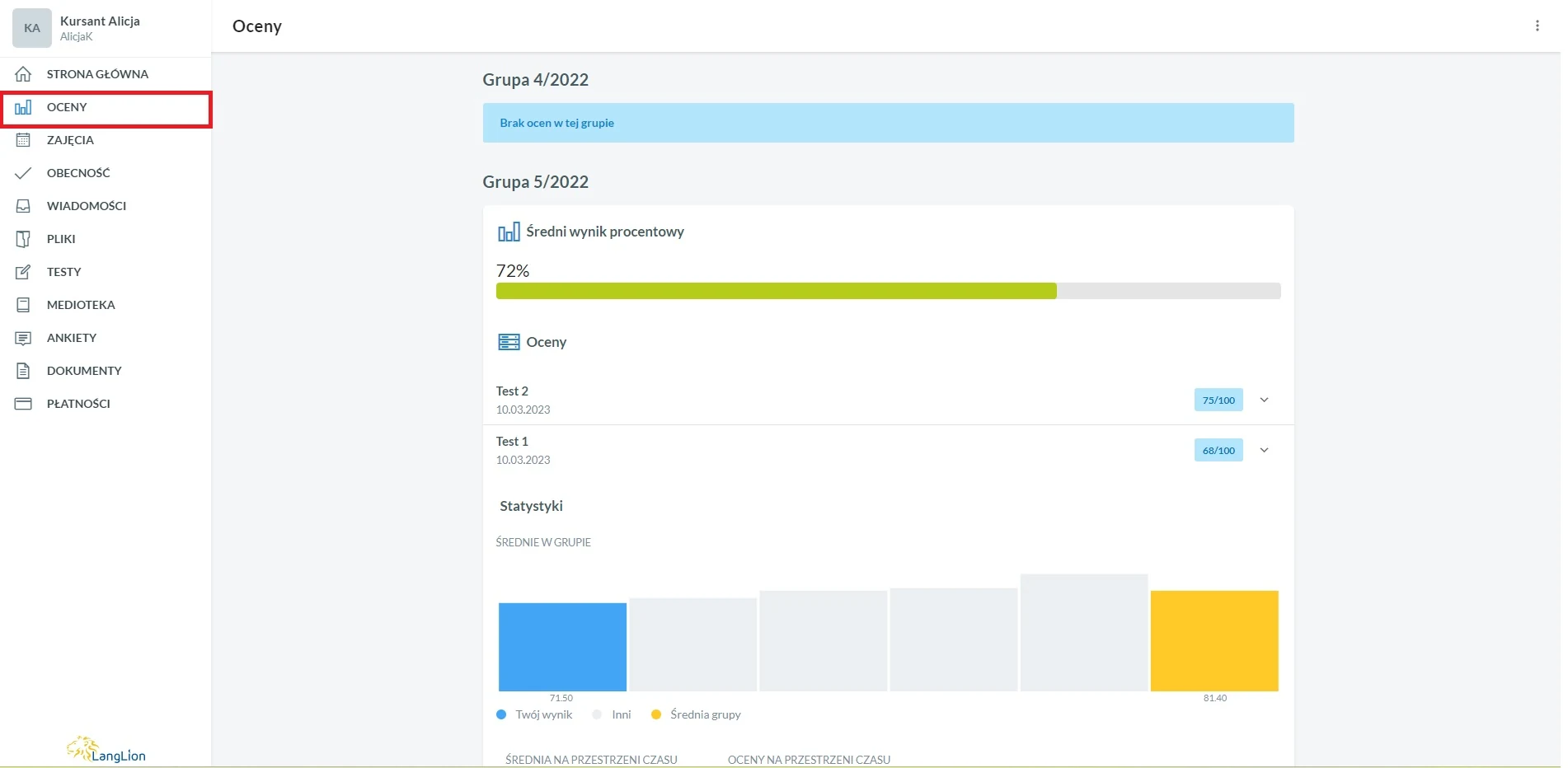
Chcesz sprawdzić, jak przedstawiają się Twoje wyniki w grupie? Przejdź do zakładki Oceny. Znajdziesz tutaj szczegółowe informacje o swojej średniej, zobaczysz, jak zmieniały się Twoje oceny na przestrzeni czasu i jak Twoje wyniki prezentują się na tle grupy.
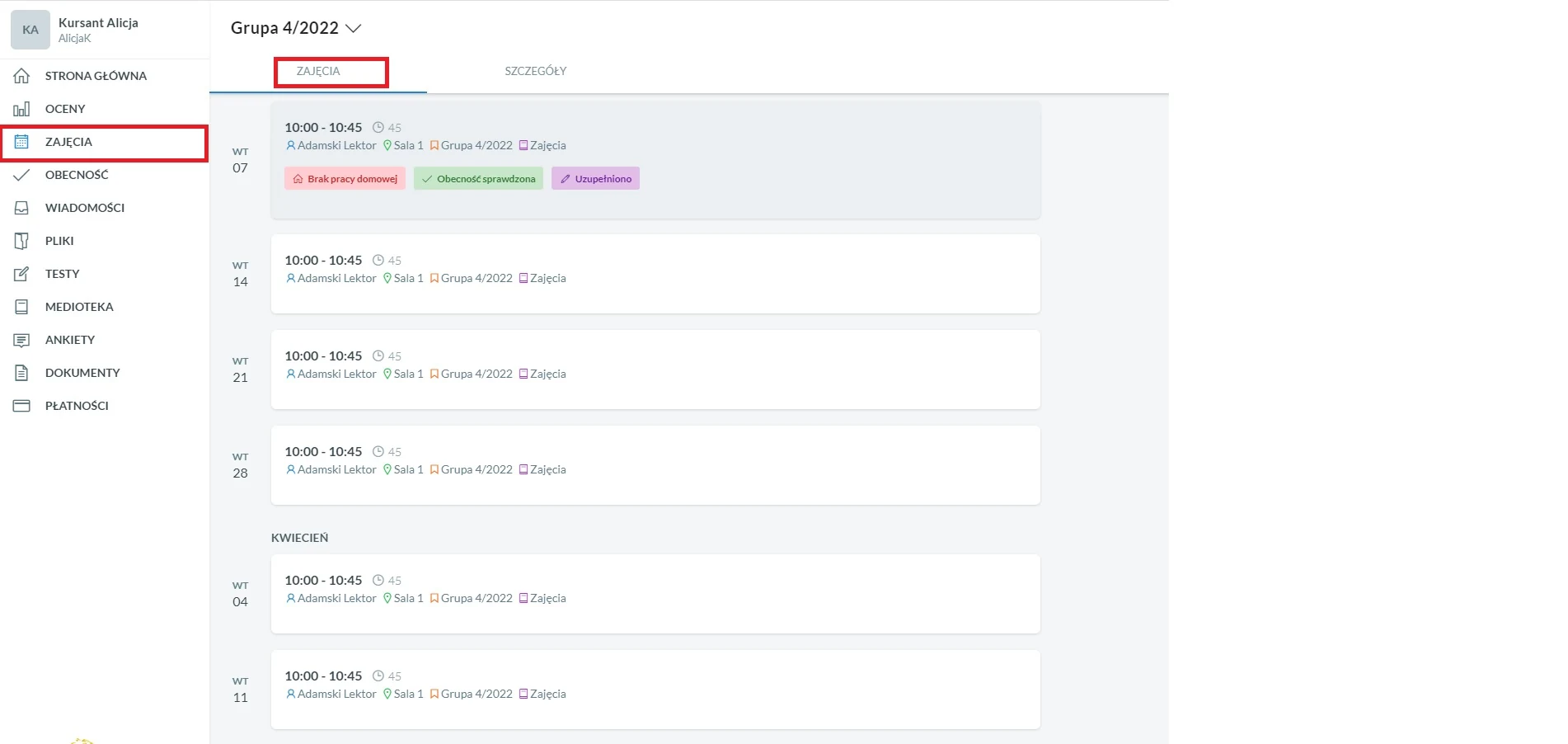
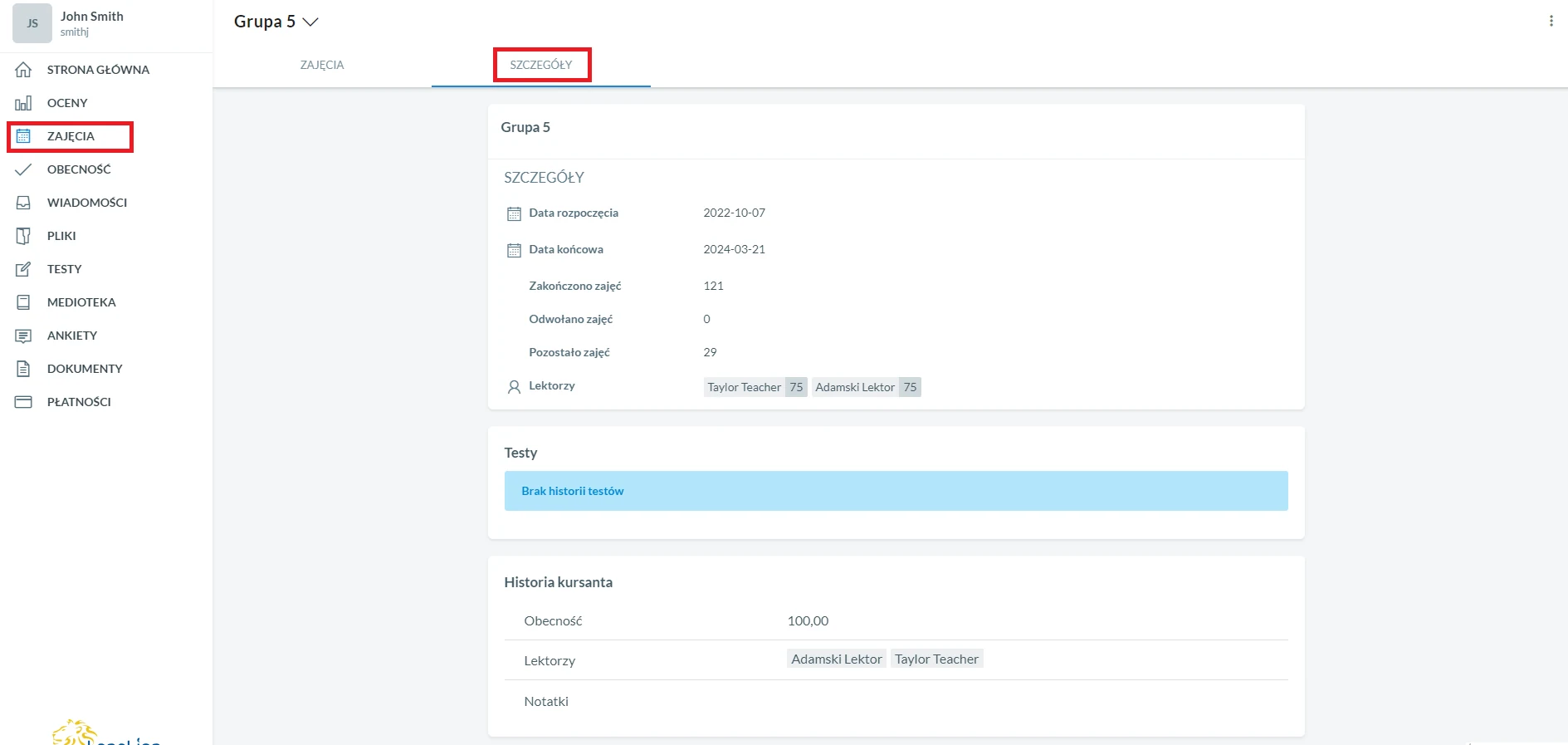
Kliknij w zakładkę Zajęcia, aby sprawdzić listę swoich zajęć oraz szczegóły grupy (zakładka Szczegóły zawiera podsumowanie informacji o grupie oraz historię kursanta).
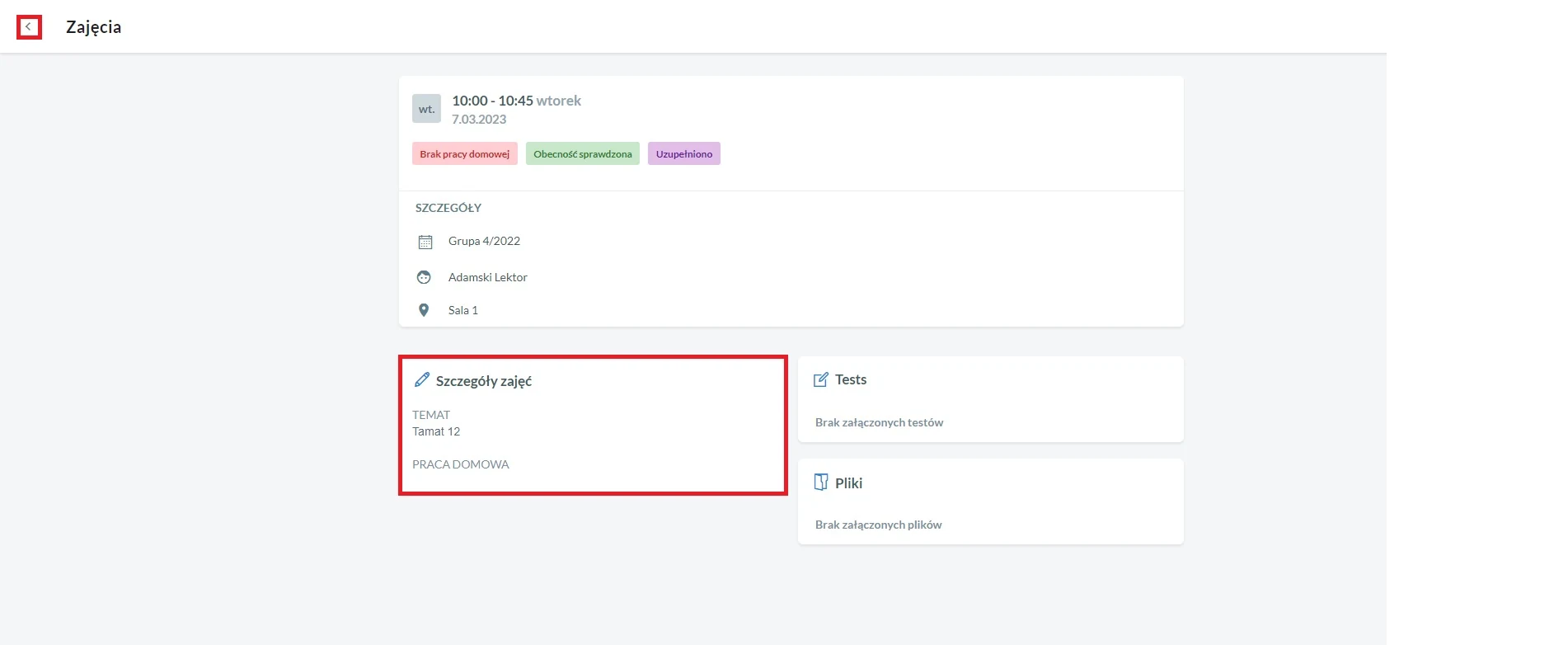
Kliknij na wybrane zajęcia, aby zobaczyć szczegóły zajęć - zakres przerabianego materiału czy zadaną pracę domową. Użyj strzałki w lewym górnym rogu, aby wrócić do widoku listy zajęć.
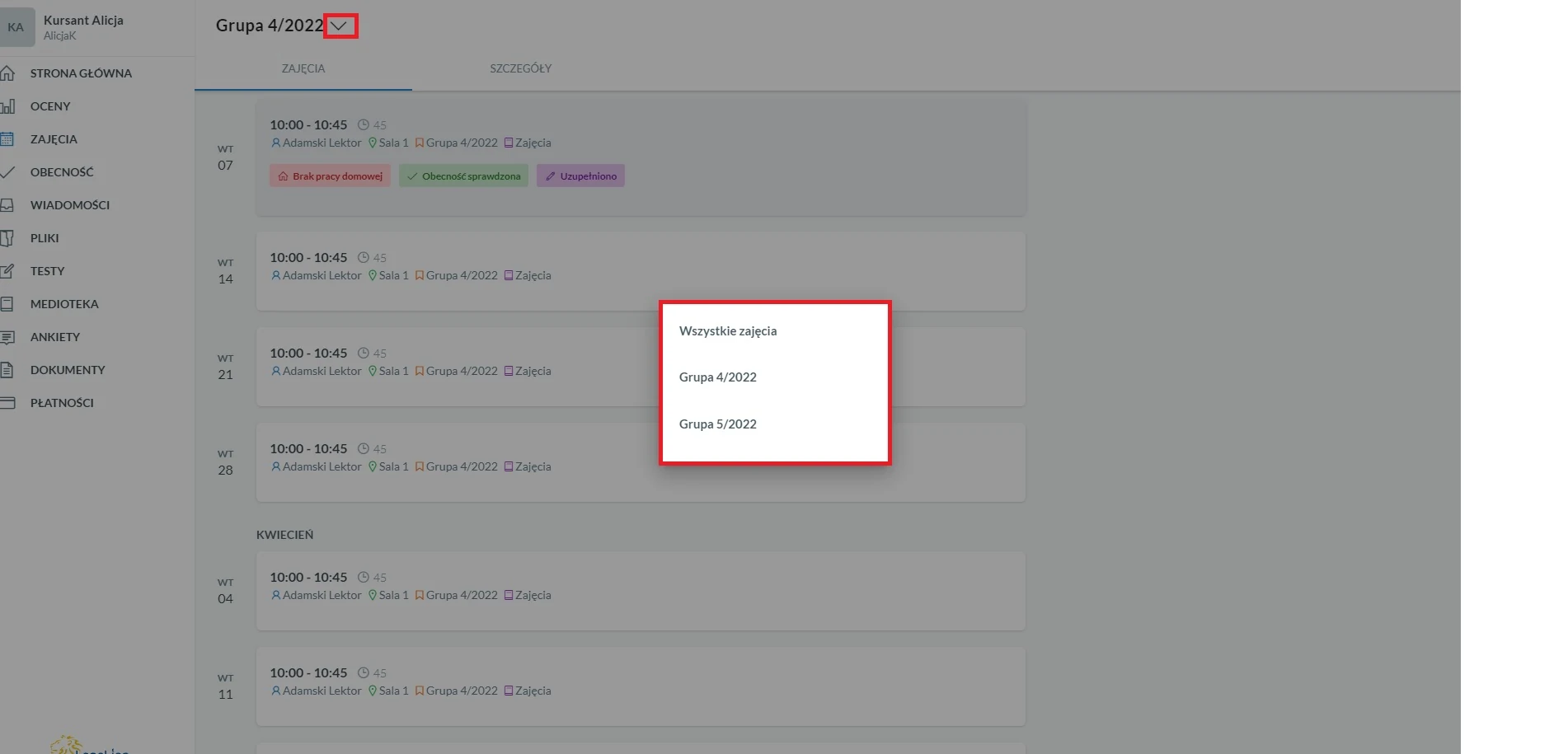
Jeśli uczysz się jednocześnie w kilku grupach, możesz przełączać się między nimi nad listą zajęć.
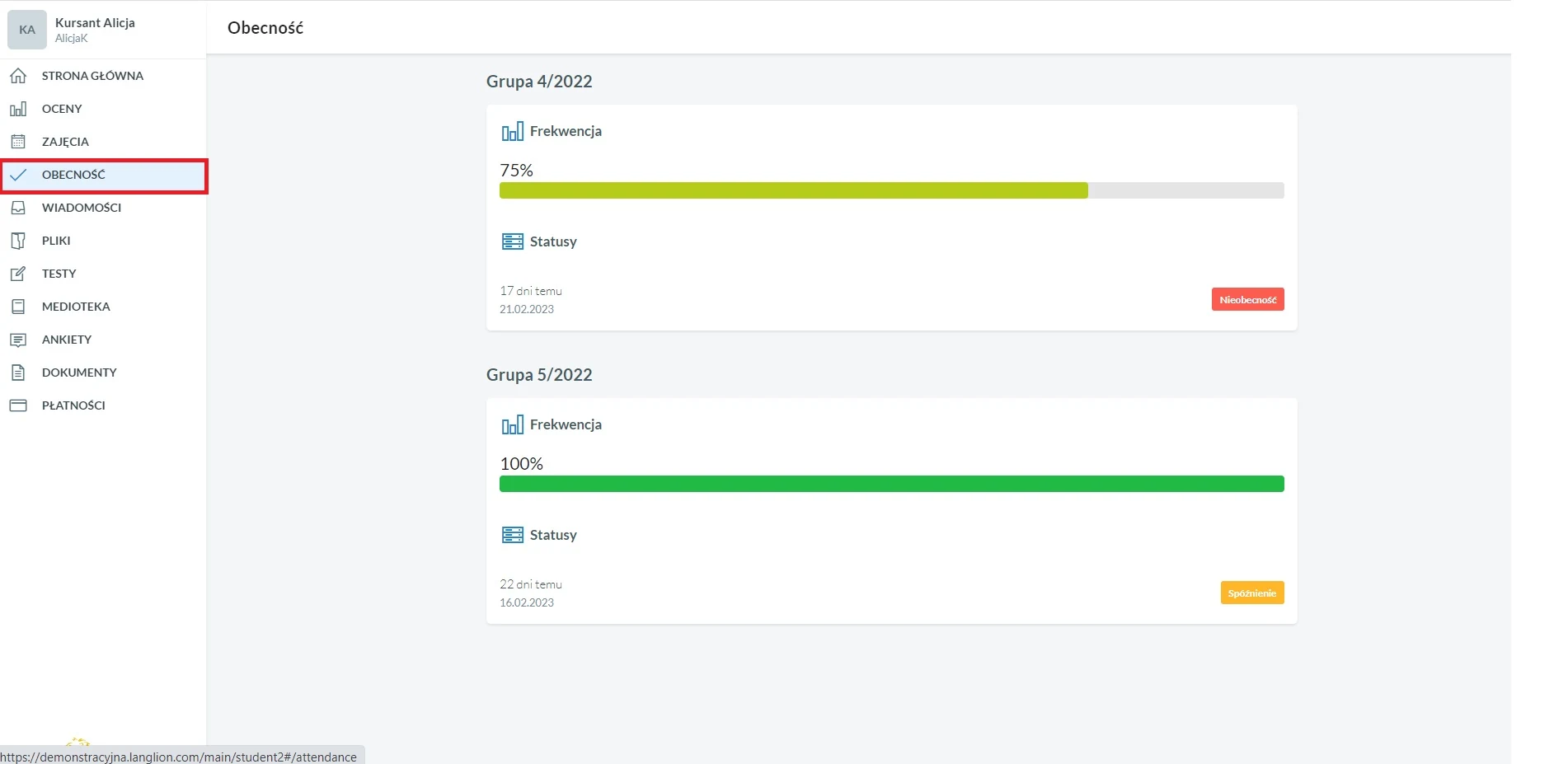
W kolejnej zakładce sprawdzisz swoją frekwencję w grupach.
Panel kursanta pozwala na odbieranie i wysyłanie wiadomości w obrębie Platformy LangLion. Możesz być w stałym kontakcie z administracją szkoły, lektorem czy koleżankami i kolegami z grupy.
Lista wiadomości jest zbyt długa? Wystarczy, że użyjesz opcji wyszukiwania, aby odnaleźć konkretną wiadomość, np. po nadawcy lub temacie.
Na telefonie u góry „Wiadomości” przełączasz skrzynki: „Odebrane”, „Wysłane” i „Kosz” (przy „Odebranych” widać liczbę nieprzeczytanych). Aby napisać wiadomość, kliknij przycisk „Nowa wiadomość” w prawym dolnym rogu ekranu. Na komputerze te same opcje – „Utwórz”, „Odebrane”, „Wysłane”, „Kosz” – są w zakładkach nad listą wiadomości.
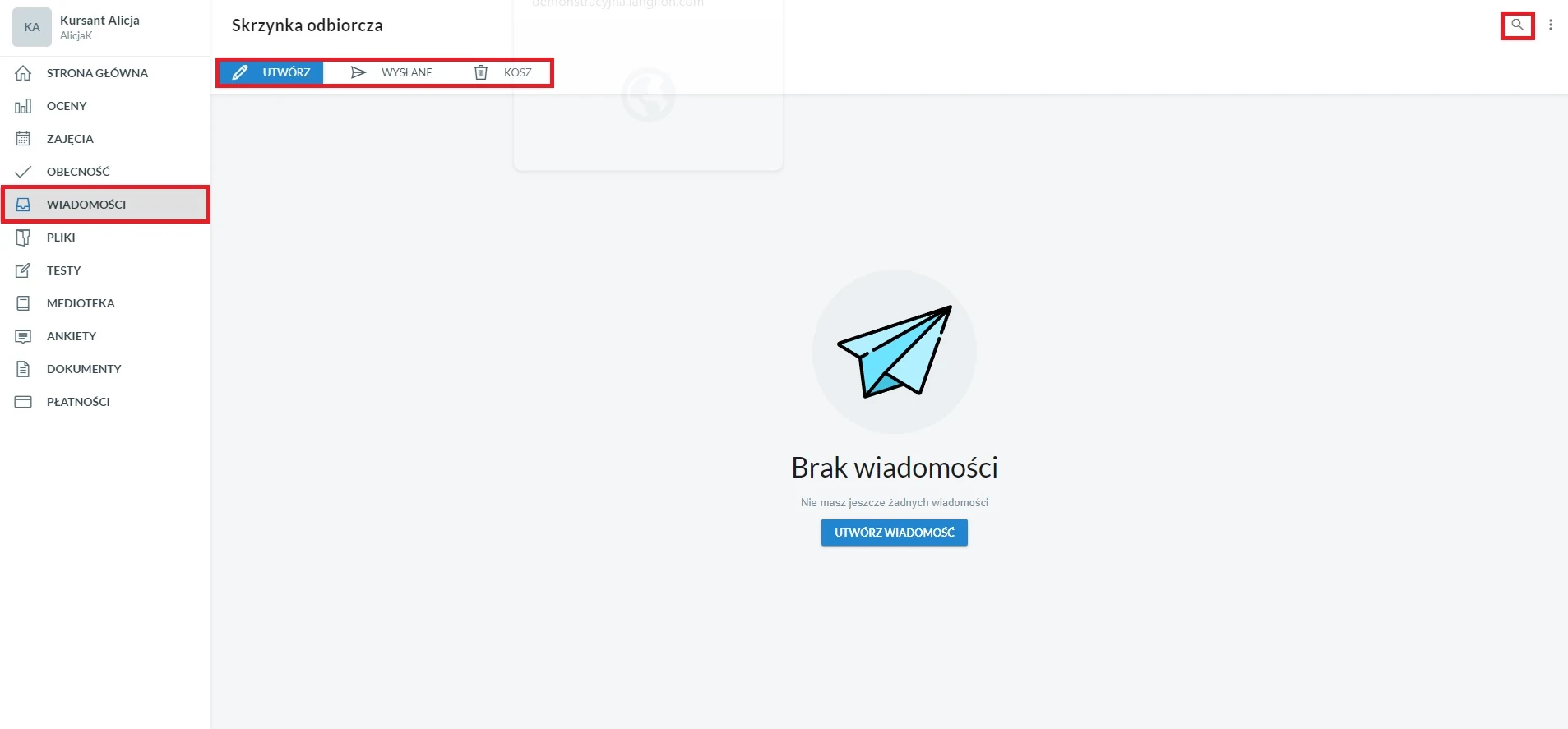
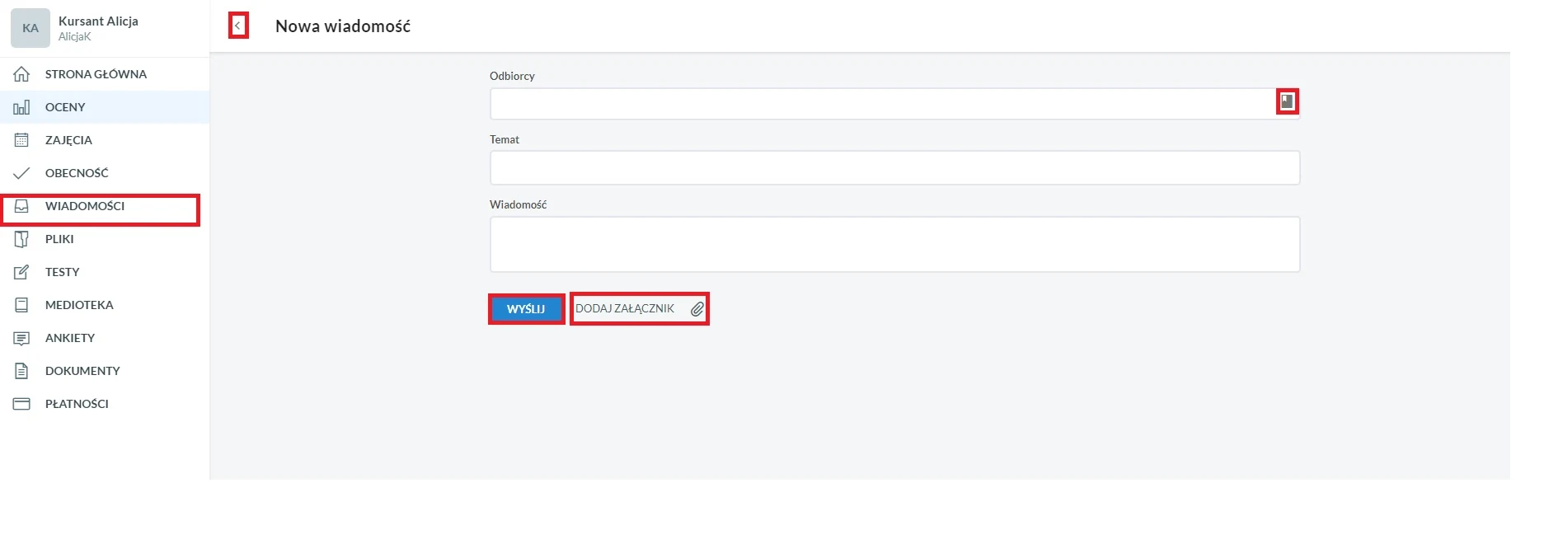
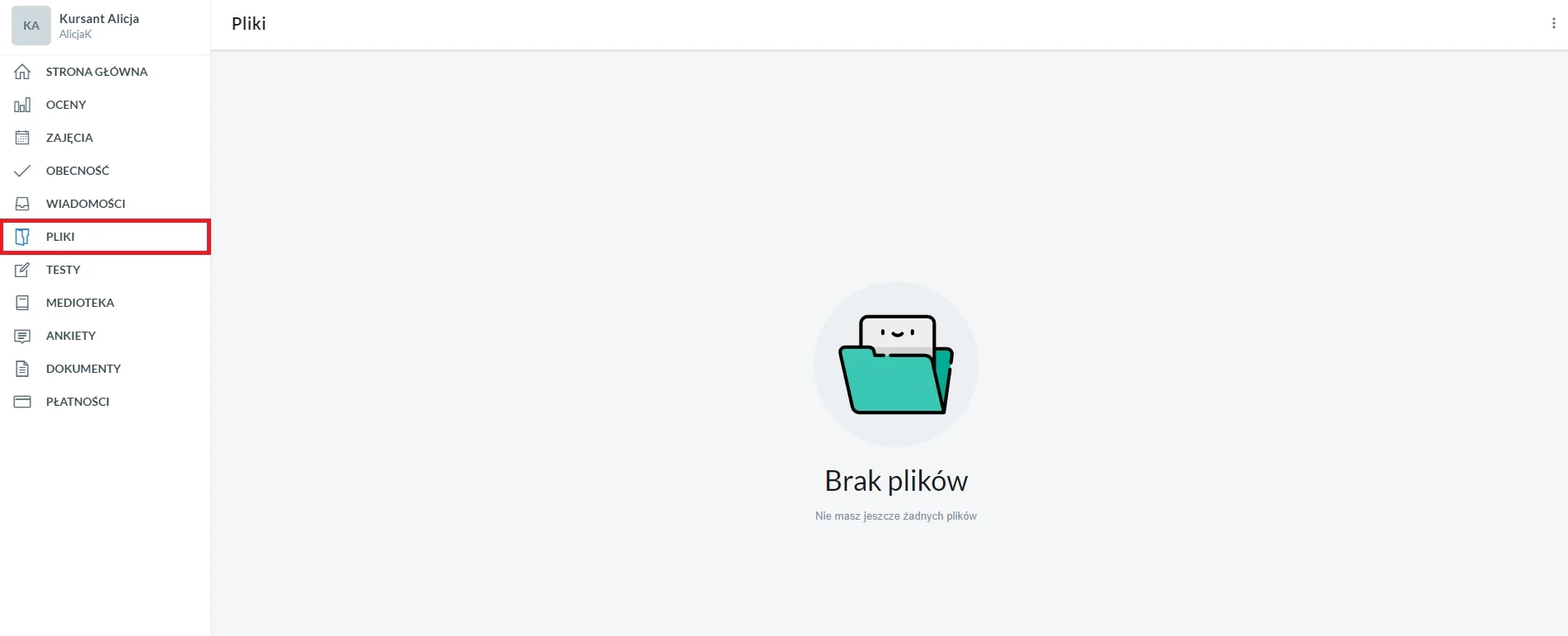
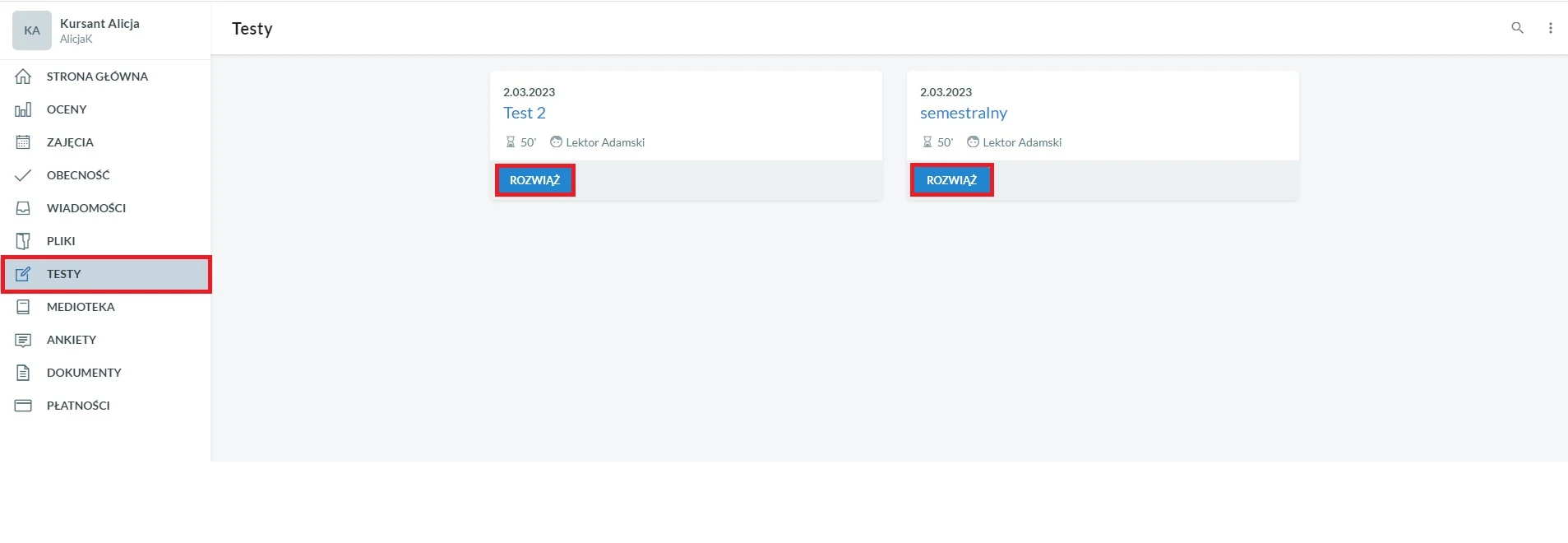
Rozdzieliliśmy dotychczasową zakładkę E-learning na dwie osobne: Pliki i Testy.
W zakładce Pliki pojawiać się będą materiały udostępnione przez lektora lub sekretariat szkoły. Podejrzyj je bezpośrednio w panelu i pobierz na swoje urządzenie w dogodnym momencie.
Zakładka Testy zawierać będzie listę testów online udostępnionych Ci przez lektora lub sekretariat. Rozwiązuj zadania i utrwalaj wiedzę. Zawsze możesz wrócić do już rozwiązanego testu i podejrzeć swoje odpowiedzi.
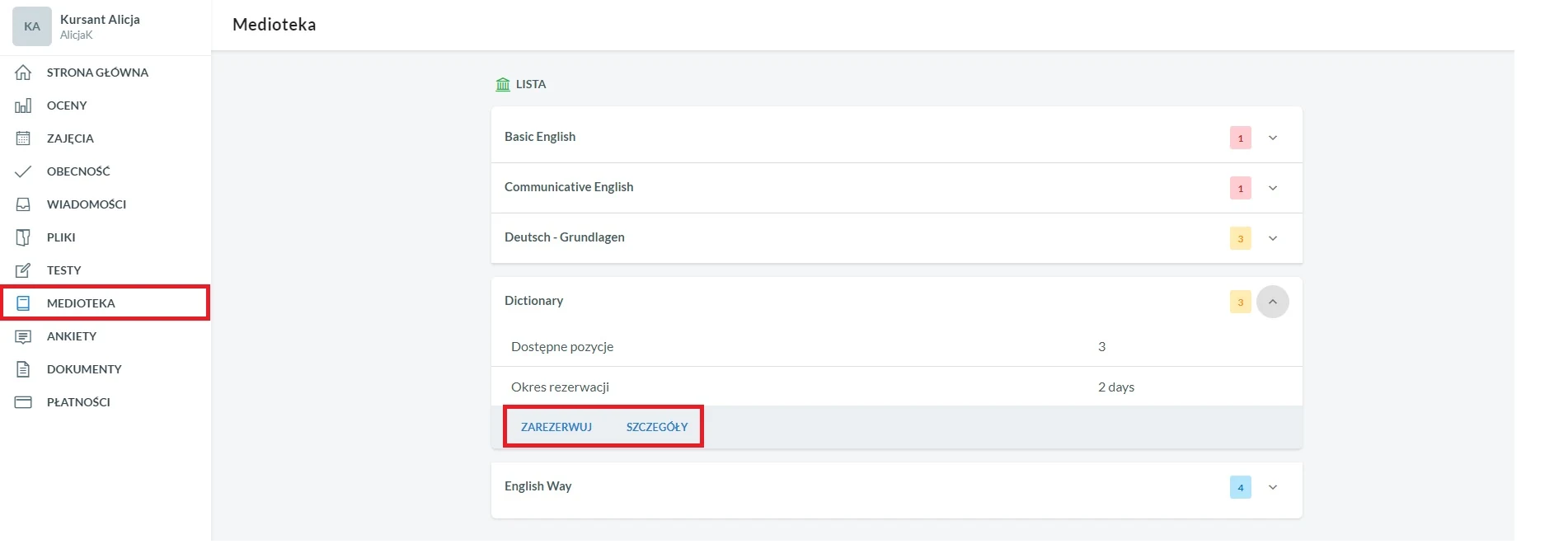
Z kolei w Mediotece znajdziesz wypożyczane przez szkołę książki, gry, nagrania i wszelkie materiały edukacyjne, którymi chce się ona ze swoimi uczniami podzielić. Sprawdź ofertę, zarezerwuj wybraną pozycję i odbierz ją w szkole.
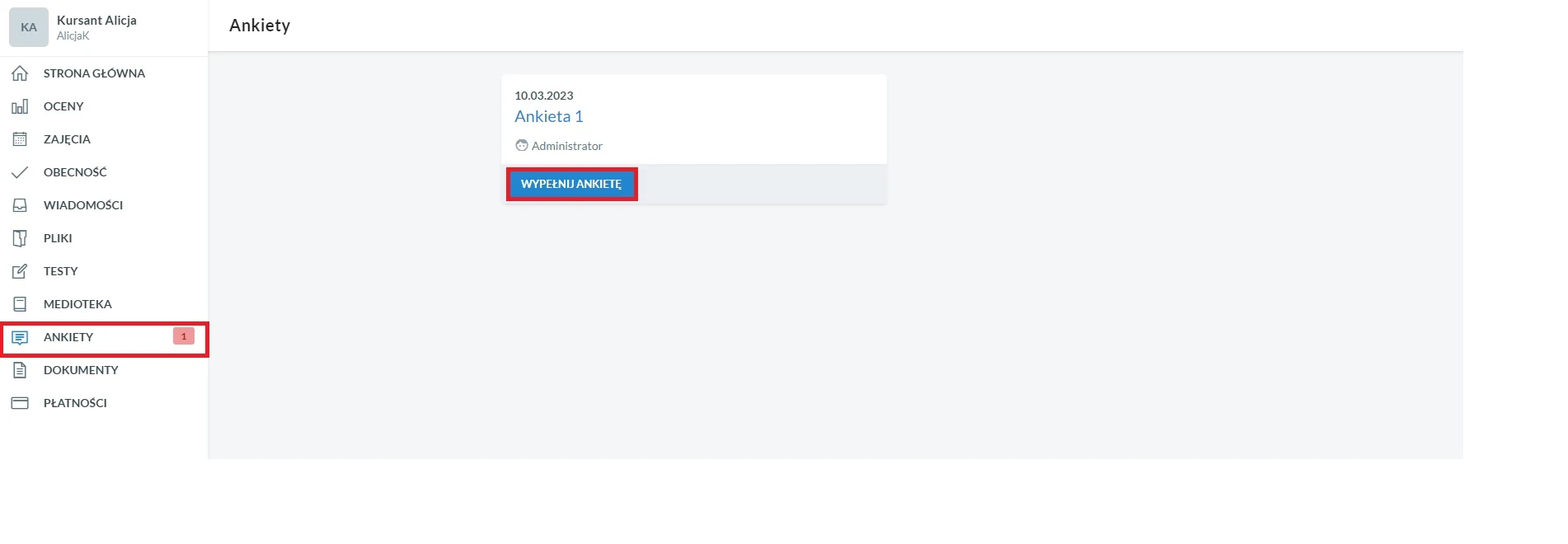
Często szkoły chcą poznać Twoją opinię na temat kursów, oferty czy zbadać Twój poziom zadowolenia z dotychczasowej współpracy. Udostępnione Ci ankiety satysfakcji znajdziesz w zakładce Ankiety.
W zakładce Dokumenty znajdziesz wszystkie wygenerowane umowy, w tym e-dokumenty, zarówno podpisane jak i niepodpisane. Tylko osoba pełnoletnia może złożyć podpis pod e-dokumentem. W wypadku osób małoletnich, umowa powinna być podpisana z poziomu konta rodzica.
Zakładka Płatności również prezentuje się w nowej odsłonie. Od razu po przejściu do miejsca, z którego zarządzasz rozliczeniami za swój kurs, zobaczysz saldo płatności, a poniżej szczegóły Twoich transakcji.
Niektóre szkoły oferują płatności online, dzięki czemu szybko i bezproblemowo uregulujesz należności bezpośrednio z poziomu swojego panelu.
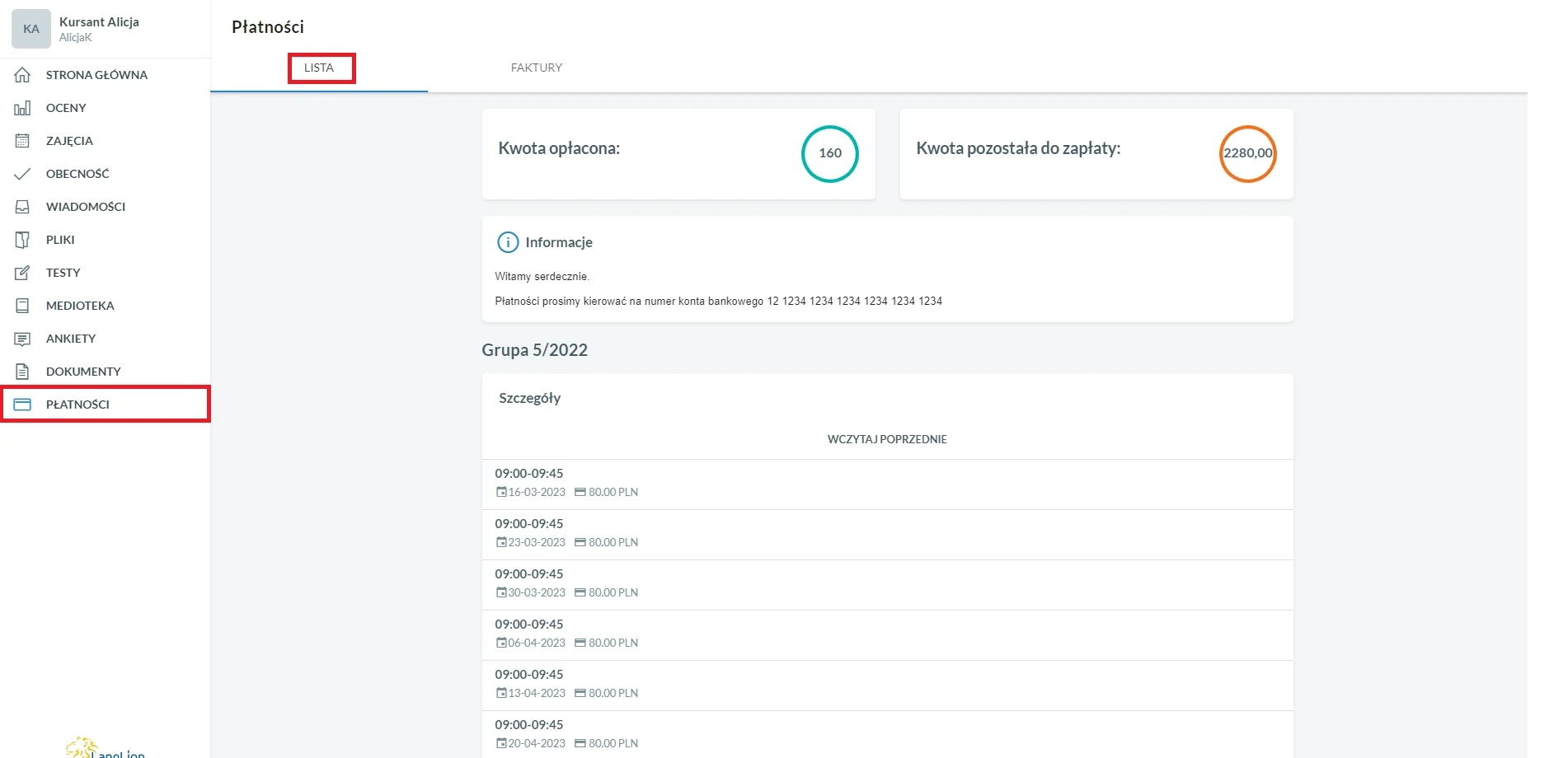
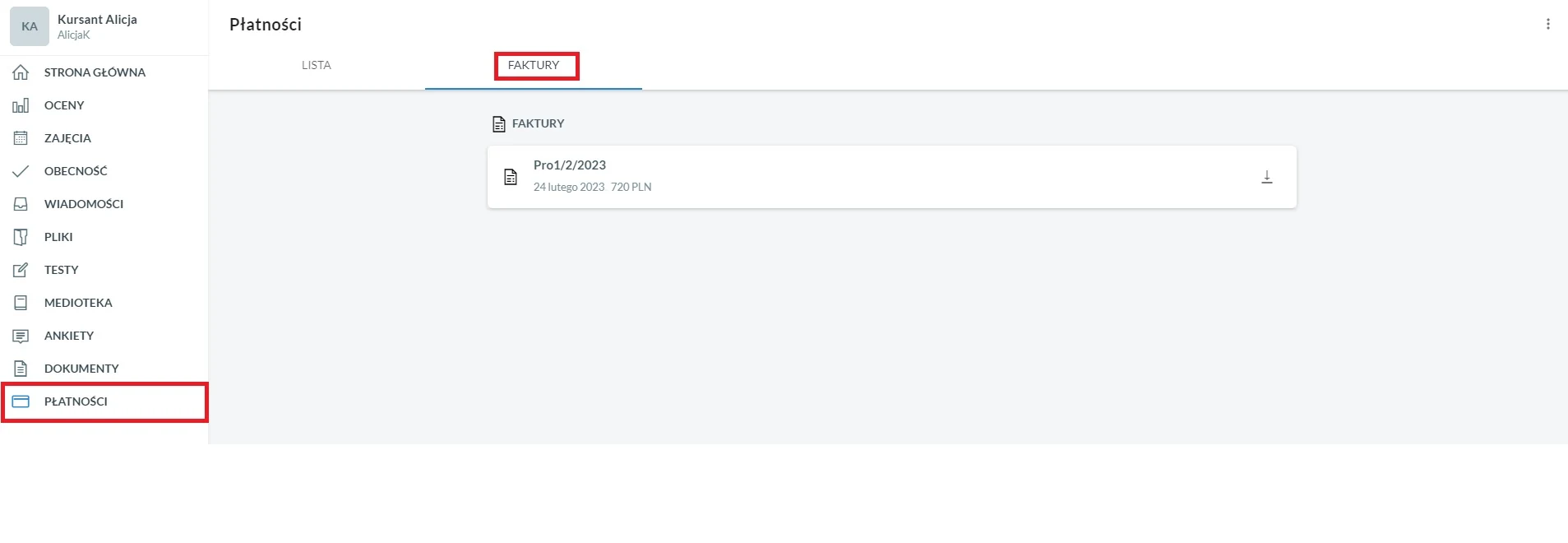
Faktury wystawione przez szkołę znajdziesz w zakładce „Płatności” – na drugiej karcie, obok listy płatności.
Jak przełączać się między kontami dzieci (rodzeństwa)?#
Szkoła może połączyć konta rodzeństwa – wtedy po zalogowaniu się jako rodzic możesz przełączać się między kontami dzieci.
Gdy masz w panelu więcej niż jedno dziecko, zobaczysz przyciski z awatarem i imieniem każdego dziecka – na telefonie pod nagłówkiem strony, na komputerze w prawym górnym rogu, obok Twojego awatara. Wyróżniony przycisk to dziecko, którego dane właśnie oglądasz. Kliknij imię innego dziecka, aby przełączyć się na jego konto.