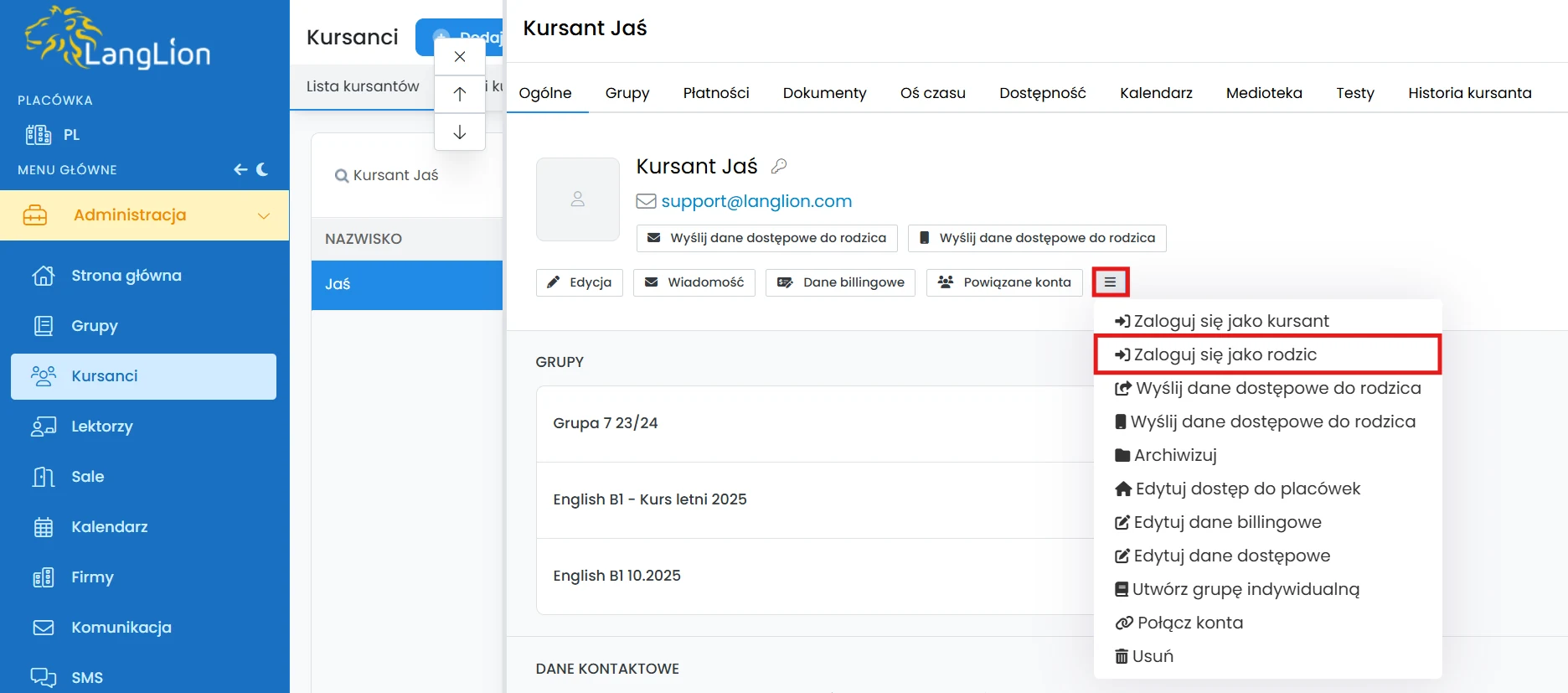
W Twojej szkole odbywają się zajęcia dla dzieci? Platforma LangLion daje możliwość logowania się także rodzicom i mogą oni kontrolować postępy dzieci w nauce.
Jakie możliwości daje rodzicom konto w Platformie LangLion?
Dzięki automatycznie utworzonemu kontu, rodzice mogą:
- sprawdzić terminy zajęć dziecka w szkole, przypadających w danym okresie czasu,
- sprawdzić tematy zajęć, pracę domową, testy i pliki dodane do zajęć,
- wyświetlić frekwencję dziecka na zajęciach,
- wysłać wiadomość do lektora i administratora,
- podejrzeć pliki dodane do E-learningu oraz testy,
- wejść do Medioteki i sprawdzić wypożyczone dziecku pozycje,
- kontrolować płatności za naukę.
W jaki sposób włączyć konta rodziców?
Wystarczy napisać do nas w tej sprawie na adres support@langlion.com.
Przewodnik dostępny również w formie wideo.
Co się zmieni po włączeniu kont rodziców?
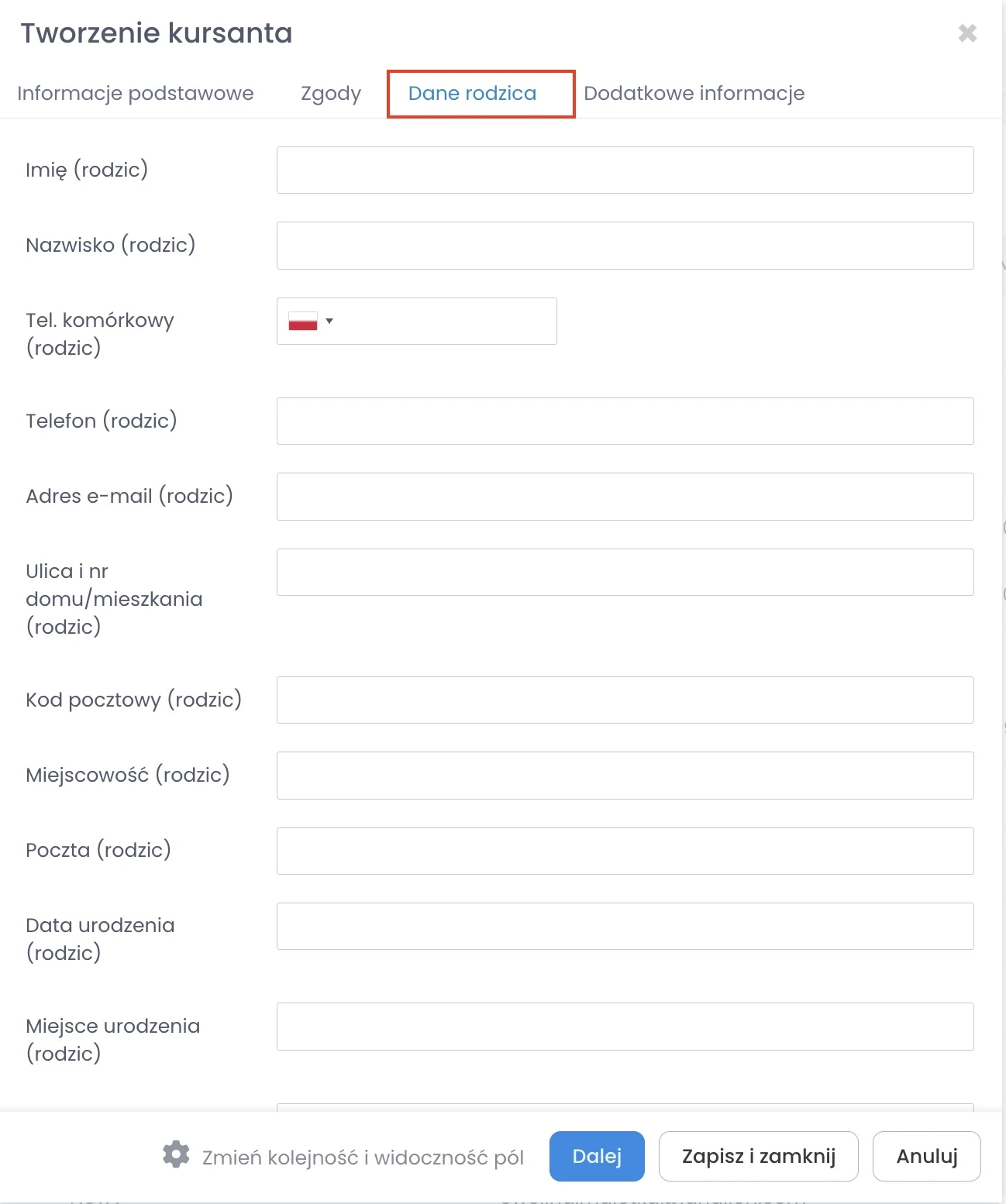
Przy dodawaniu małoletniego kursanta do Platformy LangLion, automatycznie utworzone zostanie konto rodzica wraz z loginem i hasłem. W edycji kursanta wyświetlona zostanie także dodatkowa zakładka przeznaczona na dane rodzica.
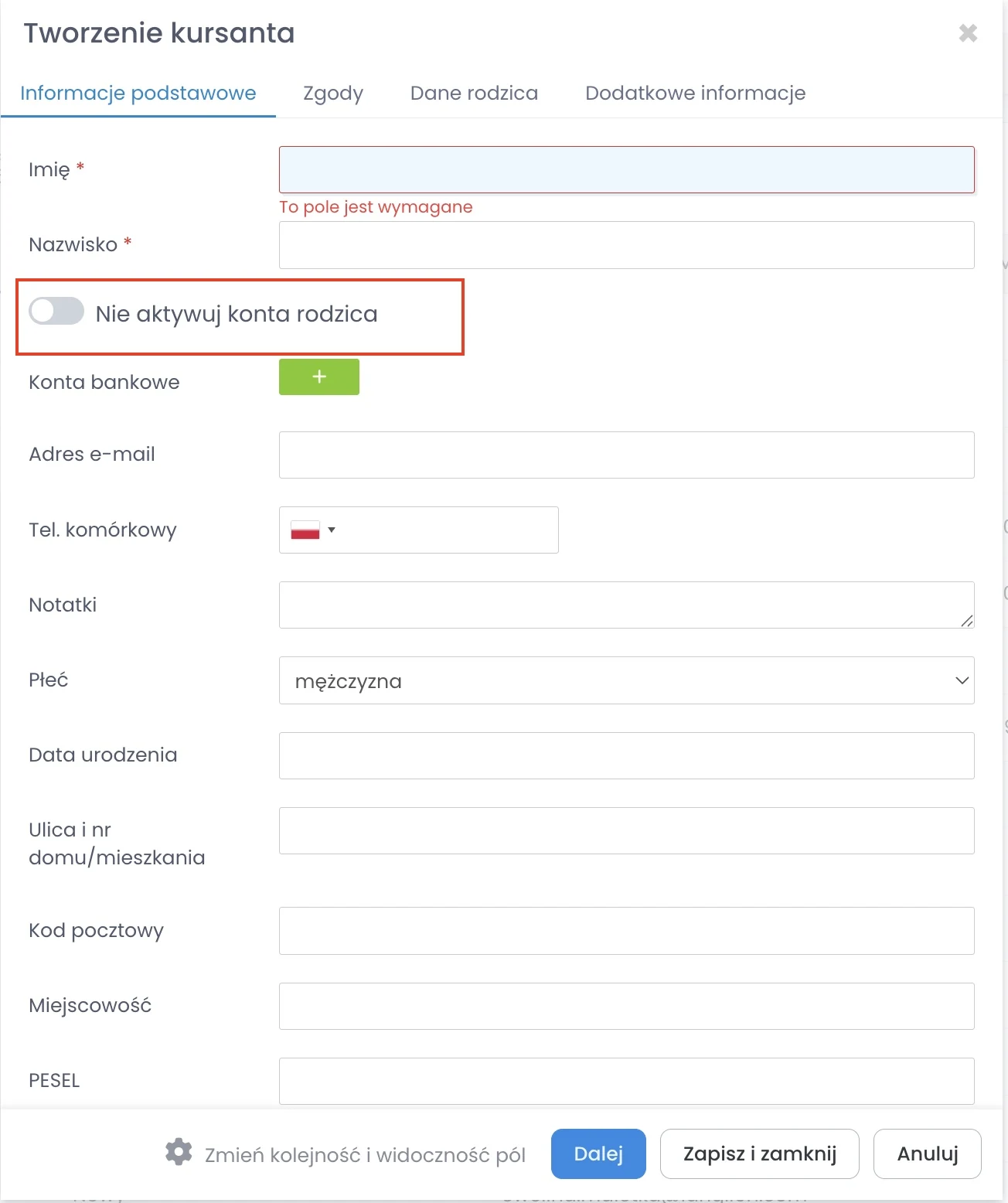
Co w przypadku, gdy kursant jest dorosły i nie ma potrzeby tworzenia konta rodzica?
Jeżeli zdarzy się sytuacja, że kursant jest dorosły i nie wymaga tworzenia konta rodzica, możesz w prosty sposób wyłączyć konto rodzica dla tego kursanta. Aby tego dokonać, wejdź w edycję kursanta i w formularzu edycji kliknij w opcję "Nie aktywuj konta rodzica".
Rodzeństwo – jedno konto rodzica dla kilkorga dzieci#
Gdy w szkole uczy się rodzeństwo, rodzic może oglądać konta wszystkich swoich dzieci z jednego loginu rodzica i przełączać się między nimi bez wylogowywania. Opcja „Połącz konta” jest widoczna tylko u kursanta, który ma konto rodzica.
Jak połączyć konta rodzeństwa?#
- Otwórz kartę kursanta i przejdź do zakładki „Ogólne”.
- W menu „Więcej” wybierz „Połącz konta”.
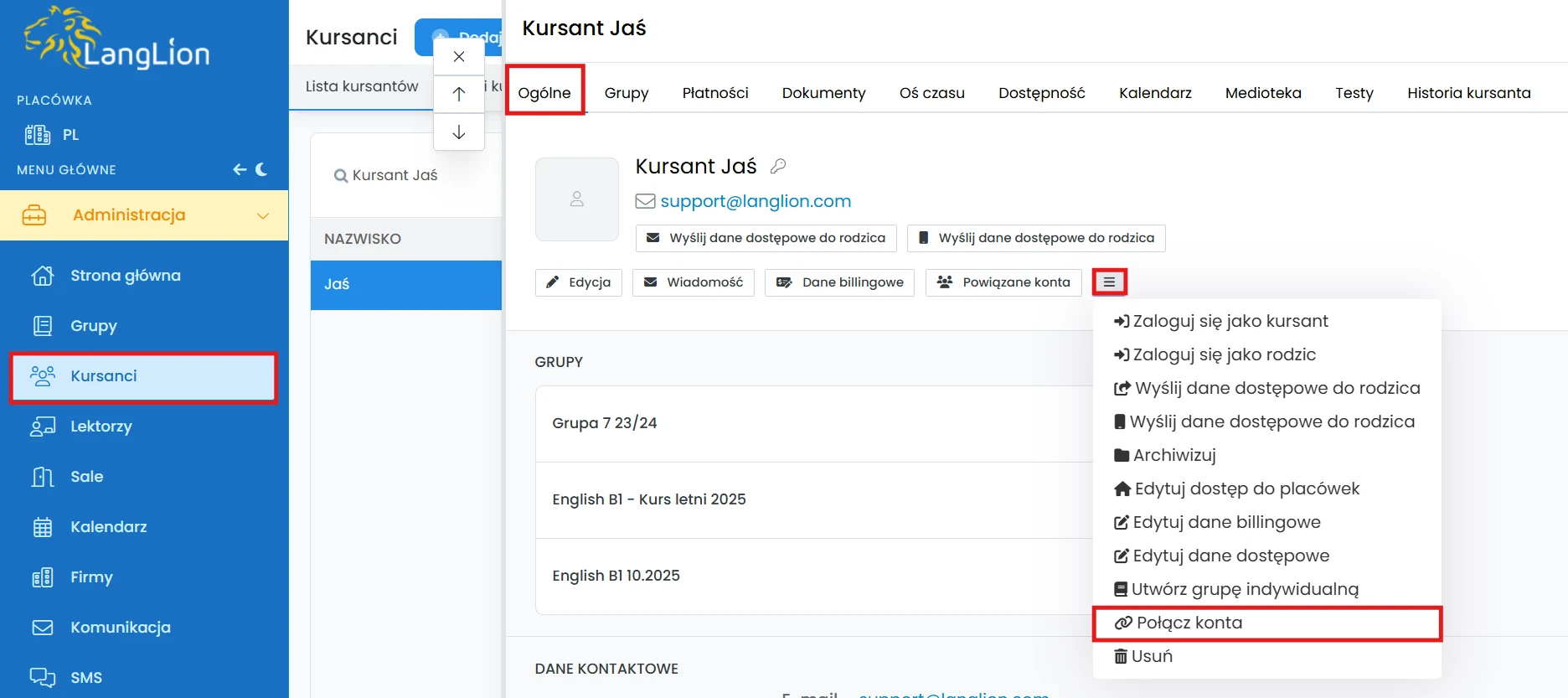
- Wybierz kursanta (rodzeństwo), którego konto chcesz połączyć z wybranym kursantem, i zapisz zmiany.
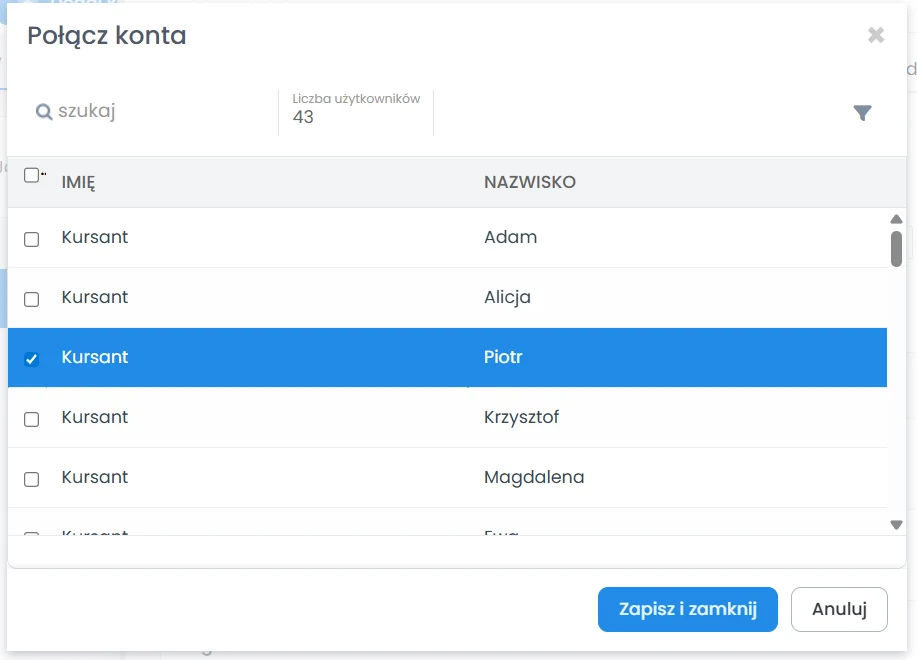
Gotowe! Połączone konta system wyświetla w sekcji „Powiązane konta” w zakładce „Ogólne”. Błędnie połączone konto odłączysz ikoną „Odłącz konto” przy jego nazwie.
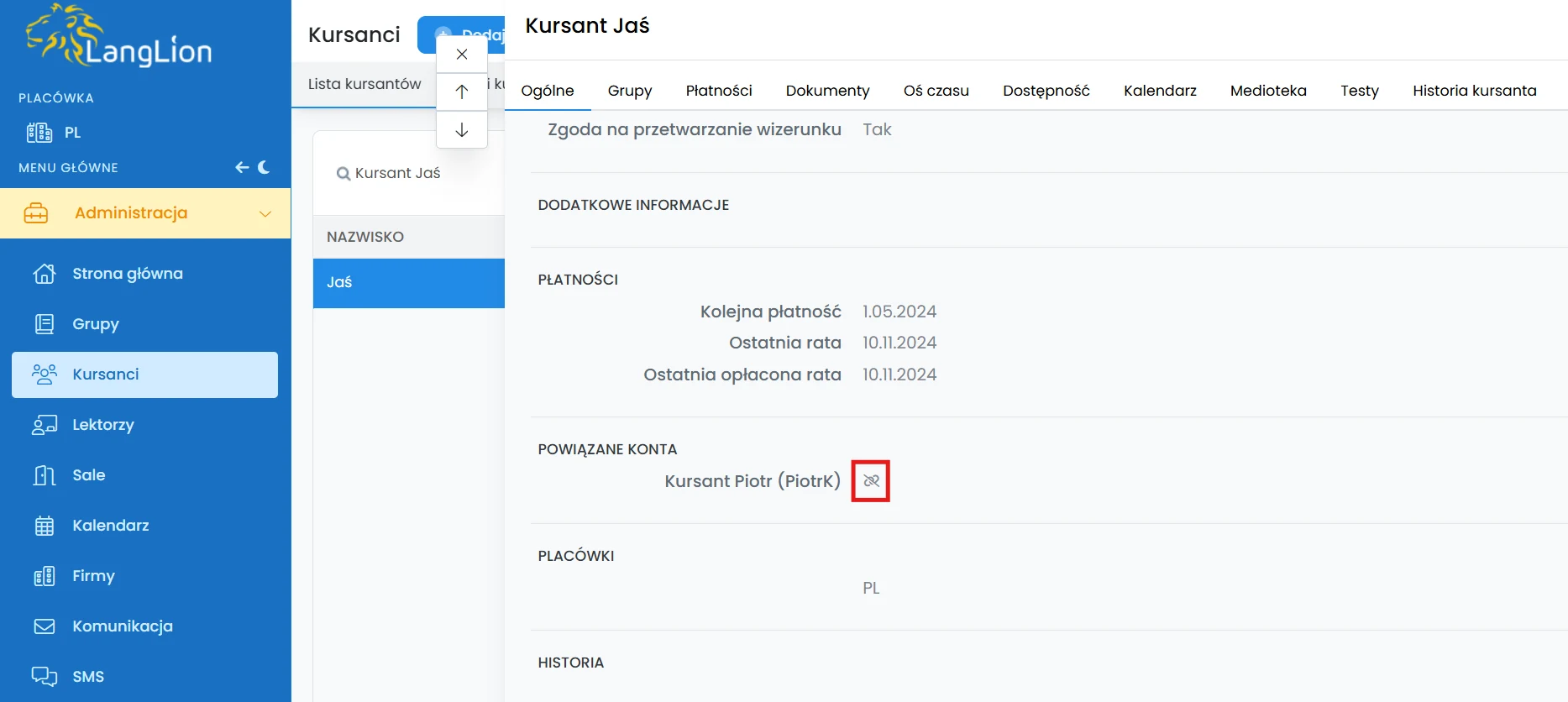
Rodzic widzi dane wszystkich dzieci po zalogowaniu loginem rodzica tego kursanta, do którego dołączono rodzeństwo.
Jak rodzic przełącza się między kontami dzieci?#
W panelu rodzica widać przyciski z awatarem i imieniem każdego dziecka: na komputerze w prawym górnym rogu, obok awatara rodzica, a na telefonie pod nagłówkiem. Wyróżniony przycisk to dziecko, którego dane właśnie oglądasz – kliknij inne imię, aby przełączyć konto.
Jak sprawdzić, co widzi rodzic?#
Otwórz kartę kursanta, do którego dołączono rodzeństwo, przejdź do zakładki „Ogólne” i w menu „Więcej” wybierz „Zaloguj się jako rodzic”. Opcja jest dostępna tylko u kursanta, który ma konto rodzica.