
Schematy płatności umożliwiają Ci podział ceny kursu na raty.
Przewodnik dostępny również w formie wideo.
Jak dodać schemat płatności?
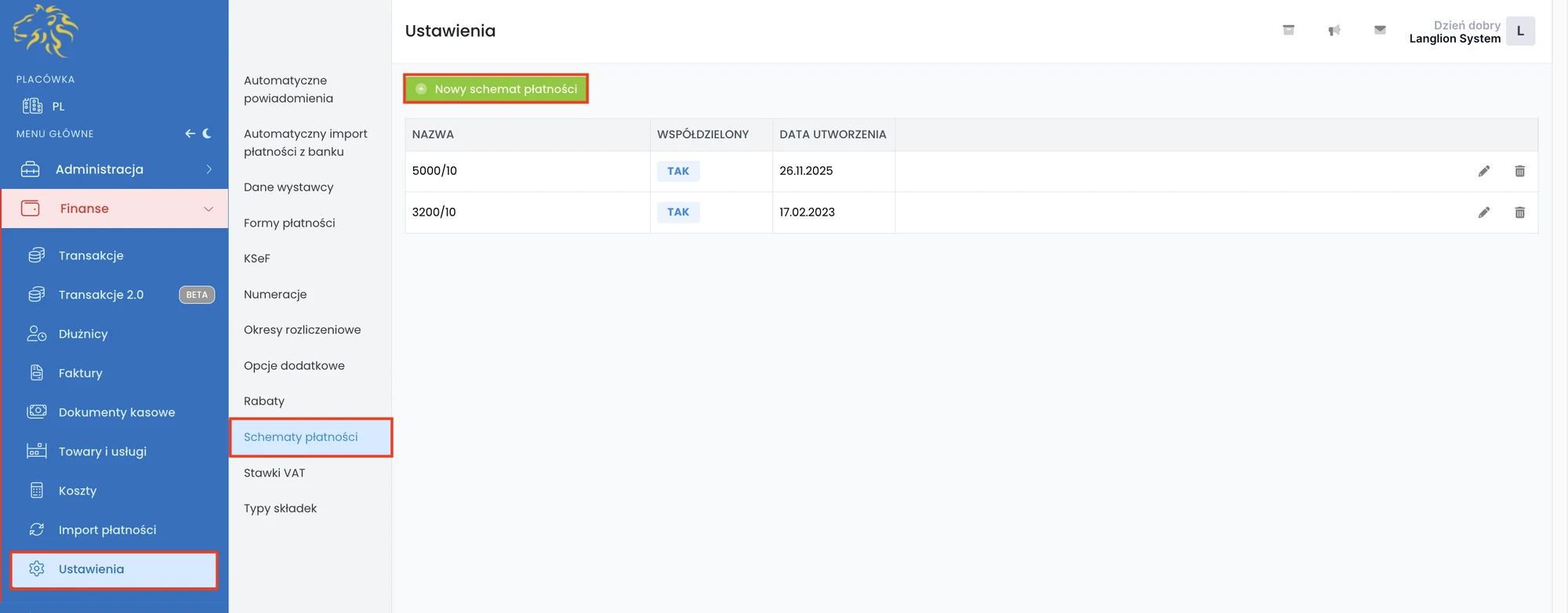
- Z menu „Finanse” wybierz zakładkę „Ustawienia”.
- Kliknij zakładkę „Schematy płatności”, a następnie „Nowy schemat płatności”.
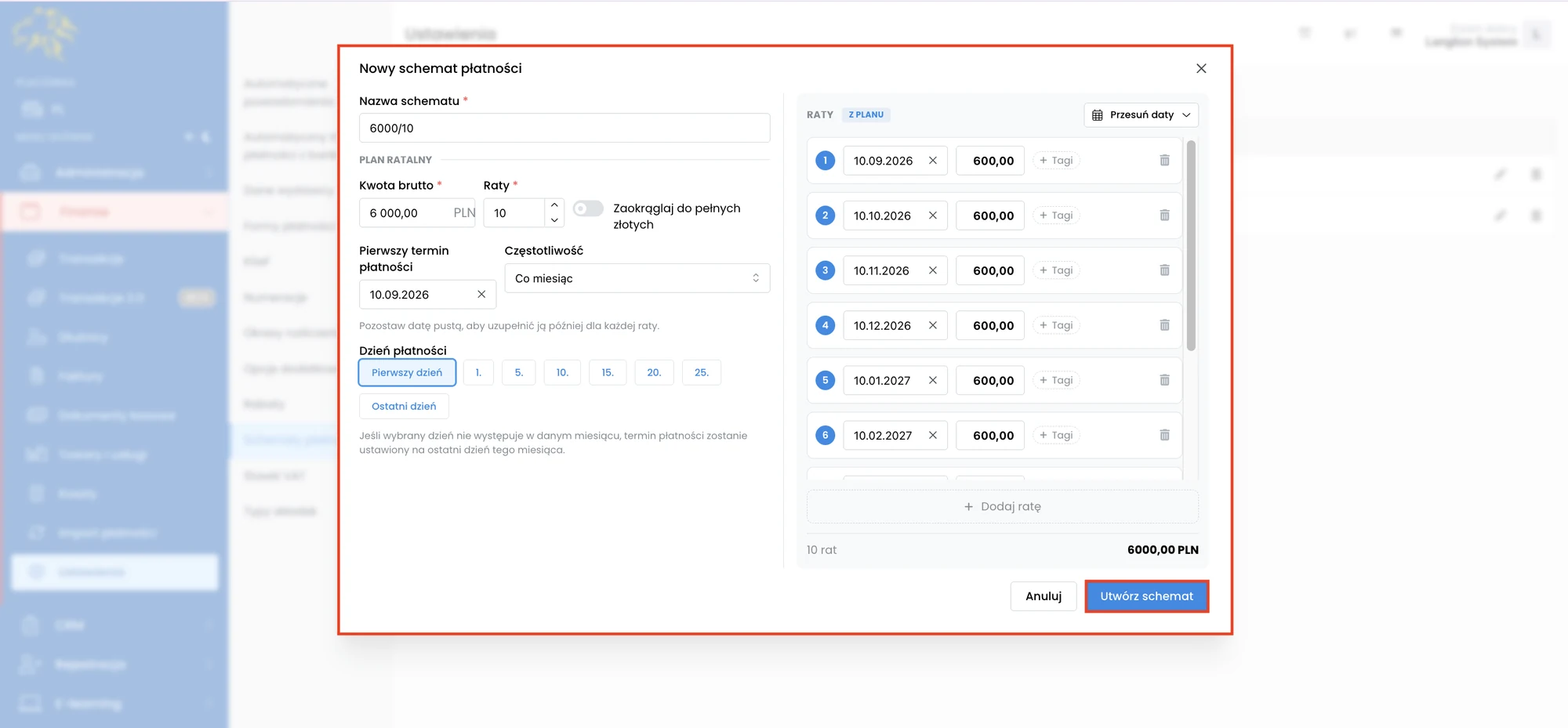
- W polu „Nazwa schematu” wpisz nazwę, np. „1000/4x250”.
- W sekcji „Plan ratalny” uzupełnij:
- „Kwota brutto” – cała kwota do rozłożenia na raty,
- „Raty” – liczba rat,
- „Zaokrąglaj do pełnych złotych” – włącz, jeśli raty mają być bez groszy,
- „Pierwszy termin płatności” – data pierwszej raty (możesz ją zostawić pustą i wpisać daty później przy każdej racie),
- „Częstotliwość” – „Co miesiąc”, „Co N tygodni” albo „Co N dni” (przy dwóch ostatnich wpisz liczbę tygodni lub dni),
- „Dzień płatności” – przy częstotliwości „Co miesiąc” wybierz, którego dnia miesiąca przypada termin (np. 10., ostatni dzień); jeśli danego dnia nie ma w miesiącu, termin przypada na ostatni dzień miesiąca.
- Sprawdź listę „Raty” po prawej stronie – system ułożył ją według planu. Możesz zmienić kwotę lub datę każdej raty, dodać ratę przyciskiem „Dodaj ratę” albo usunąć ją ikoną kosza.
- Jeśli chcesz nazwać raty (np. „I rata”), kliknij „Tagi” przy racie i wybierz tag z listy albo wpisz nową nazwę i utwórz tag.
- Kliknij „Utwórz schemat”.
Tagi są domyślnie widoczne dla kursantów i rodziców. Aby ukryć tag, kliknij „Tagi” przy racie, potem ikonę koła zębatego „Zarządzaj tagami” i przy wybranym tagu kliknij ikonę oka. Przekreślone oko oznacza „Niewidoczny dla kursanta”.
Gotowe! Schemat płatności jest na liście w zakładce „Schematy płatności”.
Jak zaktualizować istniejący schemat płatności?
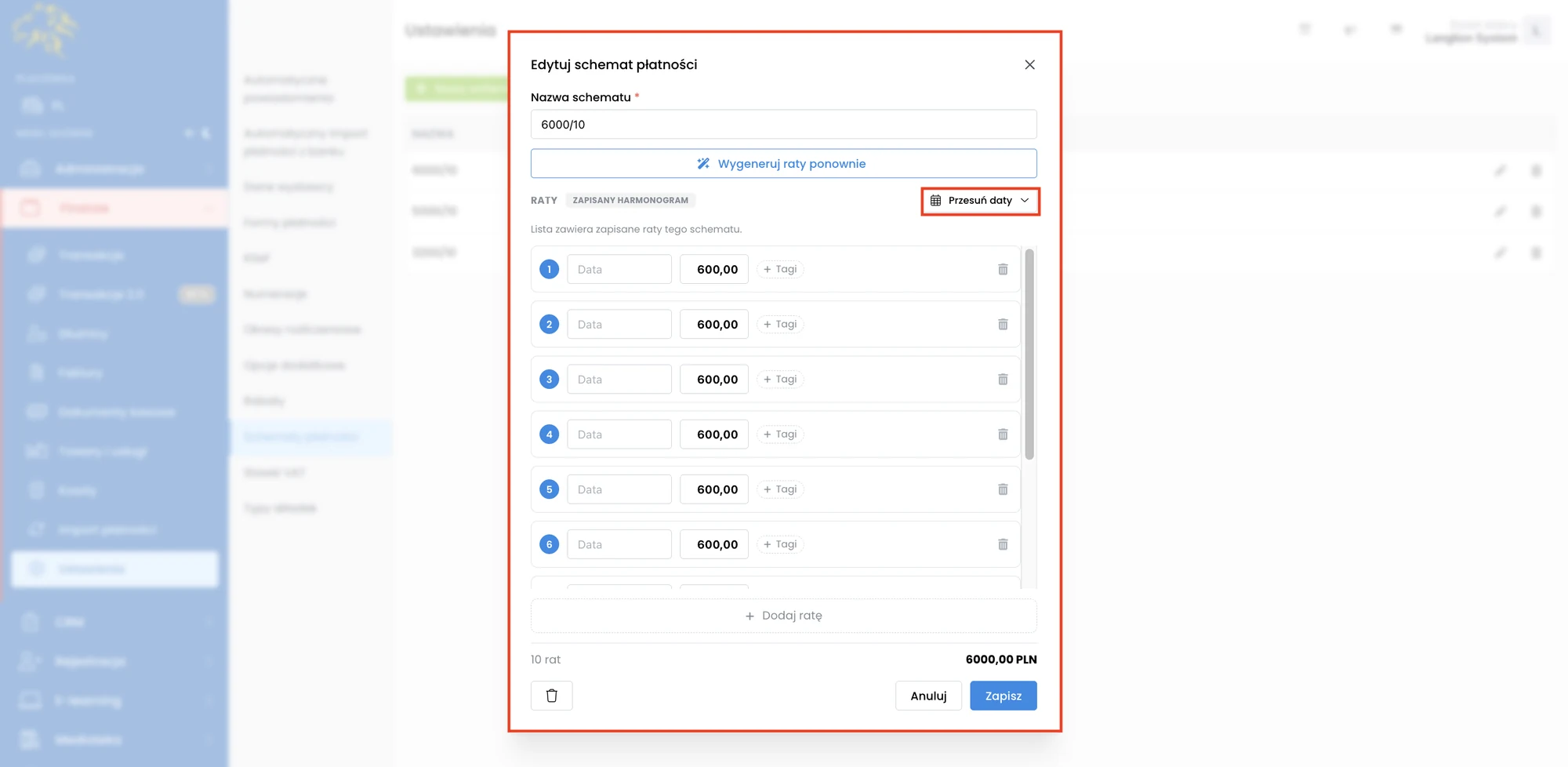
Jeśli chcesz przesunąć terminy wszystkich rat w schemacie (np. przed nowym rokiem szkolnym), otwórz schemat i nad listą rat kliknij „Przesuń daty”. Wybierz „O rok do przodu”, „O rok do tyłu”, „O miesiąc do przodu” albo „O miesiąc do tyłu”, a następnie kliknij „Zapisz”.
Jeśli chcesz ułożyć raty od nowa (inna kwota, liczba rat lub częstotliwość), kliknij „Wygeneruj raty ponownie” i uzupełnij plan ratalny.
Jak przypisać schemat płatności w grupie?
Wystarczy, że podczas tworzenia lub edycji grupy wprowadzisz odpowiedni schemat w pole "Domyślny schemat płatności". Dzięki temu, wszyscy kursanci, których przypiszesz do tej grupy, będą mieć automatycznie przypisany także ten schemat płatności.
Przeczytaj więcej o tworzeniu grup w naszym przewodniku ⇒ TUTAJ
Jak przypisać schemat płatności kursantowi?
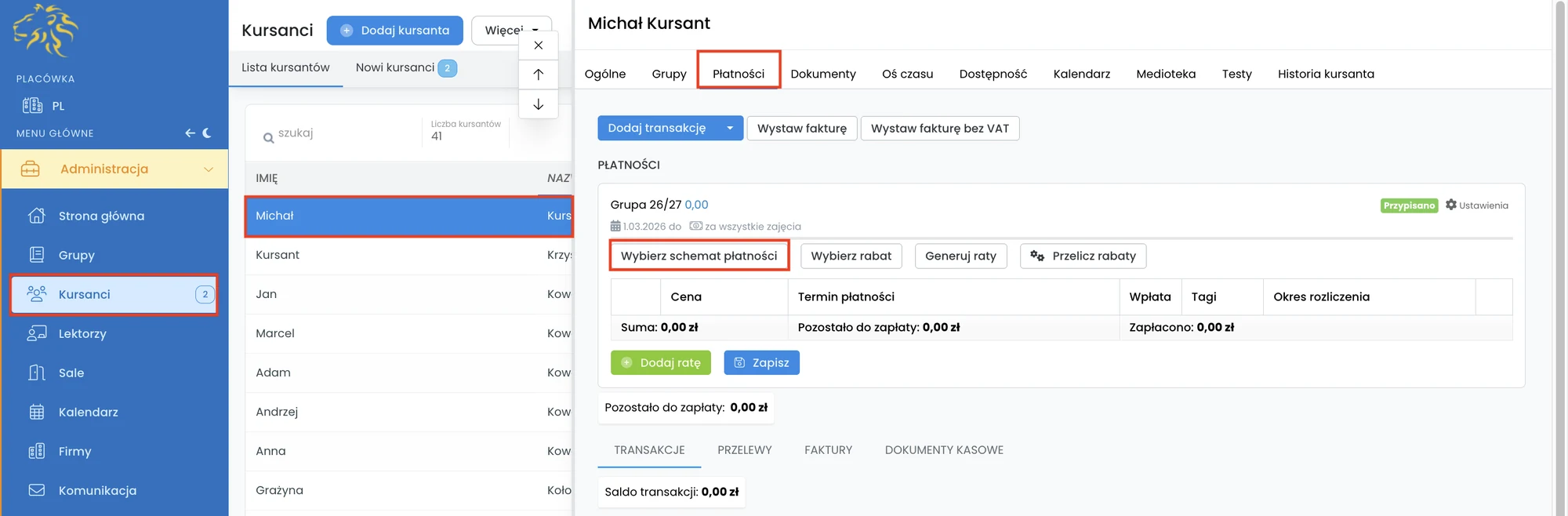
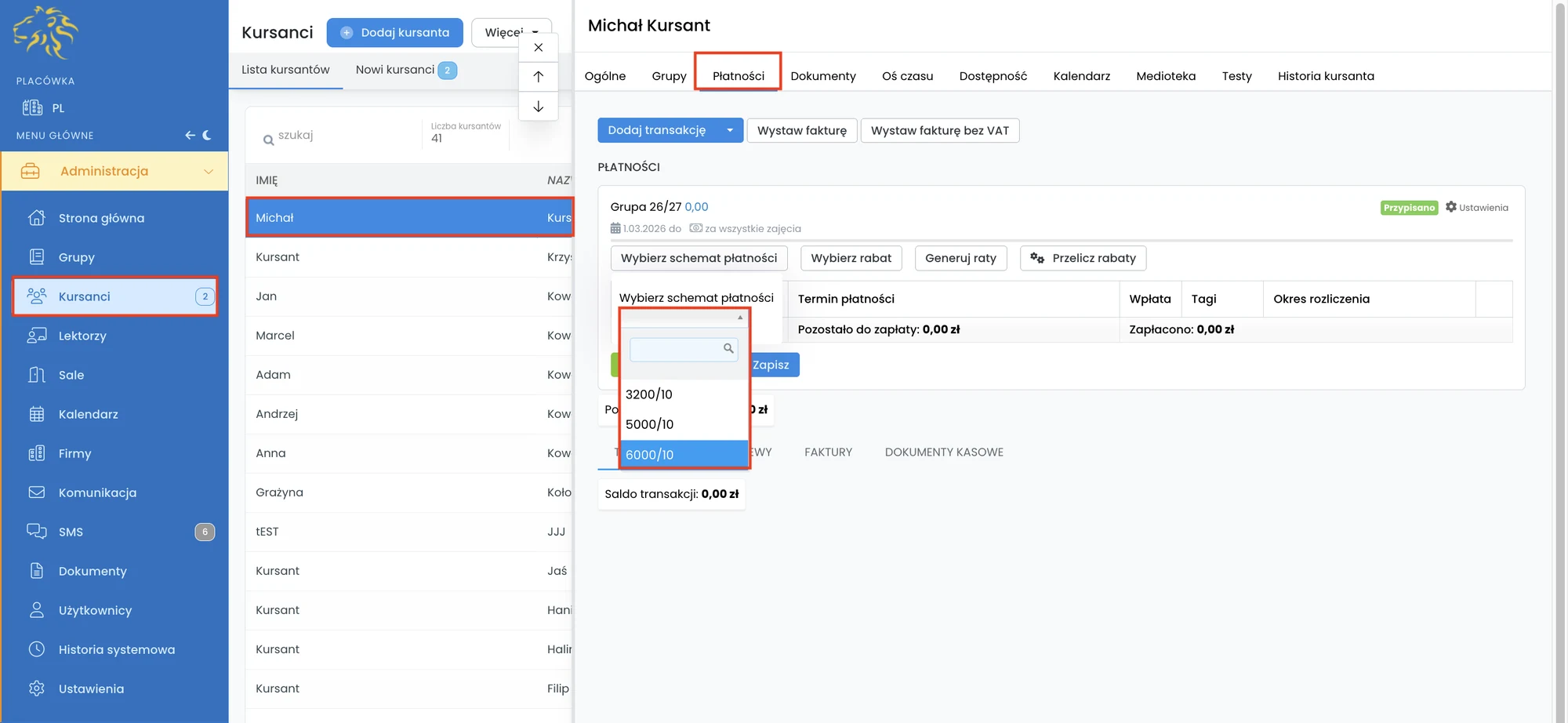
Przejdź do zakładki Kursanci w module Administracja i wybierz na liście odpowiednią osobę. Po prawej stronie wybierz zakładkę Płatności i kliknij przycisk "Wybierz schemat płatności".
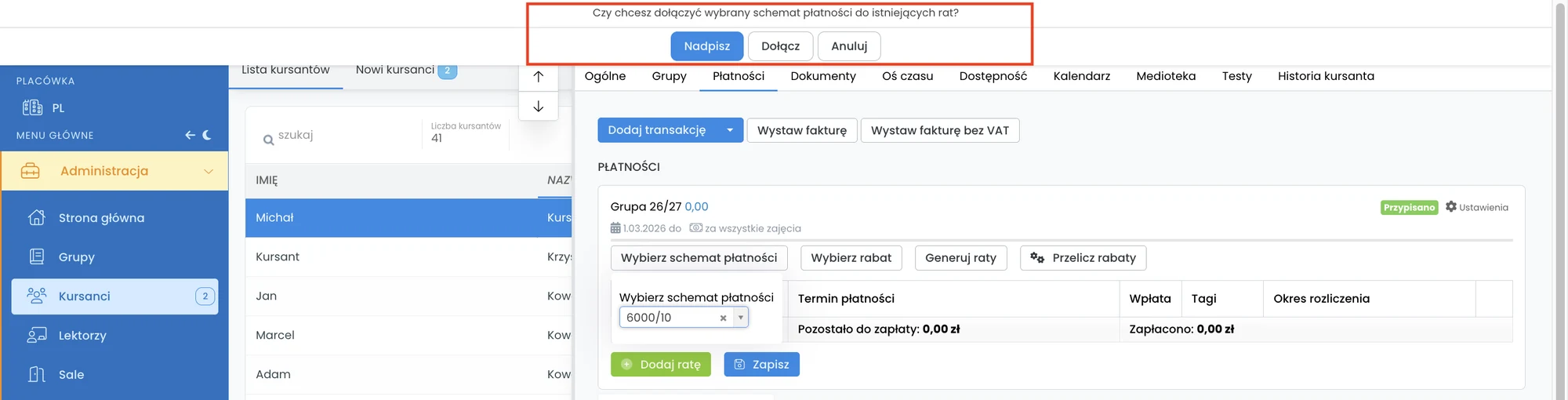
Z listy rozwijanej wskaż, który schemat chcesz przypisać kursantowi, a następnie potwierdź komunikat na górze strony.
Schemat płatności możesz dodać do już widocznych rat kursanta, za pomocą opcji "Dołącz" lub nadpisać aktualnie przypisane mu raty (zastąpić bieżący widok wybranym schematem płatności), za pomocą opcji "Nadpisz".
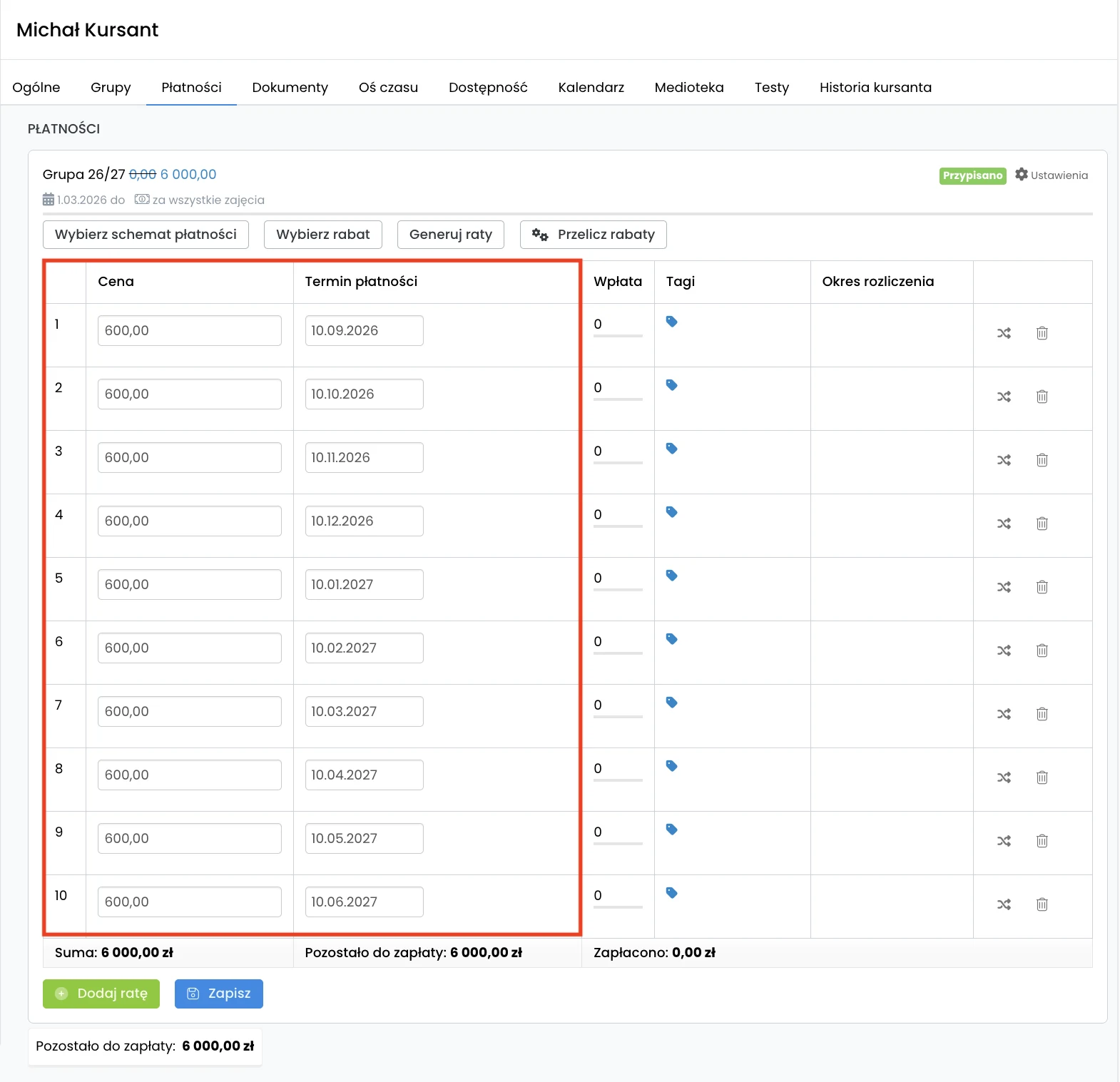
Gotowe, schemat został przydzielony kursantowi.
Powiadomienie o zbliżających się płatnościach
Możesz włączyć automatyczne przypomnienia dla kursantów i rodziców o zbliżającym się terminie płatności raty: „Finanse” → „Ustawienia” → „Automatyczne powiadomienia”, karta „Przypomnienie o zbliżającej się płatności”.
Powiadomienie jest wysyłane tyle dni przed terminem płatności raty, ile ustawisz w polu „Dni przed terminem płatności” (możesz wybrać kilka), kanałami wybranymi w polu „Kanały powiadomień”. Jeśli płatności online są włączone, kursant może zapłacić od razu z poziomu powiadomienia.
Więcej: Automatyczne powiadomienia.
Przypomnienia będą się tworzyć do rat utworzonych lub zaktualizowanych po włączeniu tej opcji. Wszelkie zmiany w płatnościach kursanta, w tym dodanie wpłaty i faktury również spowodują odświeżenie rat i wygenerowanie powiadomień. Możesz to zrobić także ręcznie, klikając przycisk "Zapisz" pod ratami wybranego kursanta.