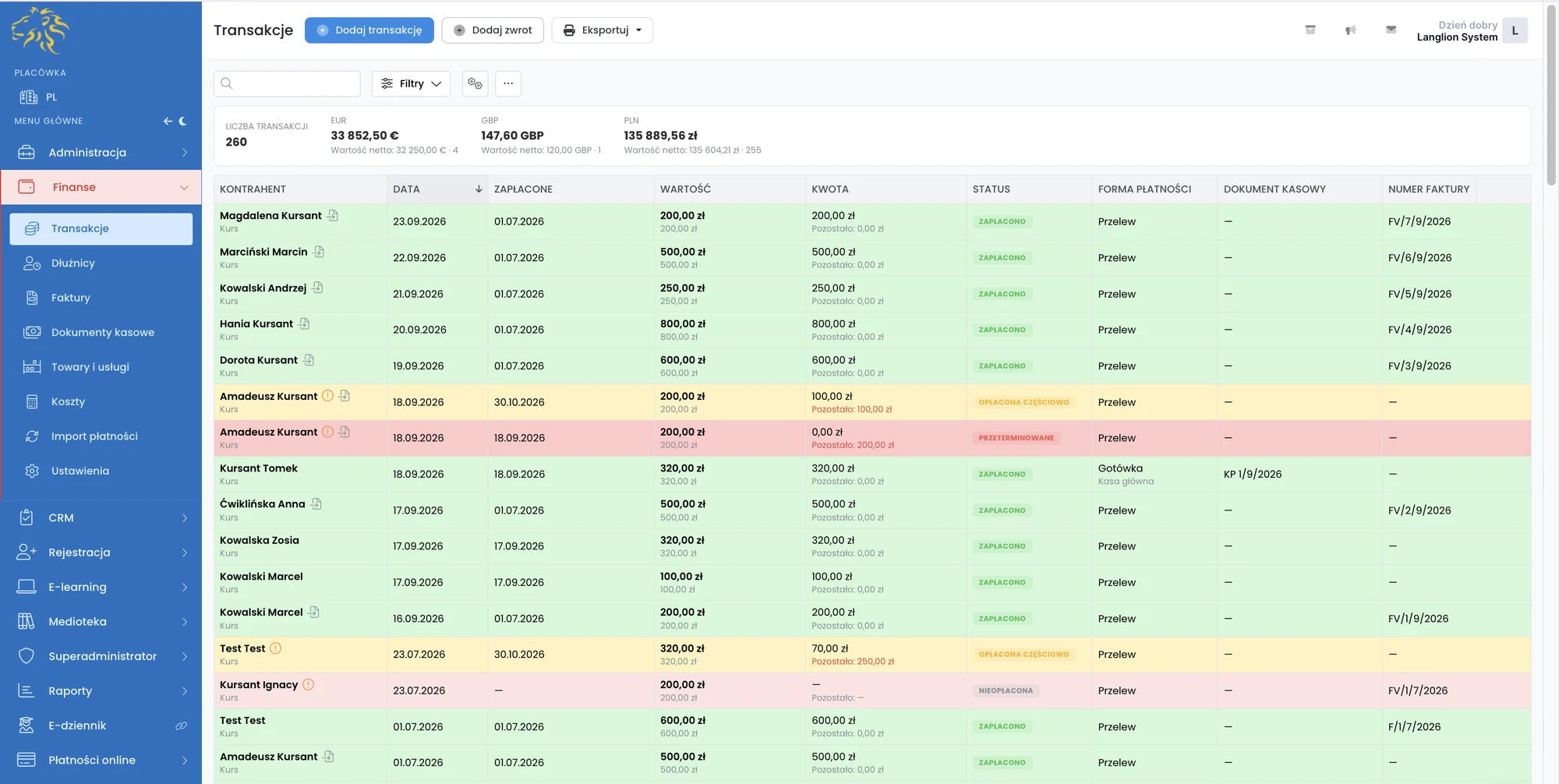
Zakładka "Transakcje" zawiera wszystkie wpłaty oraz zwroty, które zapisane zostały w wyniku rozliczania kursantów i firm. W zakładce tej możesz:
- dodawać transakcje (przycisk "Dodaj transakcję") i zwroty (przycisk "Dodaj zwrot"),
- wyszukiwać transakcje – pole wyszukiwania przeszukuje kontrahenta, numery faktur i kwoty,
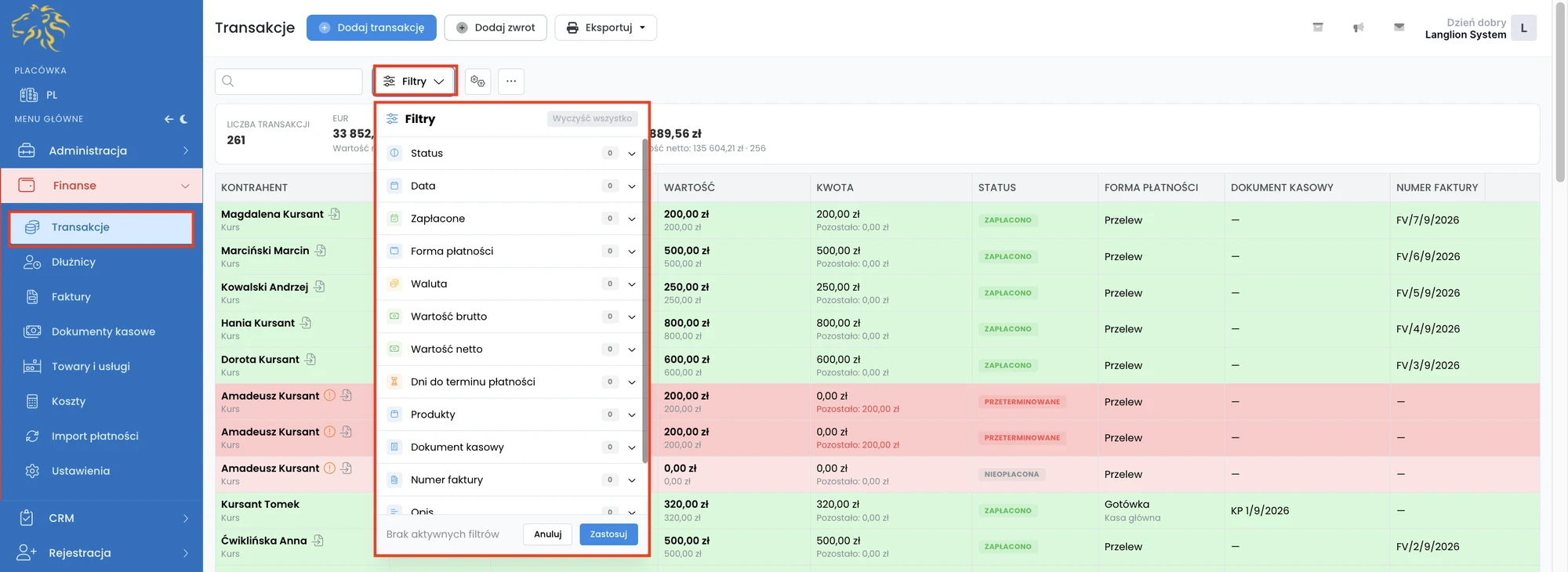
- filtrować listę, np. według statusu, daty, daty zapłaty, formy płatności czy waluty, aby uzyskać potrzebne zestawienie,
- sortować listę – kliknij w nazwę kolumny (domyślnie lista jest posortowana według daty, od najnowszych),
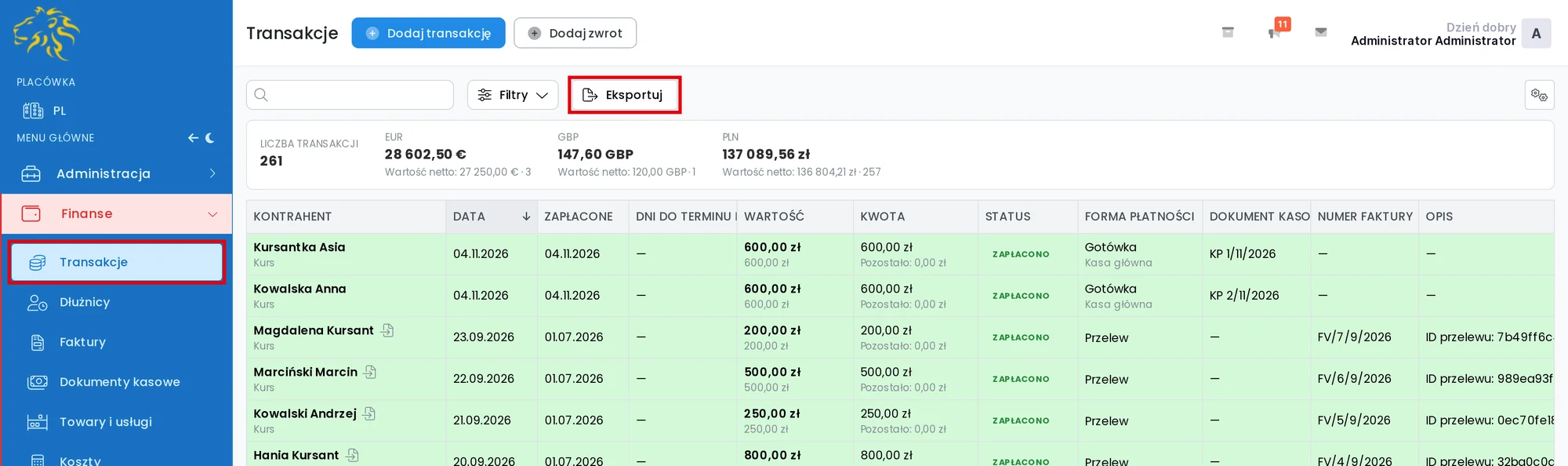
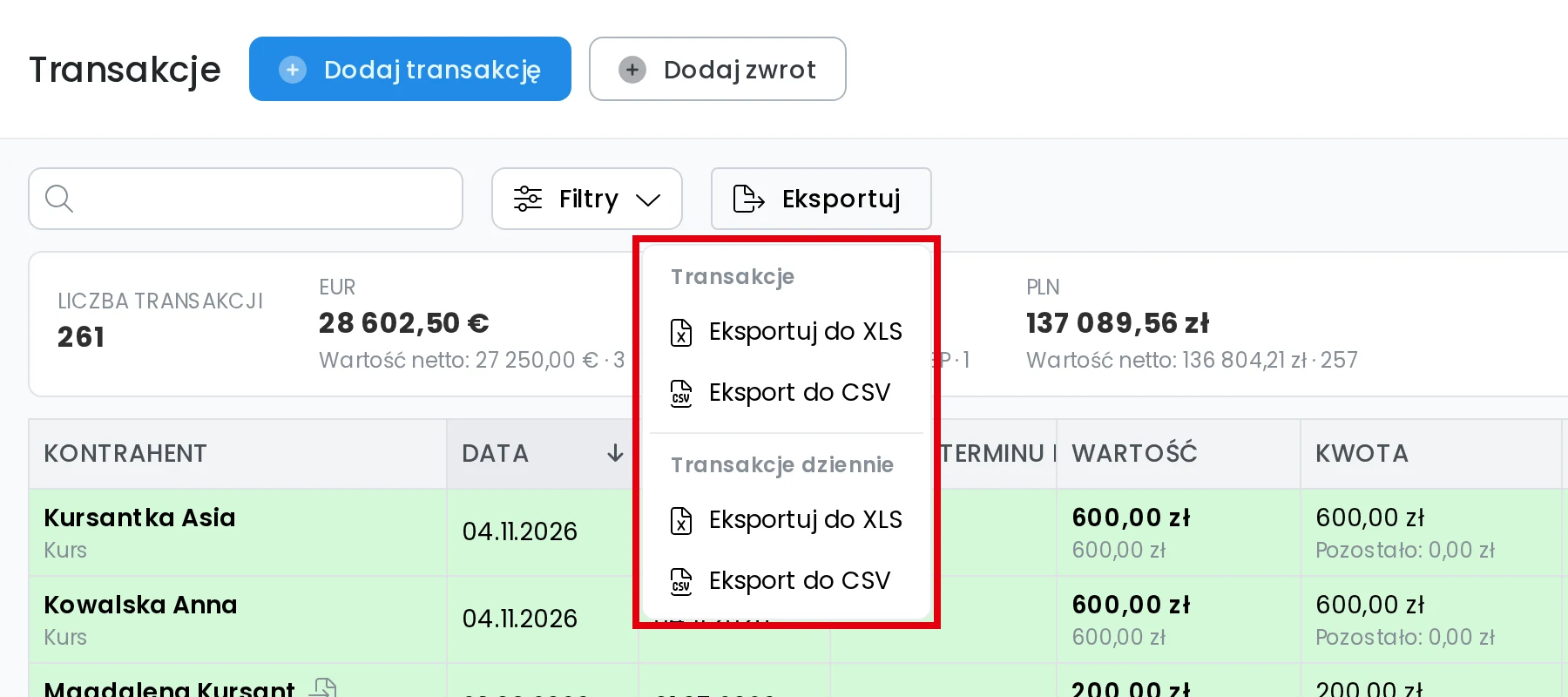
- eksportować listę do pliku XLS lub CSV.
Jakie informacje widać na liście transakcji?#
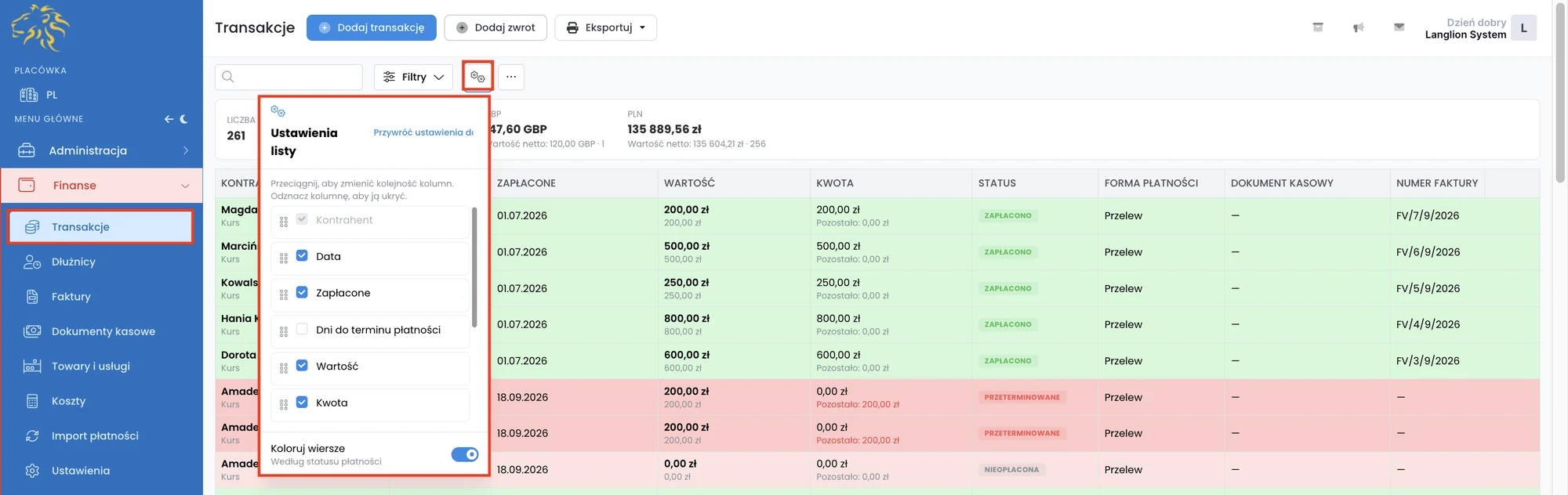
Nad listą jest pasek podsumowania: "Liczba transakcji" oraz "Wartość brutto" i wartość netto transakcji widocznych po zastosowaniu filtrów. Lista ma kolumny:
- "Kontrahent" – kursant lub firma,
- "Data" – data transakcji,
- "Zapłacone" – data zapłaty,
- "Dni do terminu płatności" – ile dni zostało do terminu albo ile dni minęło po terminie,
- "Wartość" – wartość brutto transakcji,
- "Kwota" – ile zapłacono i ile zostało do zapłaty,
- "Status" – status płatności,
- "Forma płatności",
- "Dokument kasowy" i "Numer faktury" – numery dokumentów wystawionych do transakcji,
- "Opis".
Kolumn "Kwota" i "Status" nie można sortować.
Jak wyeksportować listę transakcji?#
- Ustaw filtry, np. zakres dat – eksport obejmuje transakcje widoczne na liście po zastosowaniu filtrów.
- Jeśli chcesz wybrać kolumny w pliku, kliknij "Ustawienia listy" i ukryj lub przestaw kolumny. Plik będzie zawierał tylko widoczne kolumny, w tej samej kolejności. Przycisk "Przywróć ustawienia domyślne" przywraca początkowy układ.
- Kliknij "Eksportuj".
- W sekcji "Transakcje" (cała lista) albo "Transakcje dziennie" (zestawienie dzienne) wybierz "Eksportuj do XLS" lub "Eksport do CSV".
Gotowe! Plik zostanie pobrany na Twój komputer.
Gdzie zobaczę szczegóły transakcji?#
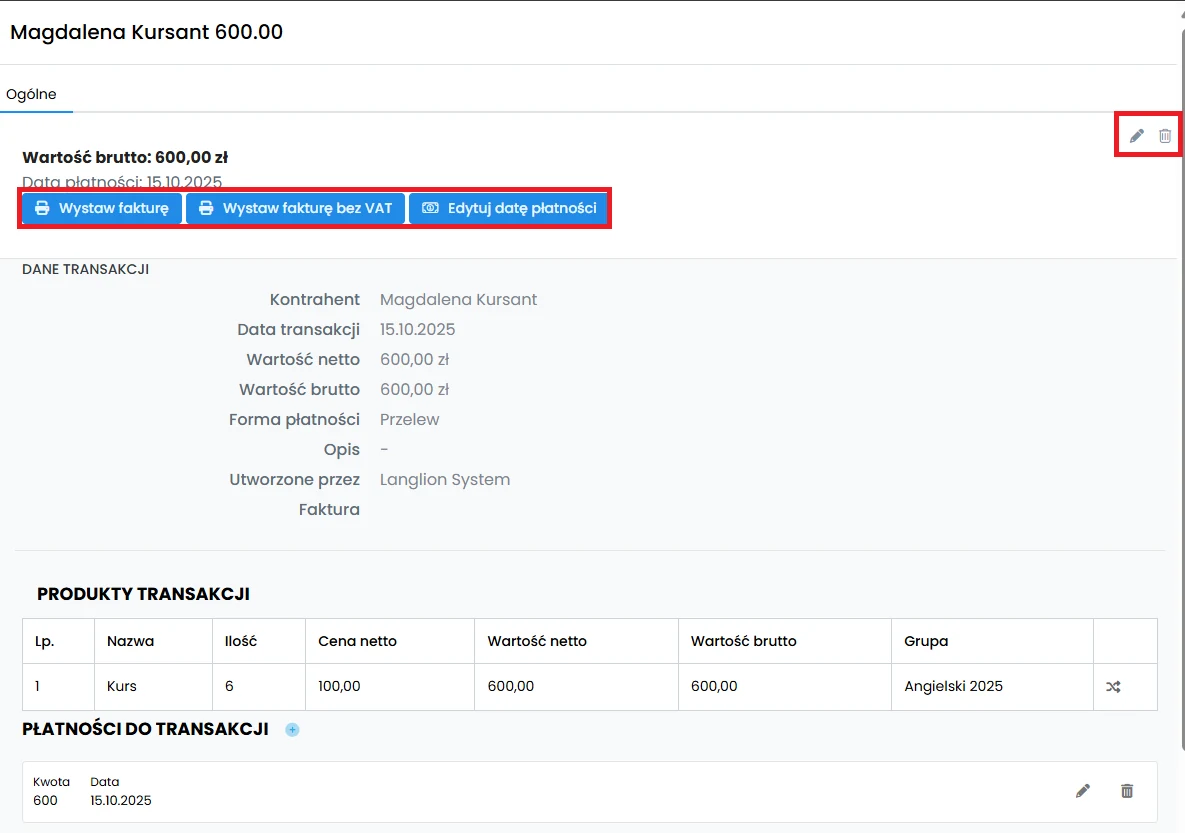
Kliknij transakcję na liście. Zakładka po prawej stronie wyświetla informacje dotyczące transakcji, m.in. o:
- kontrahencie,
- dacie transakcji,
- kwocie netto,
- kwocie brutto,
- ewentualnym opisie transakcji.
Z poziomu tej zakładki możesz również edytować lub usunąć transakcję. Masz także możliwość wystawienia faktury do transakcji oraz potwierdzenia jej płatności, w przypadku zastosowania odroczonej formy płatności.
Co oznaczają kolory transakcji?#
Wiersze są kolorowane według statusu płatności:
- zielony – "Zapłacono",
- żółty – "Opłacona częściowo",
- różowy – "Nieopłacona" (termin płatności jeszcze nie minął),
- czerwony – "Przeterminowane" (termin płatności minął).
Kolorowanie możesz wyłączyć w "Ustawieniach listy" – opcja "Koloruj wiersze" ("Według statusu płatności"). Status widać też zawsze w kolumnie "Status".