
W prosty sposób możesz dodać towary lub usługi, czyli to, co sprzedajesz kontrahentom, np. kurs językowy, podręcznik, usługę tłumaczenia dokumentów, itp.
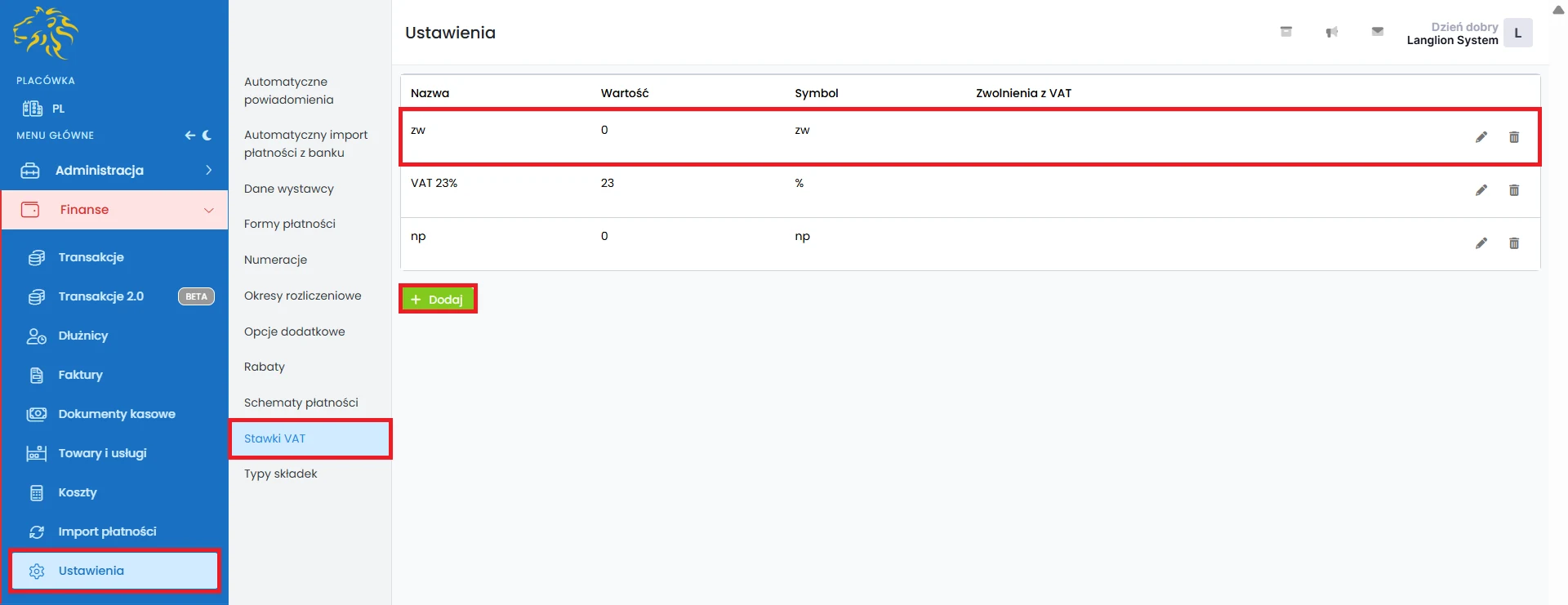
W celu poprawnego skonfigurowania listy towarów, zdefiniuj najpierw, z jakich stawek VAT korzystasz w swojej firmie. Aby utworzyć listę stawek, przejdź do modułu Finanse i wybierz Ustawienia, a następnie Stawki VAT.
Kliknij na przycisk "Dodaj", wprowadź odpowiednie dane i zapisz zmiany. Pamiętaj, że oznaczenie z pola "Symbol" zaciągać się będzie na fakturach i dokumentach finansowych. Ułatwi ci to wprowadzanie danych, które potem będą wyświetlać się na fakturach polsko-angielskich.
Dla danej stawki możesz przypisać treść adnotacji o zwolnieniu z podatku.
Jak dodać towar?
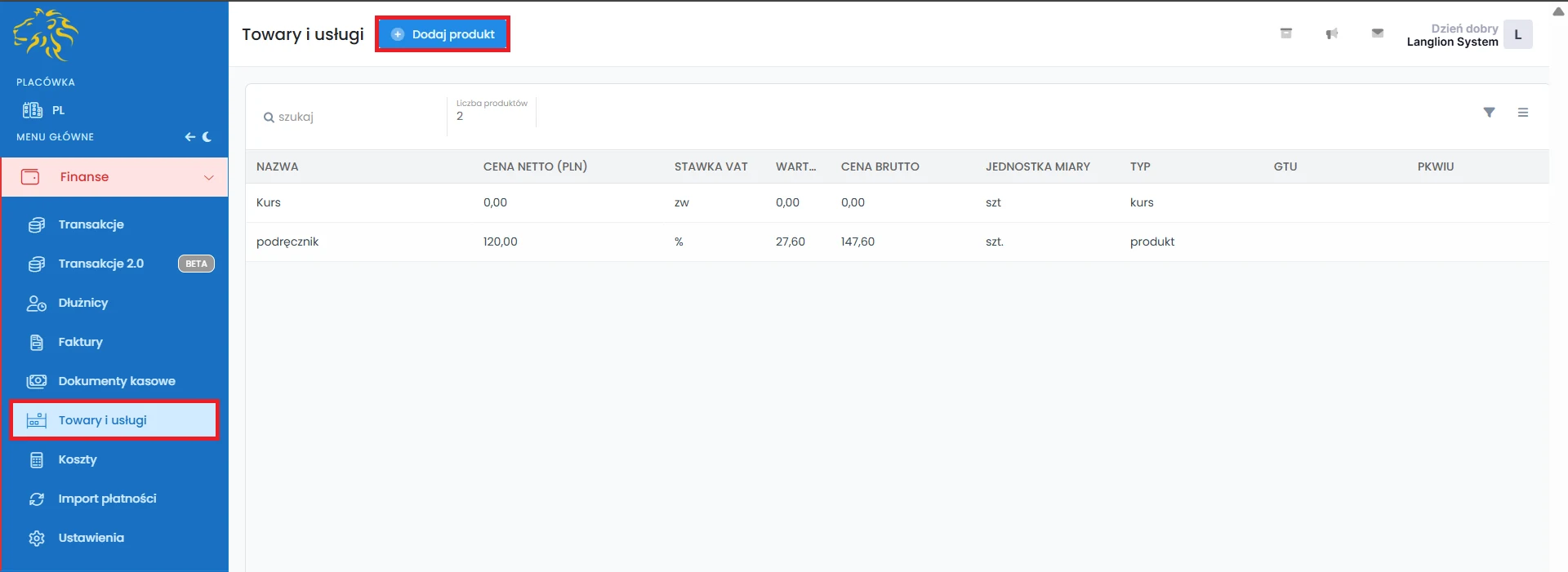
1. Z menu "Finanse" wybierz zakładkę "Towary i usługi".
2. Następnie kliknij w "Dodaj produkt".
3. W oknie dodawania nowego produktu wpisz nazwę oraz wprowadź z listy rozwijanej wartość podatku VAT, wpisz cenę oraz ustaw typ produktu.
Dodając pozycje do zakładki „Towary i usługi” możesz wybrać następujące typy w edycji: produkt, usługa i kurs.
Dodając towar typu kurs, nie wpisuj jego ceny. System sam wyliczy należność w oparciu o stawkę w grupie. Przy rozliczaniu kursanta i dodawaniu wpłaty, wybierz towar o typie kurs - system wyszuka grupę, do której student jest zapisany oraz zajęcia wygenerowane w tej grupie i na tej podstawie zaciągnie dane o wysokości należności.
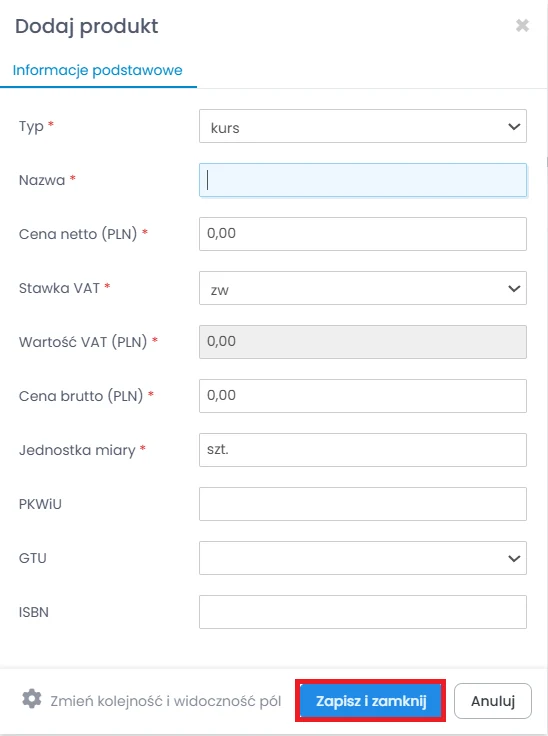
W przypadku towarów z ustaloną ceną jednostkową (np. książka), uzupełnij niezbędne informacje. Dla każdego nabywcy, cena za produkt lub usługę będzie zaciągać się zgodnie z wprowadzonymi tu danymi.
4. Po ukończeniu edycji, kliknij w "Zapisz i zamknij".
Gotowe, w ten sposób dodany został produkt, który możesz sprzedawać kursantom.
Kilka produktów możesz dodać przy okazji jednej płatności. Wystarczy, że wybierzesz odpowiedni towar, następnie klikniesz w przycisk "Dodaj" i wybierzesz kolejny.
Jeśli zachodzi potrzeba, stawkę VAT możesz zmienić bezpośrednio podczas dodawania transakcji, wybierając odpowiednią z listy rozwijanej.
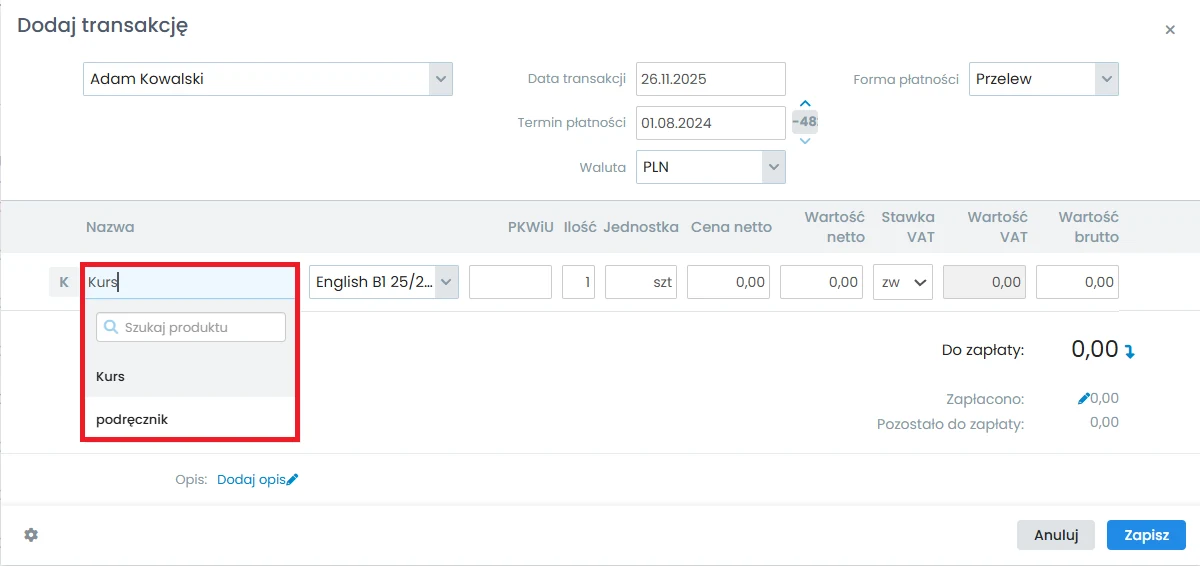
Ważne! Jeśli na liście rozwijanej w polu "Stawka VAT" nie wyświetla się taka, której potrzebujesz, musisz dodać ją najpierw do ustawień modułu Finanse, a dopiero potem przejść do dodawania produktu.