
W Platformie LangLion możesz dodawać rabaty, które z kolei przypisać możesz kursantom. Rabat można zastosować w wielu sytuacjach, np.: kontynuacja nauki, rabat dla rodzeństwa, itp.
Łatwo możesz zdefiniować rabaty i wystarczy, że:
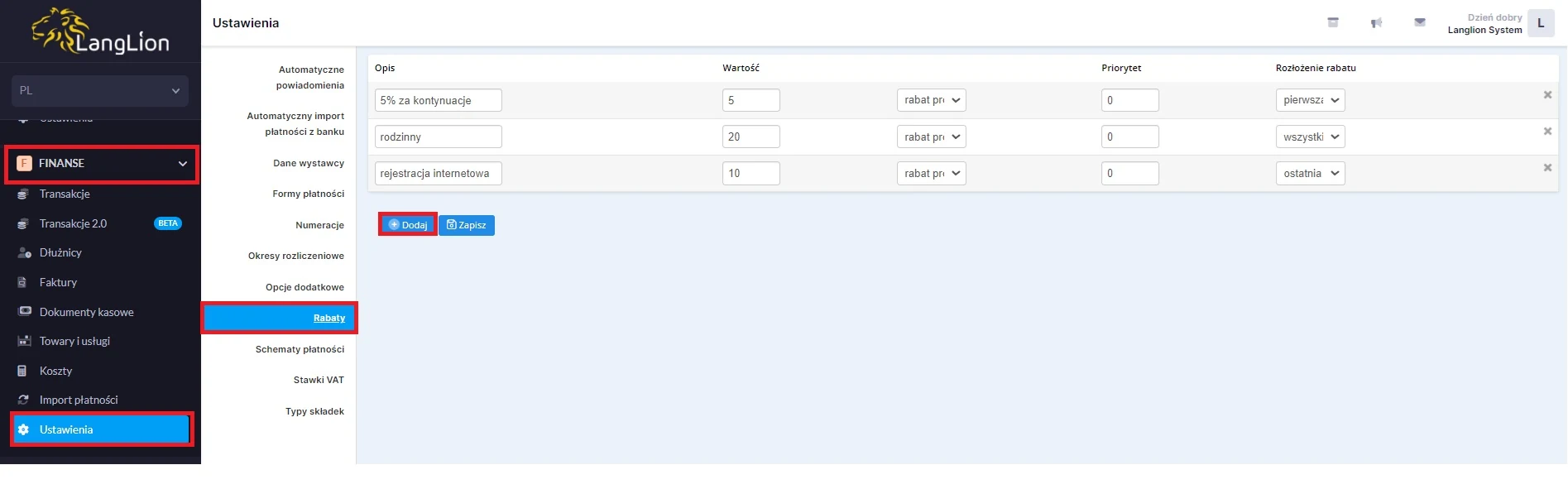
1. Wejdziesz w moduł "Finanse", a następnie klikniesz w zakładkę "Ustawienia".
2. Wybierzesz zakładkę "Rabaty".
3. Klikniesz w przycisk "Dodaj", aby wprowadzić rabat.
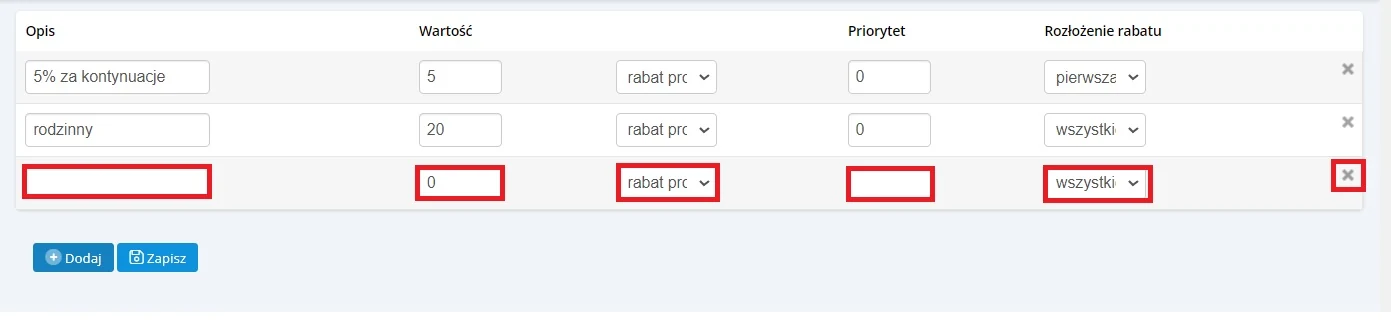
Atrybuty rabatów:
1. Typ rabatu:
- rabat kwotowy - pomniejsza cenę kursu o kwotę wprowadzoną w okno "Wartość",
- rabat procentowy - pomniejsza cenę kursu o procent, wprowadzony w okno "Wartość",
2. Priorytet to kolejność naliczania rabatu,
3. Rozłożenie rabatu:
- wszystkie - wartość kwotowa lub procentowa rabatu zostanie podzielona przez ilość rat i każda rata pomniejszona zostanie o iloraz,
- pierwsza rata - wartość pierwszej raty zostanie obniżona o kwotę rabatu lub procent,
- ostatnia rata - wartość ostatniej raty zostanie obniżona o kwotę rabatu lub procent,
- od każdej raty - każda rata w schemacie płatności zostanie pomniejszona o kwotę lub wartość procentową rabatu,
- stawka godzinowa - wartość kwotowa lub procentowa rabatu obniży wysokość stawki godzinowej kursanta. Rabat ten funkcjonuje przy rozliczaniu godzinowym i godzinowym z góry.
4. Gdy ukończysz tworzenie rabatów, kliknij "Zapisz"
Jeżeli rabat został zapisany błędnie, możesz go usunąć, klikając ikonę kosza („Usuń”) przy wybranym rabacie.
Gotowe, rabaty zostały zapisane w systemie. Teraz możesz przypisać rabat kursantowi.
Jak przypisać rabat kursantowi?
Nic trudnego, w tym celu:
1. Kliknij w zakładkę "Kursanci".
2. Z listy wybierz odpowiednią osobę.
3. Przejdź do zakładki "Płatności".
4. Następnie wyświetl płatność kursanta w grupie - jeśli jest przypisany do więcej niż jednej grupy, rozwiń szczegóły przy pomocy ikony strzałki w dół.
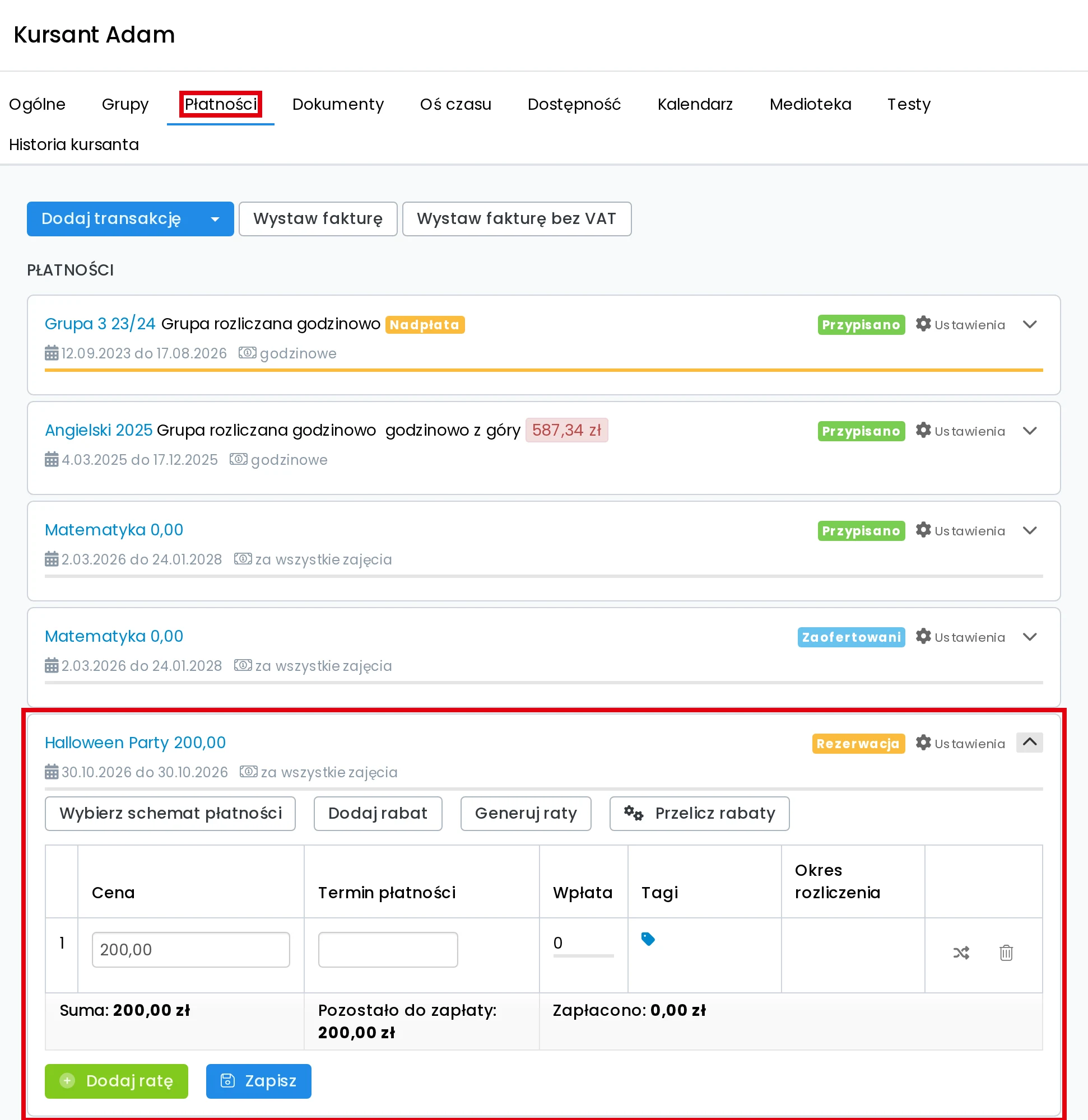
5. Kliknij przycisk „Dodaj rabat” i w polu „Wybierz rabat” wskaż odpowiedni rabat. W grupie rozliczanej godzinowo lub godzinowo z góry można wybrać tylko rabaty od stawki godzinowej – pozostałe są wyszarzone.
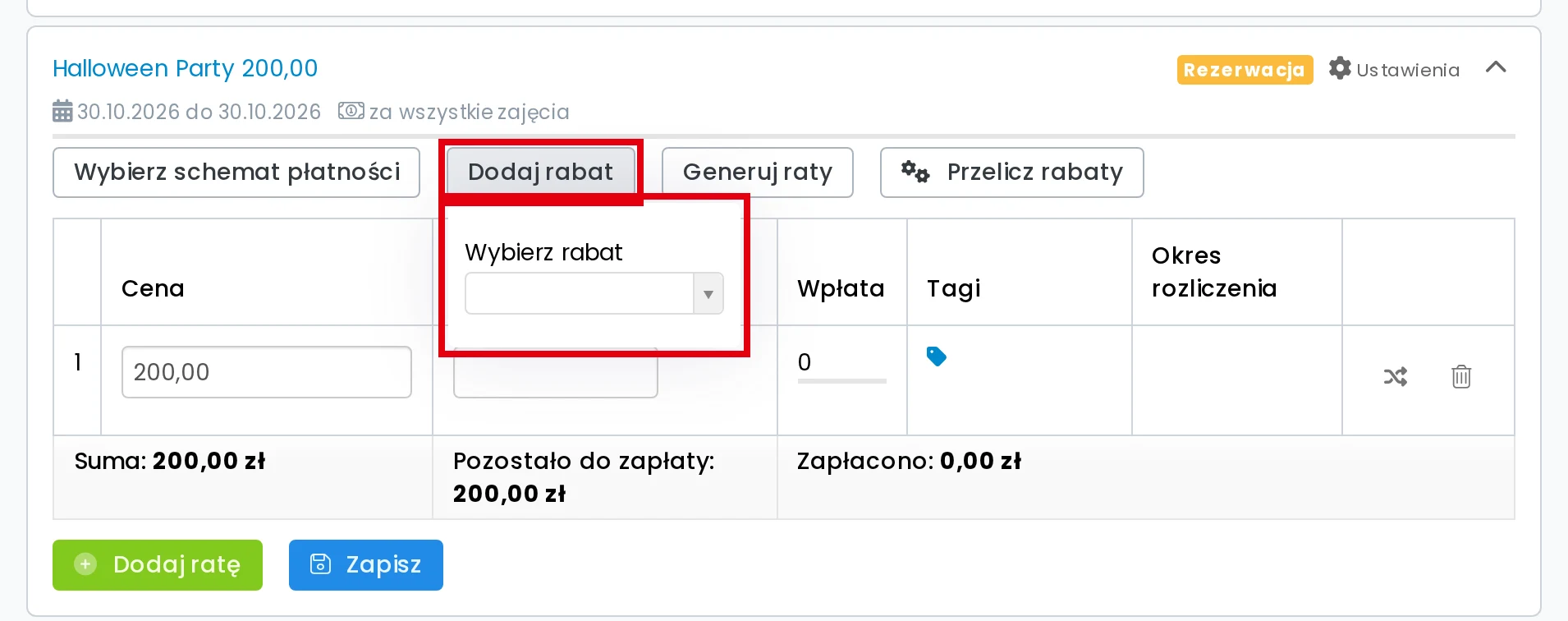
6. Potwierdź komunikat „Czy na pewno zastosować rabat dla podanego kursu?”
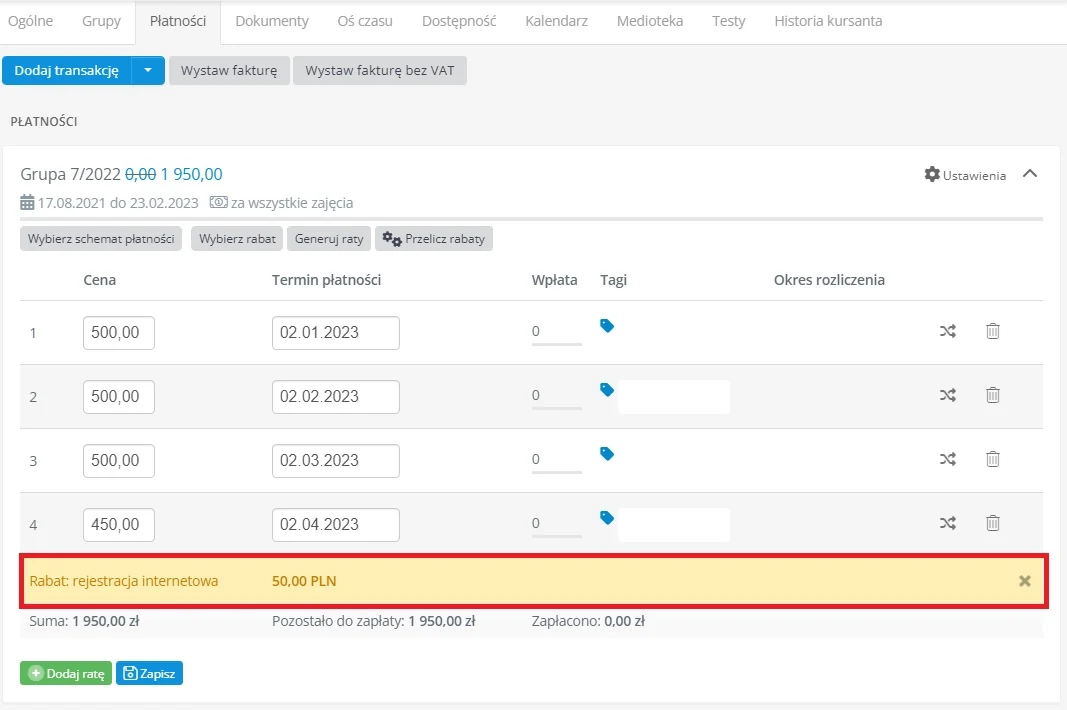
7. Następnie system zapyta: „Czy chcesz przypisać rabat do kursanta, tak by był automatycznie stosowany do kolejnych rat we wszystkich grupach?” – wybierz odpowiedź zależnie od potrzeb. Jeśli potwierdzisz, rabat będzie naliczany także w innych grupach kursanta, również tych, do których zostanie dopisany później.
Gotowe, kursant otrzymał rabat. Cena kursu została przekreślona i wyświetliła się cena wynikająca z rat (zawierająca zniżkę). Ostatnia rata została pomniejszona - zastosowany rabat ma atrybut -"Rozłożenie rabatu" - "Ostatnia rata".
W przypadku naliczenia rabatu w grupie rozliczanej godzinowo, po wybraniu rabatu kliknij ikonkę "Aktualizuj kwotę" widoczną obok raty.
Jak usunąć rabat kursantowi?
Pod schematem płatności widnieje rabat, który został zastosowany. Możesz go usunąć przy pomocy ikony usuwania („Usuń”).
Jeśli zmienisz raty w grupie rozliczanej za wszystkie zajęcia, możesz ponownie naliczyć rabaty przyciskiem „Przelicz rabaty”.
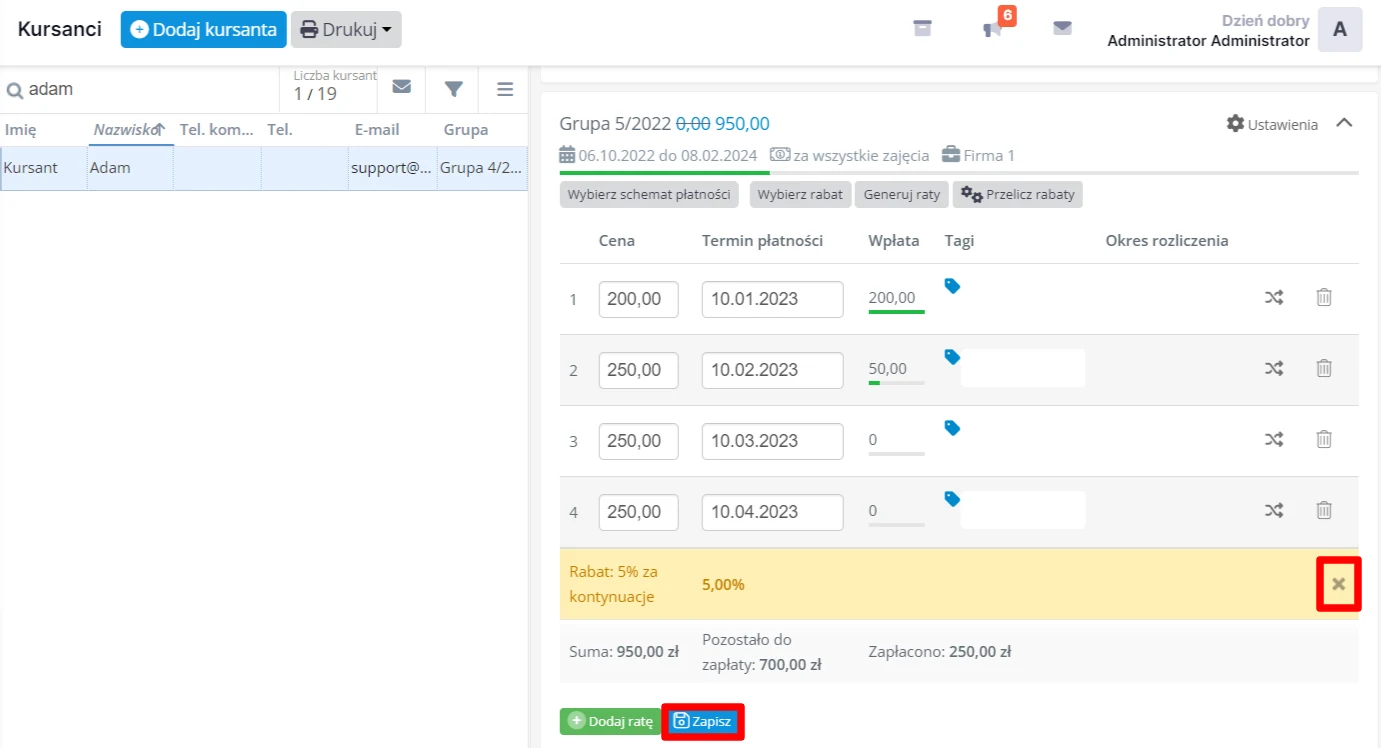
Usunięcie rabatu nie powoduje powrotu do pierwotnej kwoty raty.