
Możesz zdecydować, które raporty widzi pracownik szkoły. Na przykład osoba z sekretariatu zobaczy tylko raporty frekwencji, a raporty finansowe pozostaną dla niej ukryte.
Zanim zaczniesz
- Potrzebujesz uprawnień „Zarządzanie użytkownikami” i „Raporty”.
- Pracownikowi możesz dać tylko te raporty, które sam widzisz.
- Nie zmienisz własnych uprawnień. Zrobi to inny administrator.
Jak wybrać raporty dla pracownika?
- W menu „Administracja” kliknij „Użytkownicy”.
- Kliknij pracownika na liście.
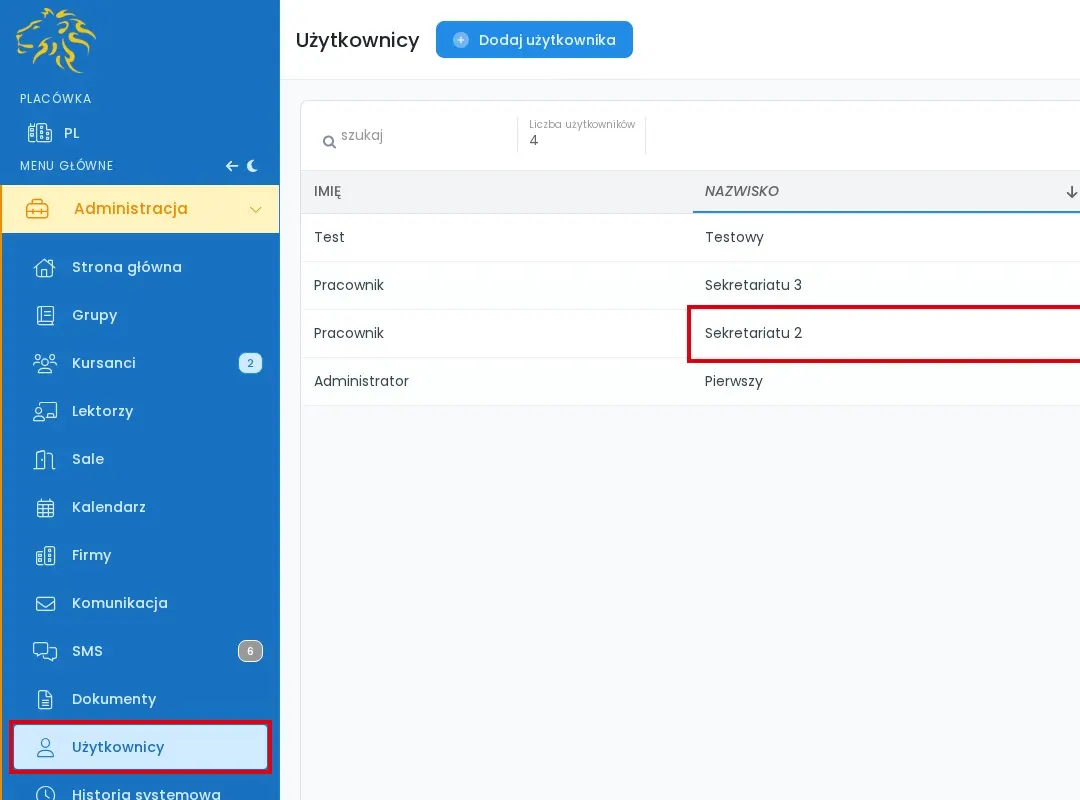
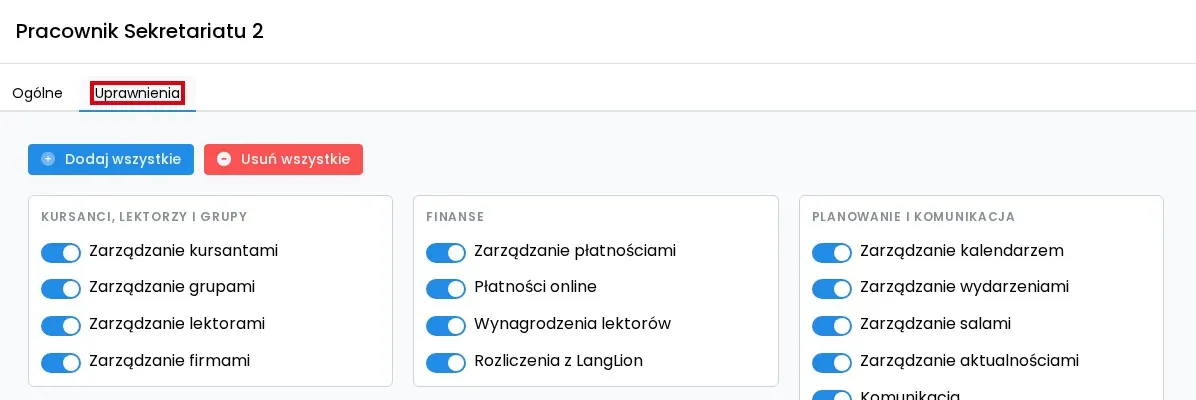
- W panelu pracownika otwórz zakładkę „Uprawnienia”.
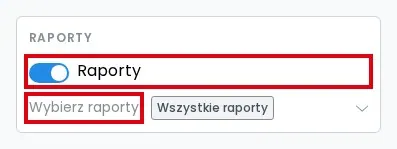
- Znajdź kartę „Raporty”. Sprawdź, czy przełącznik „Raporty” jest włączony, a potem kliknij „Wybierz raporty”.
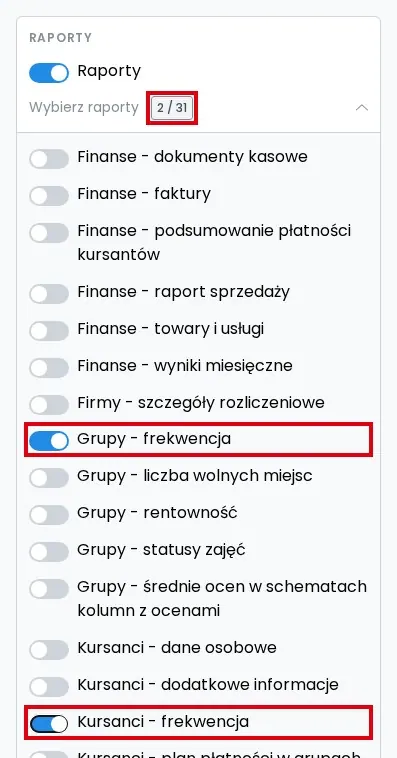
- Na liście, która się rozwinie, włącz raporty, które pracownik ma widzieć. Każda zmiana zapisuje się od razu, więc nie musisz niczego zapisywać.
- Sprawdź licznik obok „Wybierz raporty”. Pokazuje, ile raportów wybrałeś, np. „2 / 31”.
Gotowe! W „Raporty” pracownik zobaczy tylko wybrane raporty. Nie pobierze też innych raportów do PDF, XLS ani CSV.
Jeśli pracownik jest teraz zalogowany, ograniczenie zacznie działać, gdy zaloguje się ponownie. Gdy ograniczenie już działa, kolejne zmiany na liście raportów działają od razu.
Co oznacza licznik przy „Wybierz raporty”?
- „Wszystkie raporty”: nie wybrano żadnego raportu, więc pracownik widzi wszystkie raporty dostępne w jego uprawnieniach.
- „2 / 31”: pracownik widzi tylko 2 wybrane raporty. Druga liczba to wszystkie raporty, które możesz nadać.
- „Brak”: pracownik ma ograniczenie, ale nie ma żadnego raportu. Włącz raporty, które ma widzieć.
Jak przywrócić dostęp do wszystkich raportów?
Wyłącz wszystkie raporty na liście pod „Wybierz raporty”. Licznik pokaże „Wszystkie raporty”. Pracownik znowu zobaczy wszystkie raporty, gdy zaloguje się ponownie. Do tego czasu lista raportów może być u niego pusta.Pracownik nie powinien widzieć żadnych raportów?
Wyłącz przełącznik „Raporty” w karcie „Raporty”. Gdy pracownik zaloguje się ponownie, moduł raportów zniknie mu z menu.Najczęstsze pytania
Czy pracownik zobaczy szablony raportów?
Tak, ale tylko szablony utworzone na podstawie raportów, które mu wybrałeś.
Czy ograniczenie dotyczy superadministratora?
Nie. Superadministrator zawsze widzi wszystkie raporty.
Czy statystyki na stronie głównej też znikną?
Nie. Ograniczenie dotyczy tylko modułu „Raporty”.
Gdzie sprawdzę, kto zmienił dostęp do raportów?
W „Administracja” → „Historia systemowa”. Zmiany są tam zapisane jako „Dostęp do raportów”.
Co, jeśli sam mam dostęp tylko do wybranych raportów?
Możesz nadać innym tylko swoje raporty. Każdy, komu włączysz „Raporty”, też dostanie ograniczenie.
Co robią „Dodaj wszystkie” i „Usuń wszystkie”?
„Dodaj wszystkie” nadaje wszystkie uprawnienia i zdejmuje ograniczenie raportów. „Usuń wszystkie” odbiera wszystkie uprawnienia, także „Raporty”.