
Kalendarz sal albo lektorów możesz zapisać do arkusza XLS, wydrukować i powiesić w sekretariacie. Domyślnie plik zawiera tylko nazwy grup – statusy zajęć, lektorzy, sale i godziny pojawią się po włączeniu jednej opcji w ustawieniach.
Jak zapisać kalendarz do pliku XLS?#
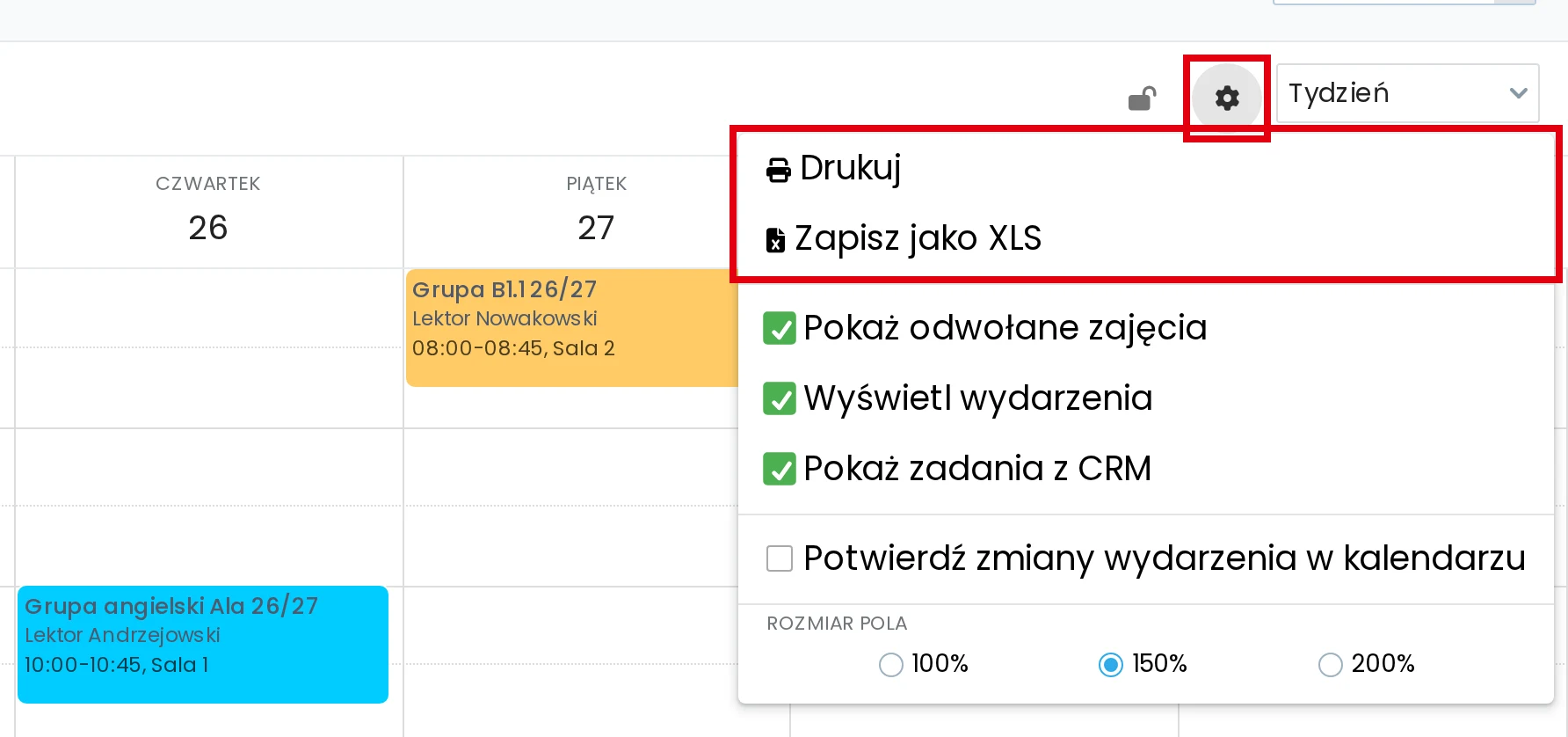
- W zakładce „Kalendarz” kliknij ikonę ustawień.
- Wybierz „Zapisz jako XLS”.
Jak dodać do pliku XLS statusy zajęć i więcej informacji?#
- Przejdź do „Administracja” → „Ustawienia” → „Konfiguracja systemu”.
- Zaznacz opcję „Wyświetlanie większej ilości informacji na kalendarzu sale/lektorzy w pliku (XLS)”.
- Zapisz zmiany.
- Wyloguj się i zaloguj ponownie – bez tego plik XLS nie zmieni się.
Gotowe! Przy każdych zajęciach w pliku XLS zobaczysz teraz:
- status zajęć w nawiasie kwadratowym, np. [Odwołane] – jeśli zajęcia mają status,
- nazwę grupy,
- lektora (w kalendarzu sal) albo salę (w kalendarzu lektorów),
- godziny zajęć.