Chcąc aktywować opcję zapisów online dla Twojej szkoły, rozpocznij od skonfigurowania ustawień.
Jak skonfigurować ustawienia zapisów online?
To proste! Skieruj się do modułu „Rejestracja", kliknij „Ustawienia" a następnie przejdź do zakładki „Zapisy online".
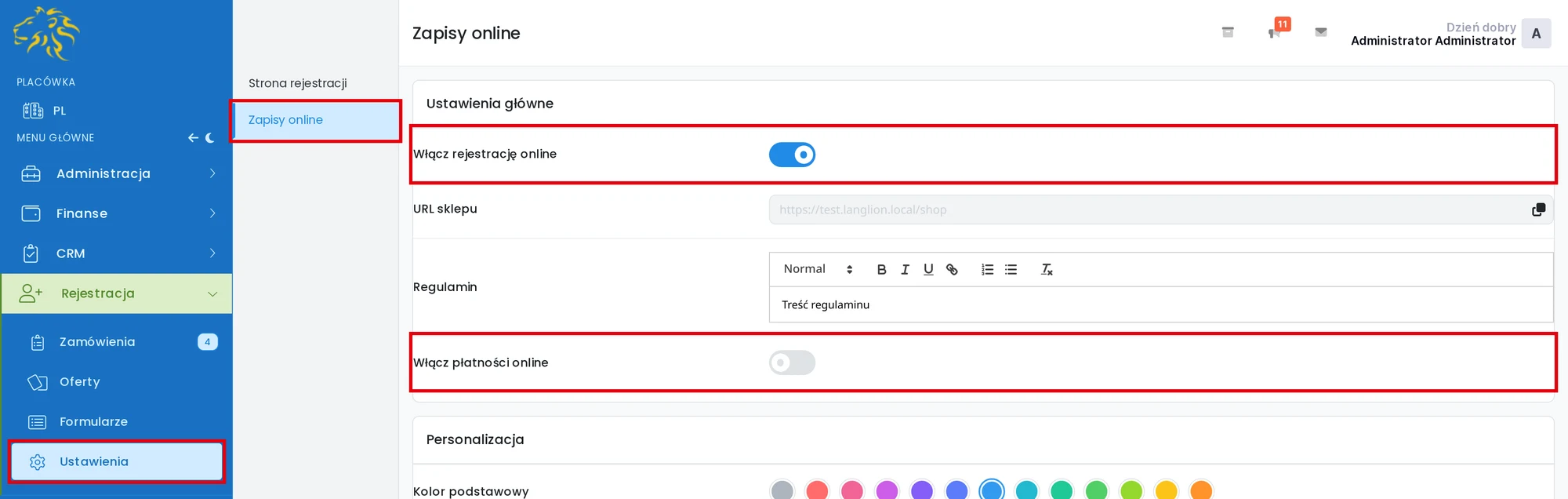
Aby aktywować zapisy online dla kursantów, w sekcji „Ustawienia główne” włącz opcję „Włącz rejestrację online”.
W polu URL sklepu znajdziesz link do strony, na której widoczne będą utworzone przez Ciebie oferty.
Aby osoby zainteresowane kursem miały wygodny dostęp do regulaminu Twojej szkoły, uzupełnij pole „Regulamin”.
Opcja „Włącz płatności online” pozwala kursantom opłacić zapis online podczas rejestracji. Po jej włączeniu w formularzu oferty pojawi się sekcja płatności online, w której ustawisz, czy płatność jest wymagana do zapisu.
W sekcji „Personalizacja" wybierz kolor podstawowy dla swojej strony sklepu, a następnie zdecyduj, w jaki sposób mają wyświetlać się Twoje oferty, wybierając co najmniej jedną opcję w polu „Dostępne widoki”.
W polu „Widok domyślny” zdecyduj, który widok ma być wyświetlany jako pierwszy: „Lista”, „Siatka” lub „Kroki”.
W polu „Tekst nad listą ofert" możesz wprowadzić dodatkową treść, która będzie widoczna nad wszystkimi ofertami.
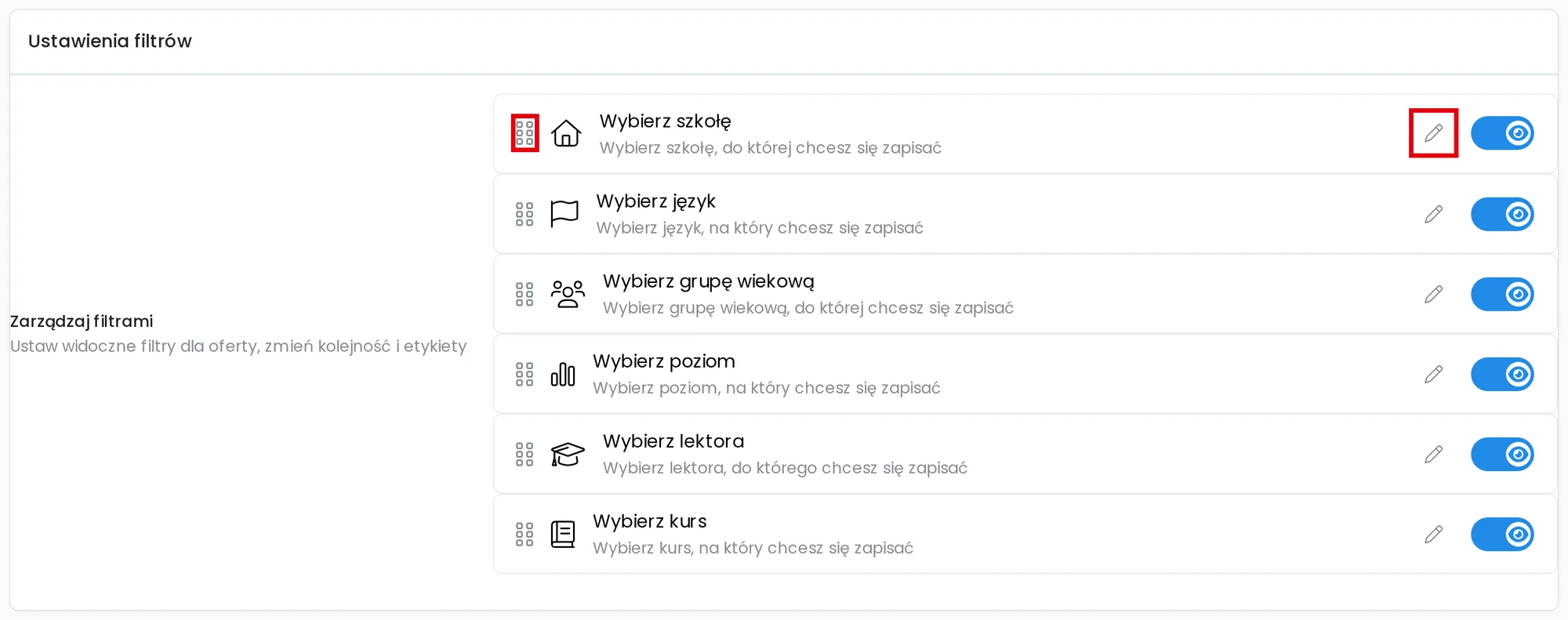
Następnie w sekcji „Ustawienia filtrów" zdefiniuj odpowiednie filtry, dzięki którym osoby zainteresowane będą mogły wygodnie filtrować dostępne oferty.
W polu „Zarządzaj filtrami” ustawisz widoczne filtry, ich kolejność i etykiety. Dostępne filtry to:
- Wybierz szkołę
- Wybierz kurs
- Wybierz język
- Wybierz grupę wiekową
- Wybierz poziom
- Wybierz lektora
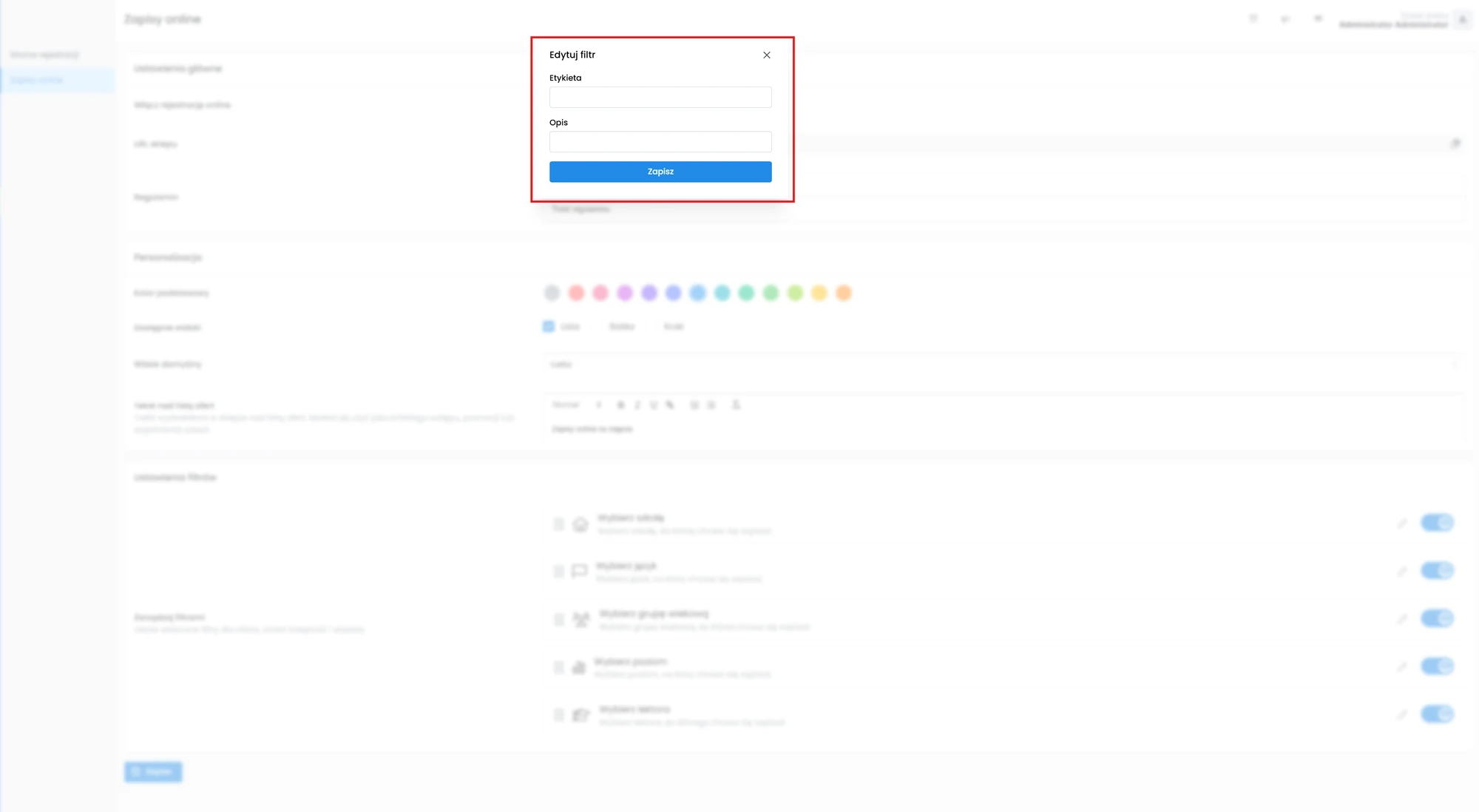
Nazwy filtrów możesz zmodyfikować, klikając w ikonkę ołówka. W nowym okienku edycji masz również możliwość dodania opisu takiego filtru.
Ponadto, jeśli chcesz zmienić kolejność wyświetlania filtrów, możesz przeciągnąć wybrany filtr w górę lub dół za pomocą ikonki sześciu kwadracików.