Dodatkową funkcjonalnością Platformy LangLion jest możliwość Zapisów Online bezpośrednio przez kursantów.
Od teraz posiadając aktywny moduł „Rejestracja" masz nie tylko możliwość stworzenia formularza rejestracji dla kursantów, ale również utworzenia oferty.
W jaki sposób stworzyć ofertę dla zapisów online?
To nic trudnego, wystarczy, że wejdziesz w moduł „Rejestracja” i klikniesz w zakładkę „Oferty” i klikniesz przycisk " Dodaj ofertę".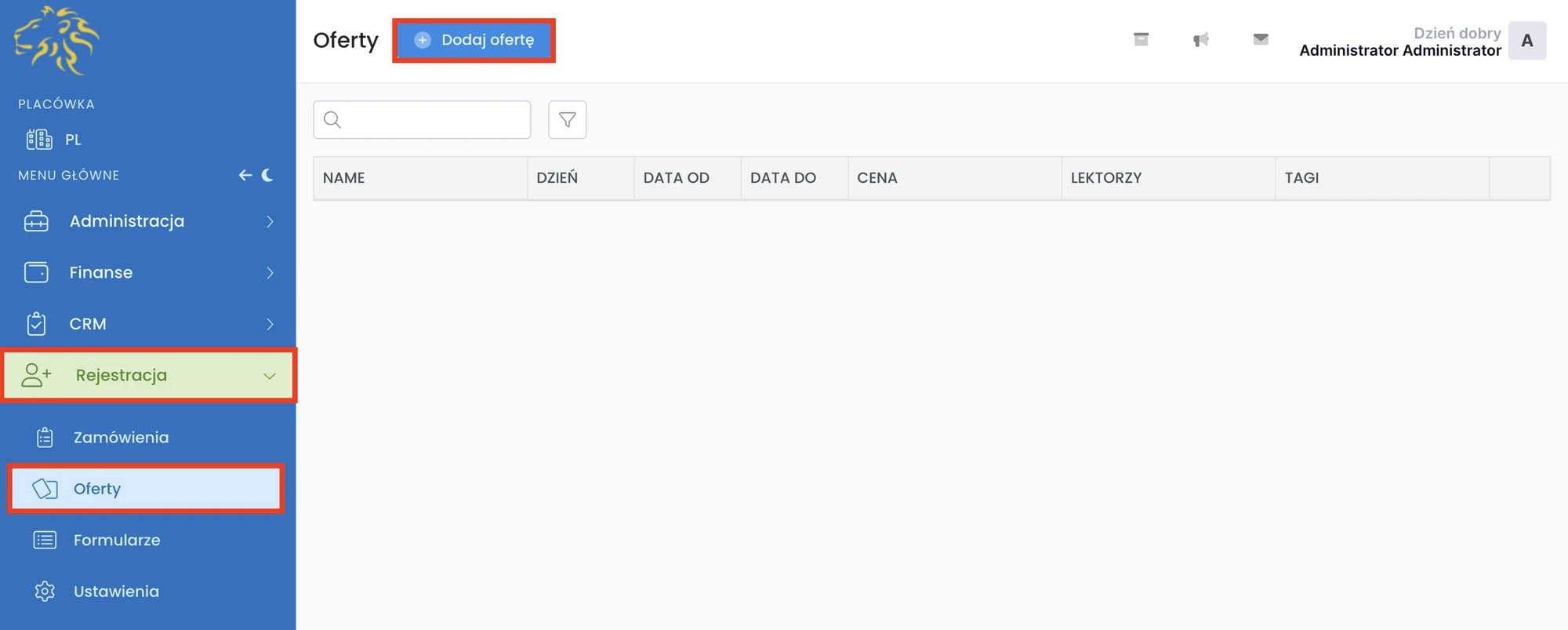
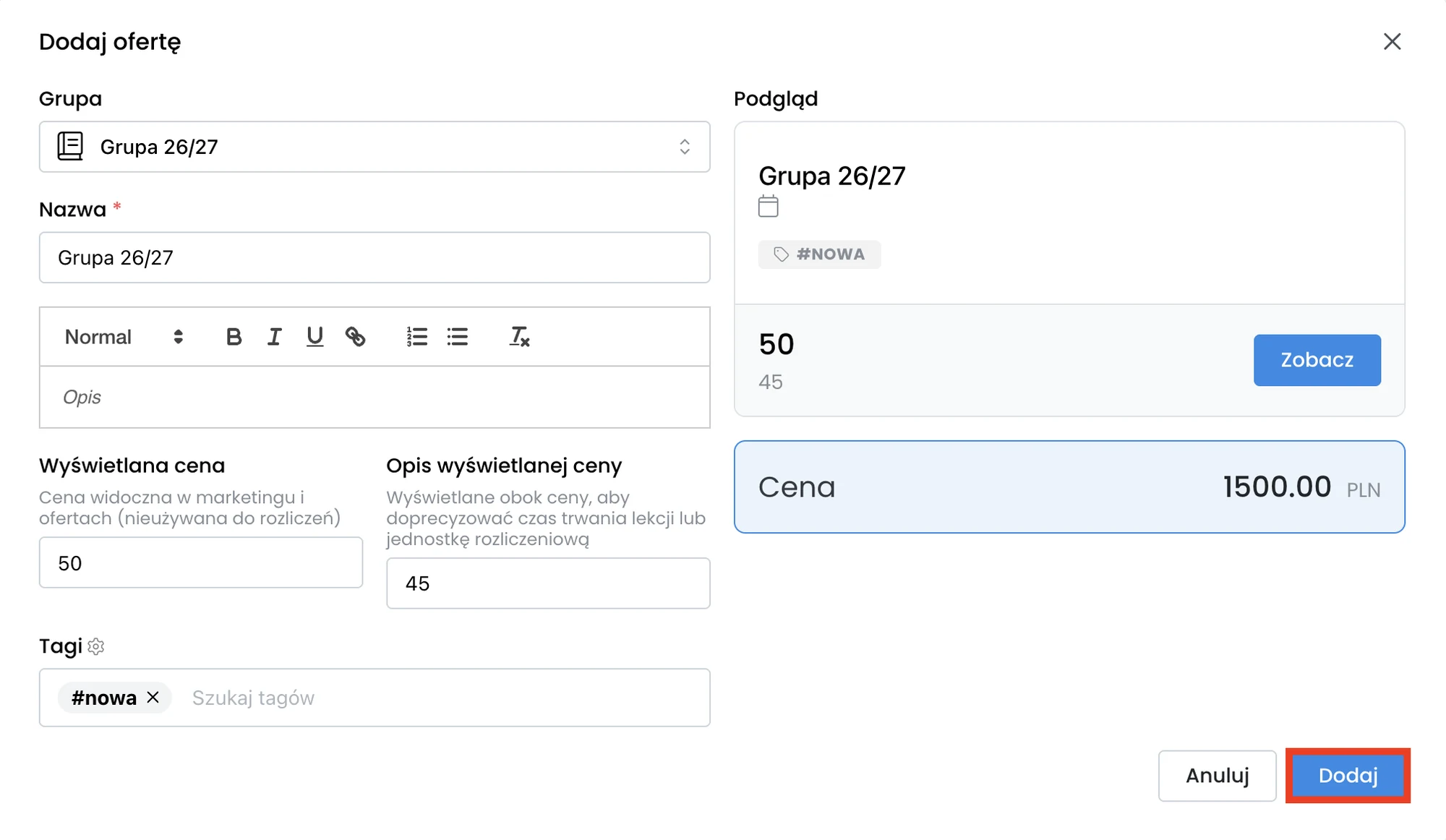
W oknie tworzenia oferty umieść następujące informacje:
- grupa - wybierz grupę, która będzie podstawą oferty - może być to zarówno grupa aktywna, w której prowadzone są już zajęcia, jak i taka, w której zajęcia wkrótce się rozpoczną,
- nazwa - po wybraniu grupy, nazwa automatycznie się zaciągnie jako nazwa wybranej grupy- możesz ją oczywiście zmienić,
- opis
- wyświetlana cena - tu możesz wprowadzić np. cenę za miesiąc wynikającą np. z rat lub cenę za jedne zajęcia
- opis wyświetlanej ceny - dodatkowy opis, informujący, czego dotyczy cena, wprowadzona w polu "Wyświetlana cena",
- płatności online (widoczne, gdy w ustawieniach zapisów online włączone są płatności online) – zdecyduj, czy płatność jest wymagana do zapisu (Tak/Nie); jeśli tak, podaj „Cenę zapisu” (wymagana, w walucie szkoły) i opcjonalnie „Opis ceny zapisu”,
- tagi
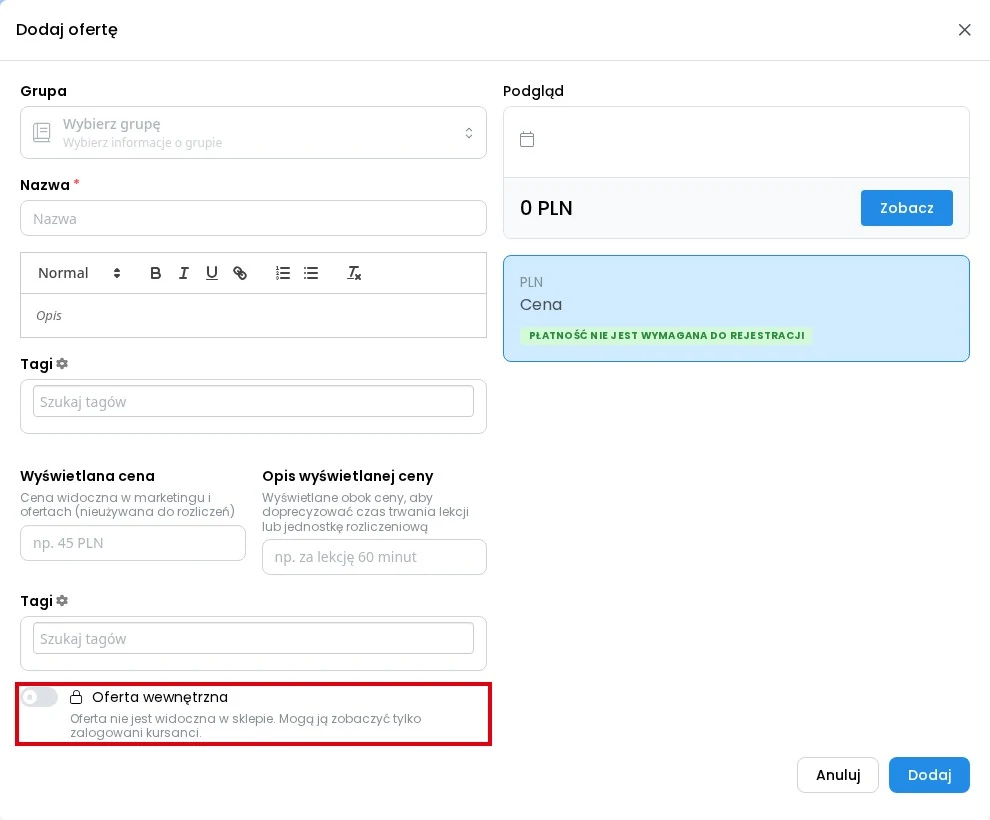
- „Oferta wewnętrzna” – włącz, jeśli oferta ma być niewidoczna w sklepie (więcej niżej).
Po wprowadzeniu tych informacji, kliknij „Dodaj" i oferta znajdzie się na liście ofert.
Jak dodać ofertę tylko dla swoich kursantów?
Jeśli oferta nie ma być widoczna dla wszystkich w sklepie – np. to propozycja kontynuacji kursu dla obecnych kursantów – w oknie „Dodaj ofertę” (albo przy edycji oferty) włącz przełącznik „Oferta wewnętrzna”.- Oferta wewnętrzna nie pojawia się w sklepie zapisów online – nie zobaczy jej nikt, kto wejdzie w link do sklepu.
- Zobaczą ją zalogowani kursanci, którym zaproponujesz grupę w ramach kontynuacji kursu – w panelu kursanta, przy proponowanej grupie.
- Na liście „Oferty” oferta wewnętrzna ma kłódkę przy nazwie.
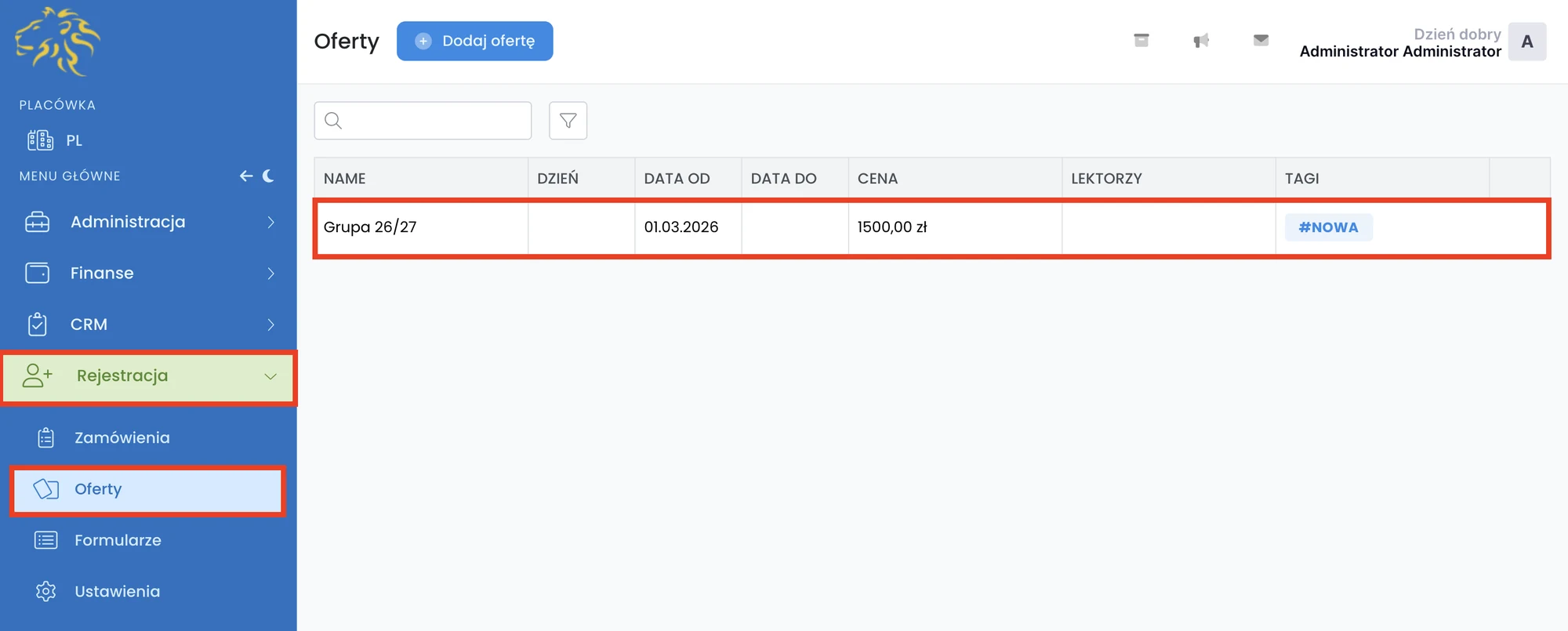
Bezpośrednio z zakładki „Oferty” masz możliwość przeglądania wszystkich utworzonych ofert.
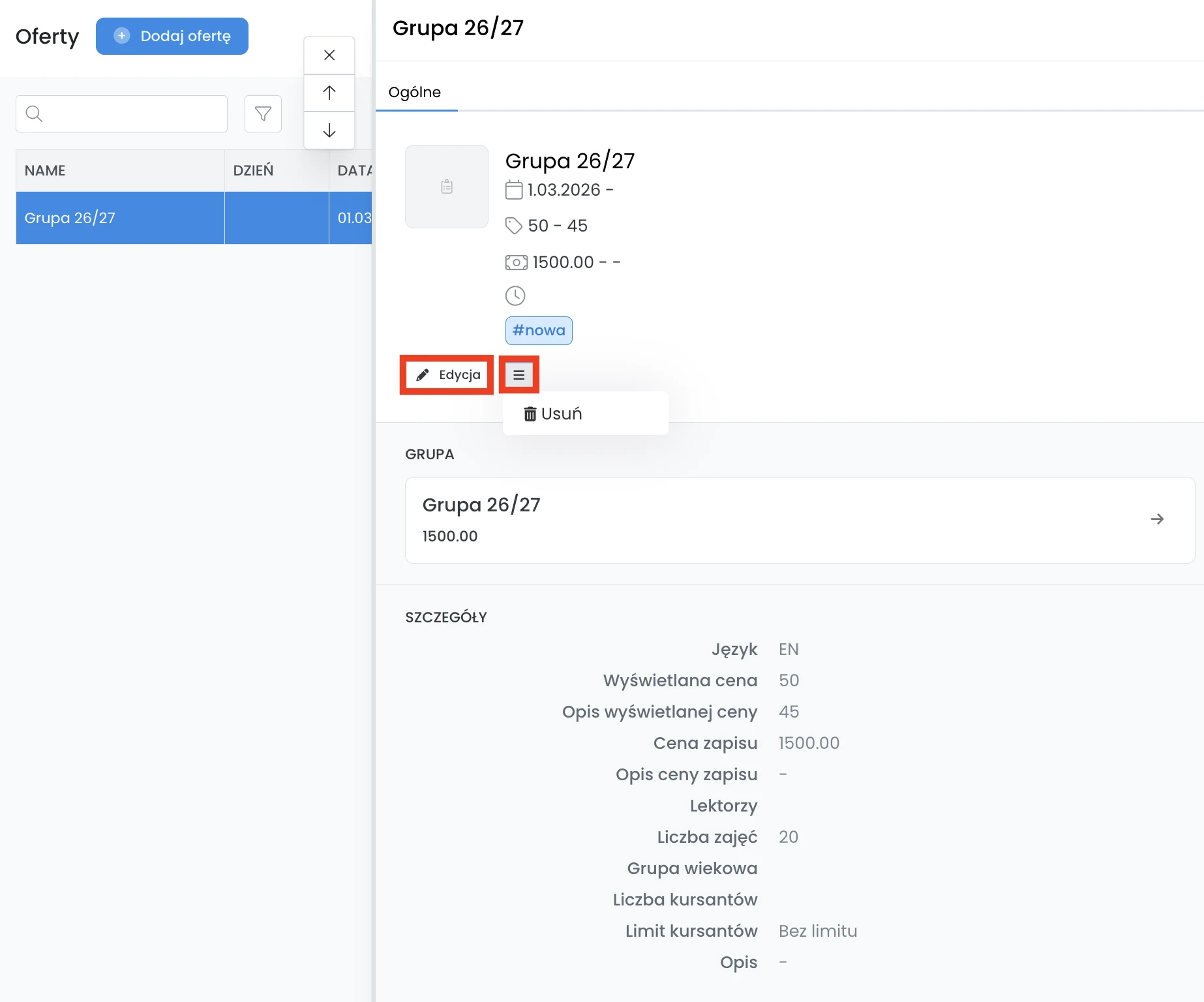
Po wybraniu konkretnej oferty możesz ją również edytować lub usunąć.
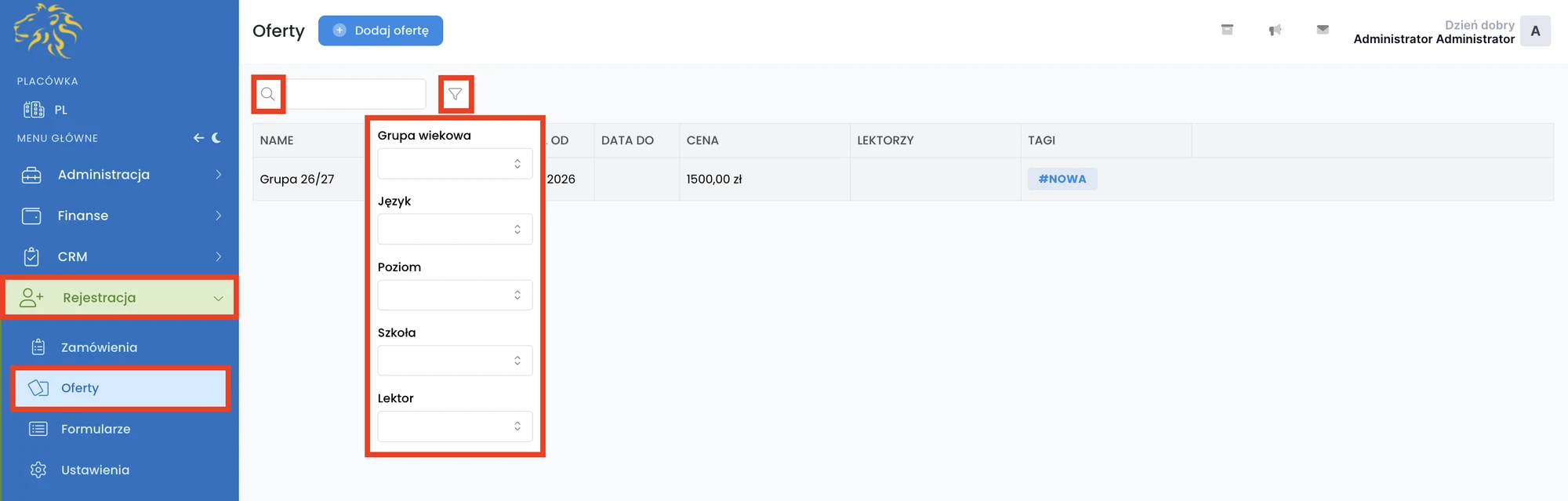
Dostępna jest także funkcja wyszukiwania interesujących Cię ofert za pomocą pola wyszukiwarki oraz filtrowania według dostępnych kryteriów, takich jak: lektor, poziom języka, grupa wiekowa czy placówka.
Upewnij się, że funkcja Rejestracji online została włączona kliknij tutaj
Jak wygląda funkcjonalność "Zapisów online" od strony sklepu?
Dla Twojej szkoły przypisany jest indywidualny link do sklepu, który możesz udostępniać np. na stronie internetowej szkoły.
Dzięki niemu klienci zainteresowani ofertą Twojej szkoły zyskują możliwość zapoznania się ze szczegółami oferowanych grup oraz porównania ich pod kątem dostępności terminów, planu zajęć, poziomu języka i ceny.
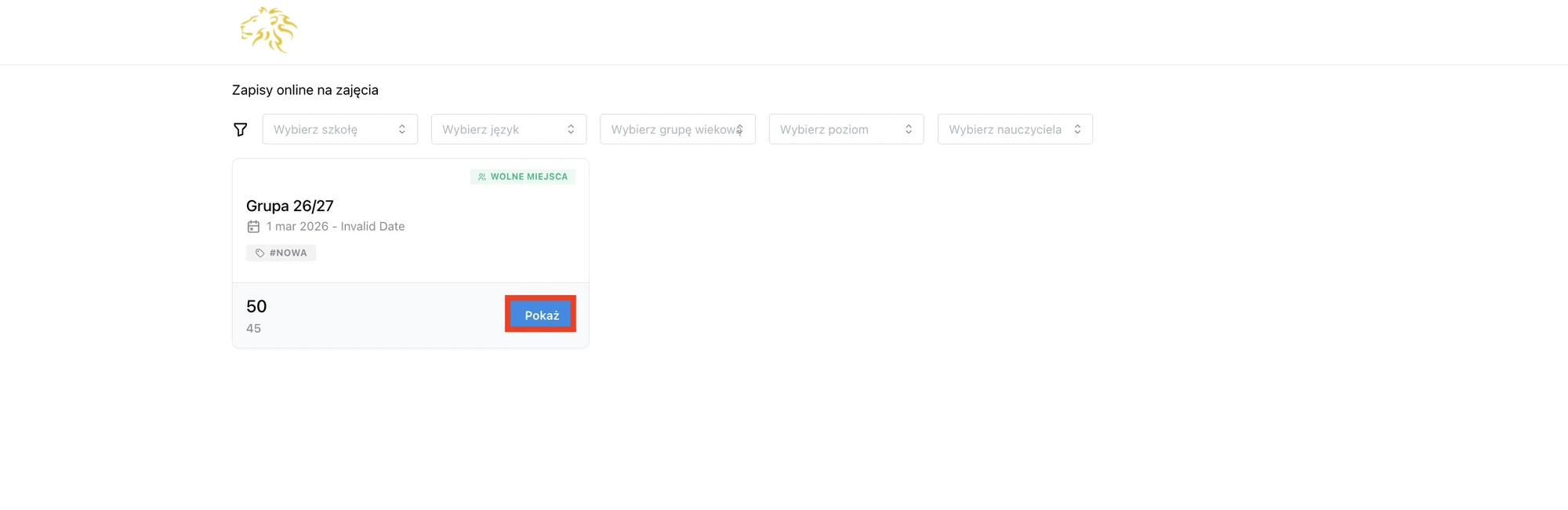
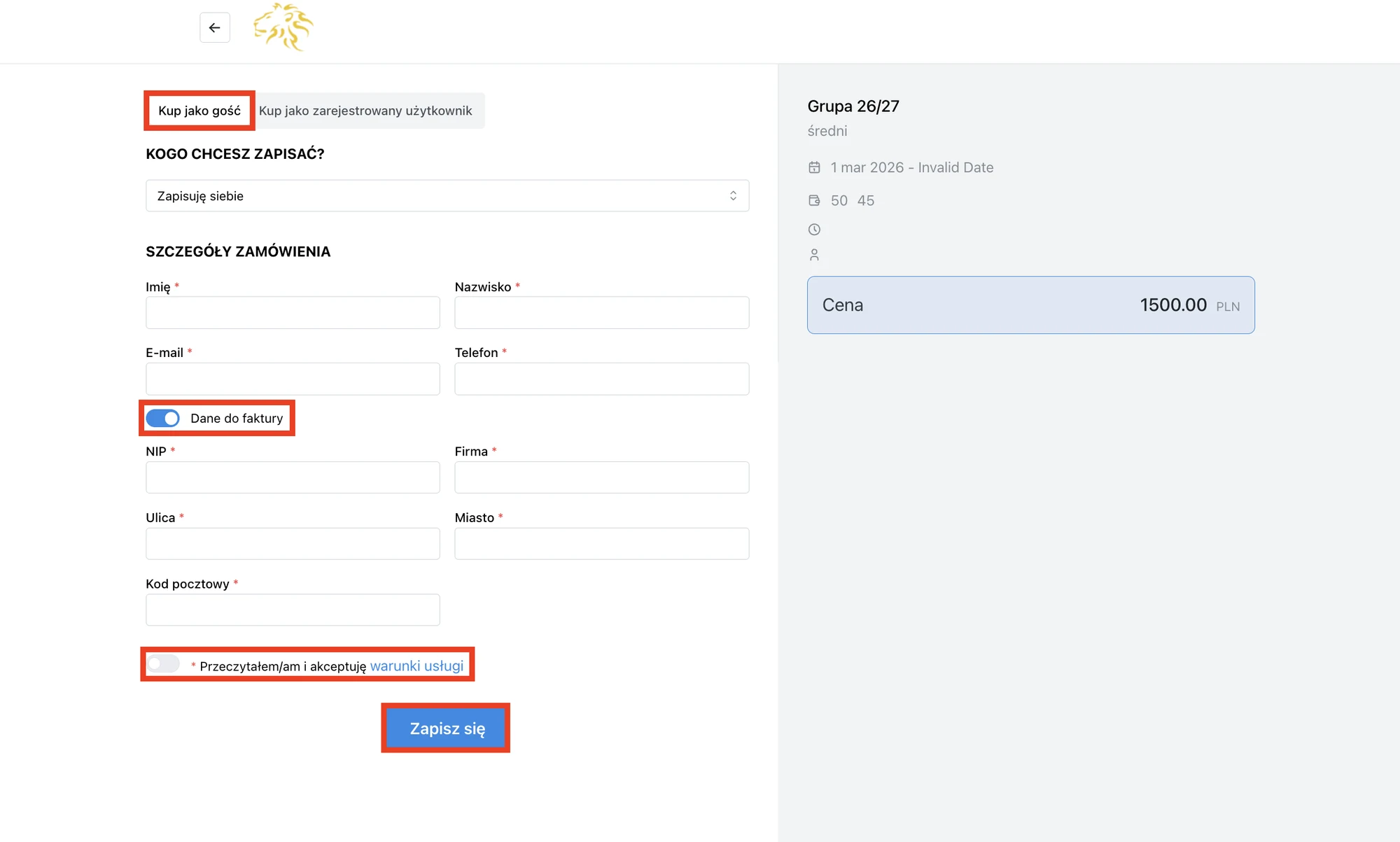
Po wybraniu interesującej oferty użytkownik klika „Wybierz”. Następnie może dokonać zakupu w jednej z dwóch form:
- Jako gość - dla siebie lub swojego dziecka, uzupełniając wymagane dane.
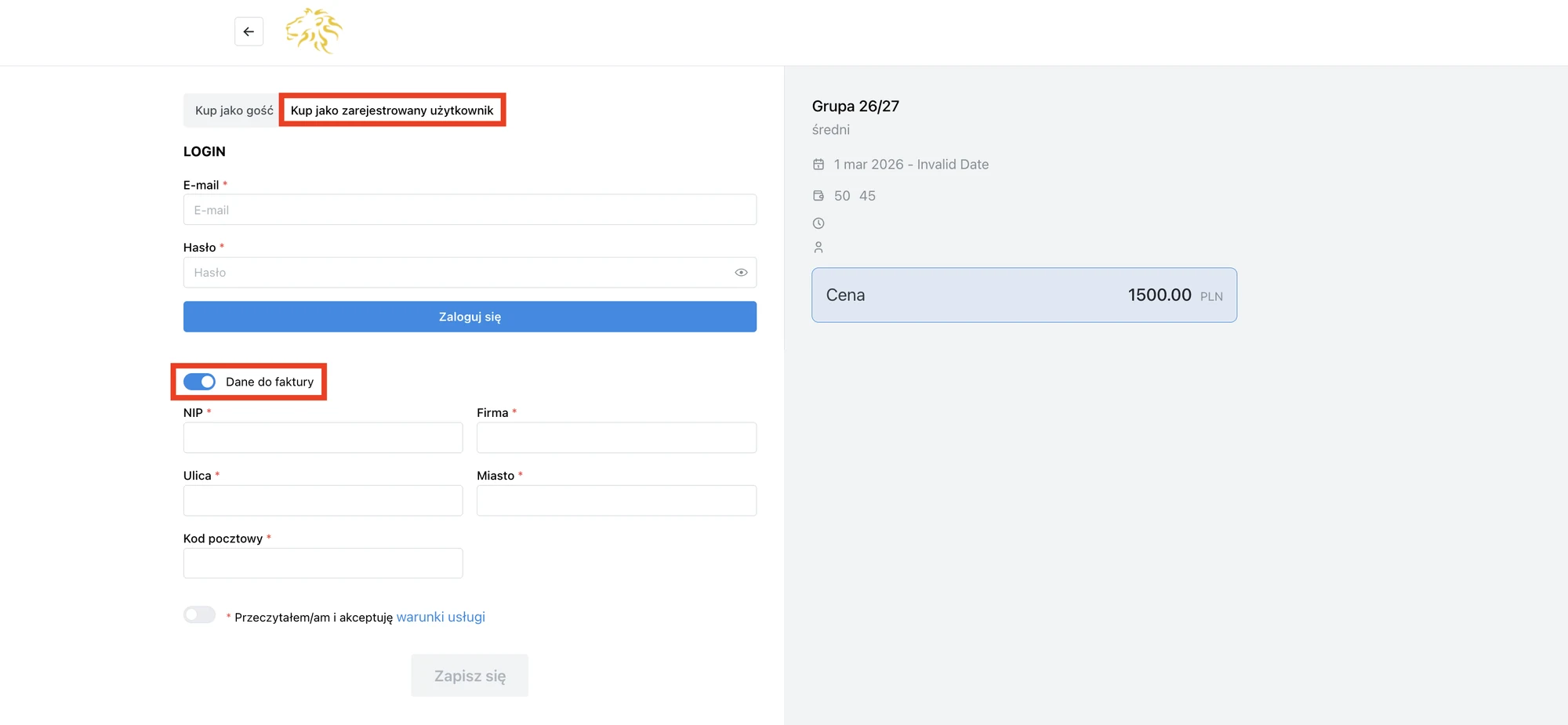
- Jako zarejestrowany użytkownik - logując się danymi dostępowymi (e-mail i hasło) do konta swojej szkoły w systemie LangLion.
W obu przypadkach, może również uzupełnić Dane billingowe, wystarczy zaznaczyć pole „Dane do faktury” i wprowadzić wymagane informacje.
Po wypełnieniu wszystkich niezbędnych pól i zaakceptowaniu regulaminu wystarczy kliknąć „Zapisz się”.
Zapis z płatnością online – co widzi kursant?
Jeśli w ustawieniach zapisów online włączona jest opcja „Włącz płatności online”, a oferta ma ustawioną cenę zapisu, przycisk w oknie zamówienia nazywa się „Zapłać i zapisz się” – kursant płaci za zapis od razu, online.
Zapis z płatnością działa tylko wtedy, gdy w szkole jest poprawnie skonfigurowany co najmniej jeden operator płatności online: PayU, Tpay („Id sprzedawcy” i „Kod bezpieczeństwa”), Stripe albo PayPal. Jeśli żaden nie jest skonfigurowany, kursant zobaczy w oknie zamówienia czerwony komunikat „Płatności online nie są aktualnie dostępne. Skontaktuj się ze szkołą.”, przycisk „Zapłać i zapisz się” będzie nieaktywny i zamówienie nie zostanie złożone.
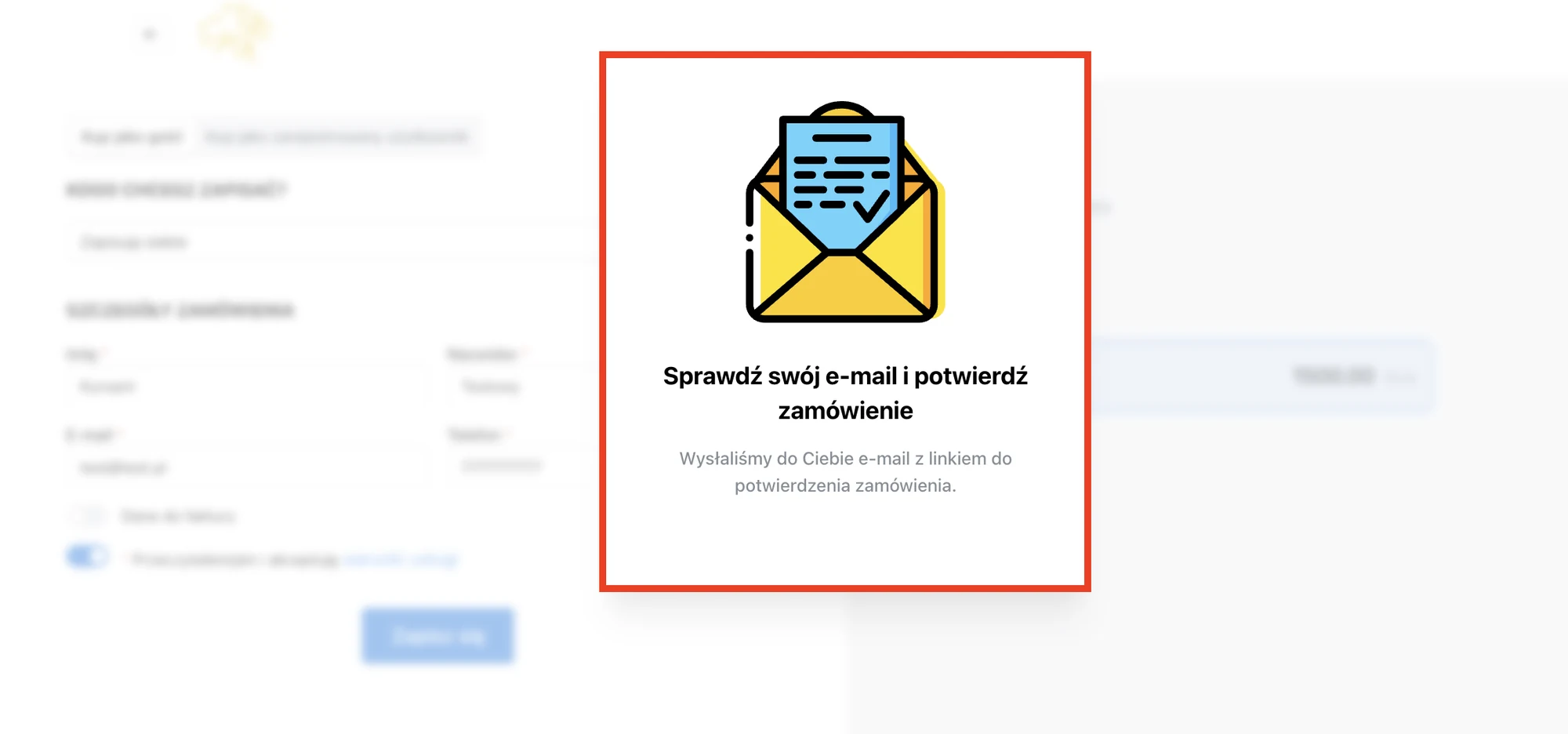
Na ekranie pojawi się komunikat informujący o konieczności potwierdzenia zamówienia za pośrednictwem poczty elektronicznej.
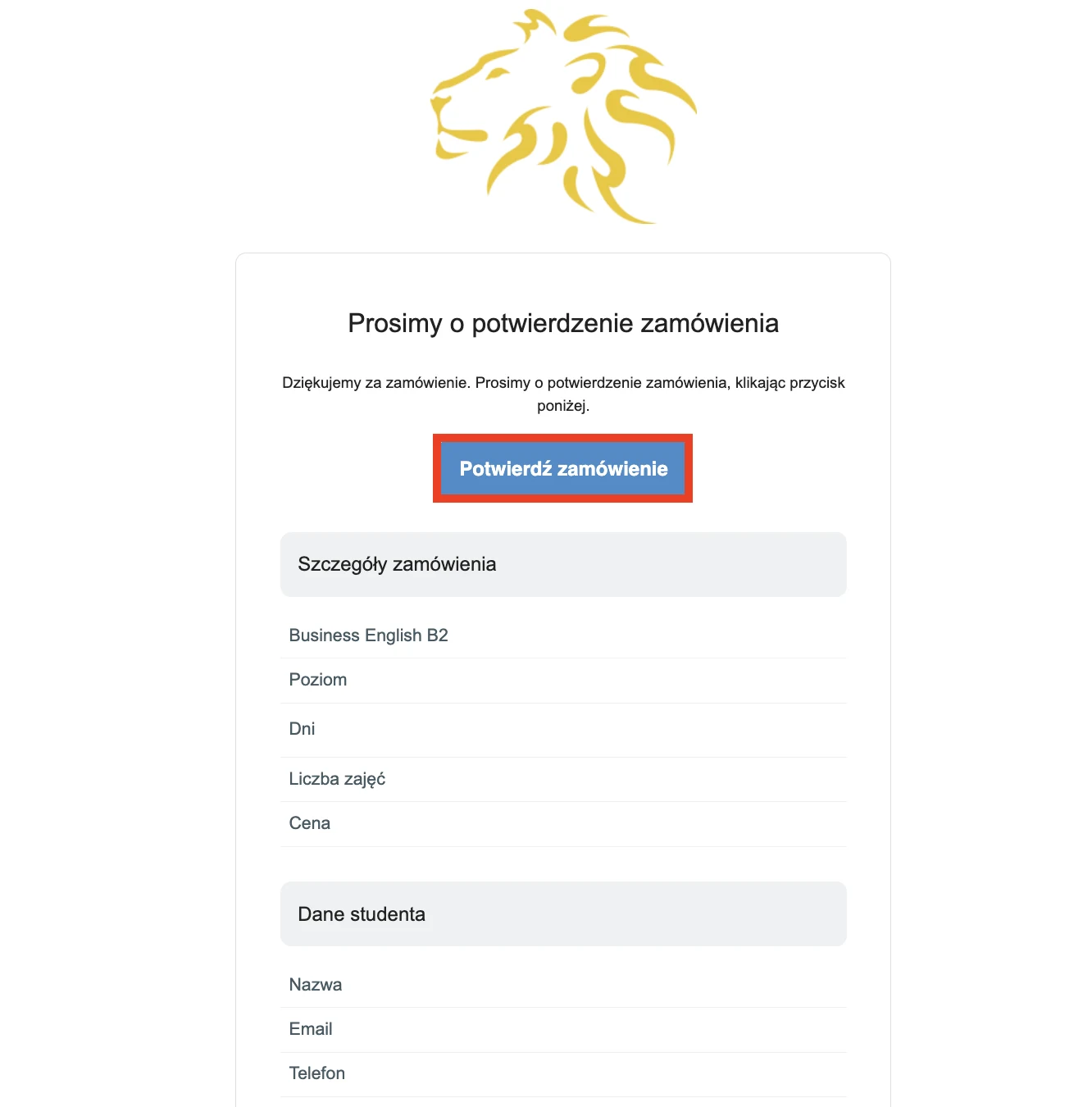
Po zalogowaniu się na swoją skrzynkę mailową użytkownik może potwierdzić zakup, klikając przycisk „Potwierdź zamówienie”.
Wiadomość e-mail z potwierdzeniem jest ograniczona czasowo - możliwość potwierdzenia będzie dostępna przez godzinę.
Jak wygląda zamówienie w panelu administracji?
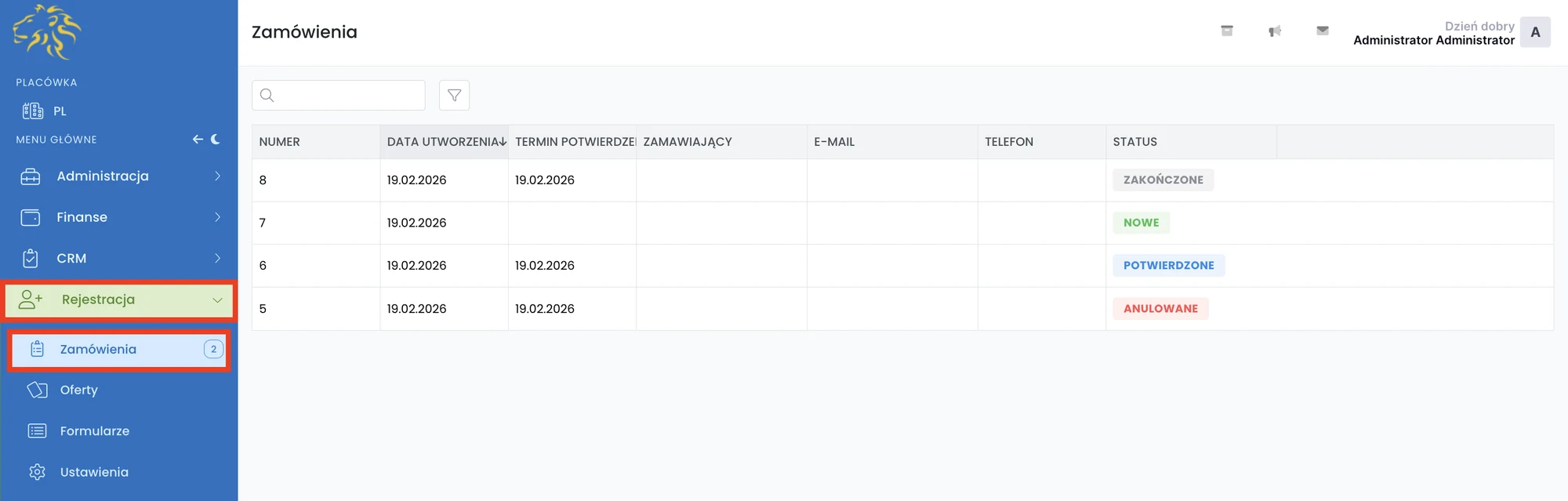
W zakładce „Zamówienia” masz możliwość bieżącej weryfikacji napływających zamówień, które automatycznie pojawiają się na liście.
Po kliknięciu w konkretne zamówienie możesz ręcznie oznaczyć je jako potwierdzone, zakończone, anulowane lub zwrócone.
Status możesz też zmienić od razu dla kilku zamówień – zaznacz je na liście i wybierz nowy status.
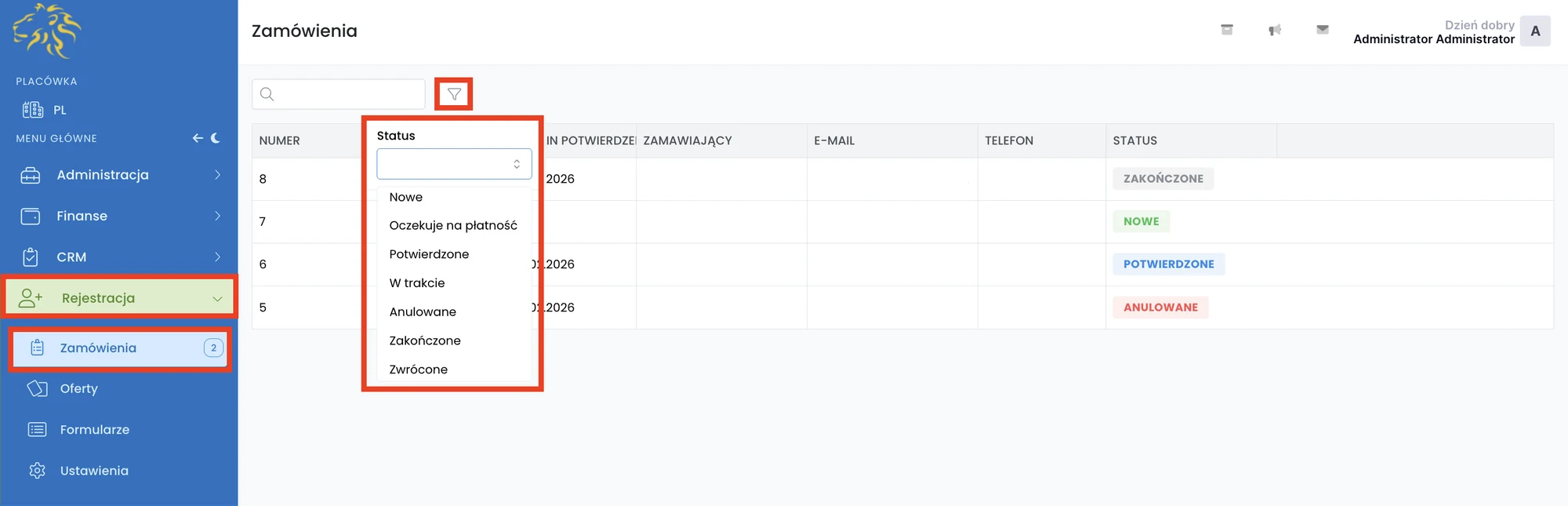
Każde zamówienie posiada swój indywidualny numer, datę utworzenia oraz status. Dzięki dostępnym filtrom możesz wyświetlić wyłącznie te zamówienia, które spełniają określony status, np. mają status „Potwierdzone”.
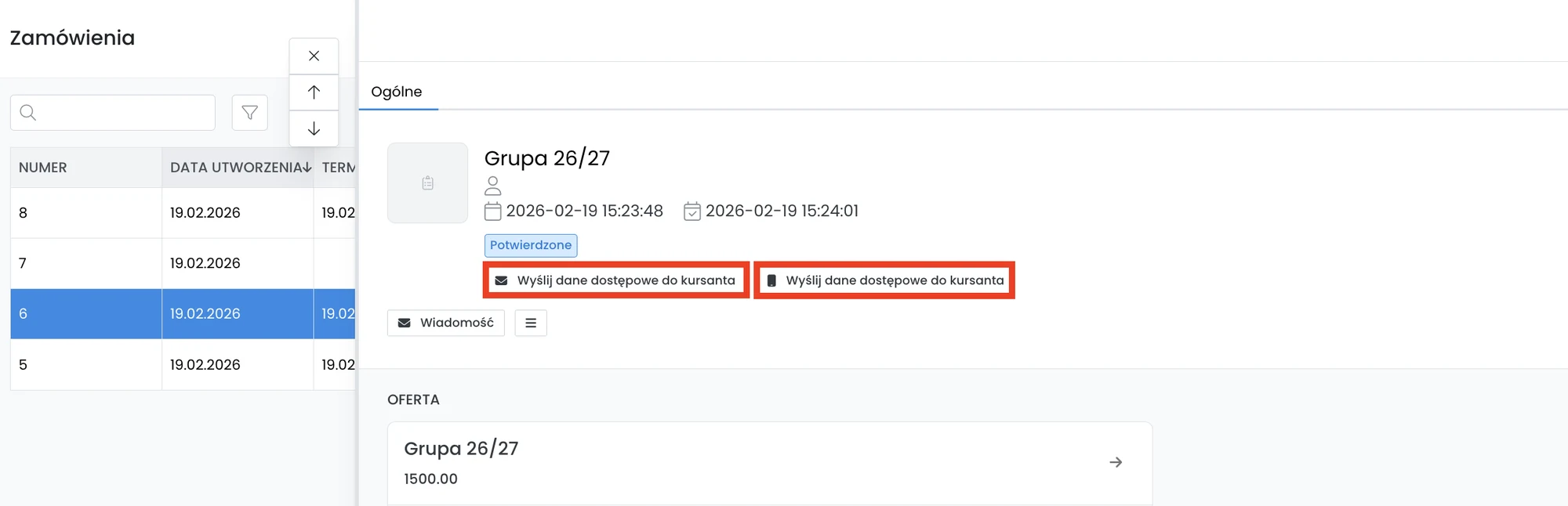
W przypadku rejestracji użytkownika o statusie "Potwierdzona", który nie posiada konta w systemie, bezpośrednio z zakładki "Zamówienia" możesz wysłać dane dostępowe do platformy za pomocą wiadomości e-mail lub wiadomości sms.