
Gdy zajęcia w grupie dobiegną końca, zarchiwizuj ją, aby na liście grup mieć jedynie te aktywne.
Przewodnik dostępny również w formie wideo.
Jak zarchiwizować grupę?
To proste. Z listy grup wybierz właściwą, a następnie, w zakładce "Ogólne" następnie kliknij trzy poziome kreski "Więcej" i w przycisk "Archiwizuj".
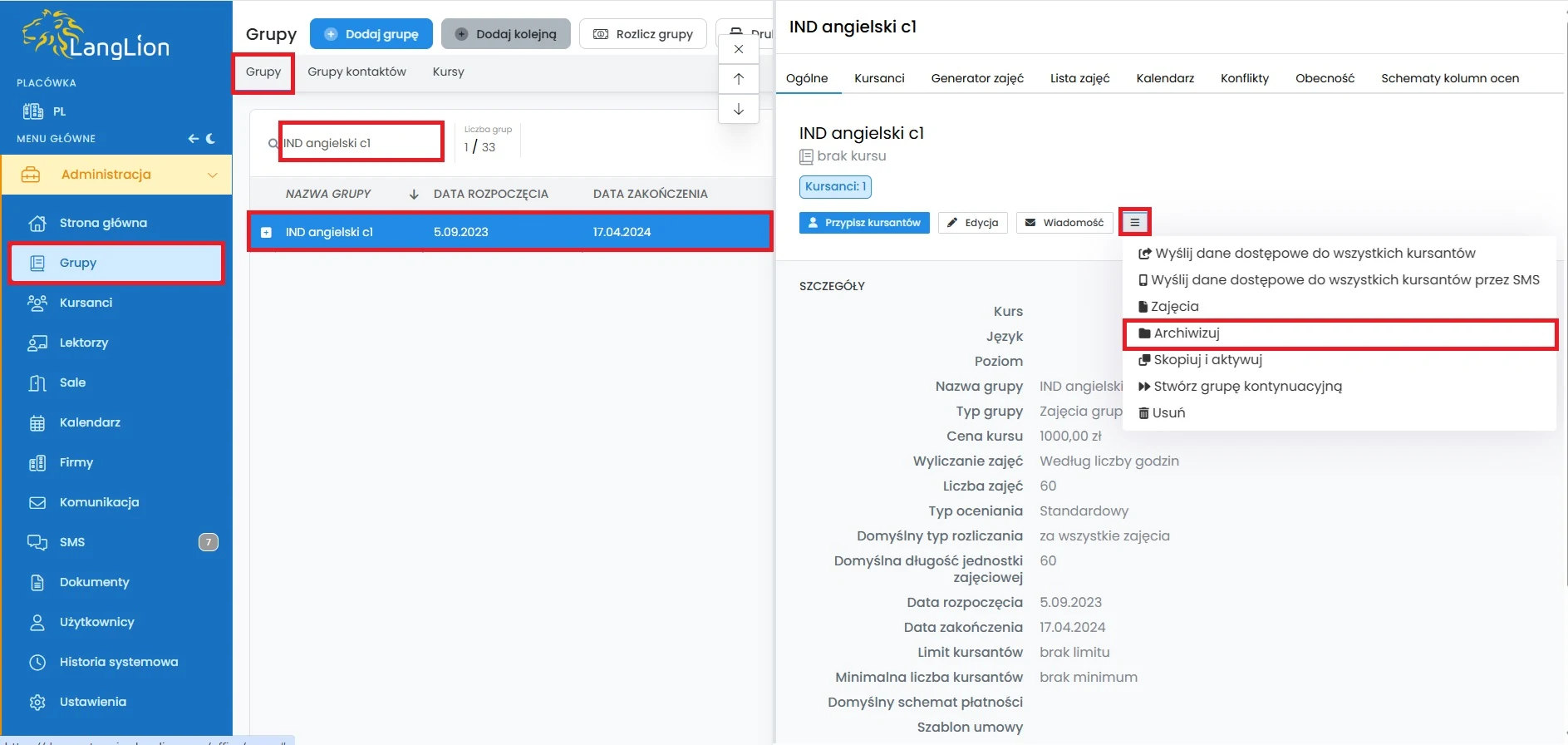
W oknie, które się pojawi, wybierz „Archiwizuj z kursantami” lub „Archiwizuj bez kursantów”. Na górze strony pojawi się odpowiedni komunikat systemowy.

W przypadku, gdy któryś z kursantów nie ma uregulowanych płatności, system wyświetli stosowny komunikat. Istnieje wtedy możliwość anulowania archiwizacji i weryfikacji sald. Jeśli mimo wszystko chcesz kontynuować, kliknij "Archiwizuj".

Gotowe, grupa została zarchiwizowana.
W razie potrzeby możesz przywrócić grupę z archiwum.
Jak przywrócić grupę z archiwum?
Włącz tryb "Archiwum" i przejdź do zakładki "Grupy". Z listy grup wybierz tę, którą chcesz przywrócić. W zakładce „Ogólne” kliknij przycisk „Przywróć” lub „Przywróć bez kursantów” (widoczne obok przycisku „Edytuj”) i potwierdź.

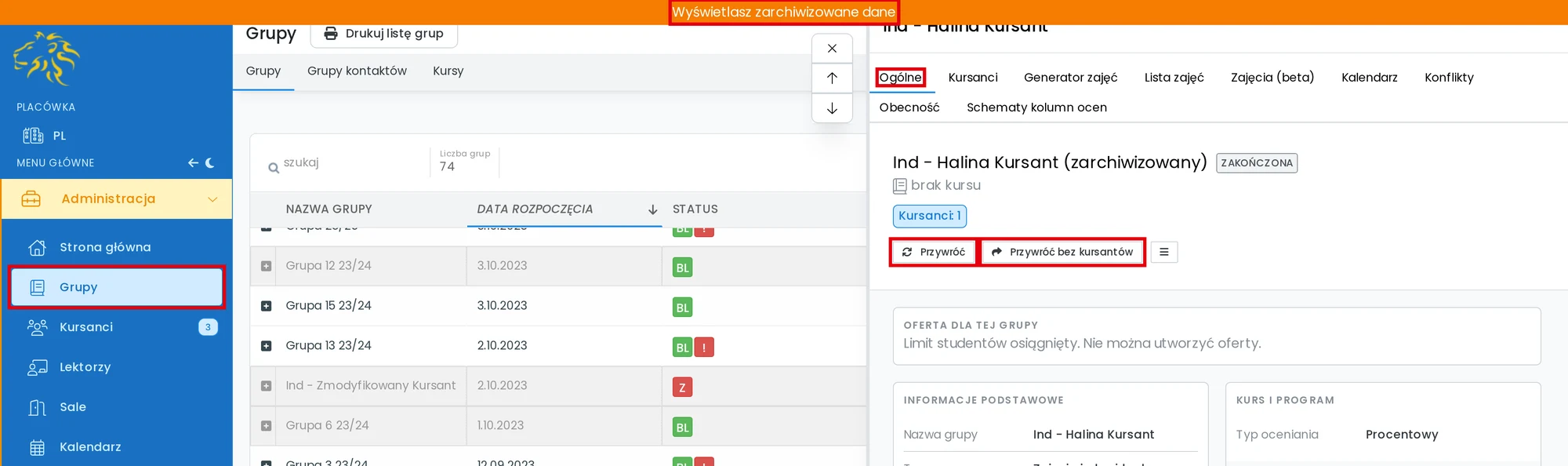
W drugim przypadku kursanci pozostaną w archiwum.