
W razie konieczności masz możliwość dodania lub edycji już uzupełnionych statusów obecności z poziomu konta administratora. Wystarczy, że przejdziesz do zakładki "Grupy" i wybierzesz grupę, w której chcesz dokonać zmian, a następnie przejdziesz do zakładki "Obecność".
Aby skorygować nadany status obecności kursantom lub dodać nowy status, kliknij w przycisk "Włącz tryb edycji".
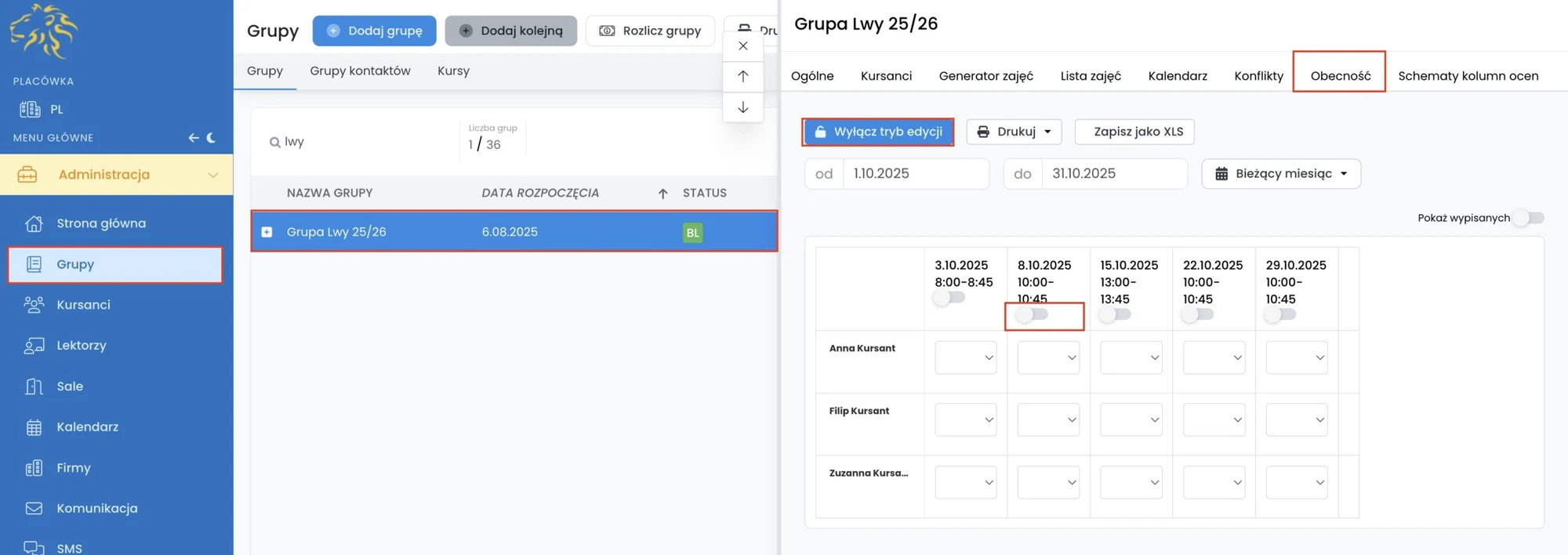
Zaznacz odpowiednie zmiany i kliknij przycisk "Wyłącz tryb edycji".
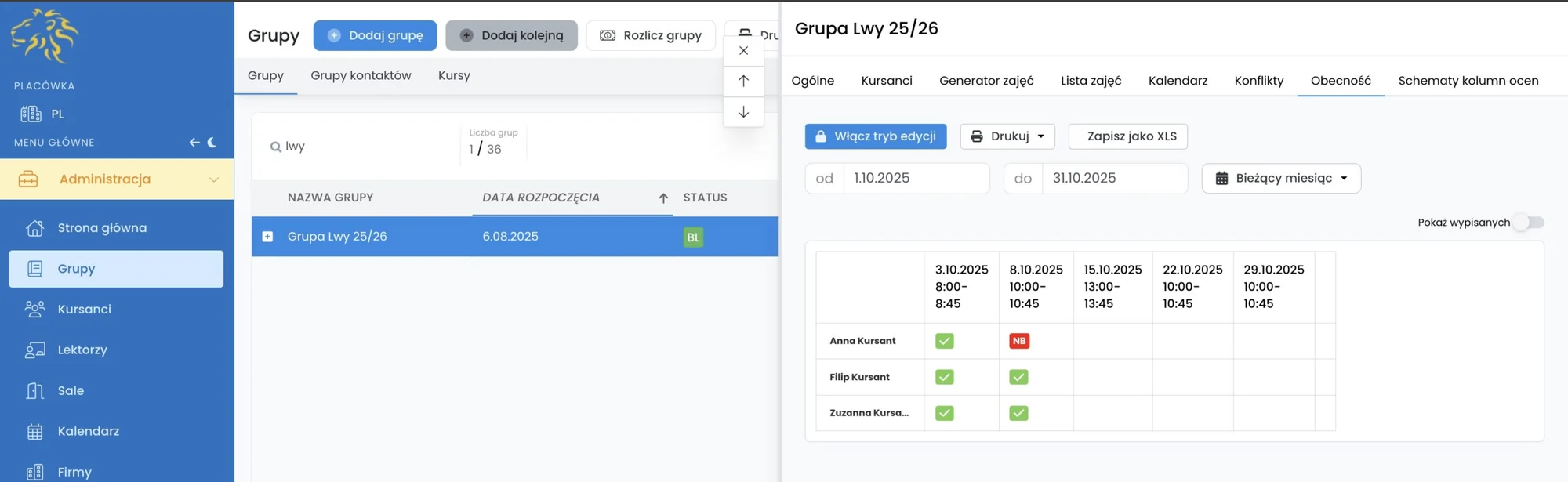
Gotowe, statusy zostały skorygowane/dodane.
Jak wydrukować lub pobrać obecność grupy?#
W tej samej zakładce „Obecność” grupy ustaw zakres dat w polach „od” i „do”, a następnie:
- kliknij „Drukuj” i wybierz rodzaj zestawienia:
- „Standardowy” – PDF z nazwą grupy, zakresem dat, kursantami oraz datami i godzinami zajęć,
- „Zaawansowane” – PDF z dodatkowymi informacjami, m.in. dane firmy, lektor, język, poziom, długość i liczba zajęć,
- „Zaawansowane - szablon” – ten sam układ co „Zaawansowane”, ale bez wprowadzonych statusów obecności (do wypełnienia ręcznie),
- „Ilość godzin per kursant” – plik XLS z liczbą godzin i frekwencją w % dla każdego kursanta;
- albo kliknij „Zapisz jako XLS”, aby pobrać tabelę obecności z wybranego zakresu dat jako plik Excel (z wypisanymi kursantami, jeśli włączony jest przełącznik „Pokaż wypisanych”).
Pobrany plik (PDF albo XLS) ma w nazwie nazwę grupy i zakres dat (RRRR-MM-DD), np. dla grupy „IND - Jan Kowalski” i października 2026: „IND_Jan_Kowalski_2026-10-01-2026-10-31.pdf”. Polskie litery są zamieniane na litery bez ogonków, spacje i znaki niedozwolone w nazwach plików (/ \ : * ? " < > |) – na „_”, a myślniki z nazwy grupy są pomijane. Bardzo długą nazwę grupy system skraca do 150 znaków. Dzięki temu nie musisz zmieniać nazwy pliku, gdy np. co miesiąc wysyłasz firmie zestawienie obecności grupy indywidualnej.