
Przygotowujesz się do nowego roku szkolnego i chcesz wykorzystać poprzednie grupy? Skopiuj grupę – nowa grupa dostanie te same ustawienia, a Ty zmienisz tylko to, co się różni (nazwę, daty, ceny).
Jak skopiować grupę?#
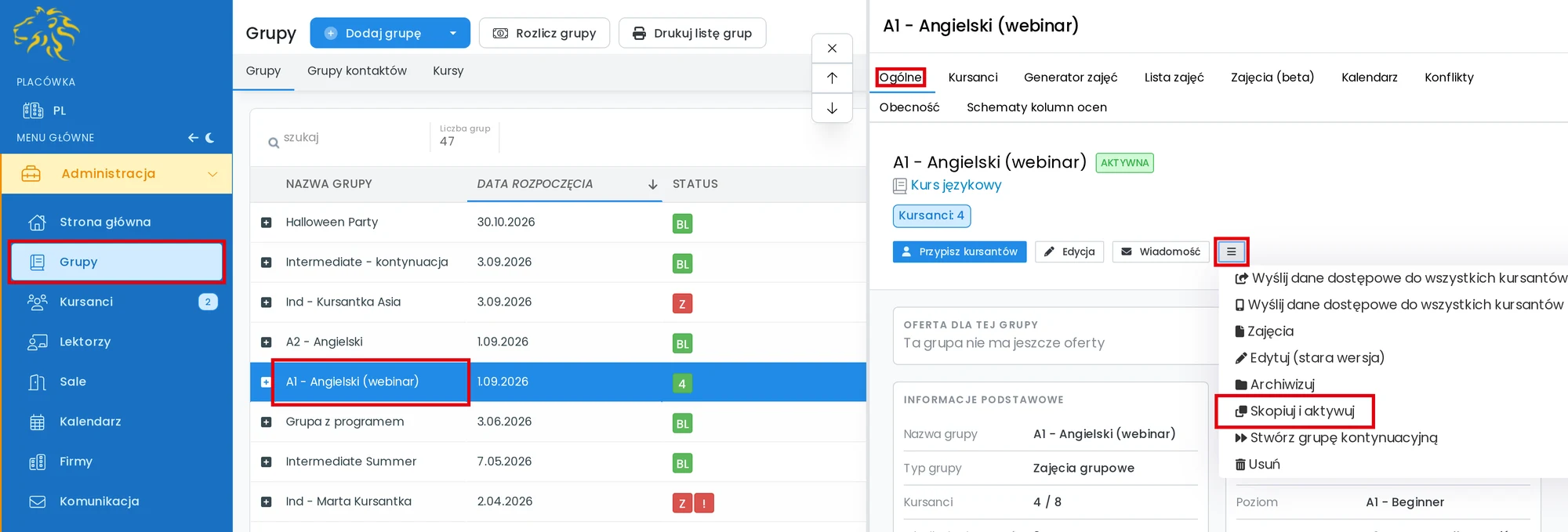
1. Kliknij w moduł „Administracja” i wybierz zakładkę „Grupy”.
2. Wybierz grupę, którą chcesz skopiować.
3. W zakładce „Ogólne” kliknij ikonkę trzech kresek i wybierz „Skopiuj i aktywuj”.
4. Otworzy się formularz „Kopiuj grupę” wypełniony danymi kopiowanej grupy. Na górze, na karcie „Kopia grupy”, widzisz nazwę grupy źródłowej i przełącznik „Kopiuj ustawienia zajęć” (dni, godziny, lektor i sala z generatora zajęć). Jeśli nowa grupa ma mieć ten sam plan, zostaw go włączonym; jeśli nie – wyłącz go.
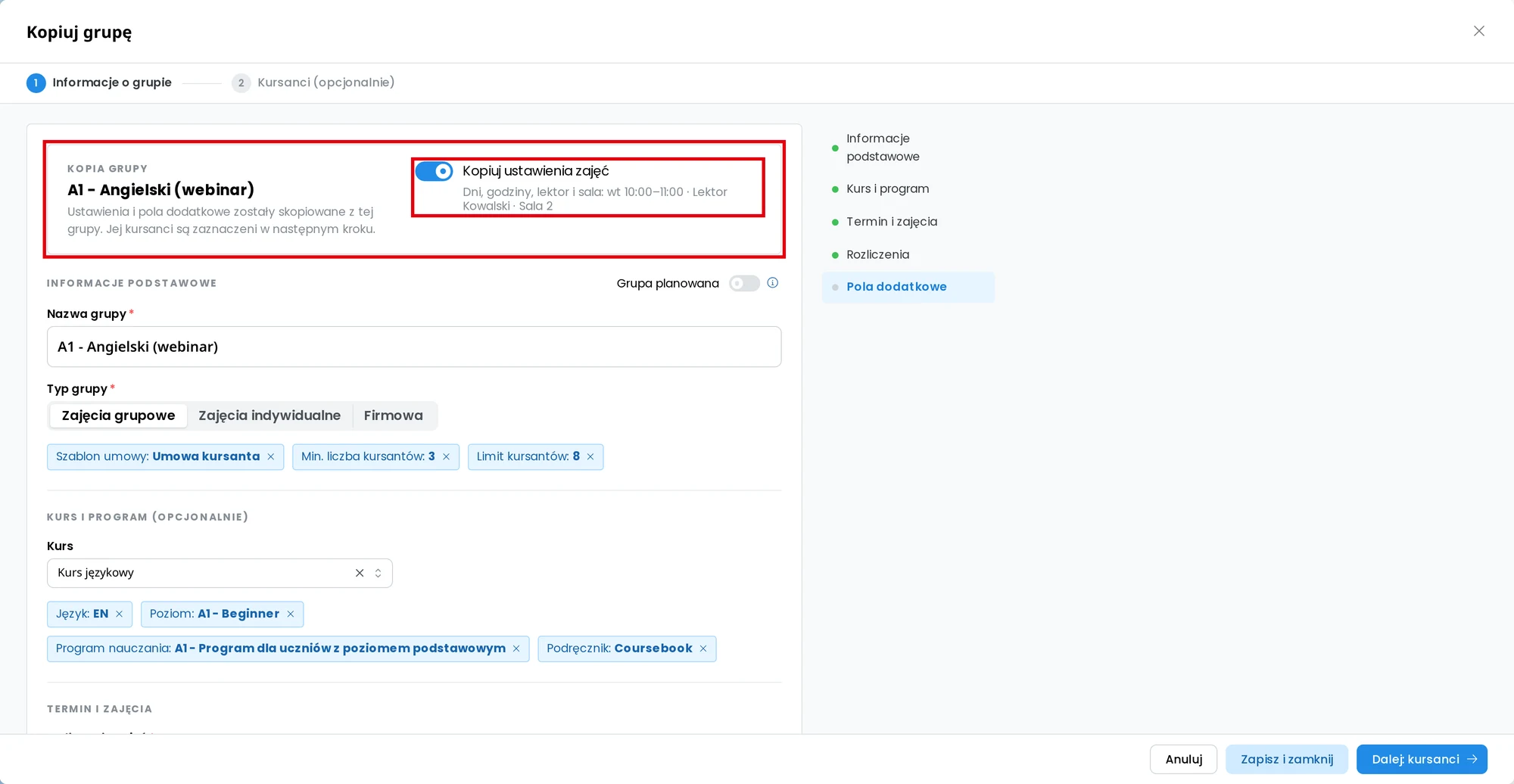
5. W kroku „Informacje o grupie” wprowadź potrzebne zmiany: nadaj grupie nazwę, zmień datę rozpoczęcia, sprawdź sposób rozliczenia i aktualne ceny za kurs lub zajęcia.
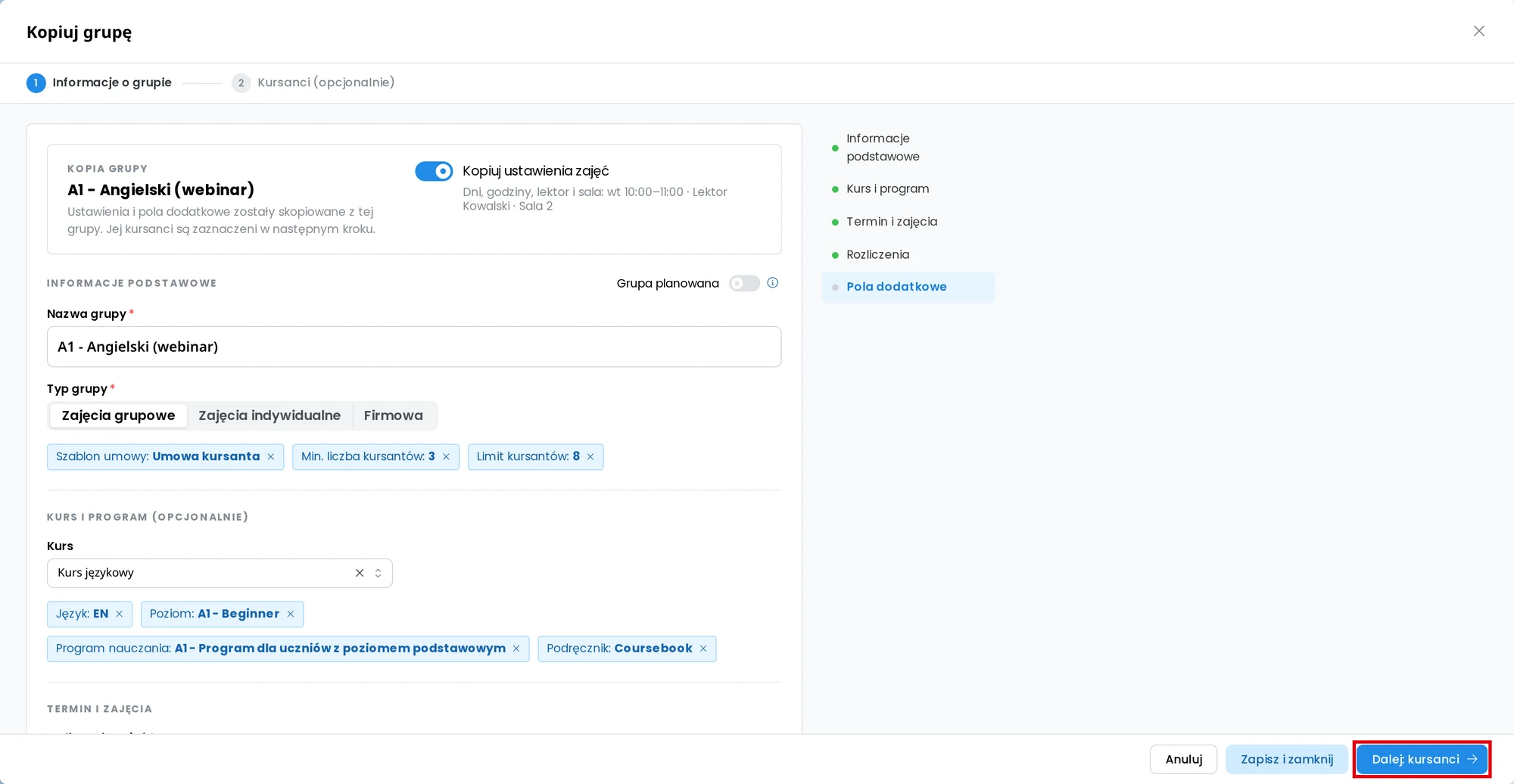
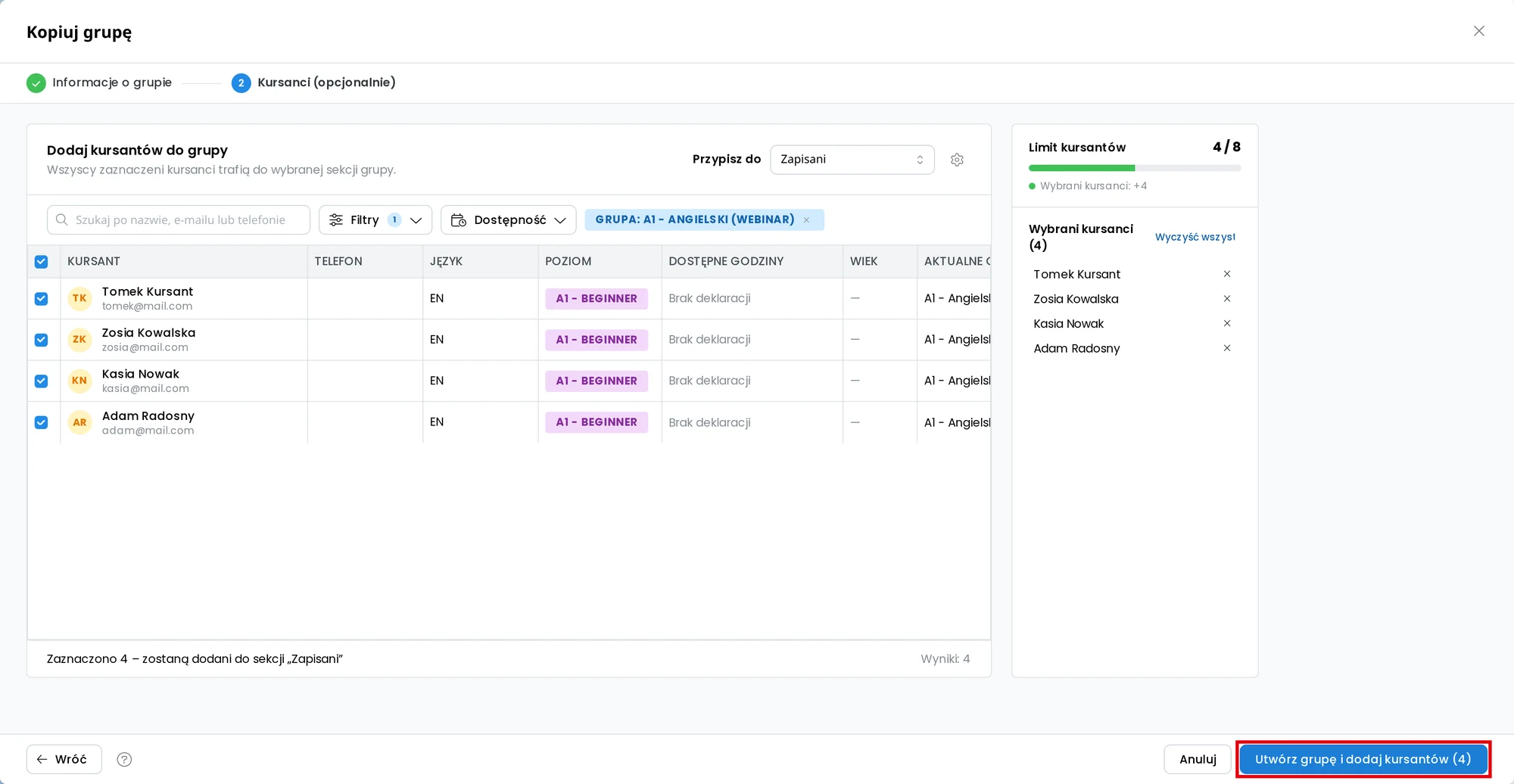
6. Kliknij „Dalej: kursanci”. W kroku „Kursanci (opcjonalnie)” kursanci zapisani w kopiowanej grupie są już zaznaczeni – możesz odznaczyć tych, którzy nie przechodzą do nowej grupy.
7. Kliknij „Utwórz grupę i dodaj kursantów (N)”, gdzie N to liczba zaznaczonych kursantów.
Przycisk „Zapisz i zamknij” w pierwszym kroku tworzy grupę bez kursantów. Kursantów możesz wtedy dopisać później w nowej grupie.
Gotowe! System otworzy nową grupę. Poprzednią grupę możesz umieścić w archiwum.
Którzy kursanci przechodzą do nowej grupy?#
Zaznaczeni są tylko kursanci z listy „Zapisani” kopiowanej grupy. Osoby z rezerwacji lub listy oczekujących nie są przenoszone. O tym, kto zostanie zapisany do nowej grupy, decydujesz w kroku „Kursanci (opcjonalnie)”. Jeśli kogoś brakuje na liście (np. kursant jest w archiwum), przywróć go z archiwum i dopisz do nowej grupy ręcznie. Kursanta, który ma się uczyć w innej nowej grupie, odznacz albo usuń z grupy skopiowanej i dopisz do właściwej.
Czy mogę skopiować grupę z archiwum?#
Tak. Na liście grup włącz widok archiwalny przyciskiem „Archiwum”, wybierz grupę i postępuj tak samo, jak opisano powyżej.
Chcesz zaproponować kursantom kontynuację zamiast od razu ich zapisywać?#
W tym samym menu (trzy kreski w zakładce „Ogólne”) jest opcja „Stwórz grupę kontynuacyjną” (dostępna z pakietem Rejestracja). Kursanci dostaną nową grupę jako ofertę, zamiast zostać do niej zapisani. Więcej w artykule Kontynuacja kursu.
Tworząc nową grupę od zera, możesz też w formularzu kliknąć „Kopiuj z ostatniej grupy” – formularz wypełni się ustawieniami ostatnio utworzonej grupy.