
Chcesz ankietować użytkowników i poznać opinię dotyczącą, np. jakości obsługi w szkole?
Platforma LangLion została wyposażona w moduł ankiet. Narzędzie to stwarza możliwość badania satysfakcji użytkowników Platformy. W prosty sposób możesz sprawdzić na przykład poziom zadowolenia kursantów z oferowanych usług. Buduj ankiety w podobny sposób jak testy. Po zakończeniu ankietowania, administrator będzie miał możliwość wglądu w wyniki przeprowadzonej ankiety.
W jaki sposób utworzyć ankietę?
To proste:
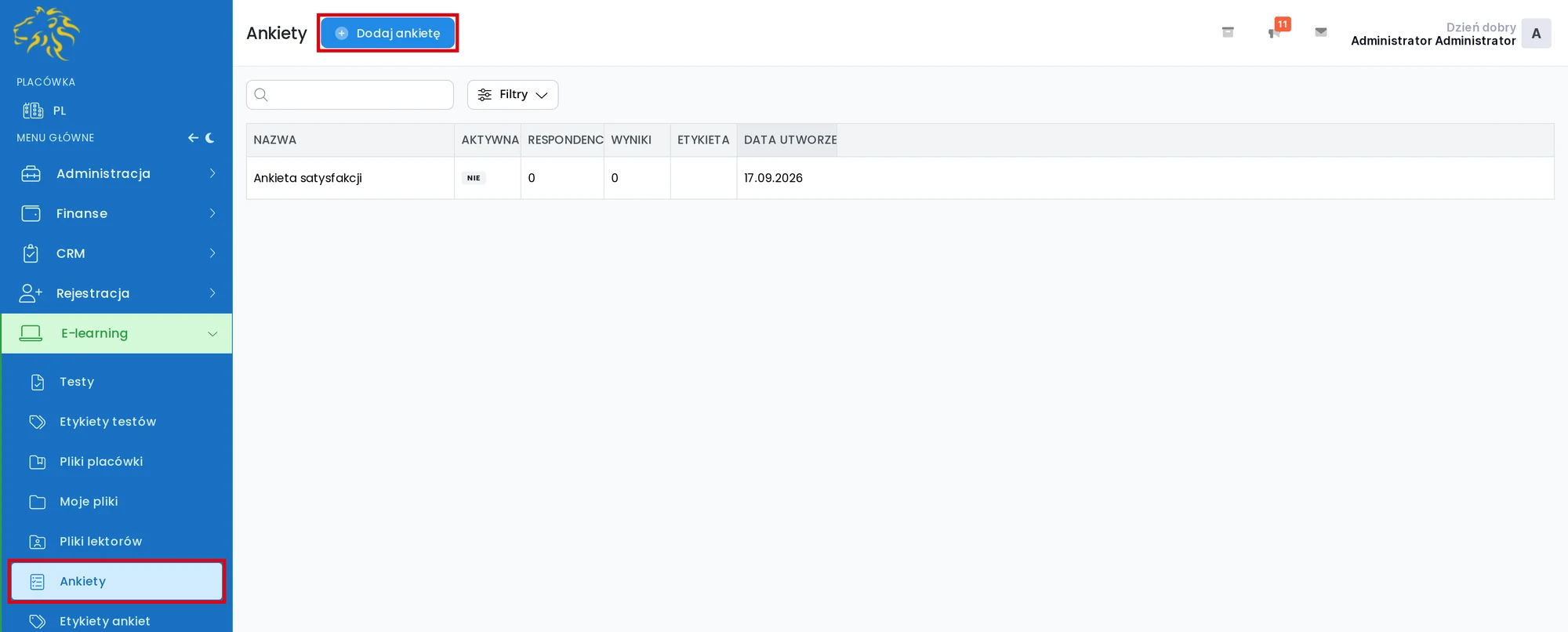
1. Kliknij w moduł E-learning i następnie wybierz zakładkę Ankiety
2. Skorzystaj z przycisku "Dodaj swoją pierwszą ankietę" lub "Dodaj ankietę".
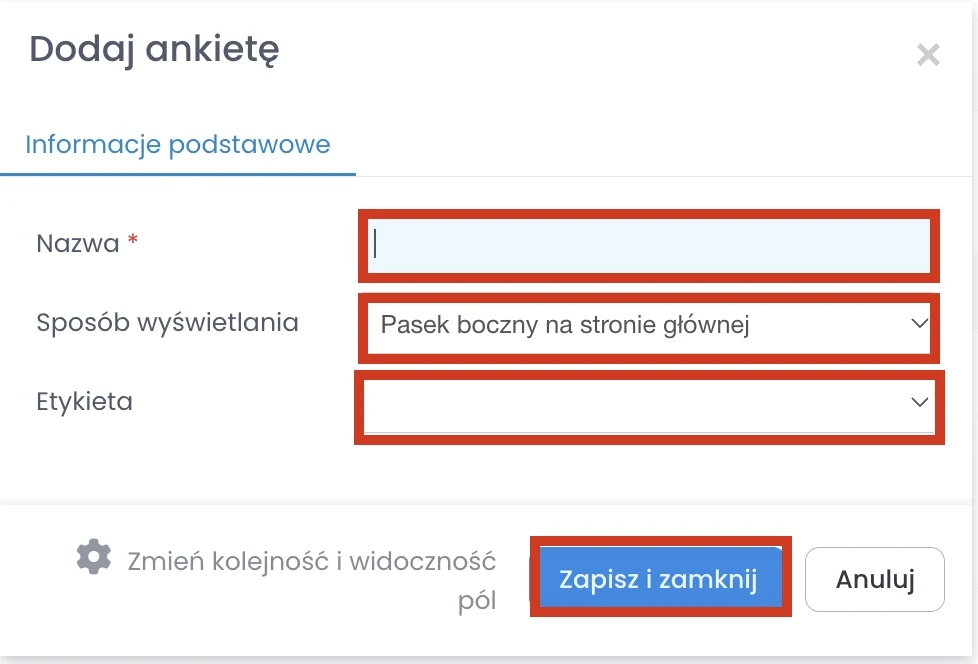
3. W kolejnym kroku, w oknie dodawania ankiety wpisz jej nazwę oraz sposób wyświetlania:
- "Pasek boczny na stronie głównej" - ankieta będzie wyświetlana w bocznej części zakładki "Strona główna" na koncie lektora,
- "Wyskakujące okienko po zalogowaniu" - ankieta wyświetli się tuż po zalogowaniu lektora do konta.
Możesz także przypisać ankiecie etykietę.
4. Kliknij "Zapisz i zamknij".
Gotowe, pierwszy etap tworzenia ankiety masz za sobą. Jest ona jeszcze nieaktywna. Przejdź zatem do edycji pytań w ankiecie. W tym celu na stronie ankiety, w zakładce "Informacje", kliknij przycisk "Edycja pytań".

Wyświetlona została pierwsza pusta strona ankiety, na której możesz zamieścić:
- "Blok tekstu" - pozwala na zamieszczenie pola z tekstem na ankiecie,
- "Dodaj pytanie" - możliwość zamieszczenia pytań jednokrotnego wyboru, wielokrotnego wyboru, otwartych, zakresowych oraz pytania NPS (skala 0–10),
- film z "YouTube" - opcja umożliwiająca zamieszczenie linku do filmu YouTube,
- "Plik eLearningowy" - możliwość zamieszczenia pliku udostępnionego w module "E-learning".
Dodatkowo istnieje możliwość kopiowania, wklejania oraz usuwania stron ankiety.
W nowym panelu kursanta ankiety wyświetlane są jako jedna, przewijalna strona.

Ankietę zbudujesz, dodając do niej kolejne pytania.
W jaki sposób dodać pytania do ankiety?
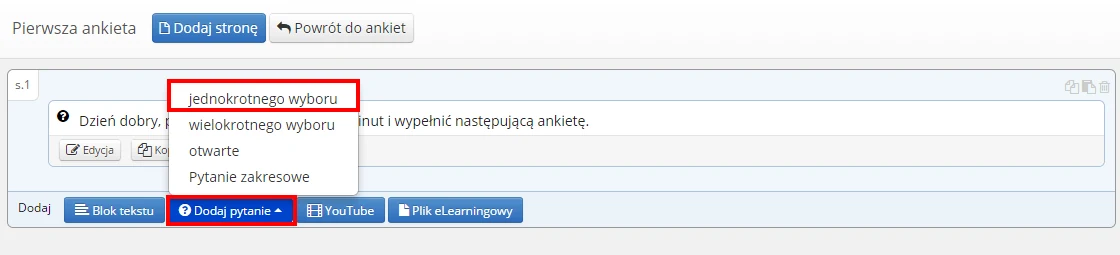
W celu wprowadzenia pytania do ankiety kliknij w przycisk "Dodaj pytanie". Załóżmy, że pierwsze pytanie będzie jednokrotnego wyboru.
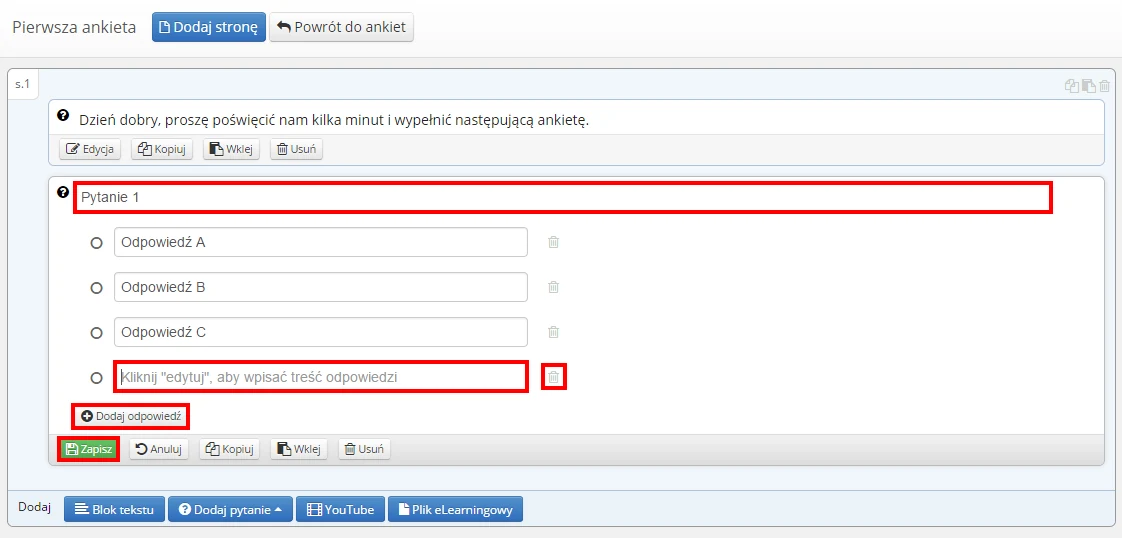
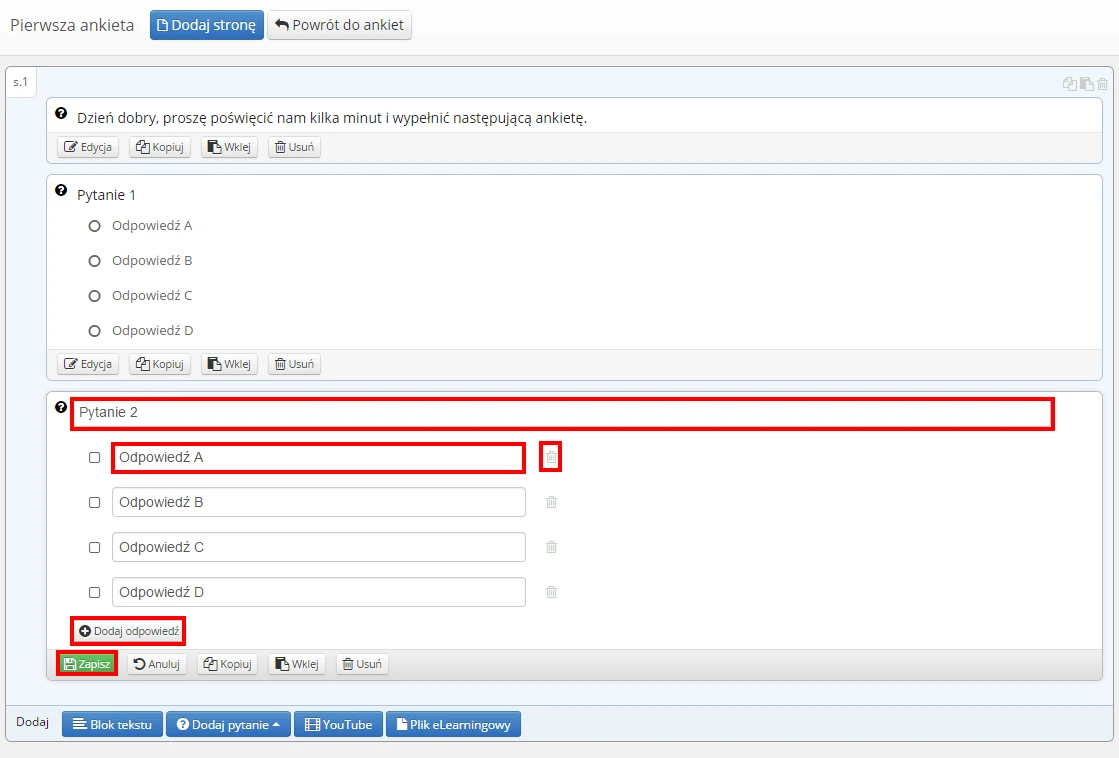
Wprowadź treść pytania oraz przy pomocy przycisku "Dodaj odpowiedź" utwórz warianty odpowiedzi. Błędnie wprowadzoną odpowiedź możesz łatwo usunąć przy użyciu ikony kosza. Po zakończeniu edycji pytania kliknij w przycisk "Zapisz".
Ankietowany będzie mógł udzielić jednej odpowiedzi na pytanie.
Kolejne pytanie będzie stwarzało możliwość ankietowanemu udzielenia więcej niż jednej odpowiedzi. Zatem wybierz pytanie "Wielokrotnego wyboru". Ten rodzaj pytania możesz utworzyć identycznie, jak pytanie jednokrotnego wyboru.
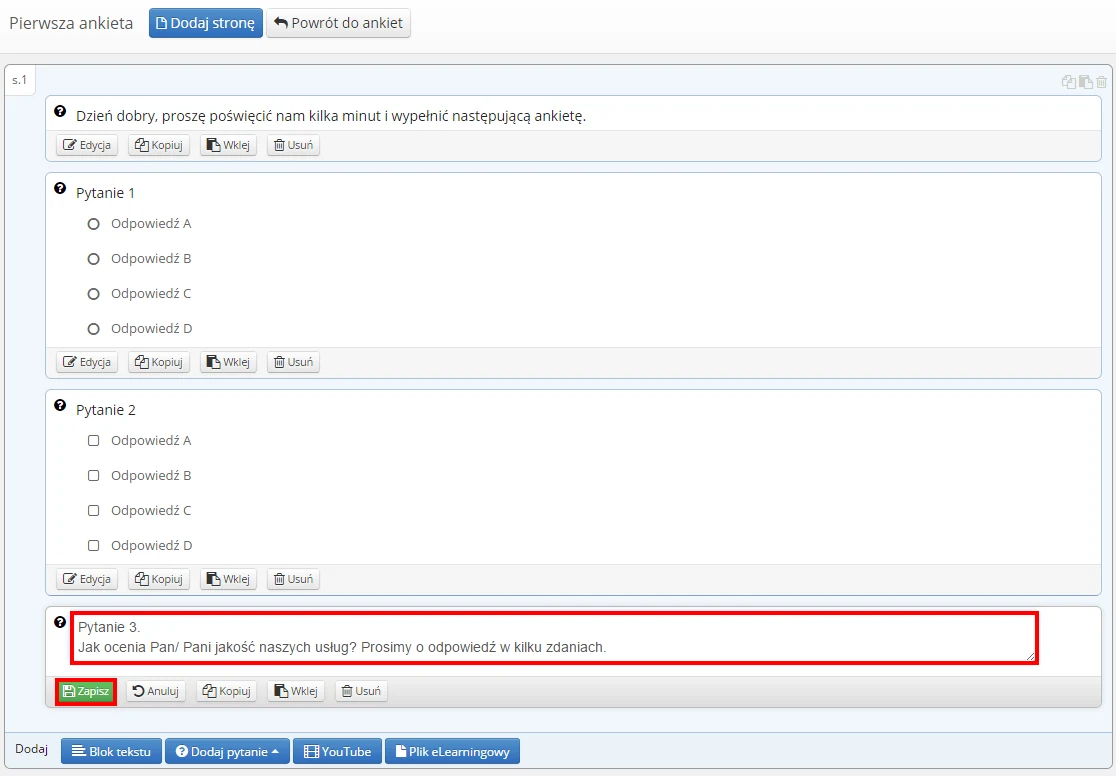
Kolejne pytanie - "otwarte" pozwala ankietowanemu na udzielenie pisemnej oceny. W edycji tego pytania wprowadź treść i kliknij przycisk "Zapisz".
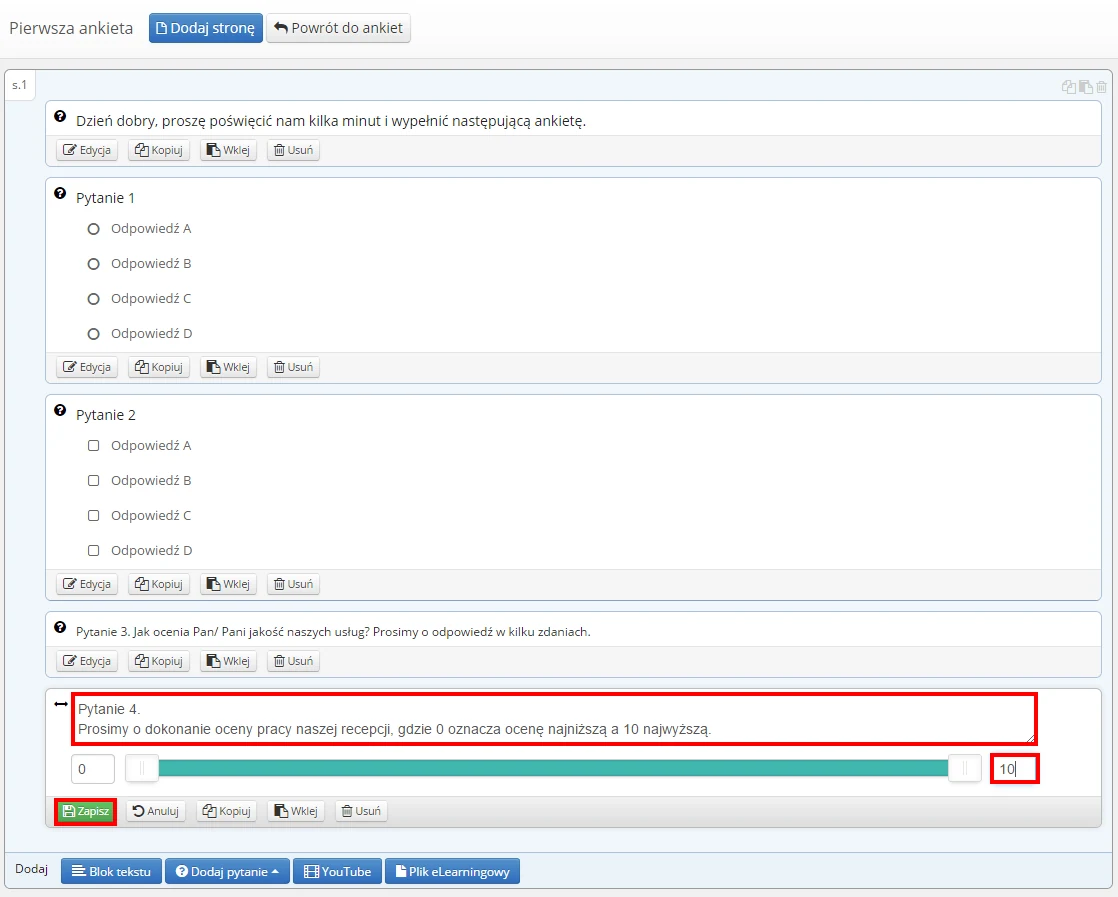
Kolejne to pytanie "Pytanie zakresowe". Umożliwia ono ankietowanemu udzielenie odpowiedzi poprzez zmianę pozycji suwaka. Wraz ze zmianą pozycji zmienia się ocena.
Edytując ten rodzaj pytania, wprowadź jego treść oraz ustaw maksymalną ocenę. Po zakończeniu edycji kliknij w "Zapisz".
Ostatnie to "Pytanie NPS". Ankietowany odpowiada na skali od 0 do 10, np. na pytanie „Czy polecisz naszą szkołę znajomym?”. W wynikach system dzieli odpowiedzi na "Krytycy" (0–6), "Neutralni" (7–8) i "Promotorzy" (9–10) i liczy wskaźnik NPS.
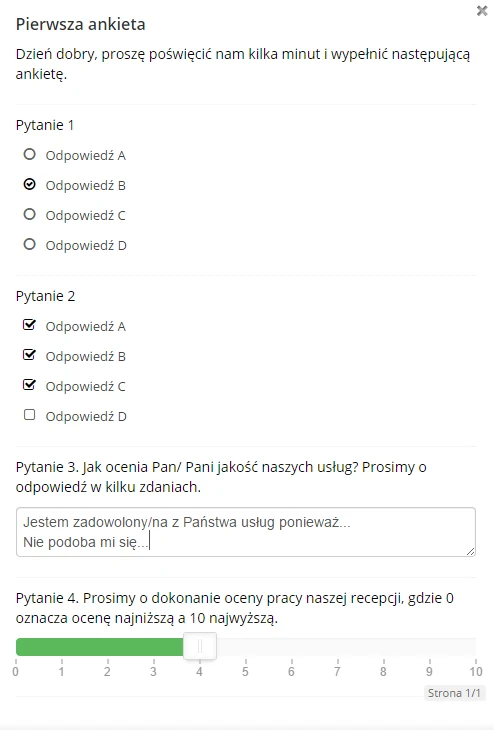
Gotowe, ankieta została zbudowana z wykorzystaniem dostępnych typów pytań. W widoku ankietowanego - kursanta, wygląda ona następująco.
Gdzie znajdę ustawienia ankiety?#
W zakładce "Ankiety" kliknij ankietę na liście – otworzy się jej strona z dwiema zakładkami:
- "Informacje" – stan ankiety ("Aktywna"/"Nieaktywna"), przyciski "Wyślij powiadomienia", "Udostępnij", "Edycja pytań", "Podgląd" i "Aktywuj"/"Deaktywuj", liczba pytań i odpowiedzi, lista pytań oraz lista osób i grup, którym ankieta jest udostępniona,
- "Wyniki" – odpowiedzi ankietowanych.
Jak aktywować ankietę?#
Nowa ankieta jest nieaktywna. Na stronie ankiety, w zakładce "Informacje", kliknij przycisk "Aktywuj". Na czas aktywności ankietowani będą mieli możliwość wypełnienia ankiety. Aby zakończyć ankietowanie, kliknij "Deaktywuj".

Jak udostępnić ankietę?#
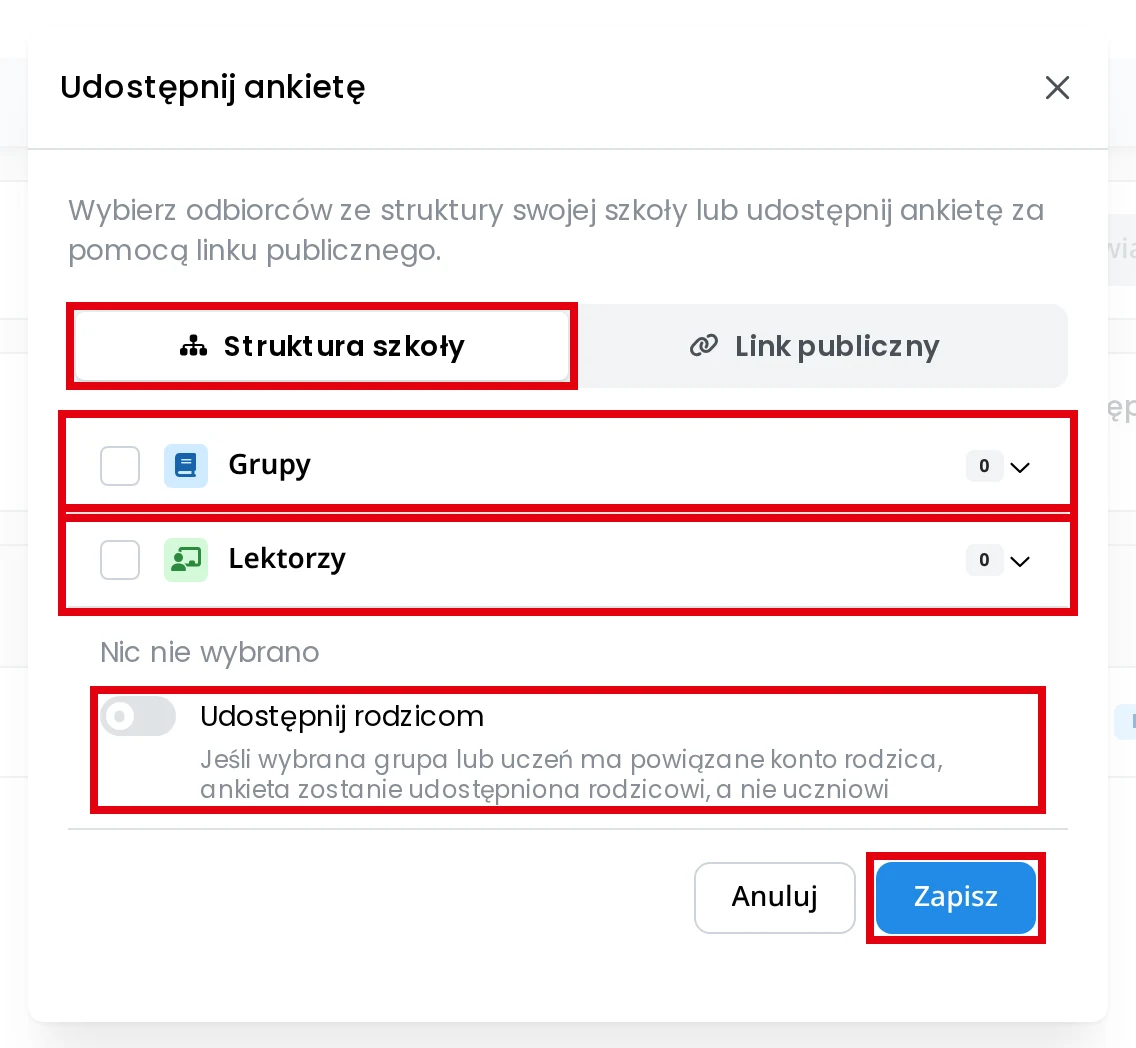
- Na stronie ankiety, w zakładce "Informacje", kliknij przycisk "Udostępnij" – otworzy się okno "Udostępnij ankietę".
- W zakładce "Struktura szkoły" zaznacz grupy (sekcja "Grupy") i/lub lektorów (sekcja "Lektorzy"). Ankieta trafi do kursantów zaznaczonych grup.
- Opcjonalnie włącz "Udostępnij rodzicom" – jeśli kursant z zaznaczonej grupy ma konto rodzica, ankieta trafi do rodzica zamiast do kursanta.
- Kliknij "Zapisz".
Gotowe! Osoby i grupy, którym udostępniono ankietę, zobaczysz w zakładce "Informacje" w sekcji "Udostępniono".
Masz kilka placówek? Jeśli w module „Superadministrator” → „Ustawienia” jest włączona opcja „Współdzielenie ankiet między placówkami”, w oknie „Udostępnij ankietę” zobaczysz grupy ze wszystkich placówek, do których masz dostęp – nie tylko z placówki wybranej w nagłówku. Udostępnienia grupom z placówek, których nie widzisz, zostają bez zmian po kliknięciu „Zapisz”. Bez tej opcji lista obejmuje tylko grupy placówki wybranej w nagłówku. Więcej o ustawieniach placówek: Superadministrator.
Jak przypomnieć o ankiecie osobom, które jej nie wypełniły?#
Gdy ankieta jest aktywna, w zakładce "Informacje" kliknij "Wyślij powiadomienia". System zapyta, czy powiadomić tylko osoby, które jeszcze nie wypełniły ankiety – potwierdź. Przycisk zmieni się na "Zaplanowane do wysłania", a po wysyłce na "Wysłano powiadomienia". Przycisk jest nieaktywny, dopóki ankieta nie jest aktywna.
Jak udostępnić ankietę poza platformą (link lub kod QR)?#
Ankietę możesz udostępnić także osobom bez konta, np. na stronie internetowej szkoły albo na plakacie:
- Kliknij "Udostępnij" i w oknie "Udostępnij ankietę" wybierz zakładkę "Link publiczny".
- Skopiuj adres z pola "Adres ankiety" przyciskiem "Kopiuj" albo kliknij "Otwórz podgląd", żeby sprawdzić, jak wygląda ankieta.
- Aby pobrać kod QR, kliknij "Kod QR", a w oknie "Kod QR ankiety" wybierz "Pobierz PNG" lub "Drukuj".
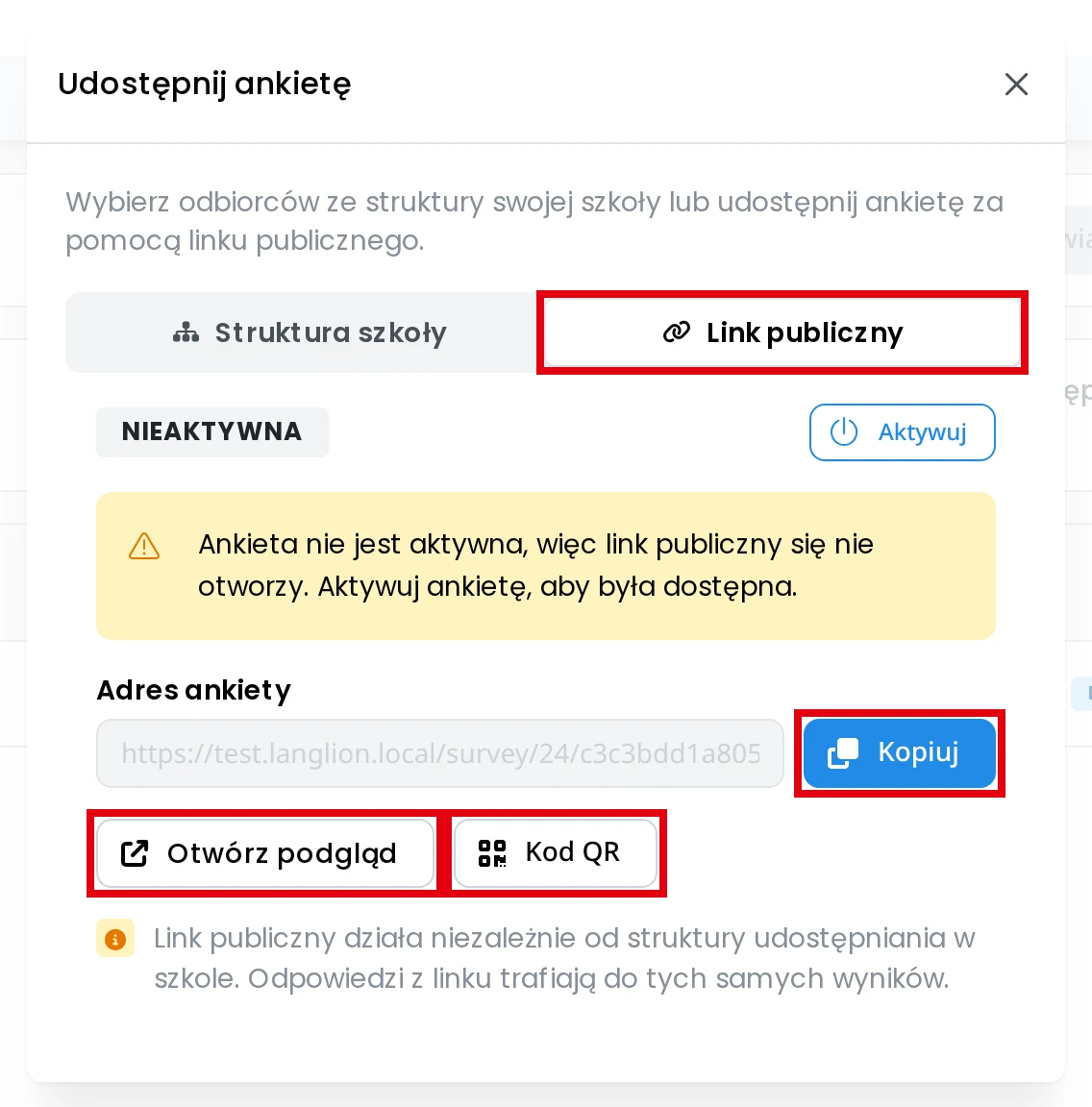
Link otworzy się tylko wtedy, gdy ankieta jest aktywna. Odpowiedzi z linku trafiają do tych samych wyników co odpowiedzi kursantów i lektorów.
Jak skopiować ankietę?#
Chcesz stworzyć kilka podobnych lub takich samych ankiet dla różnych użytkowników? Skopiuj gotową ankietę:
- Otwórz ankietę, którą chcesz skopiować.
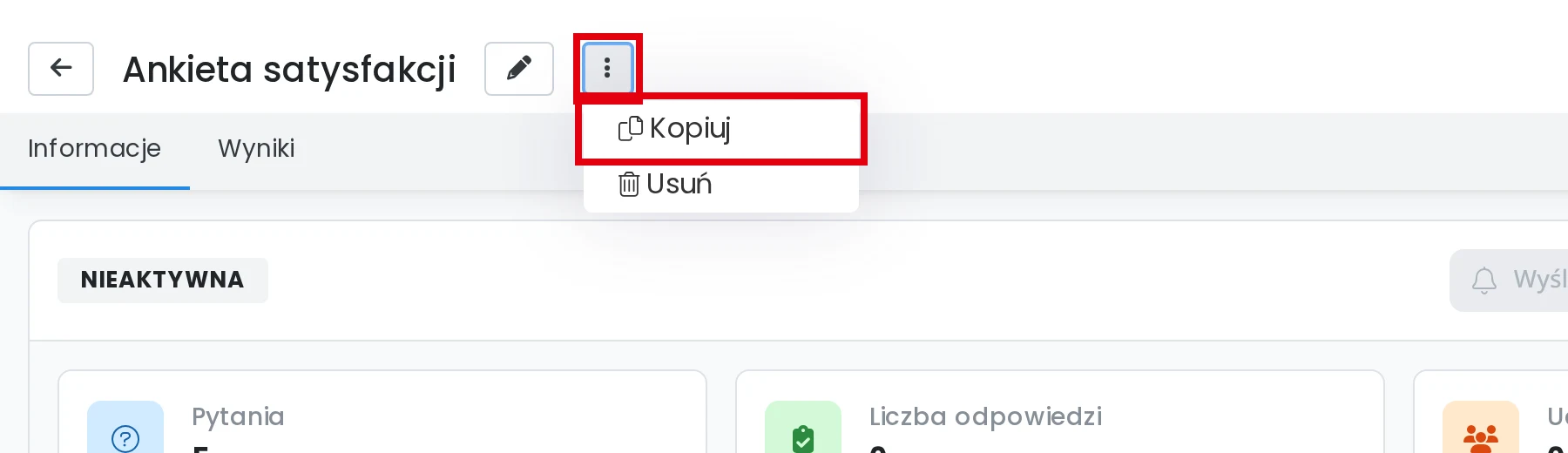
- Kliknij menu "Więcej" (trzy kropki) w nagłówku ankiety i wybierz "Kopiuj".
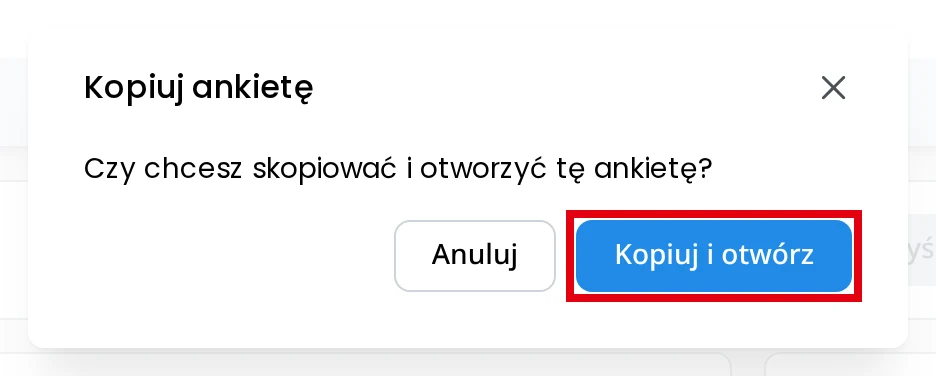
- W oknie "Kopiuj ankietę" kliknij "Kopiuj i otwórz".
Gotowe! Otworzy się kopia ankiety, którą możesz zmienić i udostępnić innym osobom.
Jak sprawdzić wyniki ankiety?#
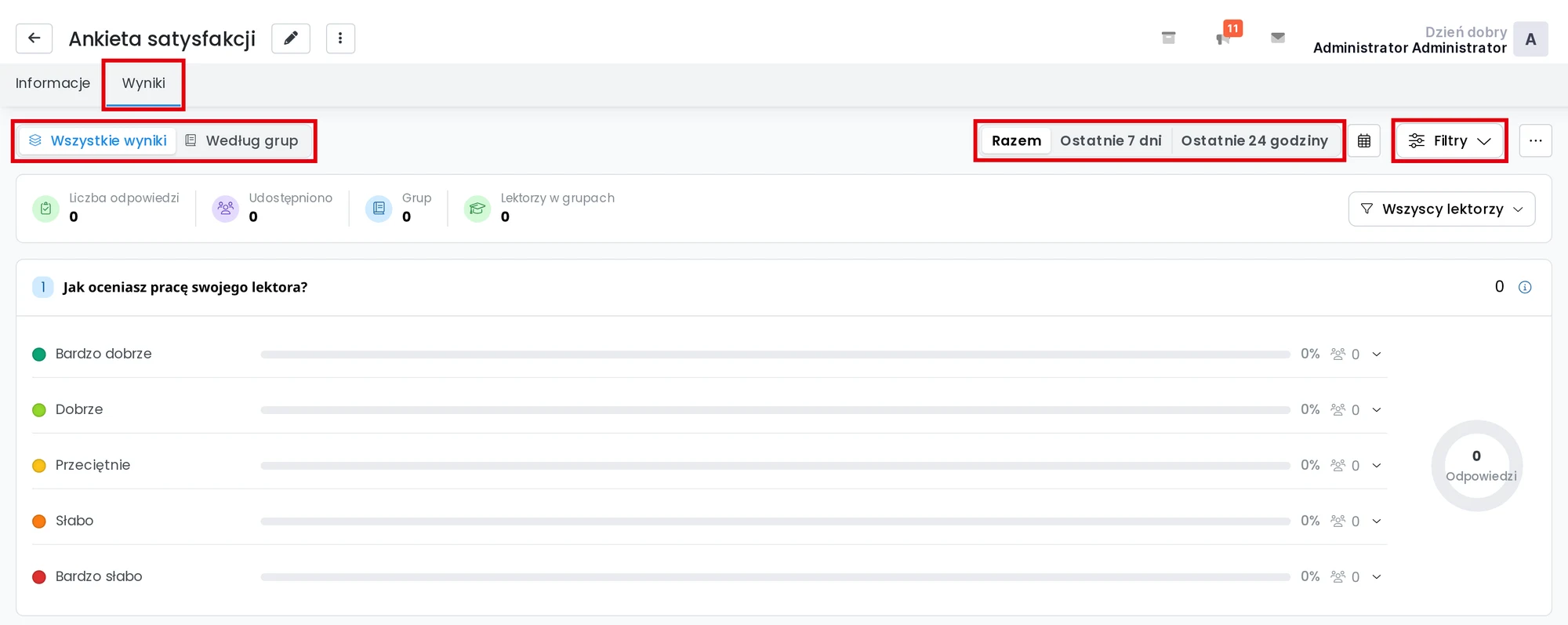
Otwórz ankietę i przejdź do zakładki "Wyniki". Możesz tu:
- wybrać zakres czasu: "Razem", "Ostatnie 7 dni", "Ostatnie 24 godziny" albo własny zakres dat (z godzinami),
- kliknąć "Filtry", aby zobaczyć odpowiedzi tylko wybranych grup, lektorów lub firm,
- przełączać widok "Wszystkie wyniki" i "Według grup" (porównanie odpowiedzi grup),
- w menu "…" wybrać "Eksportuj do XLS", aby pobrać wyniki do arkusza kalkulacyjnego.
Odpowiedzi na pytania zamknięte, zakresowe i NPS są przedstawione graficznie, a odpowiedzi na pytania otwarte – w takiej formie, w jakiej udzielił ich ankietowany. Liczbę odpowiedzi i liczbę osób, którym udostępniono ankietę, zobaczysz w zakładce "Informacje".
Opcja "Wyczyść odpowiedzi" w menu "…" usuwa wszystkie odpowiedzi w ankiecie. Tego nie da się cofnąć – jeśli wyniki mogą Ci się przydać, najpierw użyj "Eksportuj do XLS".
Odpięcie udostępnienia nie usuwa odpowiedzi, tylko je ukrywa. Wyniki kursantów z odpiętej grupy (albo odpiętego lektora) przestają być widoczne w zakładce „Wyniki”, w liczbie odpowiedzi i w eksporcie do XLS. Gdy ponownie udostępnisz ankietę tej samej grupie, wcześniejsze wyniki znów będą widoczne. Tak samo działa przełącznik „Udostępnij rodzicom”: po zmianie jego ustawienia i zapisie wyniki zebrane przy poprzednim ustawieniu są ukryte, dopóki go nie przywrócisz. Odpowiedzi trwale usuwa tylko opcja „Wyczyść odpowiedzi”. Aby udostępnić ankietę kolejnej grupie, nie musisz jej kopiować – dodaj grupę w oknie „Udostępnij ankietę”, a dotychczasowe wyniki zostaną.