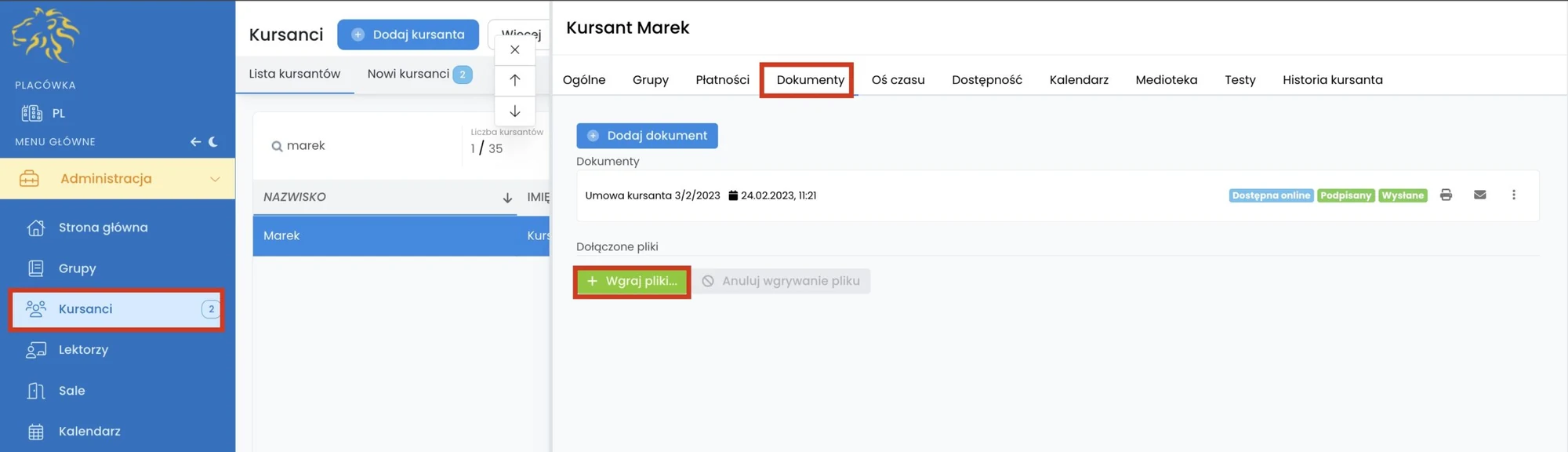
Poza możliwością tworzenia testów, moduł "E-learning" stwarza możliwość dodawania plików do wirtualnej przestrzeni dyskowej. Pliki te wykorzystywane są jako materiały edukacyjne (prezentacje, zdjęcia, infografiki, itp.). Pliki znajdujące się w E-learningu mogą być wykorzystane także jako załączniki do wiadomości e-mail.
Pliki z E-learningu możesz dołączać do wiadomości e-mail jako linki, bez limitu wielkości załącznika e-mail (obowiązuje jedynie limit wielkości wgrywanego pliku). Do tego potrzebny jest aktywny moduł "E-learning". Ci z Państwa, którzy nie mają aktywnego modułu "E-learning", mogą przetestować go bez żadnych opłat przez 14 dni.
W jaki sposób dodać pliki do "E-learningu"?
To nic trudnego, wystarczy, że:
1. Wejdziesz w moduł "E-learning".
2. Wybierzesz zakładkę "Moje pliki".
Możesz wgrywać pliki bezpośrednio na dysk wirtualny lub, w celu organizacyjnym, wgrywać pliki do katalogów.
Jeżeli chcesz wgrać plik bezpośrednio, kliknij w przycisk "Wgraj pliki", wówczas pojawi się okno eksploracji systemu operacyjnego, dzięki któremu wybierzesz właściwy plik.
Jak wgrać pliki do katalogu?
Wystarczy, że utworzysz nowy katalog - w tym celu kliknij w opcję "Nowy katalog".
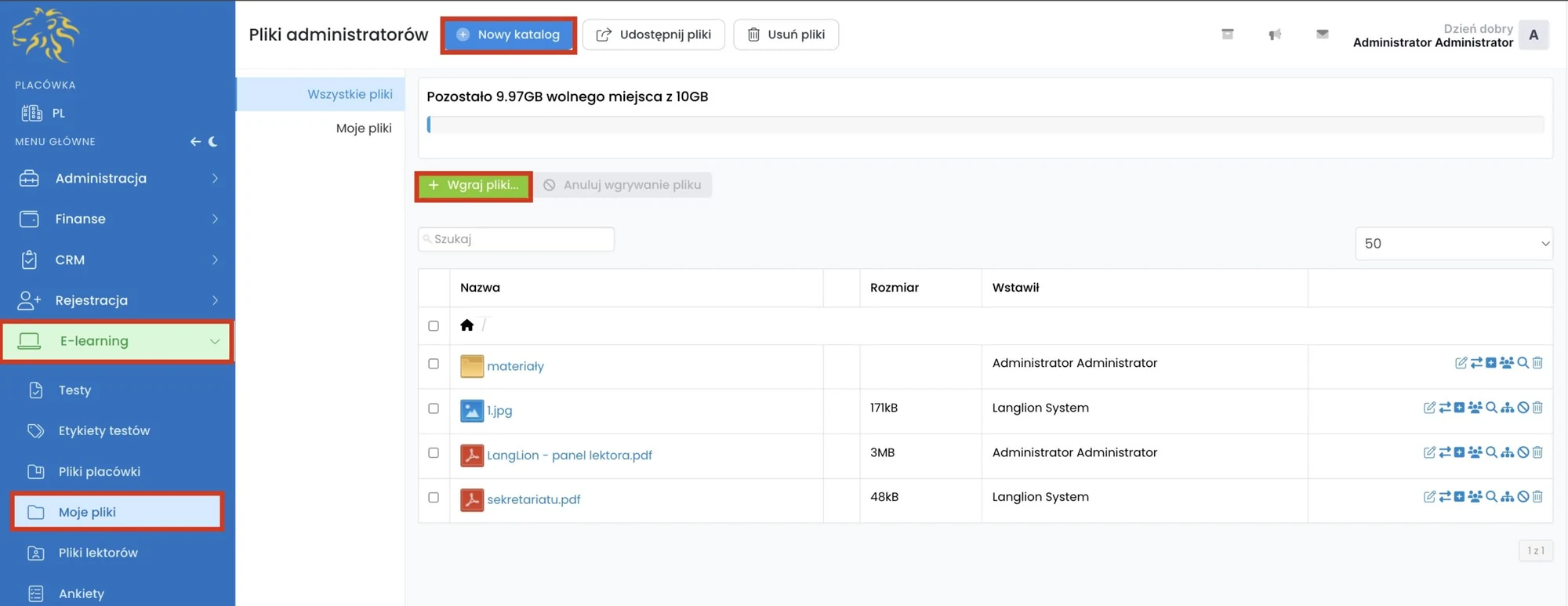
Wprowadź nazwę katalogu i zapisz zmiany.
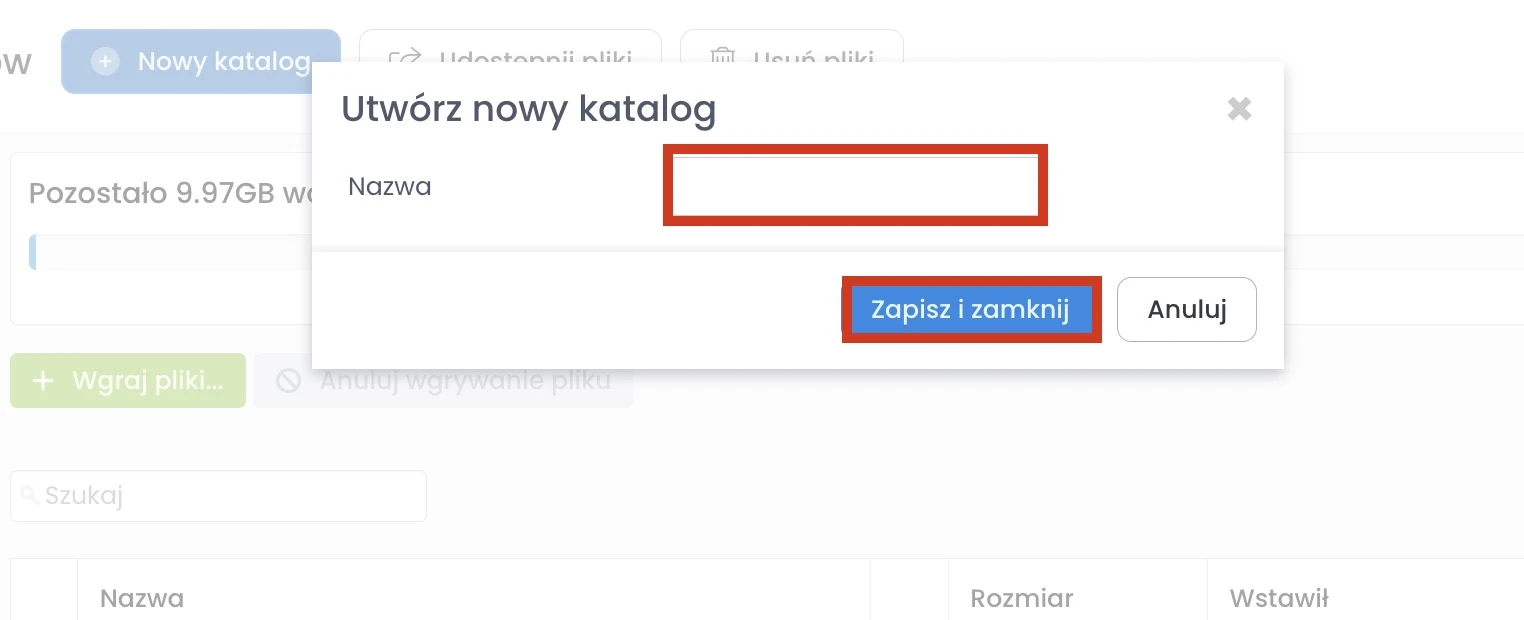
Teraz masz możliwość umieszczenia plików w utworzonym katalogu. Kliknij w nazwę katalogu, aby go otworzyć. Następnie wybierz opcję "Wgraj pliki" i, korzystając z okna eksploracji systemu operacyjnego, wybierz odpowiedni plik.
Gotowe, plik został załadowany na wirtualny dysk E-learningu.
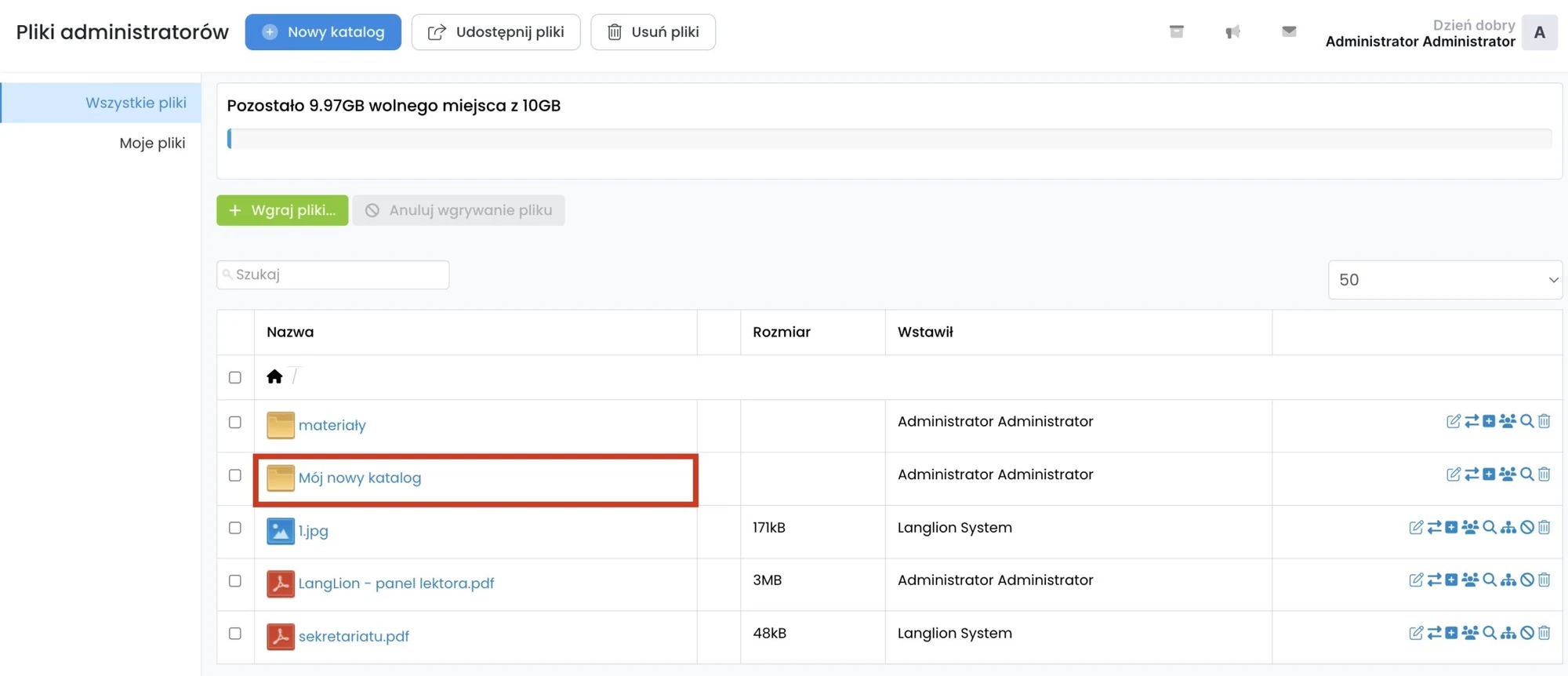
Po załadowaniu plików, masz możliwość zarządzania nimi. Przy każdym z plików znajduje się zestaw funkcji, dzięki którym:
- zmienisz nazwę pliku,
- przeniesiesz plik do innego katalogu - po wybraniu tej opcji pojawi się okno przenoszenia pliku. Wybierz zatem właściwy katalog i kliknij w "Zapisz i zamknij". Gotowe, plik został przeniesiony.
- udostępnisz plik - wybierz grupę, której chcesz udostępnić plik.
- dowiążesz plik do lektora - wybierz lektora, któremu chcesz udostępnić plik.
- wyświetlisz szczegóły pliku,
- wygenerujesz odnośnik dostępu ogólnego ("Wygeneruj odnośnik dostępu ogólnego") – plik będzie można otworzyć z linku bez logowania; dostęp wyłączysz opcją "Wyłącz dostęp ogólny",
- usuniesz pliki.
Włączony moduł E-learning pozwala także na wgrywanie plików w zakładce "Dokumenty" kursanta. Dostęp do tych plików mają tylko administratorzy.