Chcesz uniknąć drukowania testów na kartkach i zaoszczędzić swój czas?
Skorzystaj z możliwości tworzenia testów w Platformie LangLion. Dzięki tej funkcjonalności możesz w łatwy sposób utworzyć test i udostępnić go lektorom, a także kursantom w grupach. Jeżeli prowadzisz zapisy on-line, możesz przypiąć test jako test poziomujący w formularzu rejestracji. Test może składać się z różnego rodzaju pytań - jednokrotnego wyboru, wielokrotnego wyboru, z uzupełnianiem luk, z predefiniowanymi odpowiedziami, a także może zawierać on pytania otwarte i zawierające nagranie z serwisu YouTube.
Jak utworzyć test?
To nic trudnego, wystarczy, że:
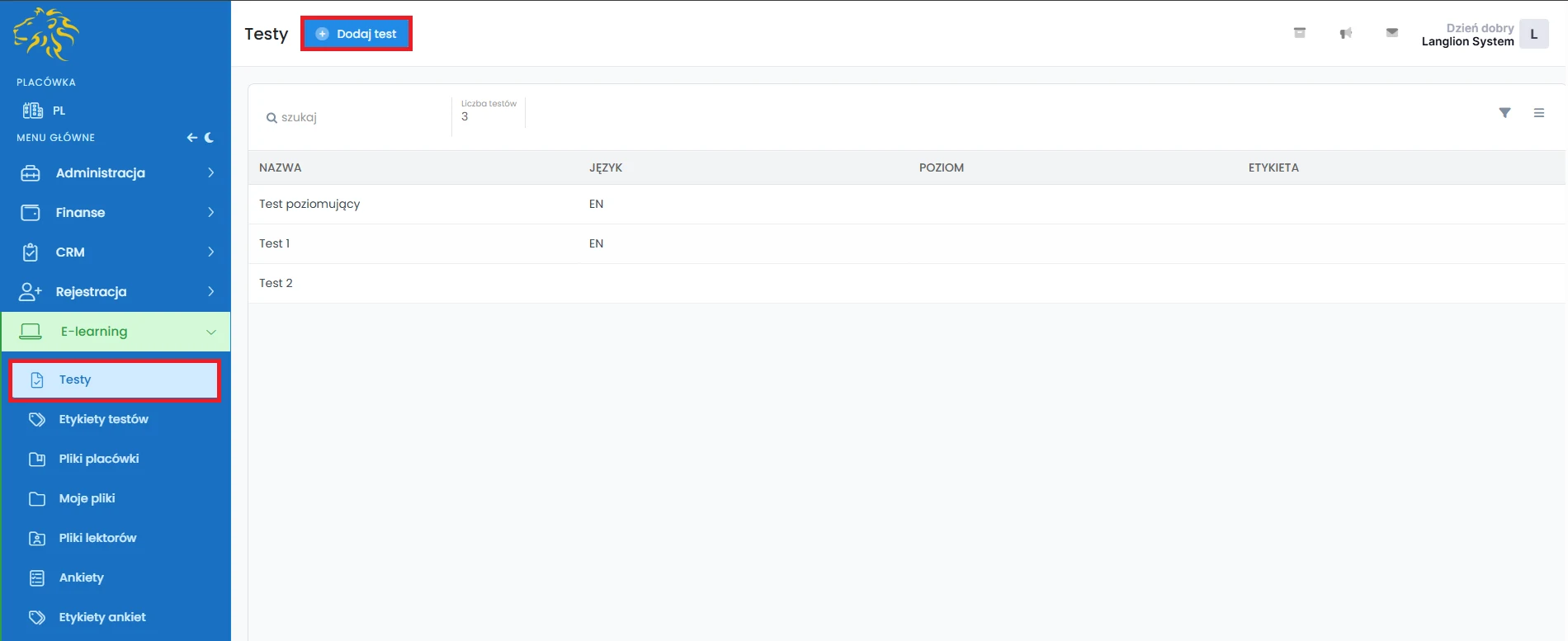
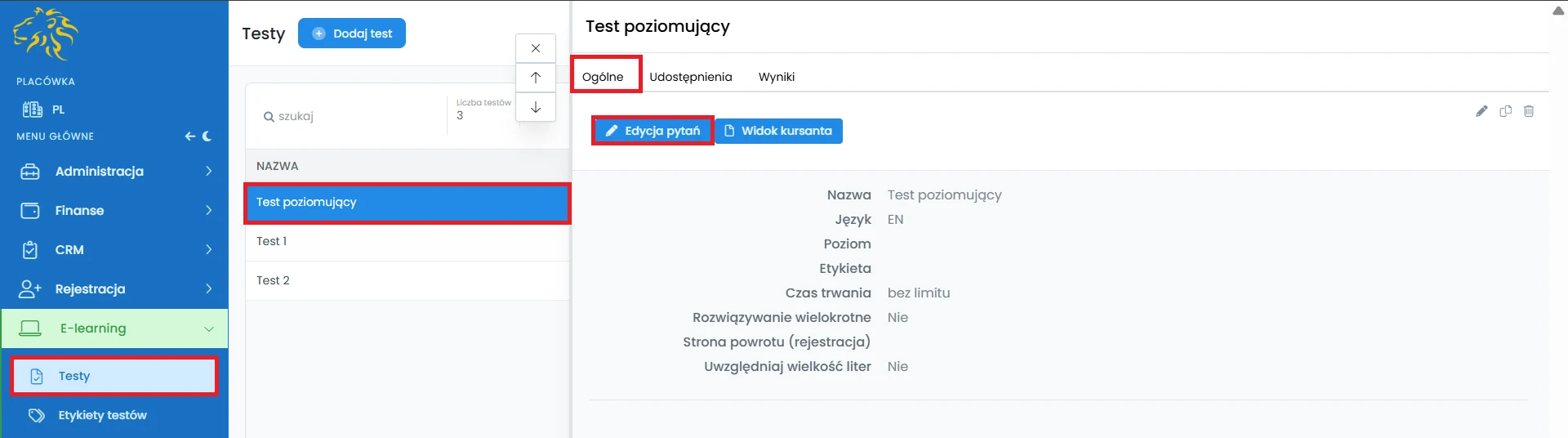
1. Wejdziesz w zakładkę "Testy" w module "E-learning".
2. Klikniesz w opcję "Dodaj test".
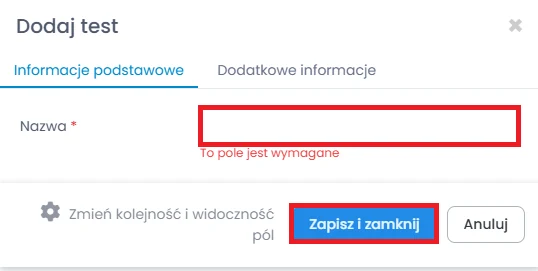
3. Wprowadź nazwę testu.
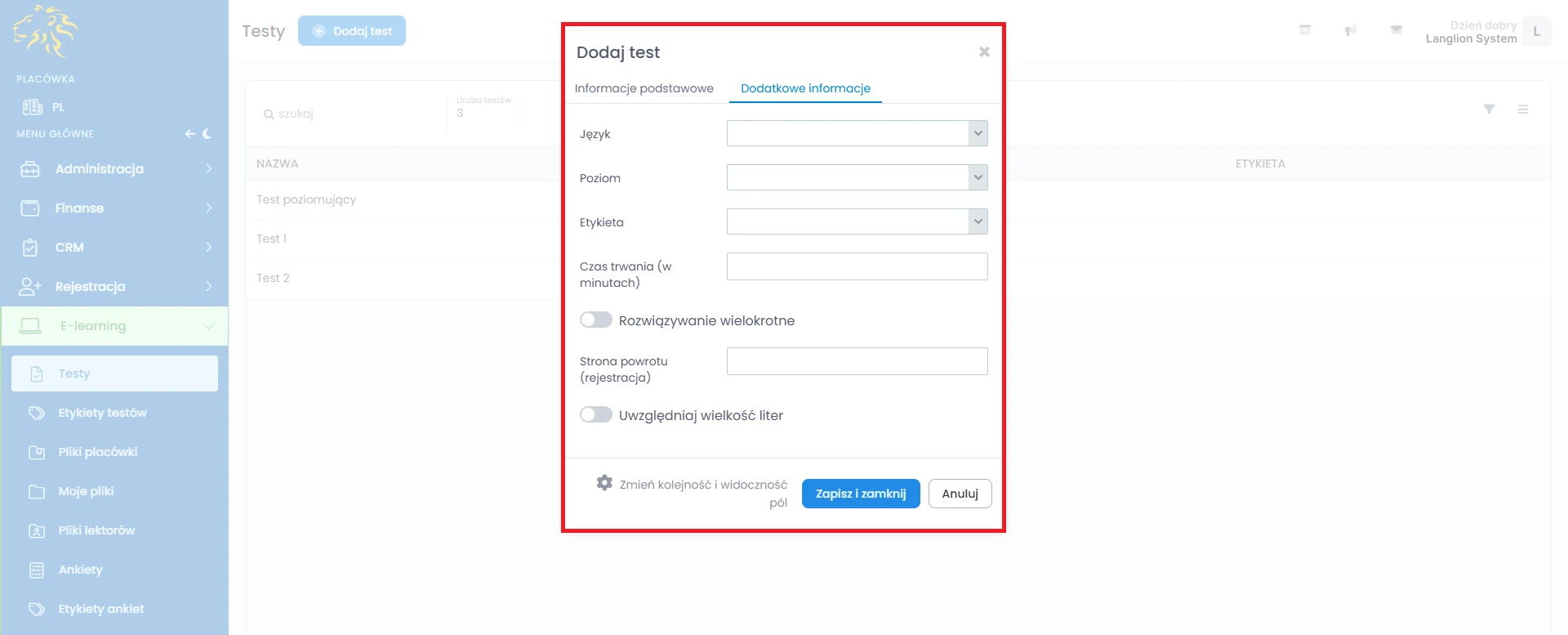
W zakładce "Dodatkowe informacje" możesz:
- wybrać język, dla którego będzie obowiązywał test,
- ustawić poziom,
- przypisać etykietę z informacją o teście,
- ustawić czas trwania - w tym czasie kursant powinien ukończyć test,
- włączyć możliwość wielokrotnego rozwiązywania testu,
- wpisać adres strony powrotu po ukończeniu testu, podczas rejestracji.
- zaznaczyć opcję „Uwzględniaj wielkość liter”, jeśli wielkość liter ma być brana pod uwagę przy sprawdzaniu odpowiedzi
4. Zapamiętaj zmiany, klikając w przycisk "Zapisz i zamknij".
Gotowe, test został zapisany. Teraz ułóż pytania do testu.
Jak tego dokonać?
Wystarczy, że wybierzesz z listy nowo dodany, pusty test i w zakładce "Ogólne" klikniesz w opcję "Edycja pytań".
5. W oknie edycji testu, możesz zamieścić tytuł testu, wpisując go w blok tekstu, następnie kliknij w "Zapisz".
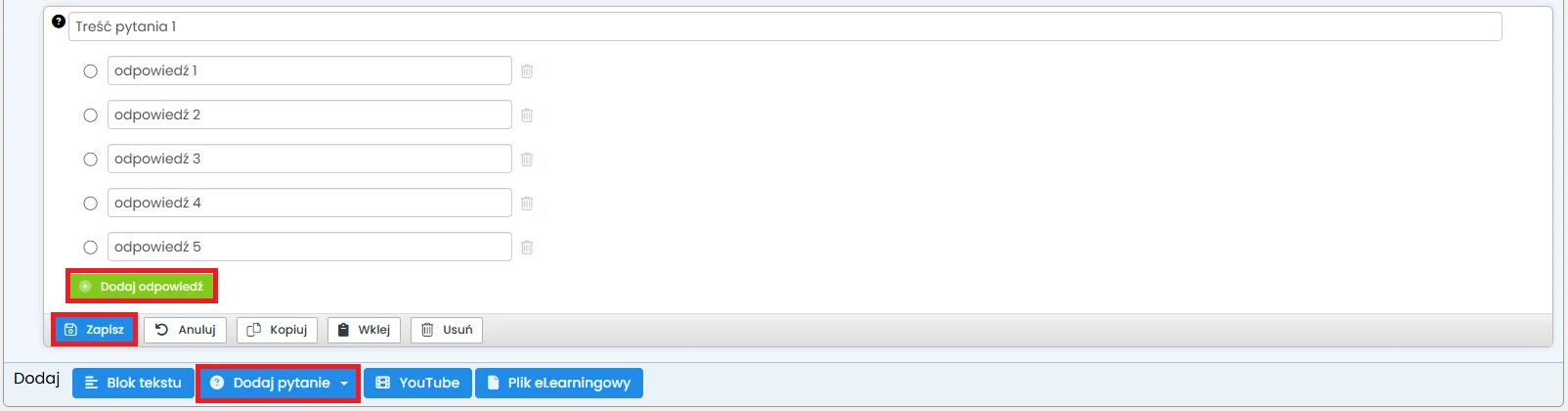
6. Dodaj pierwsze pytanie, klikając w opcję "Dodaj pytanie". Załóżmy, że będzie to pytanie jednokrotnego wyboru.

Tworząc ten rodzaj pytania:
- wpisz jego treść,
- dodaj odpowiedzi za pomocą przycisku "Dodaj odpowiedź" i zaznacz jedną właściwą. Jeżeli pomylisz się, możesz usunąć odpowiedź, używając ikony kosza.
- zapisz zmiany przyciskiem "Zapisz",
7. Przejdź do utworzenia kolejnego pytania i w tym celu kliknij w "Dodaj pytanie".
- wybierz pytanie wielokrotnego wyboru, którego edycja jest identyczna jak w pytaniu poprzednim. W tym przypadku zaznacz więcej niż jedną prawidłową odpowiedź.
- zapisz zmiany.
8. Aby dodać kolejne pytanie, kliknij „Dodaj pytanie” i wybierz „otwarte”.
- wpisz treść pytania,
- ustal maksymalną ilość punktów, jaką można otrzymać za udzielenie odpowiedzi na to pytanie,
- kliknij w "Zapisz", aby zapamiętać zmiany.

9. Kliknij „Dodaj pytanie” i wybierz „z możliwością uzupełnienia luk”. Rozwiązując je, kursant będzie musiał wpisać brakujący wyraz w zdaniu lub część zdania.
- wpisz treść pytania i zaznacz tekst, w którego miejscu ma powstać luka. Będzie to oczekiwane wyrażenie, które kursant będzie musiał wpisać w lukę.
- kliknij w przycisk "Oznacz wyrażenie".

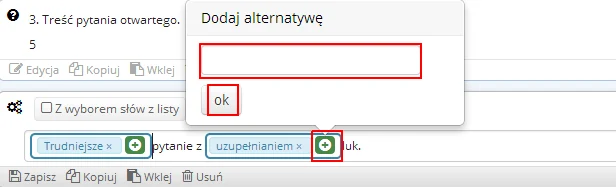
Taką postać ma pytanie w podglądzie testu.

Uzupełnianie luk może odbywać się poprzez wybór odpowiedniego wyrazu lub wyrażenia. Jeżeli chcesz, aby kursant, wypełniając lukę, miał możliwość wyboru odpowiedzi:
- zaznacz wyraz lub część zdania i kliknij w "Oznacz wyrażenie",
- do oznaczonych wyrażeń dodaj alternatywy, po dodaniu każdej kliknij w "Ok",
- w celu zapamiętania, kliknij w "Zapisz".

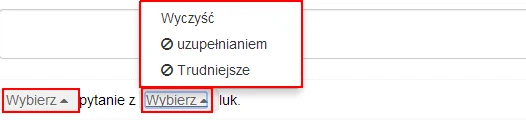
W efekcie, podczas rozwiązywania testu, po kliknięciu w opcję "Wybierz", pojawi się lista wyrazów do wyboru. Aby uzupełnić lukę odpowiednim wyrazem, należy wybrać wariant odpowiedzi.
10. Kliknij w przycisk "Dodaj pytanie" i wybierz "Z predefiniowanymi odp."
Edytując je:
- Wpisz treść pytania, zaznacz tekst i kliknij w opcję "Oznacz wyrażenie",

- dodaj alternatywne odpowiedzi, klikając "+"
- klikając "X", zaznacz prawidłowe warianty.
- w celu zapamiętania zmian kliknij w "Zapisz".
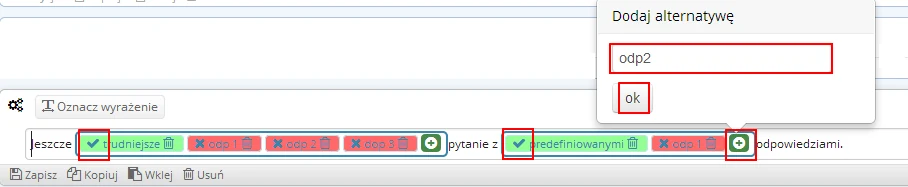
W podglądzie testu, aby uzupełnić lukę predefiniowaną odpowiedzią, kliknij w "Wybierz", w celu wyświetlenia listy odpowiedzi i wyboru właściwej.

Możesz zmieniać kolejność pytań, podczas edycji testu. Użyj do tego metody złap i upuść.
Po zmianie kolejności pytań, numery wpisane w treści pytań nie ulegną zmianie.
Chcesz podejrzeć, jak będzie wyglądał utworzony test?
Możesz wyświetlić podgląd utworzonego testu, skorzystaj z opcji "Widok kursanta".
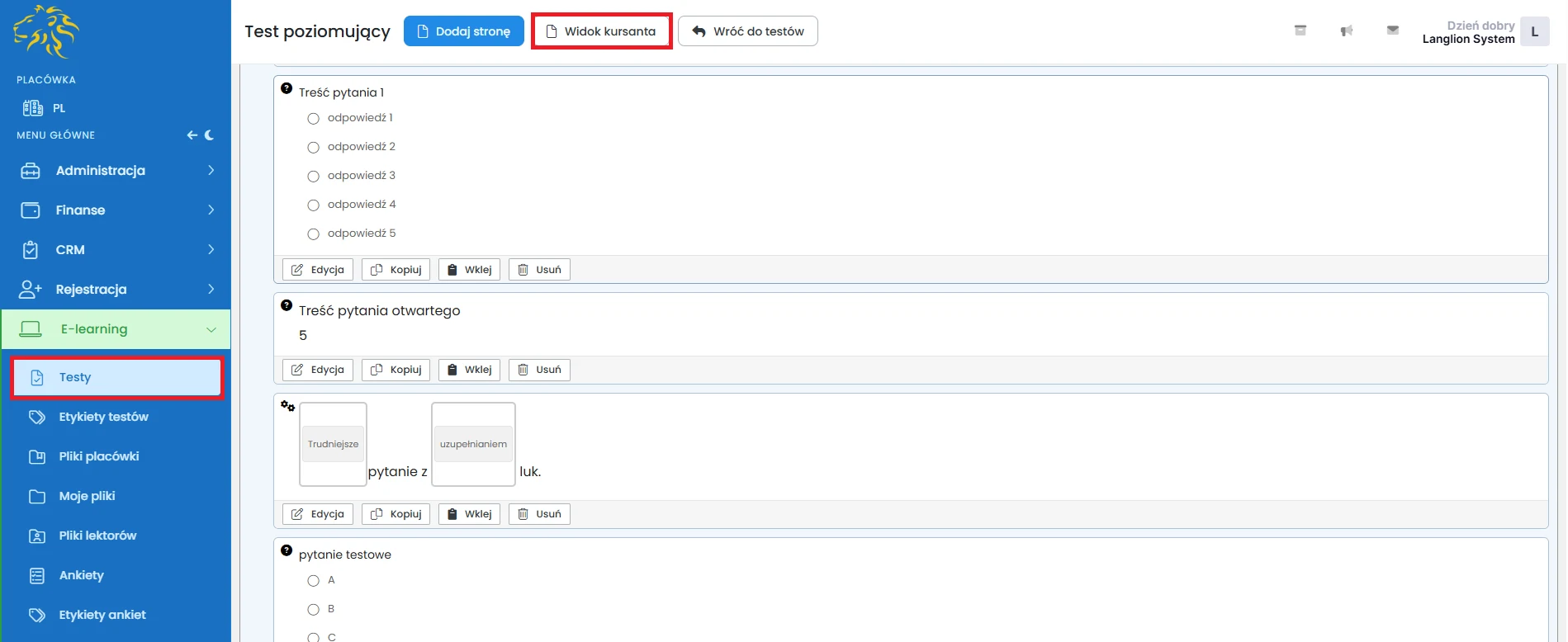
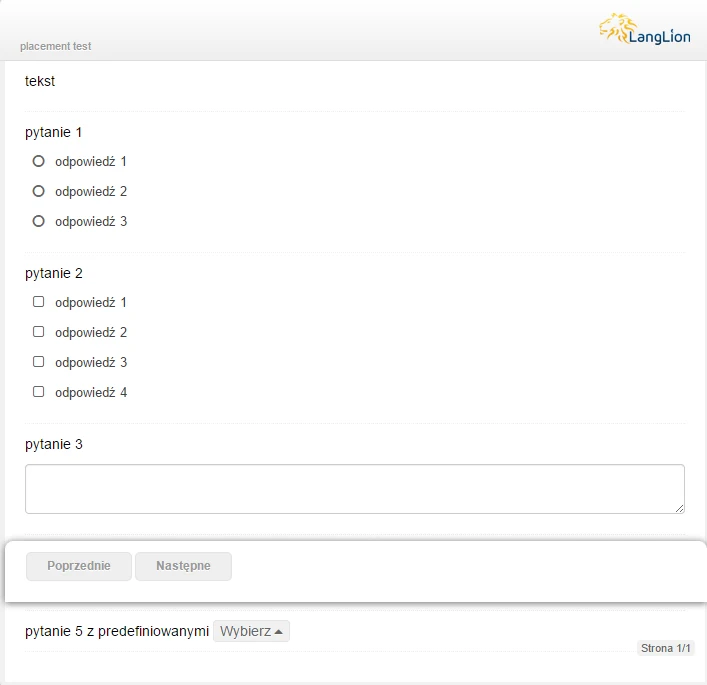
Gotowe, test został utworzony. Teraz możesz go udostępnić.
W jaki sposób udostępnić test?
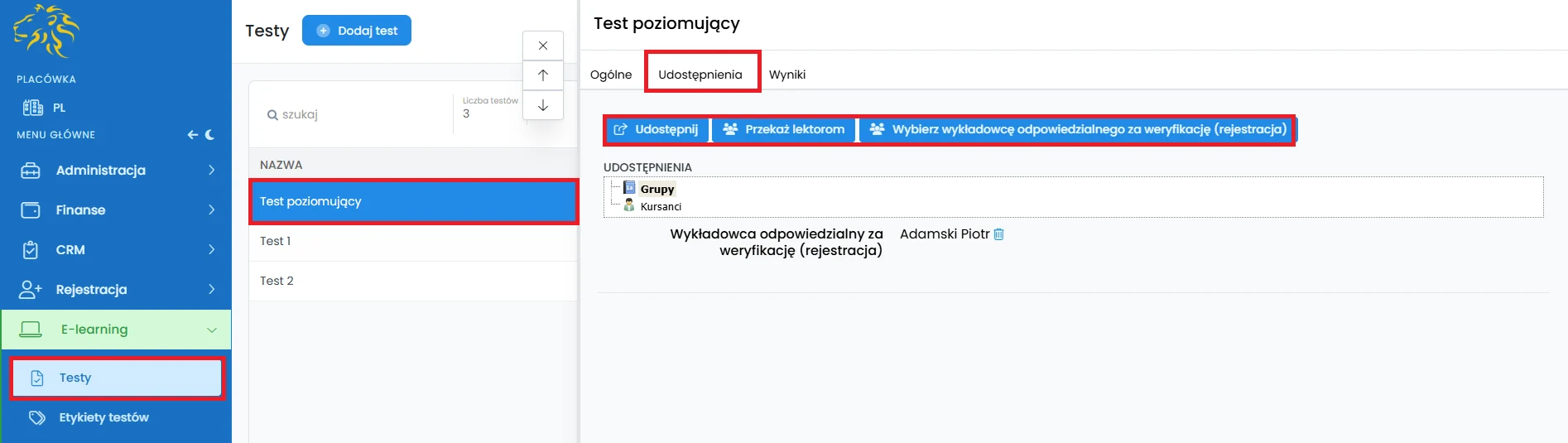
To proste, po wyborze testu, przejdź do zakładki "Udostępnienia", gdzie masz możliwość:
- udostępnienia testu do zajęć w grupach, a tym samym kursantom,
- przekazania testu lektorom,
- wybrania lektora, który będzie odpowiedzialny za sprawdzanie testów w procesie rejestracji.
WAŻNE - najlepiej, gdy test udostępnia w grupie lektor prowadzący zajęcia. Dzięki temu może on sprawdzać wyniki testów, mieć podgląd na odpowiedzi kursantów. Lektor nie będzie widzieć odpowiedzi testów, które w grupach udostępni administrator.
Jeśli jako admin utworzyłeś testy, przekaż je lektorom, a oni niech udostępniają je dalej w grupach.
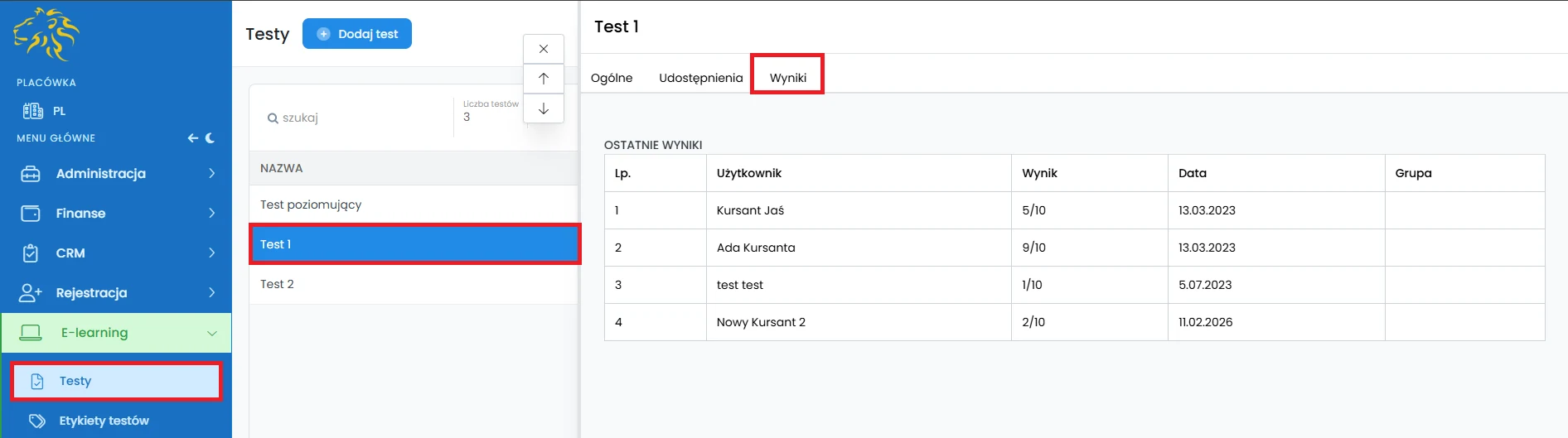
W zakładce "Wyniki" możesz wyświetlić osiągnięcia kursantów, którzy rozwiązali dany test.