
Koniec wakacji zbliża się nieuchronnie. Czas pomyśleć, w jaki sposób przygotować Platformę LangLion do nowego roku szkolnego tak, aby jego rozpoczęcie przebiegało bez niespodzianek.
Przygotuj nowe schematy płatności z nowymi terminami płatności#
Czy kursanci płacą za kurs w ratach? Stwórz im taką możliwość i dodaj nowe, dogodne schematy. Jak tego dokonać?
- Kliknij w zakładkę "Ustawienia" w module "Finanse",
- Przejdź do zakładki "Schematy płatności",
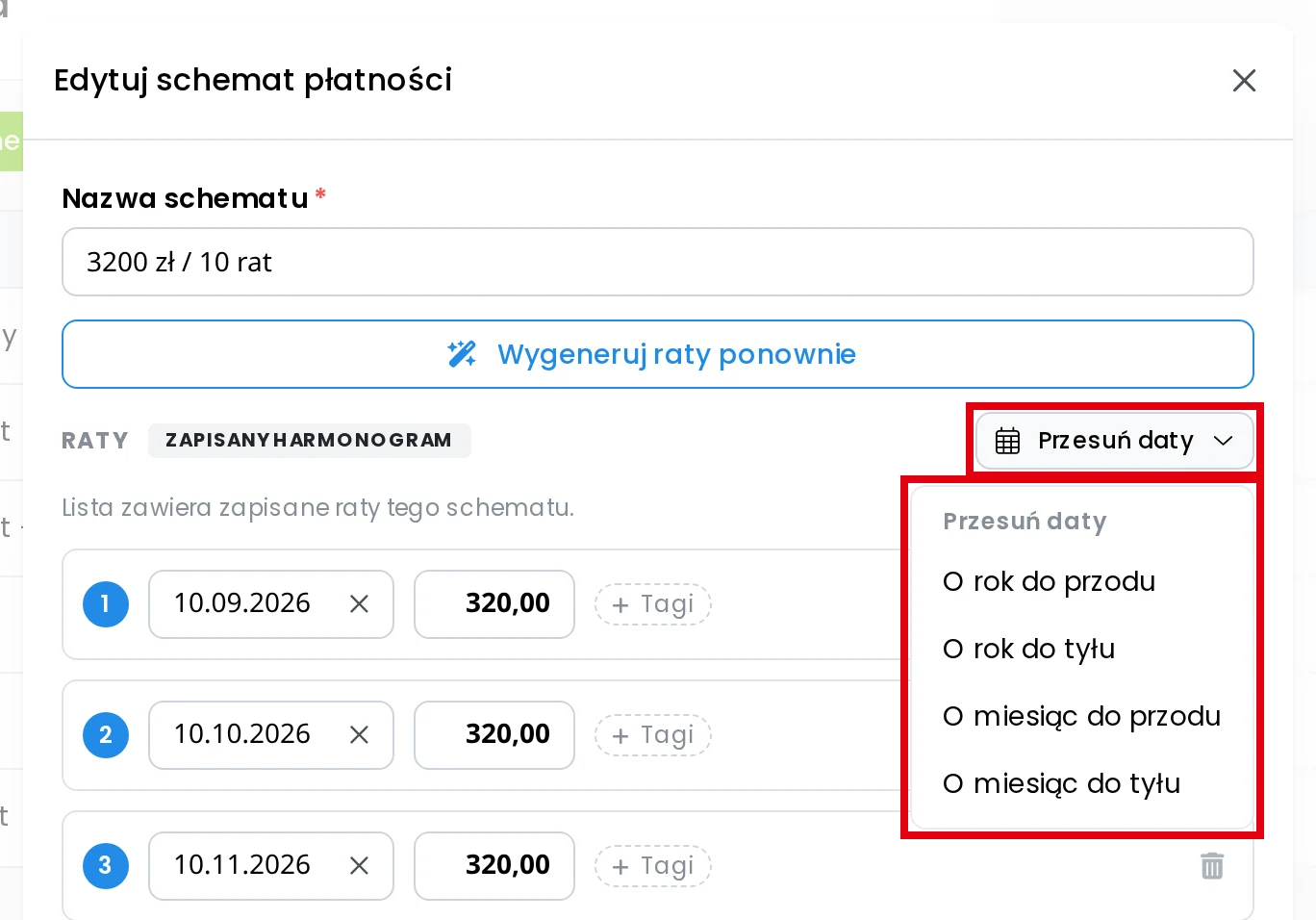
- Edytuj schematy płatności i zmień ich daty płatności. W oknie „Edytuj schemat płatności” kliknij „Przesuń daty” i wybierz „o rok do przodu” (są też opcje „o rok do tyłu”, „o miesiąc do przodu” i „o miesiąc do tyłu”),
- Po ukończeniu edycji, kliknij w przycisk "Zapisz".
Dodaj nowe rabaty#
Chcesz zachęcić kursanta do zapisania się na kurs od nowego roku? Dodaj kilka nowych rabatów np. kontynuacja nauki, polecenie - może kursant przyprowadzi koleżankę lub kolegę.
Jak dodać nowe rabaty?#
- Kliknij w zakładkę "Finanse" i "Ustawienia",
- Wybierz zakładkę "Rabaty" i kliknij w przycisk "Dodaj".
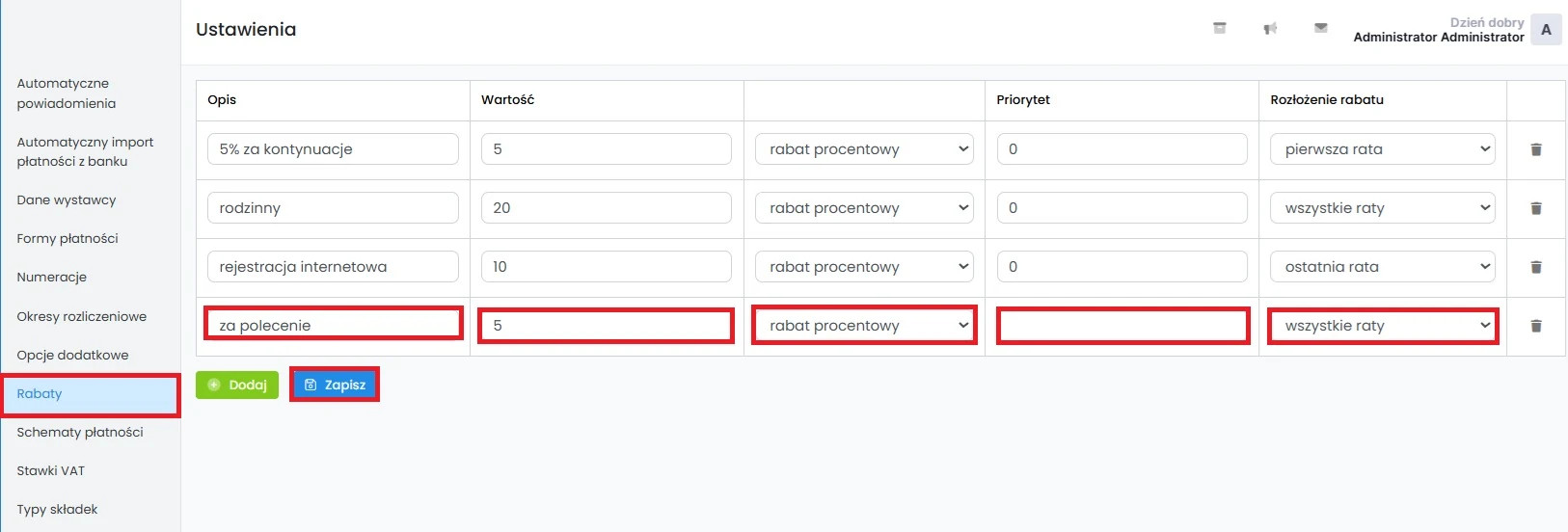
Atrybuty rabatów:
- Typ rabatu:
- rabat kwotowy - pomniejsza cenę kursu o kwotę wprowadzoną w okno "Wartość",
- rabat procentowy - pomniejsza cenę kursu o procent, wprowadzony w okno "Wartość",
- Priorytet to kolejność naliczania rabatu,
- Rozłożenie rabatu:
- wszystkie - wartość kwotowa lub procentowa rabatu zostanie podzielona przez ilość rat i każda rata pomniejszona zostanie o iloraz,
- pierwsza rata - wartość pierwszej raty zostanie obniżona o kwotę rabatu lub procent,
- ostatnia rata - wartość ostatniej raty zostanie obniżona o kwotę rabatu lub procent,
- od każdej raty - każda rata w schemacie płatności zostanie pomniejszona o kwotę lub wartość procentową rabatu,
- stawka godzinowa - wartość kwotowa lub procentowa rabatu obniży wysokość stawki godzinowej kursanta. Rabat ten funkcjonuje przy rozliczaniu godzinowym i godzinowym z góry.
Połącz się z automatycznym importem płatności z banku#
Nowy rok szkolny to też świetna okazja do uruchomienia automatycznego importu płatności z banku, dzięki któremu raz na dobę będą zaciągać się przelewy od kursantów uczących się w Twojej szkole.
Jak to zrobić?
Zanim zaczniesz: uzupełnij „Dane wystawcy” w „Finanse” → „Ustawienia”. Bez nich integracja z bankiem się nie uruchomi.
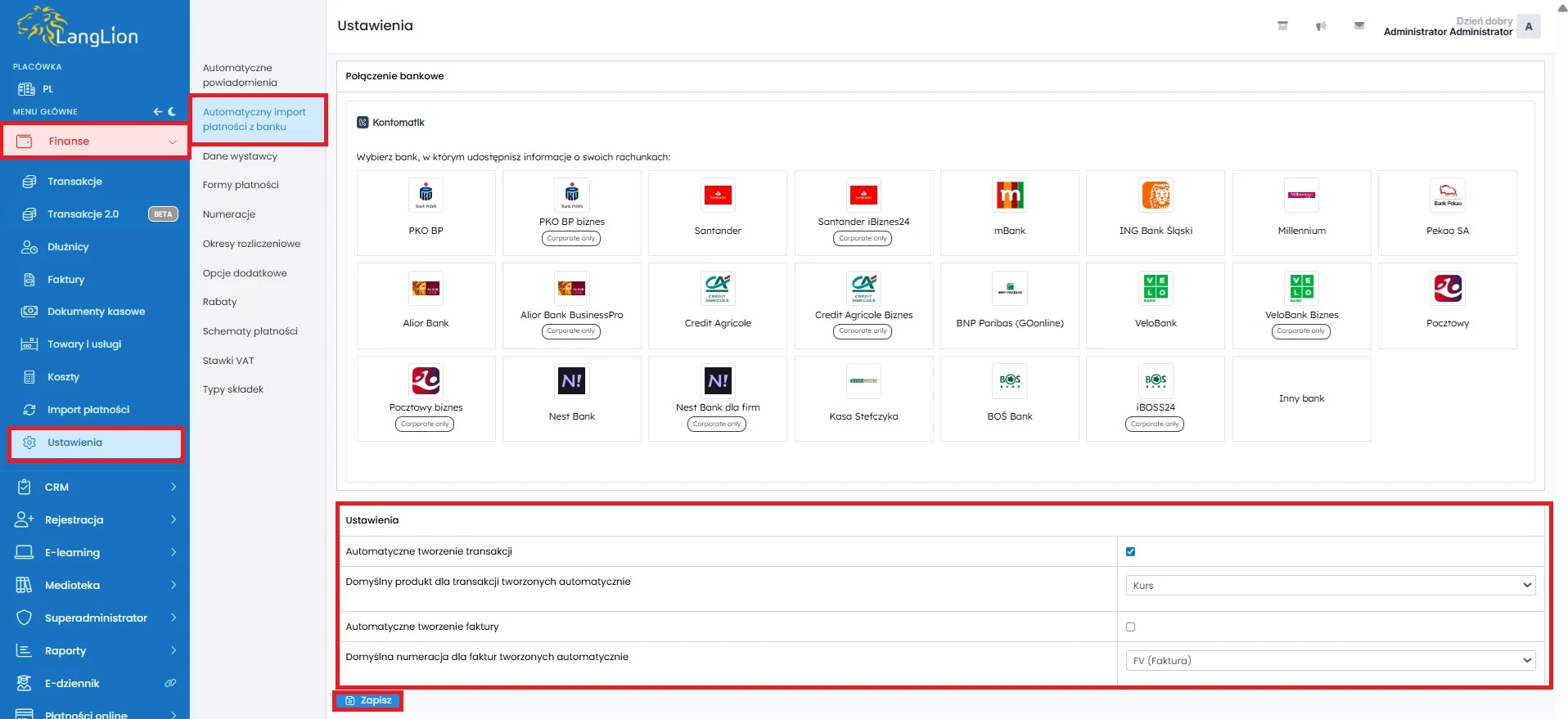
- W pierwszej kolejności należy wejść w zakładkę „Finanse” -> „Ustawienia” -> „Automatyczny import płatności z banku” i wprowadzić ustawienia dotyczące automatycznego tworzenia transakcji i faktur.
- Wybierz swój bank, klikając na ikonę z jego logo.
- Następnie wprowadź swój adres e-mail, zaznacz zgody i kliknij przycisk „Dalej”.
- Po kliknięciu „Dalej” pojawi się okno dotyczące autoryzacji wybranego banku. Postępuj zgodnie z wyświetlonymi instrukcjami.
Więcej na ten temat przeczytasz w naszej pomocy tutaj.
Uzupełnij harmonogram świąt i dni ustawowo wolnych#
Dlaczego wprowadzić dni wolne już na początku roku? Ułatwi Ci to późniejsze zarządzanie zajęciami w grupach.
Na początku roku nie ma jeszcze zajęć modyfikowanych i system swobodnie zmieni ich termin, gdy przypadają w dzień wolny. Jeżeli uzupełnisz harmonogram później, zajęcia modyfikowane, które wystąpiły w dzień wolny, będą wymagały ręcznej zmiany terminu.
Dlatego, aby uniknąć edycji zajęć modyfikowanych, warto jest uzupełnić harmonogram jeszcze przed rozpoczęciem nowego roku szkolnego.
Chcesz, żeby kursanci mieli wolne od zajęć w święta i dni ustawowo wolne? To proste,
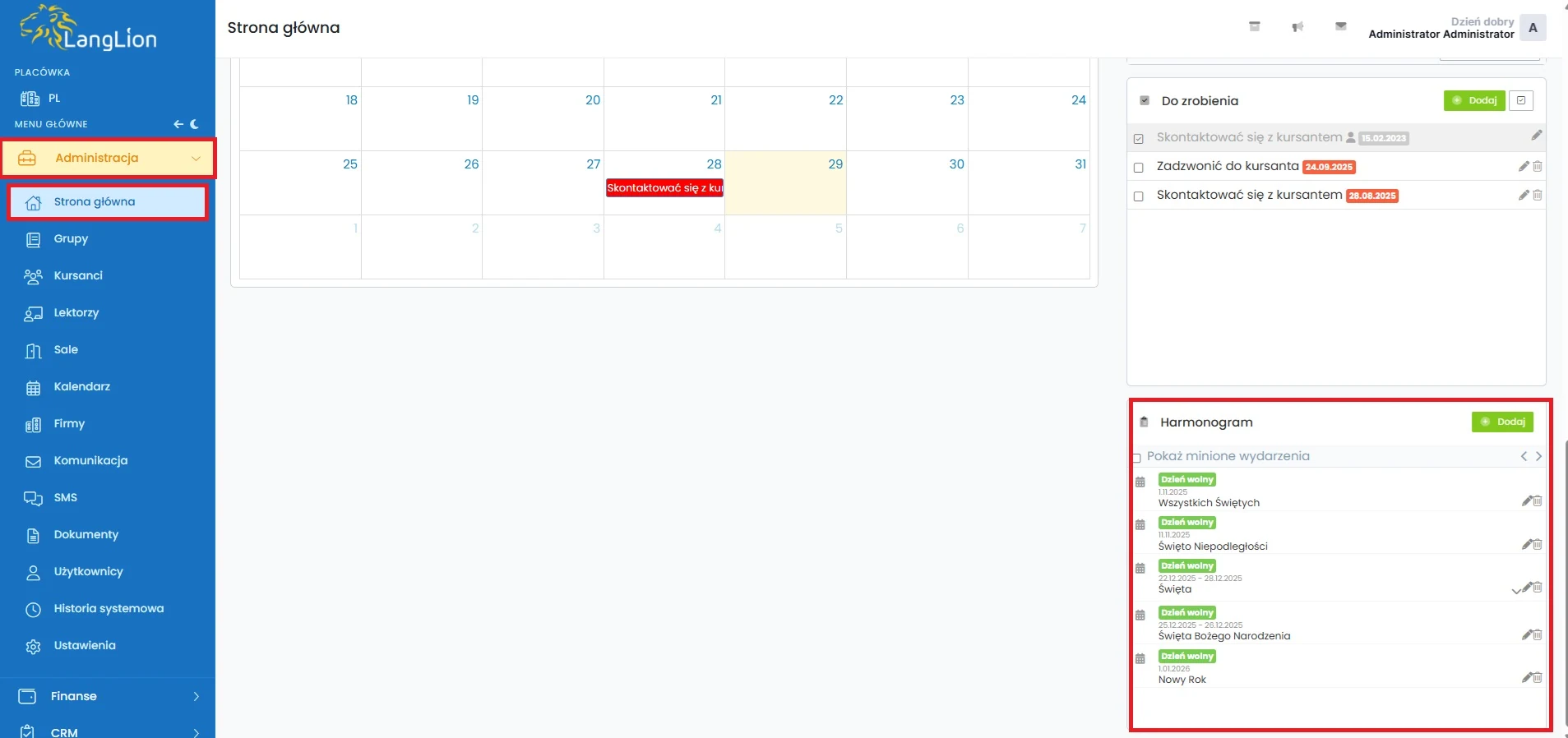
- Wybierz zakładkę "Strona główna" i przewiń widok do okna "Harmonogram".
- Kliknij w przycisk "Dodaj" i wprowadź kolejne pozycje. Możesz także edytować istniejące już wydarzenia.
Co to są zajęcia modyfikowane?
To lekcje, w których zostały już uzupełnione tematy, prace domowe, sprawdzona obecność. To także ręcznie dodane zajęcia na liście zajęć grupy, a także zajęcia ręcznie edytowane.
Jakie informacje należy wprowadzić w dniu wolnym w harmonogramie?#
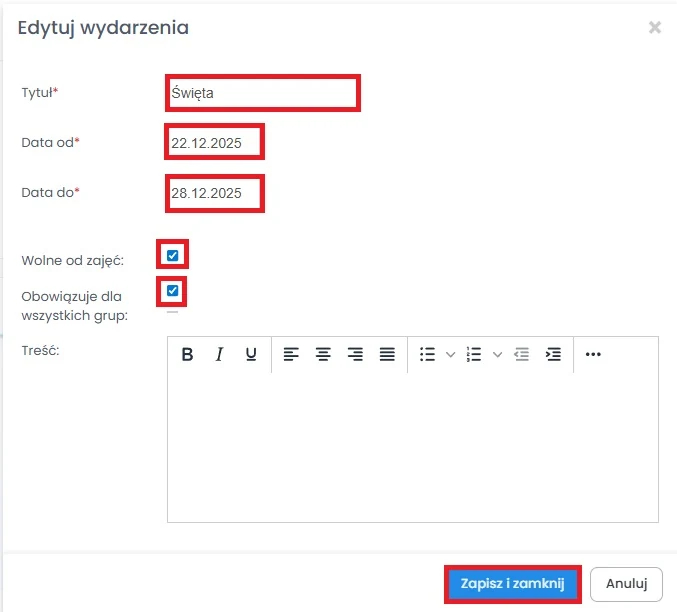
- Wprowadź nazwę dnia wolnego lub święta,
- Wprowadź daty trwania. Jeżeli wydarzenie trwa jeden dzień, data początku i końca powinna być identyczna.
- Jeżeli dzień lub święto jest wolny, zaznacz atrybut "Wolne od zajęć".
- Zaznacz atrybut "Obowiązuje dla wszystkich grup", jeżeli cała szkoła nie będzie miała zajęć w tym czasie.
- Czy w szkole są grupy, których nie dotyczy dzień wolny? Platforma LangLion również uwzględnia taką sytuację! Wystarczy, że odznaczysz powyższy atrybut i klikniesz w opcję "Edytuj grupy".
- Z wyświetlonej listy grup, wybierz te, które będą miały wolne w tym dniu. Grupy niewybrane będą miały zajęcia w tym czasie.
- Zapisz zmiany przyciskiem "Zapisz i zamknij" po ukończeniu wprowadzania informacji.
Jak to działa?#
Po zapisaniu zmian pojawi się komunikat z zapytaniem o wygenerowanie zajęć we wszystkich grupach. Aby zmiany miały zastosowanie, kliknij w przycisk "Tak".

Gotowe, dodatkowe dni wolne i święta są już uwzględnione w planach zajęć grup.
Utwórz nowe grupy na podstawie grup aktywnych lub zarchiwizowanych#
Planujesz utworzenie nowych grup na początek roku szkolnego? Sprawdź ciekawą funkcję, jaką oferuje Ci Platforma LangLion. Masz możliwość skopiowania grup z tych, które są aktywne lub już w archiwum. Co więcej, mogą one mieć identyczne właściwości oraz plan zajęć.
Jak skopiować grupę? Nic trudnego.
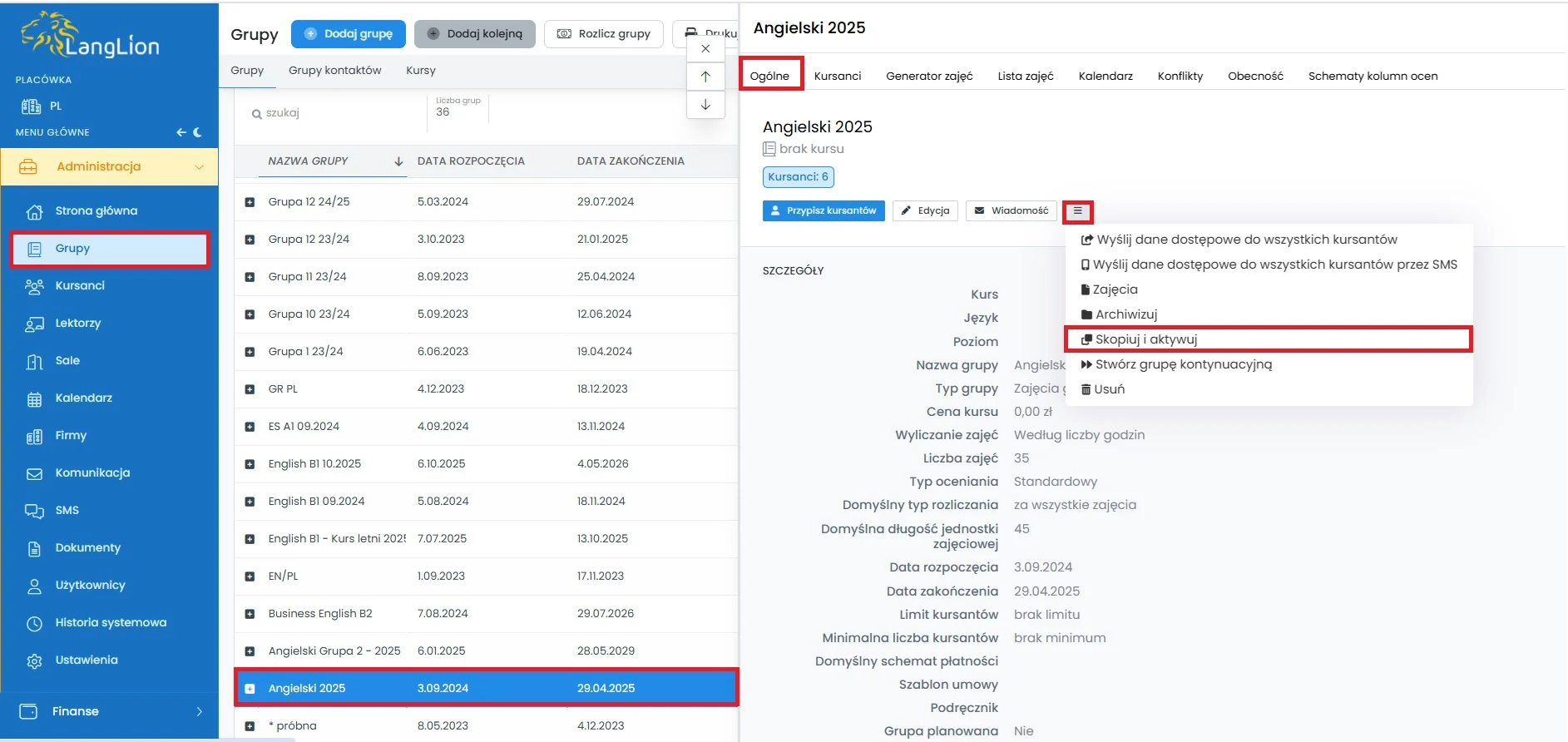
- Wejdź w zakładkę "Grupy" i wybierz tę, którą chcesz skopiować, (jeśli jest to grupa zarchiwizowana, włącz tryb archiwalny przyciskiem "Archiwum"),
- W zakładce "Ogólne", wybierz funkcję " Więcej"--------> "Skopiuj i aktywuj".
Chcesz, aby nowa grupa miała ten sam plan zajęć?
Wybierz opcję "Kopiuj z ustawieniami generatora".

Nowa grupa ma identyczne właściwości jak ta kopiowana, ale możesz wprowadzić dowolne zmiany w jej ustawieniach. Po ukończeniu edycji kliknij w "Zapisz i zamknij"
Jeśli w Twojej szkole trwają nadal zapisy, możesz skorzystać z kontynuacji kursu. Więcej na ten temat przeczytasz w naszej pomocy tutaj
Dodaj nowe kursy#
Przygotowując się do nowego roku szkolnego, poszerz ofertę szkoły i dodaj kilka nowych kursów, np. przygotowanie do matury.
W jaki sposób dodać kursy?#
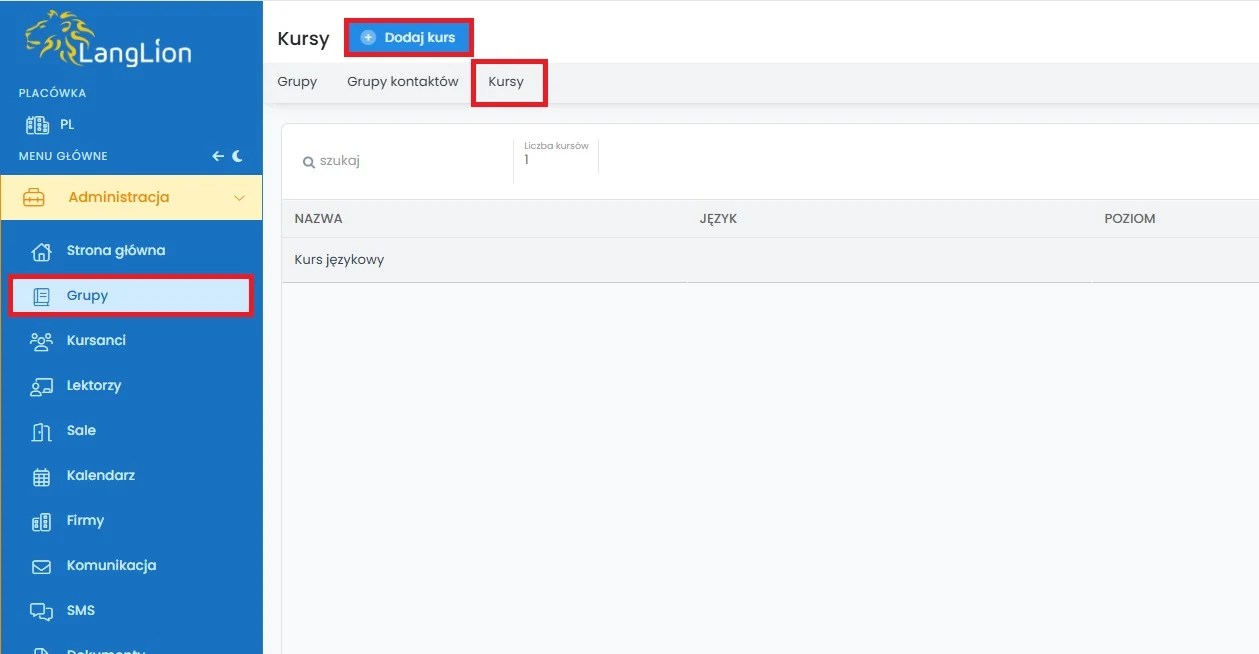
To łatwe, wybierz zakładkę "Grupy" -> "Kursy" i kliknij w przycisk "Dodaj kurs".
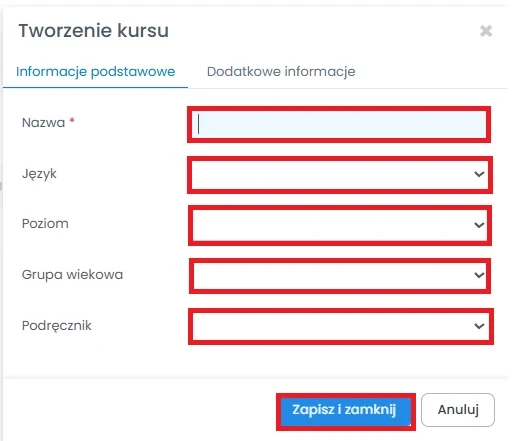
Następnie, wpisz jego nazwę, wybierz język i poziom, możesz także dołączyć grupę wiekową i podręcznik.
Utwórz szablony umów kursantów#
Jeżeli nie masz jeszcze utworzonych szablonów umów, to koniec wakacji jest czasem, który możesz wykorzystać na przygotowanie dobrej umowy z kursantem. W Platformie LangLion możesz tworzyć szablony umów kursantów i każda umowa zostanie automatycznie spersonalizowana (zmienne w niej zawarte uzupełnione zostaną danymi wybranego kursanta).
Jak utworzyć szablon umowy kursanta?#
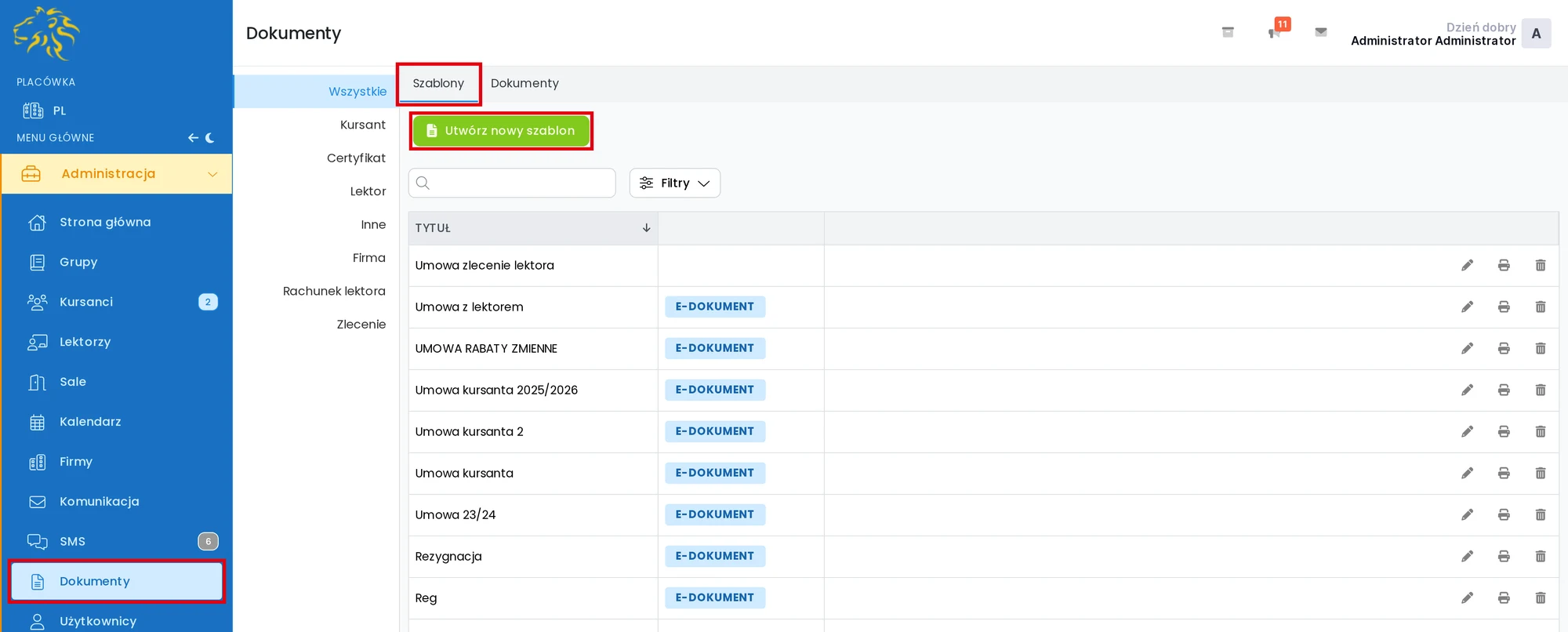
Wybierz moduł „Dokumenty”, przejdź do zakładki „Szablony” i kliknij przycisk „Utwórz nowy szablon”.
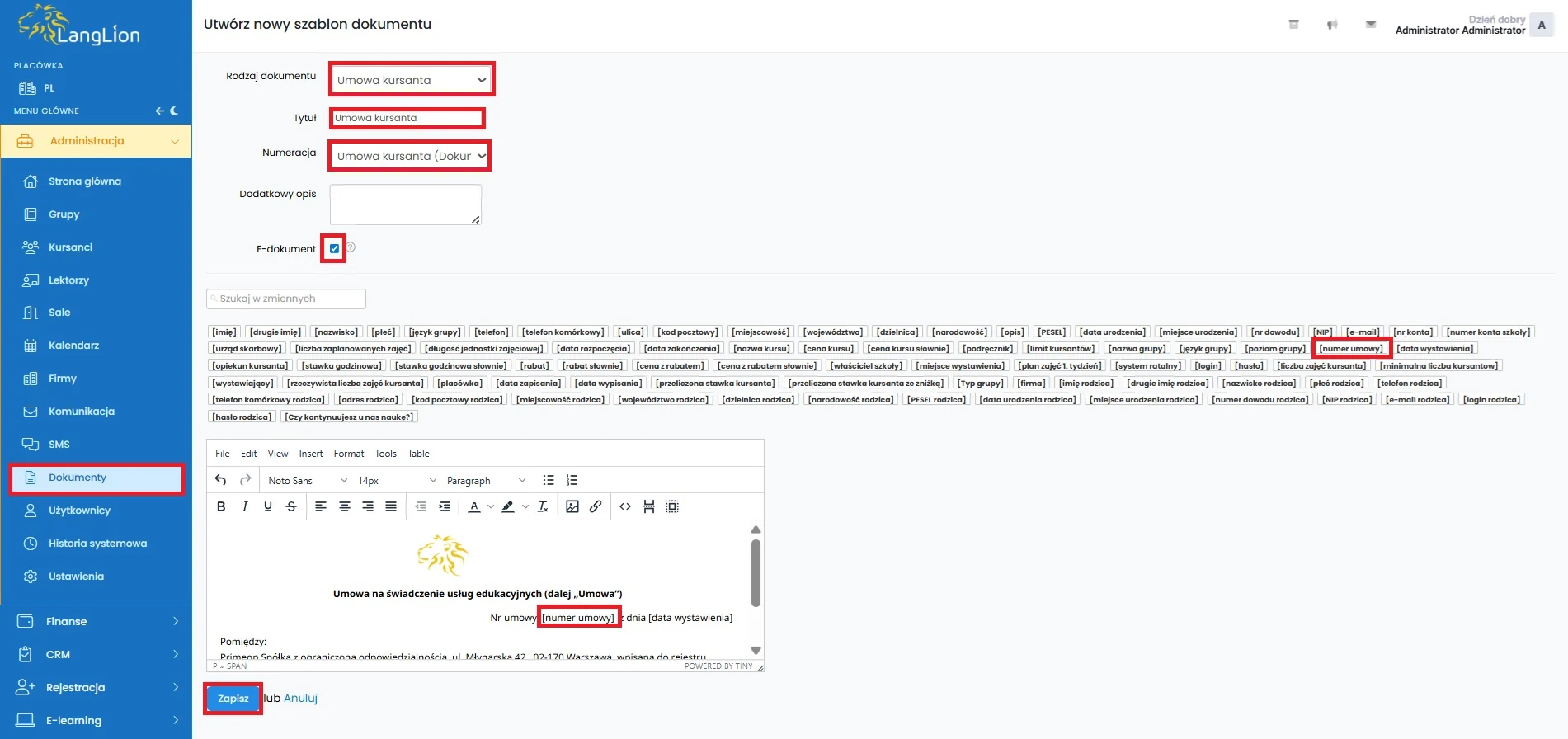
W oknie edycji szablonu w polu „Rodzaj dokumentu” wybierz umowę kursanta i wpisz „Tytuł”, możesz także zamieścić „Dodatkowy opis”.
Podczas tworzenia szablonu, korzystaj z zestawu zmiennych (wyrazy w kwadratowych nawiasach np. [imię]), które pobierają informacje z wielu miejsc w systemie i umieszczają je na dokumencie. Aby umieścić zmienną w szablonie, przeciągnij ją w pole edytora tekstu.
W edytorze możesz wpisać własny tekst. Tekst może być dowolnie redagowany, na co pozwala wbudowany edytor tekstu. W szablonie umowy, możesz zamieścić logo szkoły, dodać tabelę, zmienić czcionkę itp.
Po zakończeniu kliknij w „Zapisz” w celu zapamiętania.
Wykorzystanie zmiennych i edytora tekstu obrazuje poniższa grafika.
Zadbaj o formularz rejestracji on-line#
Formularz rejestracji on-line umożliwia Twoim potencjalnym klientom zapisanie się do szkoły poprzez stronę internetową. Jeżeli umieścisz formularz rejestracji na stronie internetowej, z pewnością podniesiesz poziom elastyczności swojej szkoły.
Wyślij mailing do kursantów zarchiwizowanych#
Możliwość wysyłki mailingu do kursantów znajdujących się w archiwum. Mailing ten może być zachętą do kontynuacji nauki w szkole lub może zawierać oferty innych kursów.
Jak wysłać mailing do kursantów z archiwum?#
Wejdź w zakładkę "Kursanci" i włącz "Archiwum". Następnie, użyj filtrów nad listą kursantów i zdefiniuj kryteria "Data archiwizacji od" i "Data archiwizacji do".
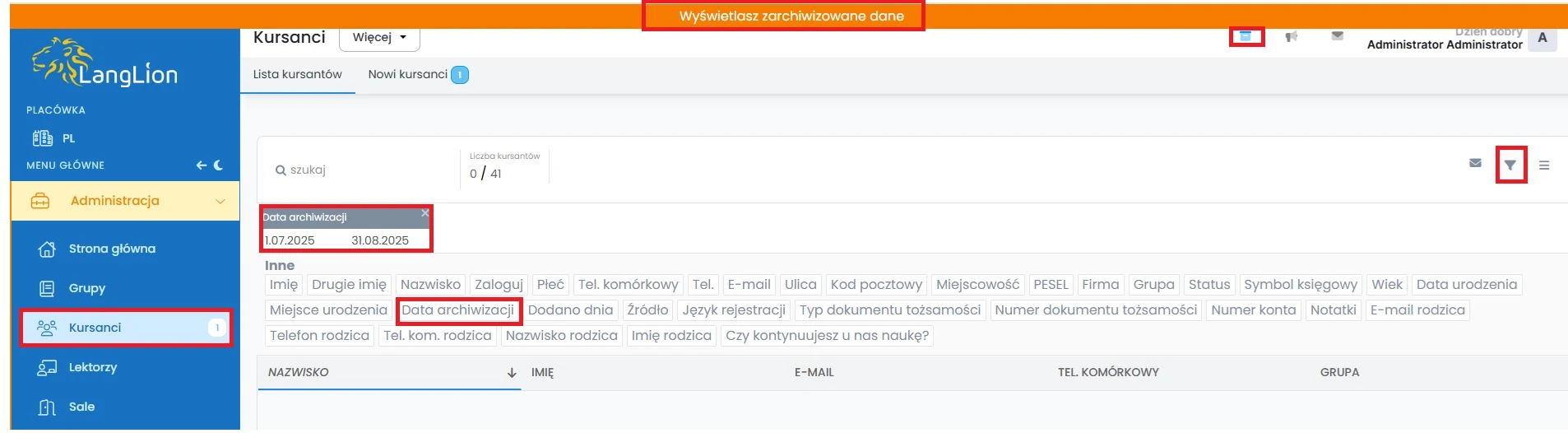
Po wyświetleniu wyników kliknij ikonę koperty „Wyślij wiadomość do filtrowanych użytkowników” i wybierz „Wyślij e-mail do użytkowników” (albo „Wyślij e-mail do rodziców”).
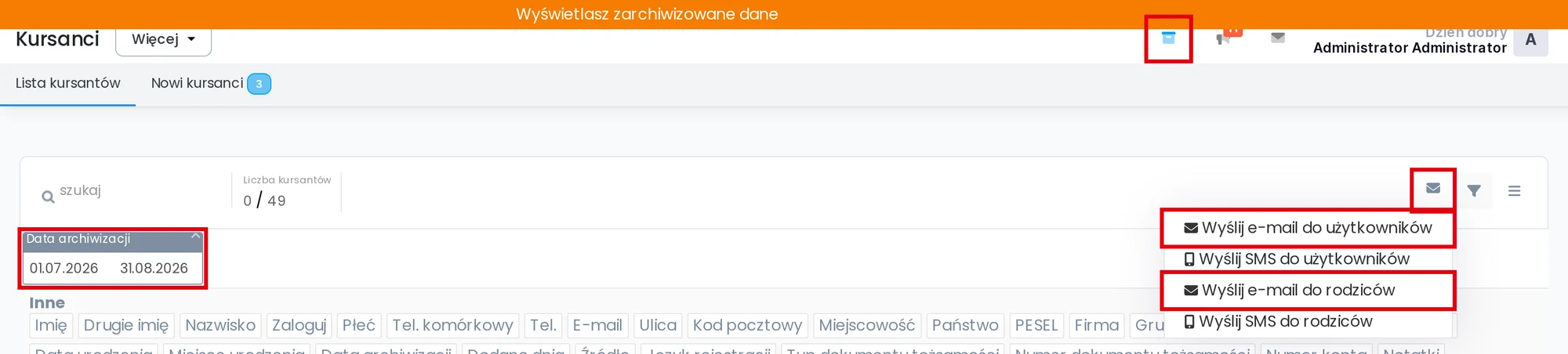
Gotowe, odbiorcy mailingu zostali wybrani automatycznie, teraz wprowadź tekst wiadomości i wyślij ją do odbiorców.
Jeśli to oferta lub zachęta do zapisu, w polu „Zgoda” wybierz odpowiednią zgodę (np. marketingową) – wiadomość trafi tylko do osób, które ją wyraziły.
Dodaj nową placówkę#
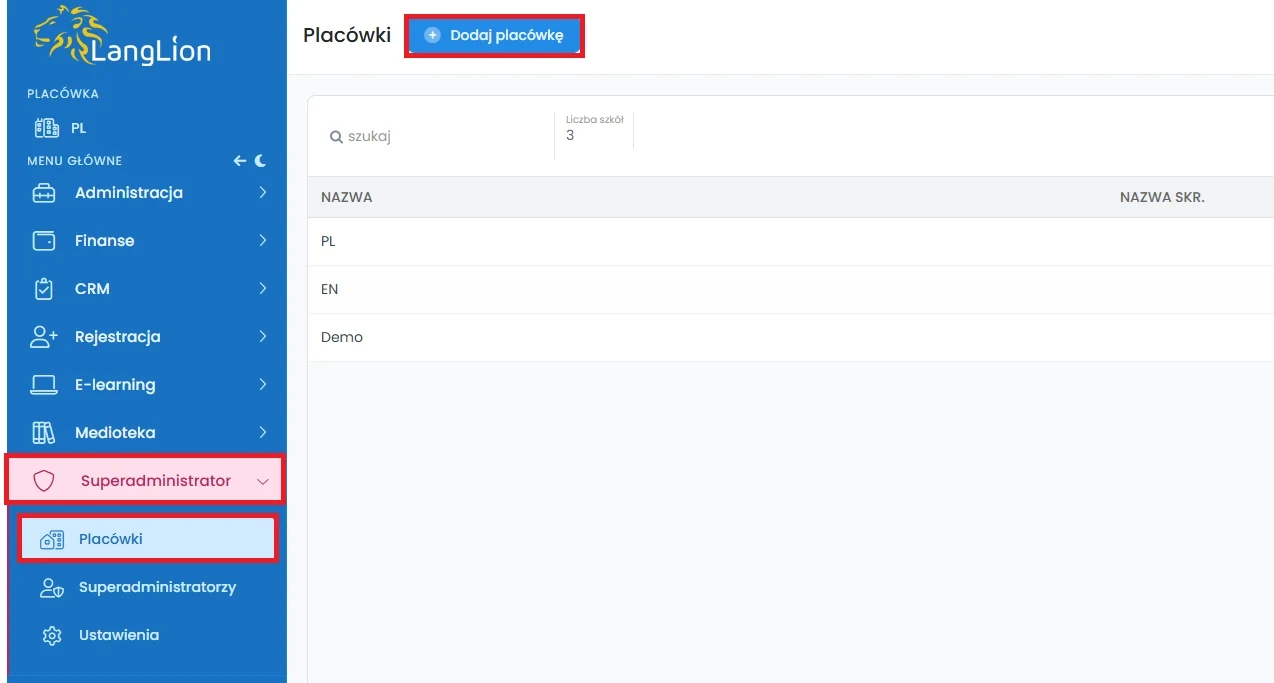
Jeśli wraz z nowym rokiem szkolnym zdecydowałeś się na utworzenie nowej placówki, możesz ją dodać do Platformy LangLion, dzięki temu będziesz mógł zarządzać placówkami z poziomu jednego konta.
Aby wprowadzić placówki do Platformy LangLion, wystarczy wejść w moduł „Superadministrator” i wybrać zakładkę „Placówki”. Następnie należy wybrać przycisk „Dodaj placówkę”.
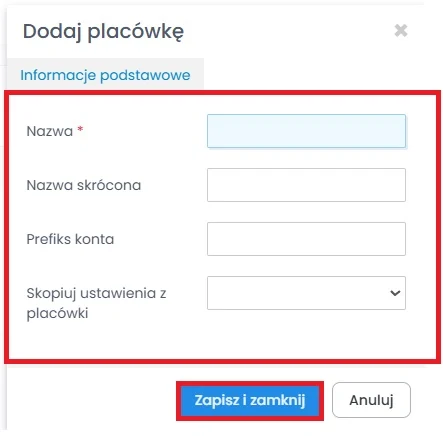
W oknie edycji placówki wprowadzamy jej nazwę oraz nazwę skróconą (mamy możliwość skopiowania ustawień z jednej z uprzednio wprowadzonych placówek). Po wpisaniu niezbędnych informacji wybierz przycisk „Zapisz i zamknij”.
Więcej na ten temat przeczytasz w naszej pomocy tutaj
Aby dodać placówki szkoły, konieczne jest uruchomienie modułu „Superadministrator”. W tym celu skontaktuj się z naszym działem technicznym support@langlion.com