
Dodatkową funkcjonalnością Platformy LangLion jest możliwość integracji z ClickMeeting, aby prowadzić zajęcia przez internet. Poza komunikacją z uczestnikami, korzystając z ClickMeeting, możesz dodawać prezentacje, pliki graficzne oraz ankiety. Spotkania mogą być nagrywane i kursanci już na drugi dzień po zajęciach mogą pobrać nagranie na dysk swojego komputera.
Skorzystaj z integracji Platformy LangLion ze wspomnianym narzędziem.
Jak dokonać integracji?
To proste, w module "Administracja" przejdź do "Ustawienia" → "Ustawienia podstawowe" → "Zajęcia online" (zakładka jest widoczna, gdy Twoja szkoła ma pakiet nauczania online). Następnie z listy "Domyślny dostawca usługi zajęć online" wybierz ClickMeeting. Dalej, aby przejść do panelu rejestracji, kliknij w link w polu "URL rejestracji".
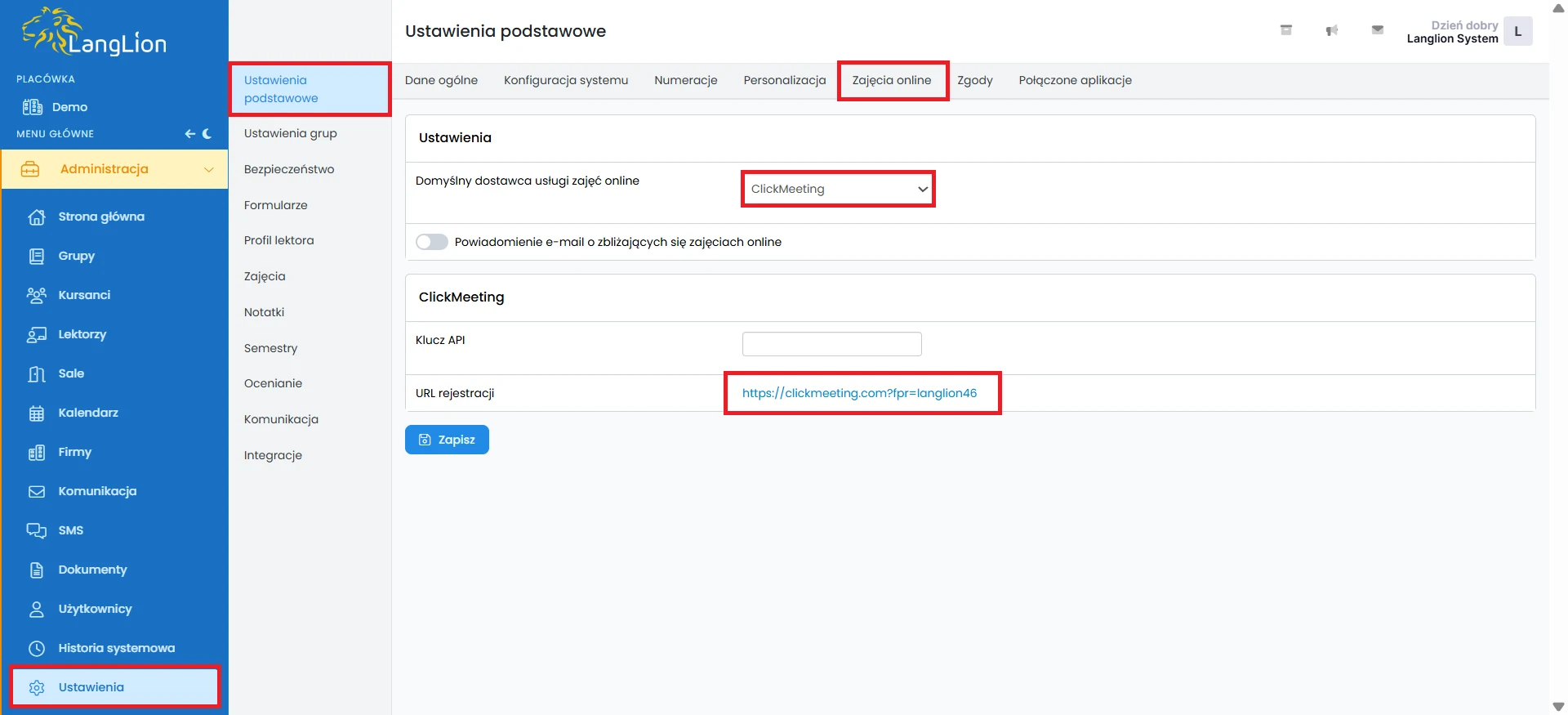
W kolejnym kroku, zarejestruj się w usłudze ClickMeeting, aby uzyskać niezbędny do zintegrowania Klucz Api i następnie wprowadź go w polu "Klucz API" w zakładce "Zajęcia online".
Gdzie znajdę klucz Api?
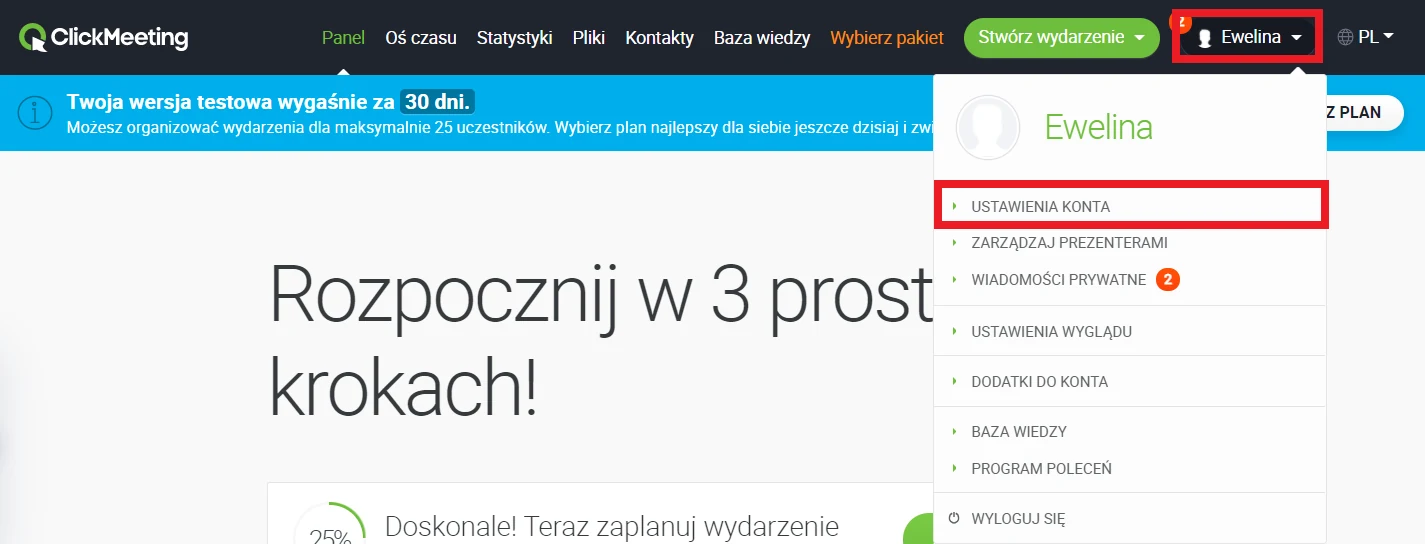
Kliknij w nazwę użytkownika i z wyświetlonego menu wybierz "Ustawienia konta".
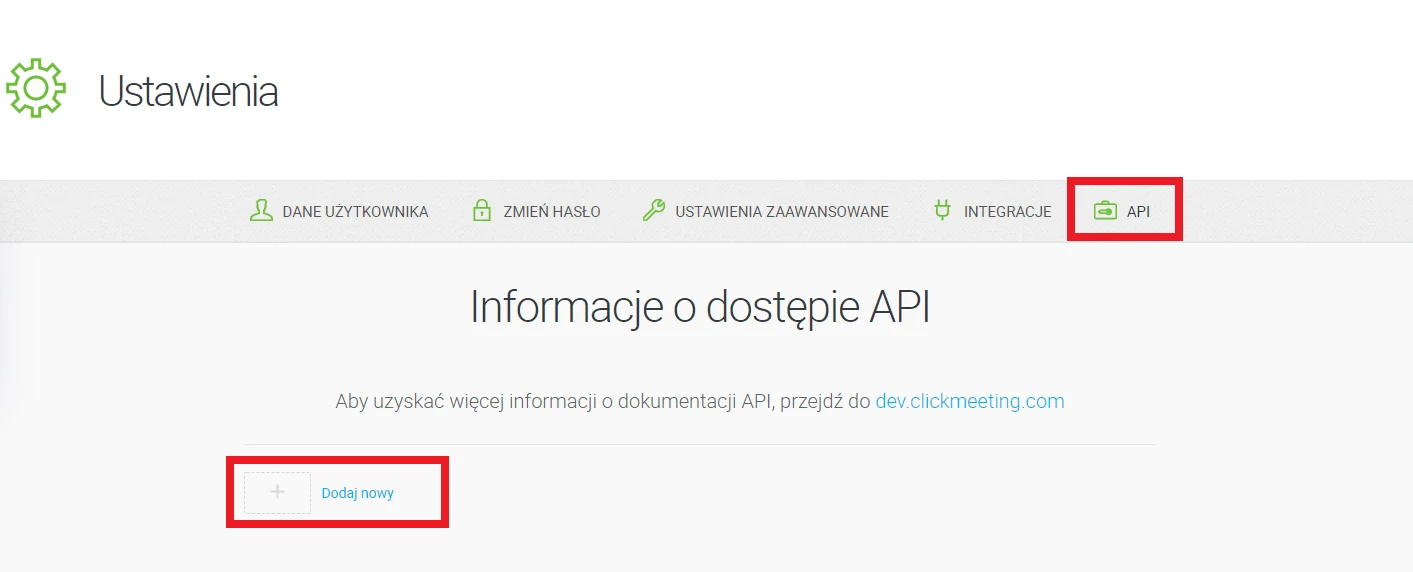
Następnie przejdź do zakładki "Api", kliknij opcję "Dodaj nowy" i skopiuj wygenerowany kod.
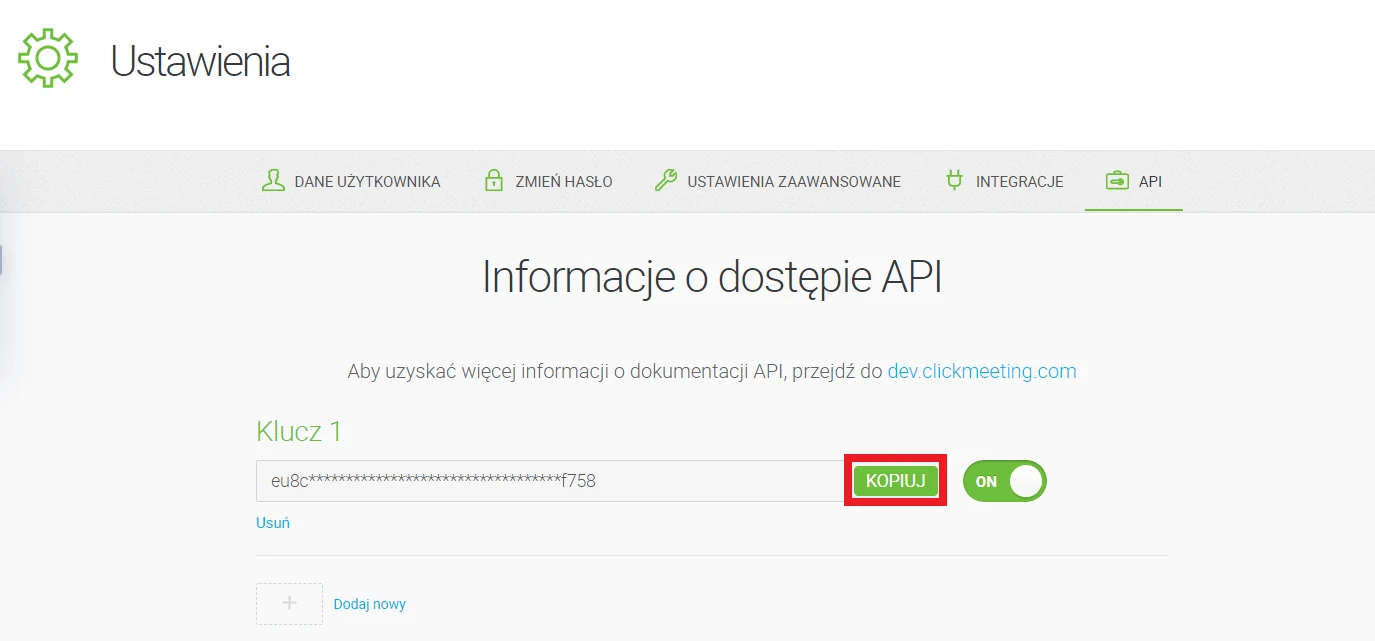
Skopiowany klucz wklej w module "Administracja" w "Ustawienia" → "Ustawienia podstawowe" → "Zajęcia online", w polu "Klucz API", i kliknij "Zapisz".
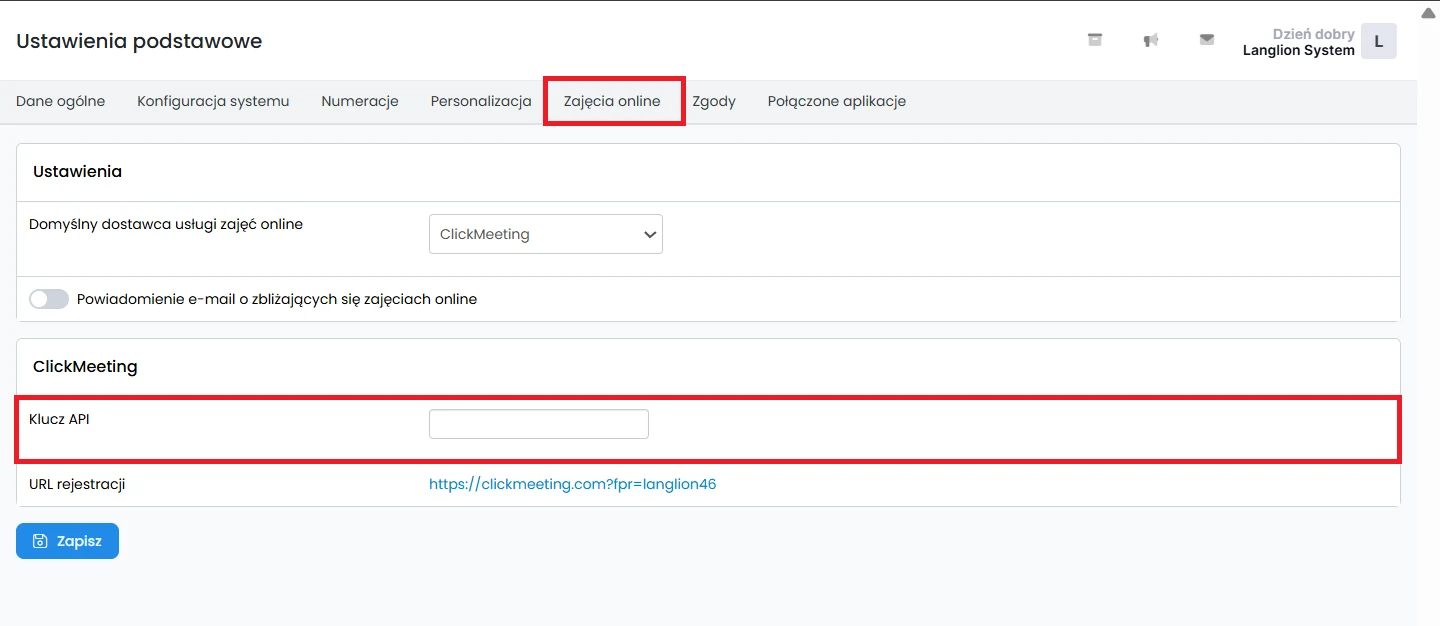
Gotowe, Platforma LangLion została zintegrowana z narzędziem ClickMeeting i od tej pory będzie to domyślne narzędzie prowadzenia zajęć on-line w Twoim systemie.
Pierwsza rejestracja w usłudze Clickmeeting jest darmowa i umożliwia testowanie konta o ograniczonych możliwościach przez 30 dni. Po upływie tego czasu możesz zakupić pakiet najbardziej dopasowany do Twoich potrzeb. Informacja o oferowanych pakietach znajduje się na stronie https://clickmeeting.com/pl/pricing.
Czy kursanci mogą dostać przypomnienie o zajęciach online?
Tak. W tej samej zakładce "Zajęcia online" włącz przełącznik "Powiadomienie e-mail o zbliżających się zajęciach online" i w polu "Czas powiadomienia" wybierz, z jakim wyprzedzeniem ma przyjść wiadomość: 1, 2, 3, 4 lub 6 godzin albo 1, 2, 3 lub 7 dni przed zajęciami. Następnie kliknij "Zapisz".
Po włączeniu tej opcji system będzie sam wysyłać e-maile przed każdymi zaplanowanymi zajęciami online (nie wysyła ich dla zajęć odwołanych, usuniętych ani zarchiwizowanych).
Jak założyć zajęcia on-line?
To proste, wystarczy, że wykonasz identyczne kroki, jak w przypadku zakładania zajęć on-line dla wbudowanego modułu nauczania przez Internet.
Po założeniu zajęć, uruchom je.
Zajęcia zostały uruchomione przy pomocy narzędzia ClickMeeting. Na wstępie możesz dokonać wyboru w zależności, czy spotkanie odbędzie się za chwilę, czy masz jeszcze trochę czasu do jego rozpoczęcia i chcesz się przygotować.
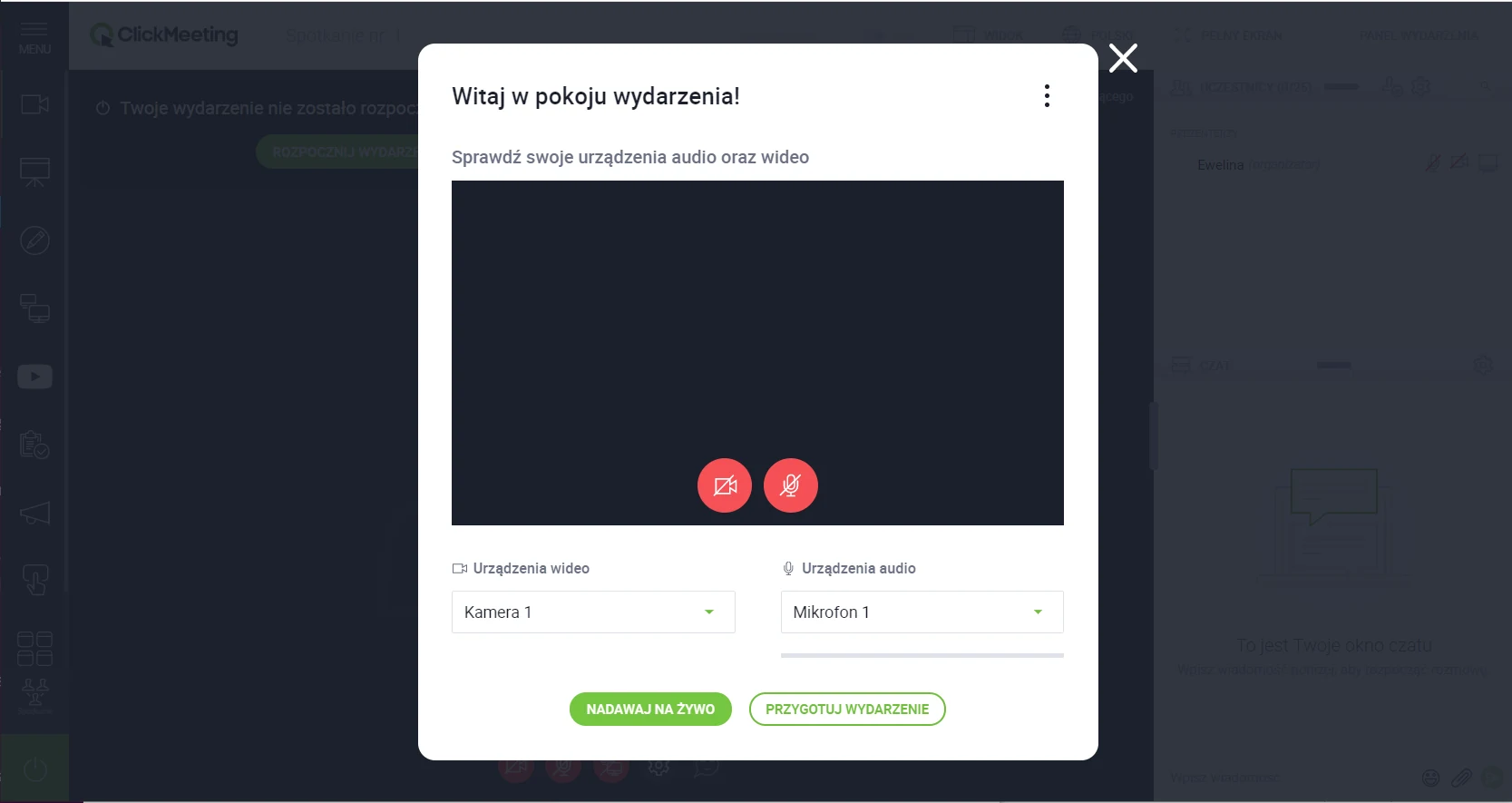
Wybierz "Nadawaj na żywo", aby przejść do zajęć o domyślnej konfiguracji. Jeżeli chcesz przygotować własne wydarzenie, skorzystaj z opcji "Przygotuj wydarzenie". Po kliknięciu w tę opcję zajęcia, pomimo uruchomienia, będą zawieszone, czas nie będzie liczony i możesz dowolnie skonfigurować wygląd panelu zajęć.
Panel zajęć on-line ClickMeeting został uruchomiony i wygląda następująco:
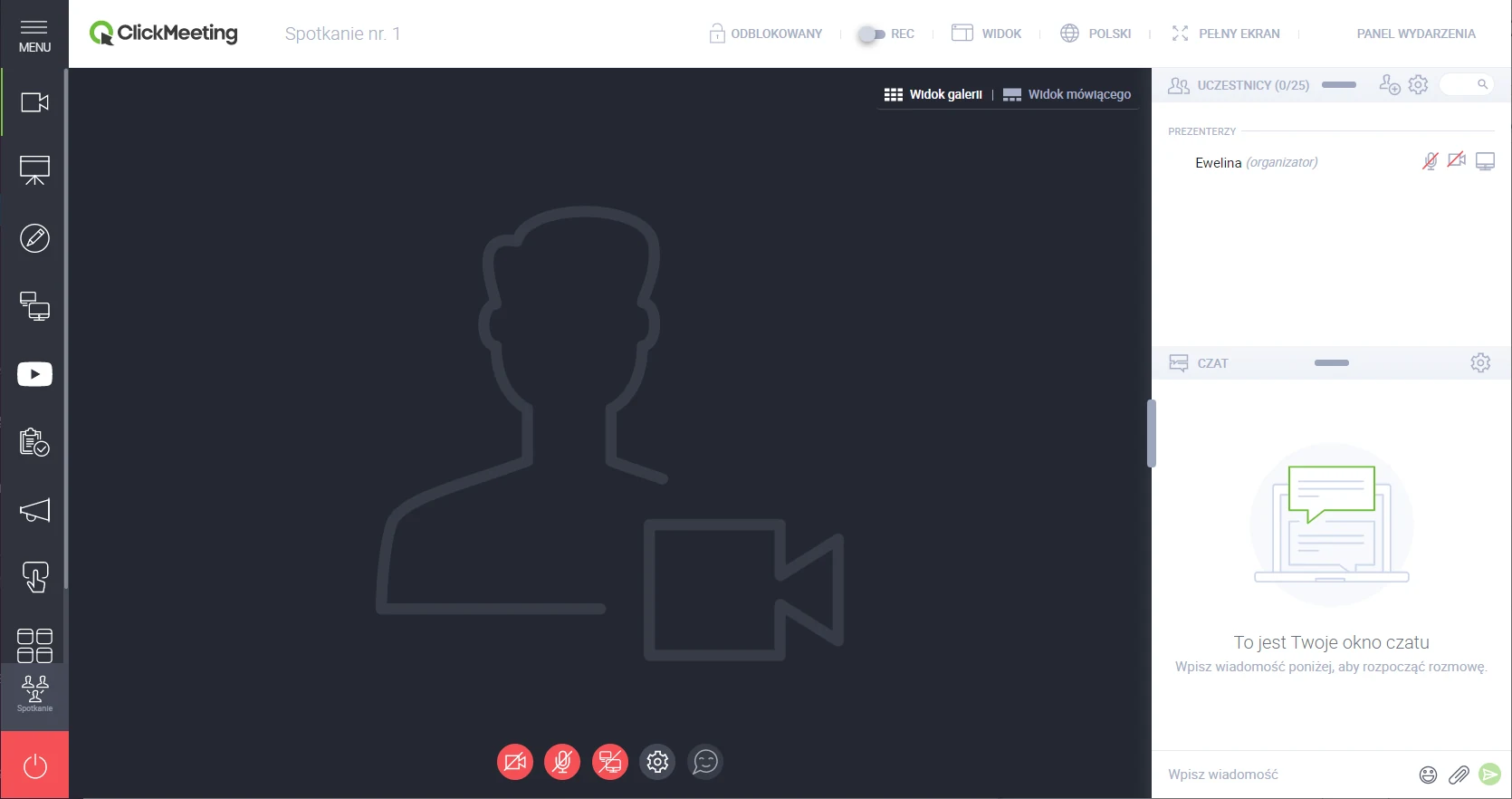
Oto następujące okna widoku, które zawierają poszczególne funkcje:
Górna belka pozwala na zmianę języka wyświetlania opcji, dopasować widok do rozmiarów ekranu oraz włączyć nagrywanie zajęć.
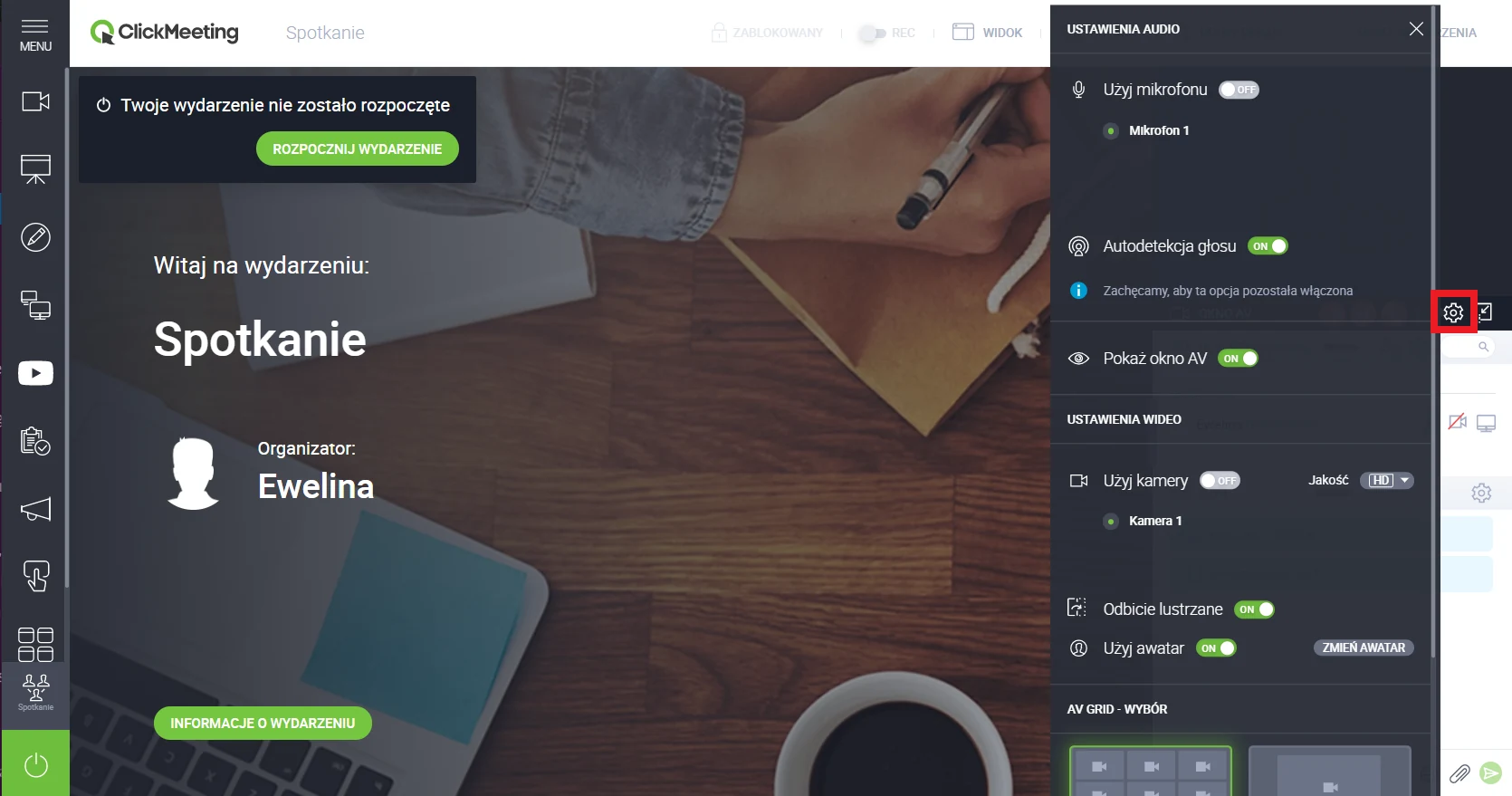
Kliknij w "Ustawienia", aby wyświetlić widok wszystkich dostępnych opcji.
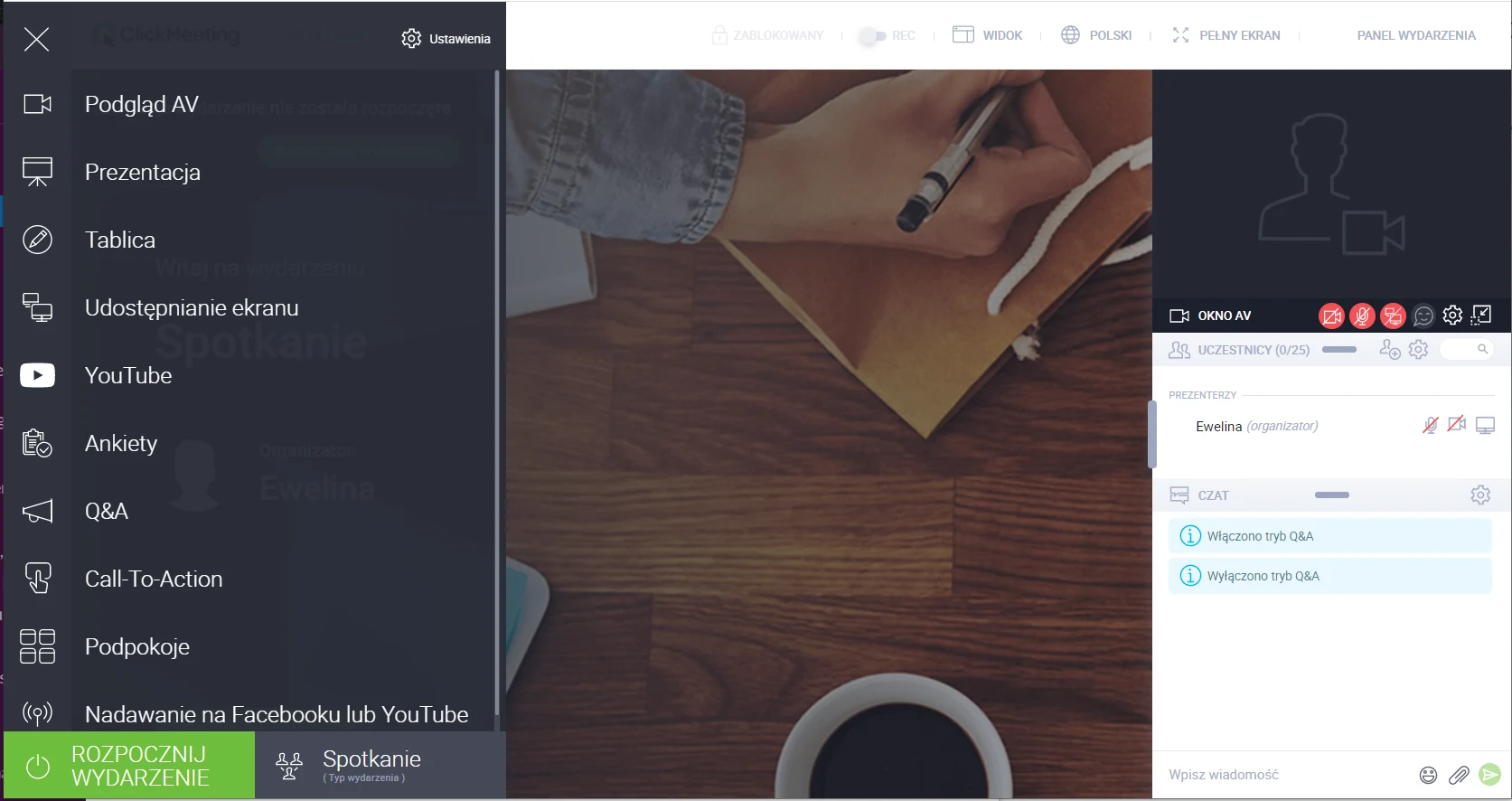
Korzystając z opcji "Ustawienia dźwięku/ kamery", możesz zarządzać opcjami dźwięku i kamery. Możesz skorzystać z kamery lub użyć awatara. Dodatkowo, możesz zmienić widok okna.
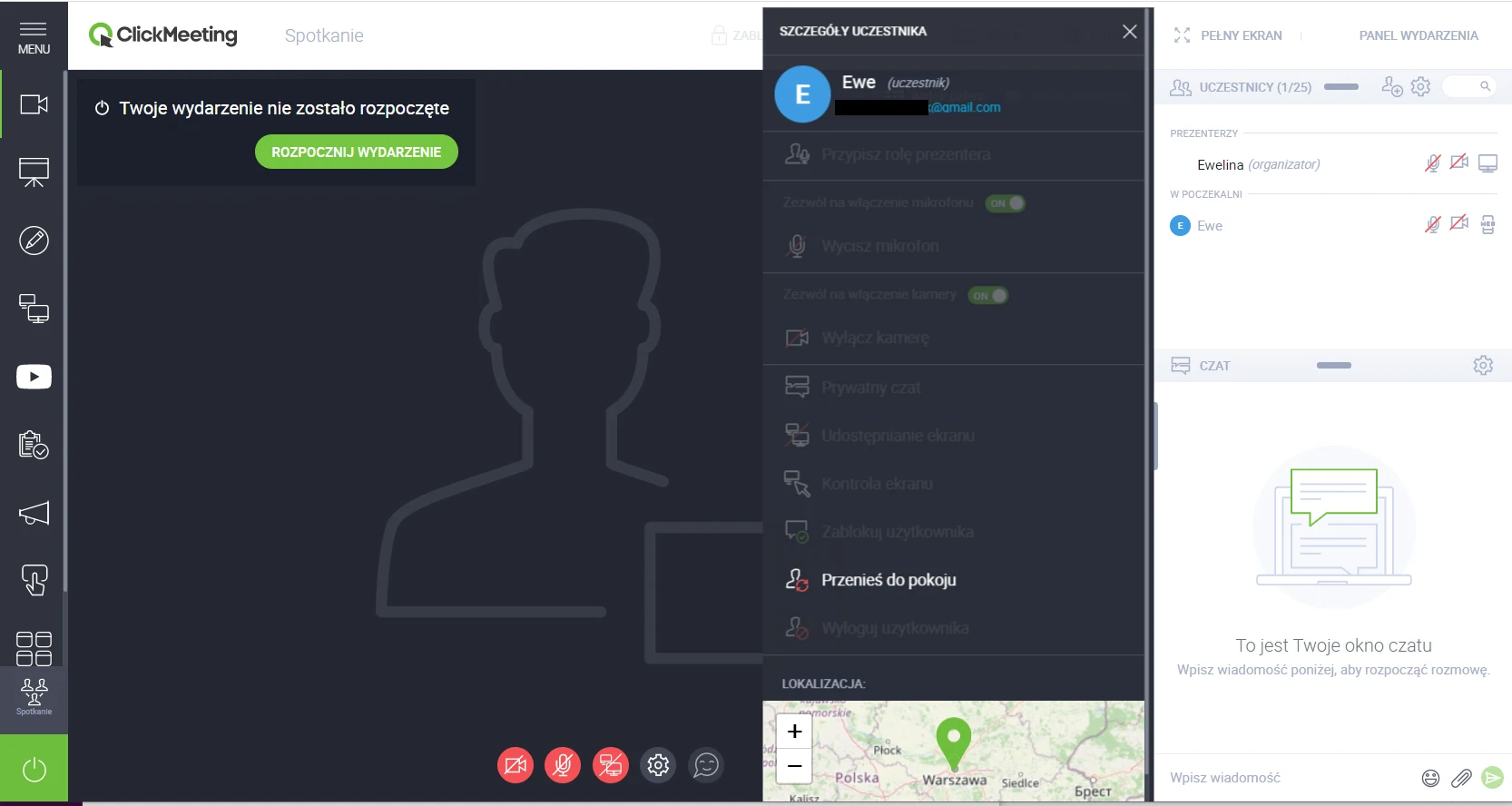
Okno "Uczestnicy" zawiera informacje o użytkownikach, którzy biorą udział w spotkaniu on-line. Dostępna jest lista słuchaczy i prezenterów, która wyposażona została w wyszukiwarkę osób. Okno to zawiera także ustawienia, dzięki którym możesz:
- zapraszać kolejnych uczestników, poprzez użycie ich adresów e-mail,
- wyczyścić statusy wszystkich użytkowników,
- otrzymywać powiadomienia o nowych uczestnikach spotkania.
Wyszukiwarka umożliwia znalezienie konkretnych osób na liście uczestników i prezenterów. Po wybraniu właściwej osoby, jako prezenter, możesz wyświetlić jej szczegóły, dotyczące:
- adresu e-mail,
- lokalizacji,
- włączenia audio i wideo uczestnika.
Możesz również przypisać wybranemu uczestnikowi funkcję prezentera, zablokować go, przenieść do pokoju bądź wylogować.
Ostatnie okno panelu zajęć on-line to "Czat". W tym miejscu możesz komunikować się z pozostałymi uczestnikami spotkania, pisząc do nich wiadomości. Dodatkowo, okno czatu zawiera opcję translatora, który możesz skonfigurować tak, aby tłumaczył wpisane przez Ciebie słówka na wybrany język.
Zarządzaj także czatem, korzystając z jego ustawień. Poszczególne opcje umożliwiają:
- wyłączenie czatu dla uczestników,
- włączenie powiadomień dźwiękowych o nowych wiadomościach,
- wyświetlenie czasu wiadomości,
- zmianę rozmiaru czcionki,
- zapis i usunięcie historii czatu. Możesz zapisać czat w plikach o formatach txt, csv, xml.
- włączenie i zarządzanie moderacją czatu.
Na pozostałe pytania dotyczące prowadzenia spotkań przez ClickMeeting znajdziesz odpowiedzi tutaj.