Dajemy Ci możliwość wyboru dostawcy zajęć online. Do dyspozycji masz 5 opcji:
- Zoom - to zewnętrzne, płatne narzędzie, jeśli posiadasz konto Zoom, możesz zintegrować je z Platformą LangLion
- ClickMeeting - to zewnętrzne, płatne narzędzie, jeśli posiadasz konto ClickMeeting, możesz zintegrować je z Platformą LangLion
- BigBlueButton - to zewnętrzne narzędzie, które jeśli posiadasz, to możesz zintegrować z Platformą LangLion
- "Link do spotkania" - umożliwia prowadzenie zajęć przez dowolnego dostawcę, u którego wygenerujesz link do spotkania
- MS Teams - to zewnętrzne, płatne narzędzie, jeśli posiadasz konto MS Teams, możesz zintegrować je z Platformą LangLion
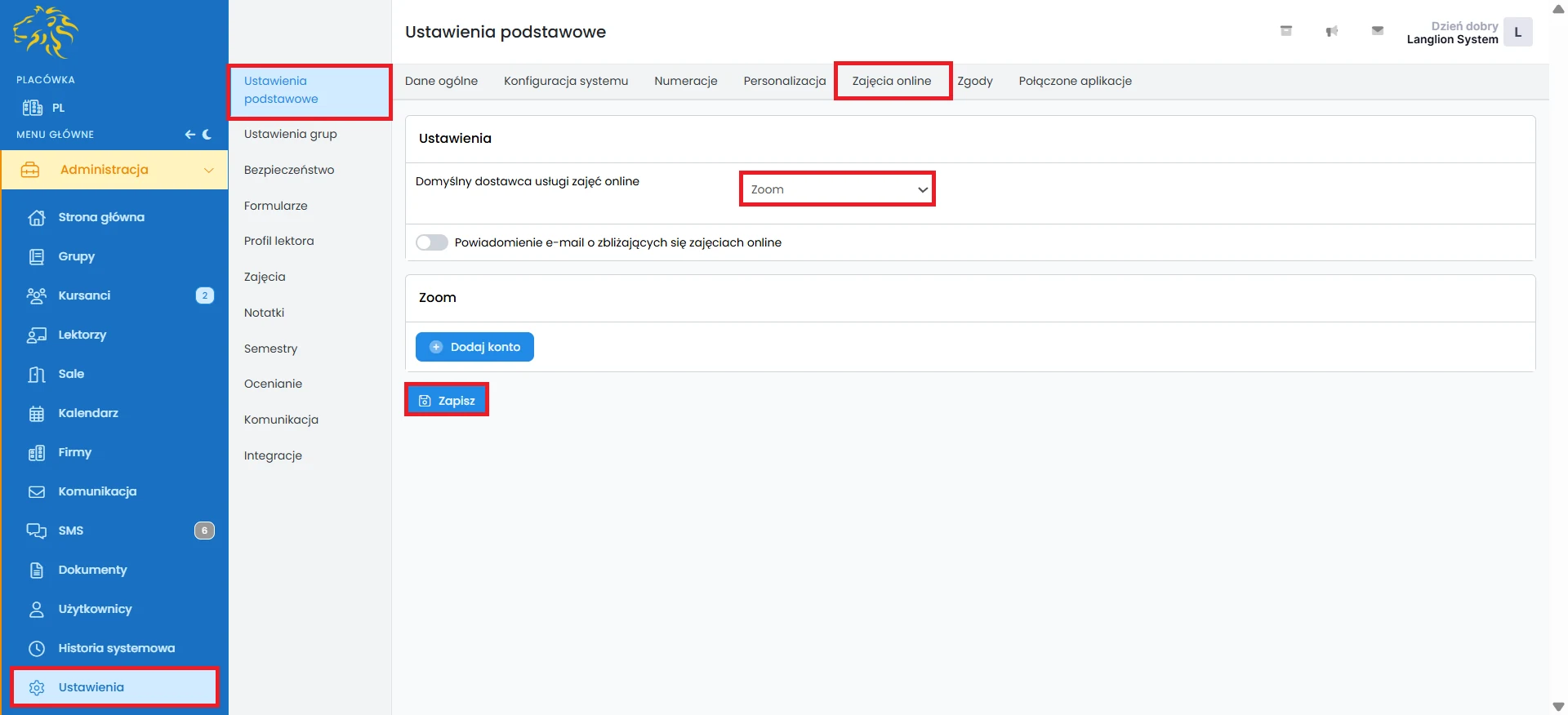
W celu wybrania preferowanego dostawcy zajęć online, przejdź do modułu "Administracja" i wybierz zakładkę "Ustawienia" -> "Ustawienia podstawowe", a następnie "Zajęcia online".
Jeśli decydujesz się na integrację z Zoom, ClickMeeting, BigBlueButton lub MS Teams, przejdź do odpowiedniej instrukcji (zobacz linki na końcu przewodnika) i postępuj zgodnie z nią.
Z opcji na liście rozwijanej wybierz dostawcę i potwierdź przyciskiem "Zapisz".
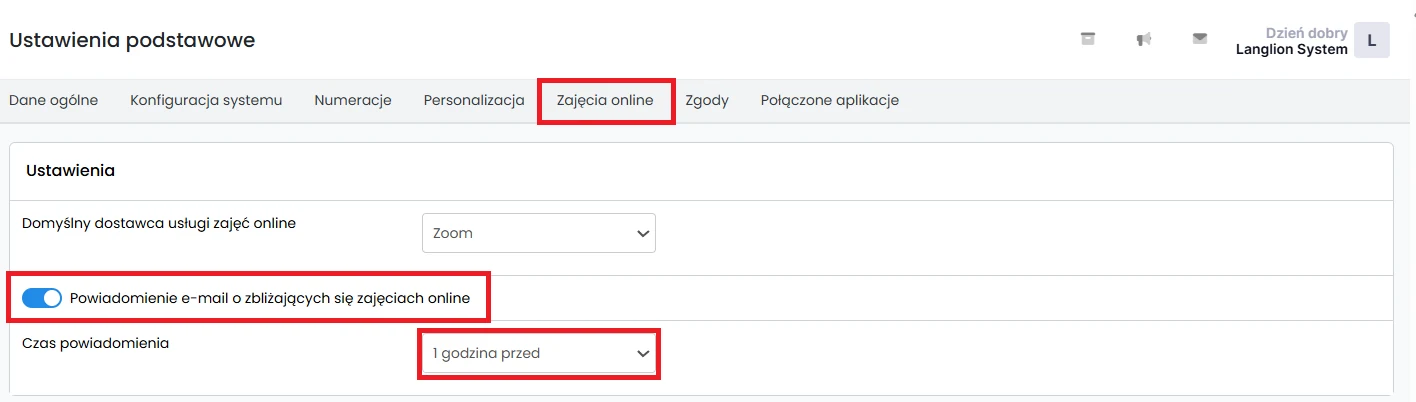
Dodatkowo system może wysyłać kursantom powiadomienia e-mail o zbliżających się zajęciach online. Przypomnienie będzie wysyłane np. godzinę przed rozpoczęciem zajęć.
Aby to zrobić, wystarczy zaznaczyć opcję "Powiadomienie e-mail o zbliżających się zajęciach online", w polu „Czas powiadomienia” wybrać, ile wcześniej ma zostać wysłane (1, 2, 3, 4 lub 6 godzin albo 1, 2, 3 lub 7 dni przed zajęciami) i zapisać zmiany.
Jeśli posiadasz placówki, to możesz wybrać, z których mają być wysyłane powiadomienia.
Jeżeli chcesz, aby powiadomienia były wysyłane z każdej placówki, to w ustawieniach każdej z nich należy tę opcję zaznaczyć oddzielnie i zapisać zmiany.
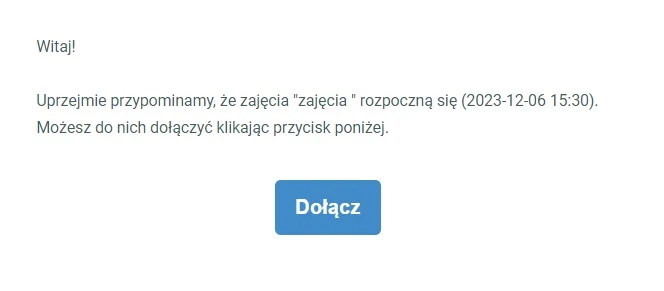
Wiadomość e-mail, którą otrzyma kursant, będzie zawierała informację o czasie rozpoczęcia zajęć wraz z przyciskiem pozwalającym na dołączenie do zajęć.
Po kliknięciu przycisku "Dołącz" kursant od razu zostanie zalogowany do swojego panelu i będzie mógł dołączyć do zajęć.
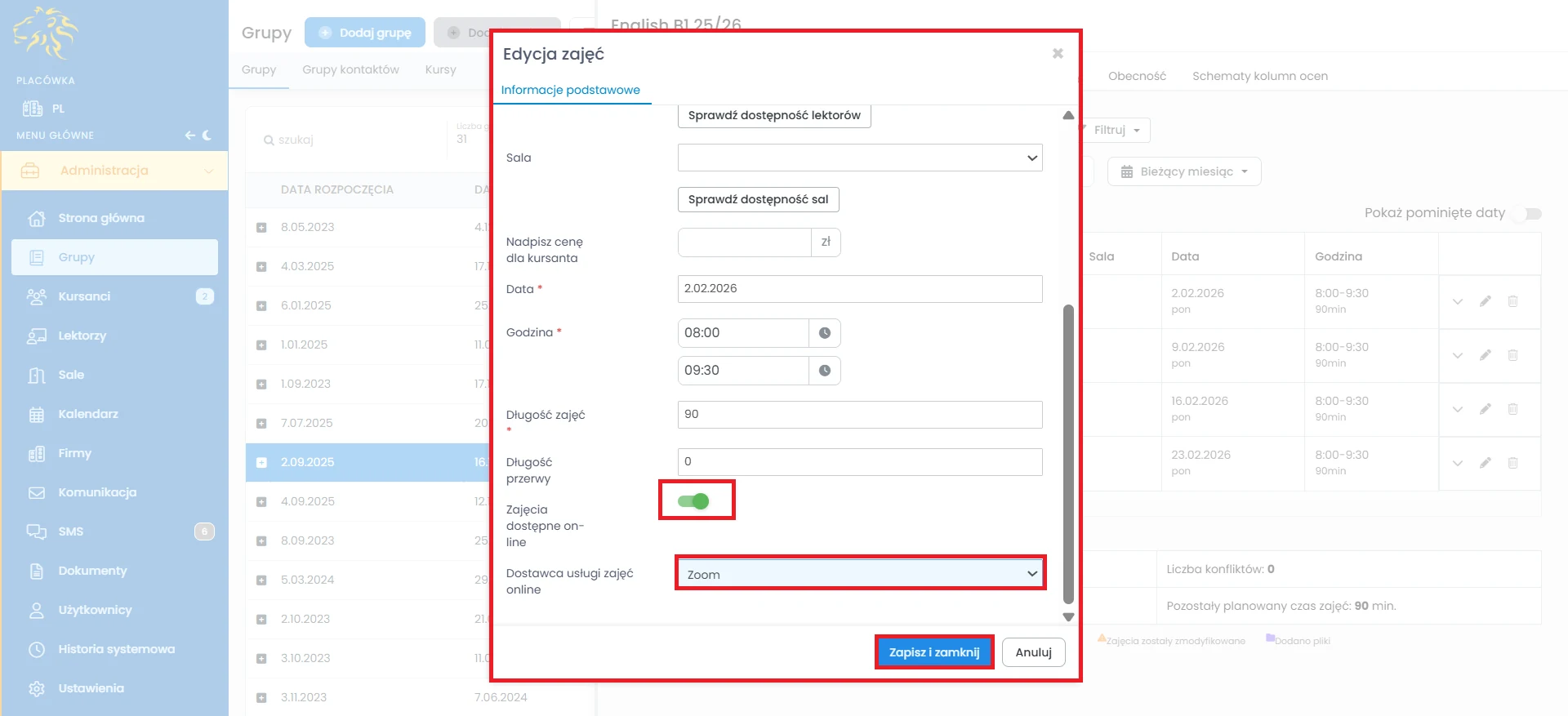
Dostawca zajęć online może być wspólny dla całej szkoły lub możesz wskazać, za pomocą którego narzędzia zajęcia w danej placówce, grupie czy nawet pojedynczych zajęciach w grupie będą realizowane.
Aby zmienić ustawienia dla grupy, wejdź do zakładki "Grupy", wybierz konkretną z listy grup, wejdź w zakładkę "Generator zajęć", a następnie dodając nowe zajęcia lub edytując obecne, w zakładce "Ustawienia niestandardowe" ustaw odpowiedniego dostawcę. Po zapisaniu zmian przegeneruj zajęcia.
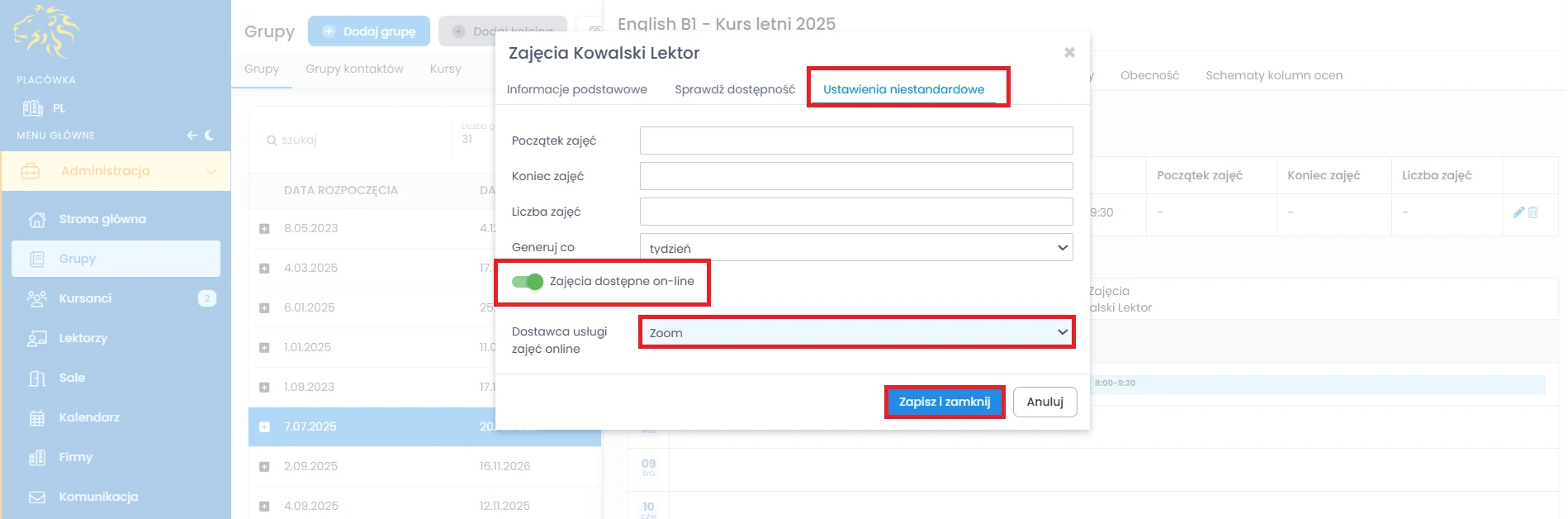
Aby zmienić ustawienia dla pojedynczych zajęć, wybierz konkretną z zakładki "Grupy" -> "Lista zajęć" i ustaw odpowiedniego dostawcę, a następnie zapisz zmiany.