
Dodatkową funkcjonalnością Platformy LangLion jest możliwość integracji z Zoom, aby prowadzić zajęcia przez Internet.
Oprócz komunikacji z uczestnikami, za pomocą Zoom możesz dodawać prezentacje, pliki. Skorzystaj z integracji Platformy LangLion z wyżej wymienionym narzędziem.
Jak przeprowadzić integrację?
To proste: przejdź do zakładki "Ustawienia" - "Ustawienia podstawowe" w module "Administracja" i dalej do zakładki "Zajęcia online". Następnie, z listy rozwijanej wybierz opcję Zoom jako domyślnego dostawcę zajęć online w systemie i potwierdź, klikając "Zapisz". Następnie przejdź poniżej i kliknij przycisk „Dodaj konto” w sekcji „Zoom”.
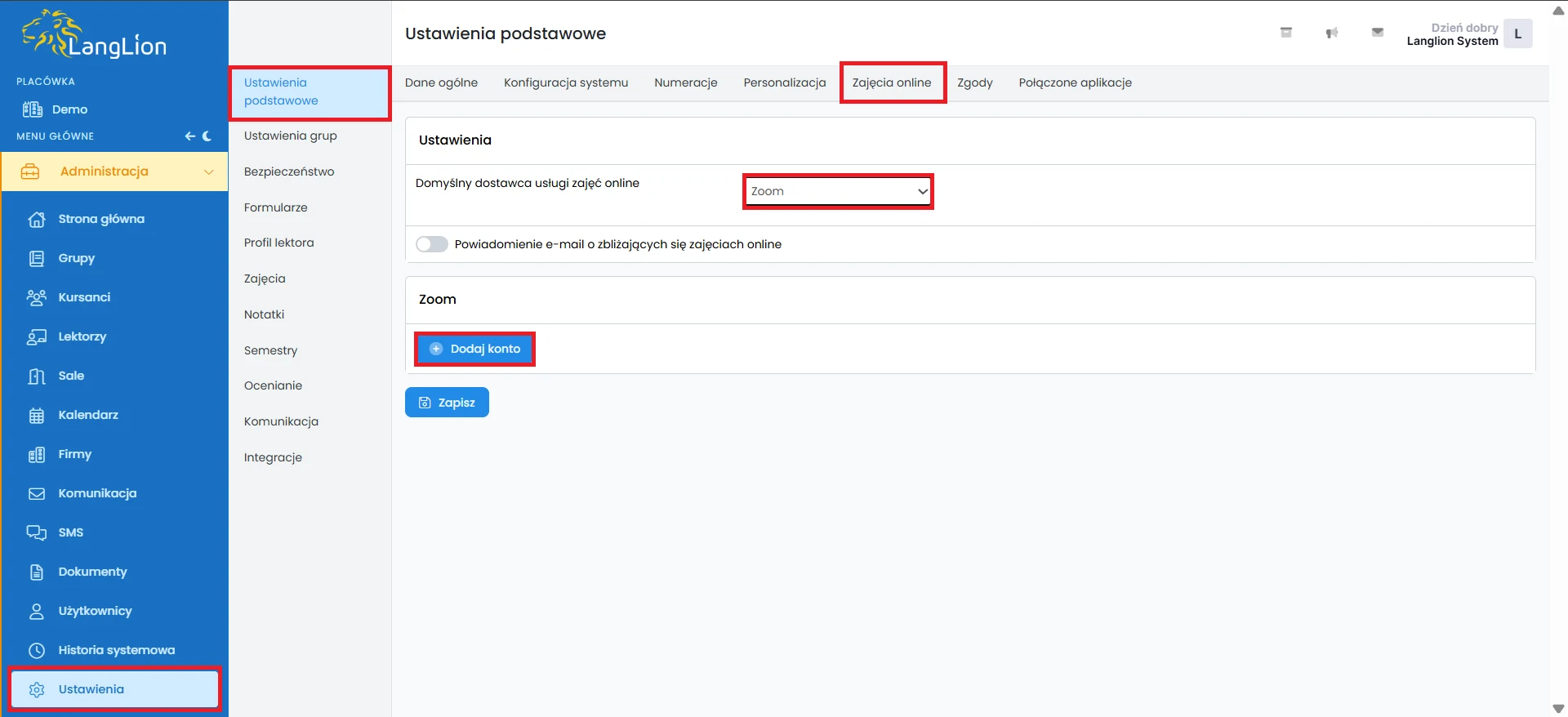
Teraz zaloguj się na konto Zoom.
Po udanym zalogowaniu, gdy powrócisz do strony ustawień, w sekcji „Zoom” zobaczysz:
- „Połączone konto” – konto Zoom z przyciskiem „Usuń”,
- „Odśwież token” – status połączenia („Aktywny”, „Wkrótce wygaśnie” albo „Wygasł”) i datę „Wygasa w dniu”. Token jest ważny 90 dni od ostatniego użycia.
Przyciskiem „Sprawdź połączenie” pod ustawieniami sprawdzisz, czy integracja działa. Gdy token wygaśnie, usuń konto przyciskiem „Usuń” i dodaj je ponownie („Dodaj konto”). Jeśli żadne konto nie jest połączone, zobaczysz komunikat „Brak połączonego konta Zoom. Dodaj konto, aby włączyć lekcje Zoom.”
Platforma LangLion została zintegrowana z narzędziem Zoom i od tej pory będzie ono domyślnym narzędziem do nauczania online w twoim systemie.
WAŻNE INFORMACJE
- Do obsługi równoległych sesji jest wymagane konto Pro lub wyższe. Wystarczy podpiąć kartę, żeby mieć możliwość administrowania użytkownikami (opłata nie zostanie pobrana).
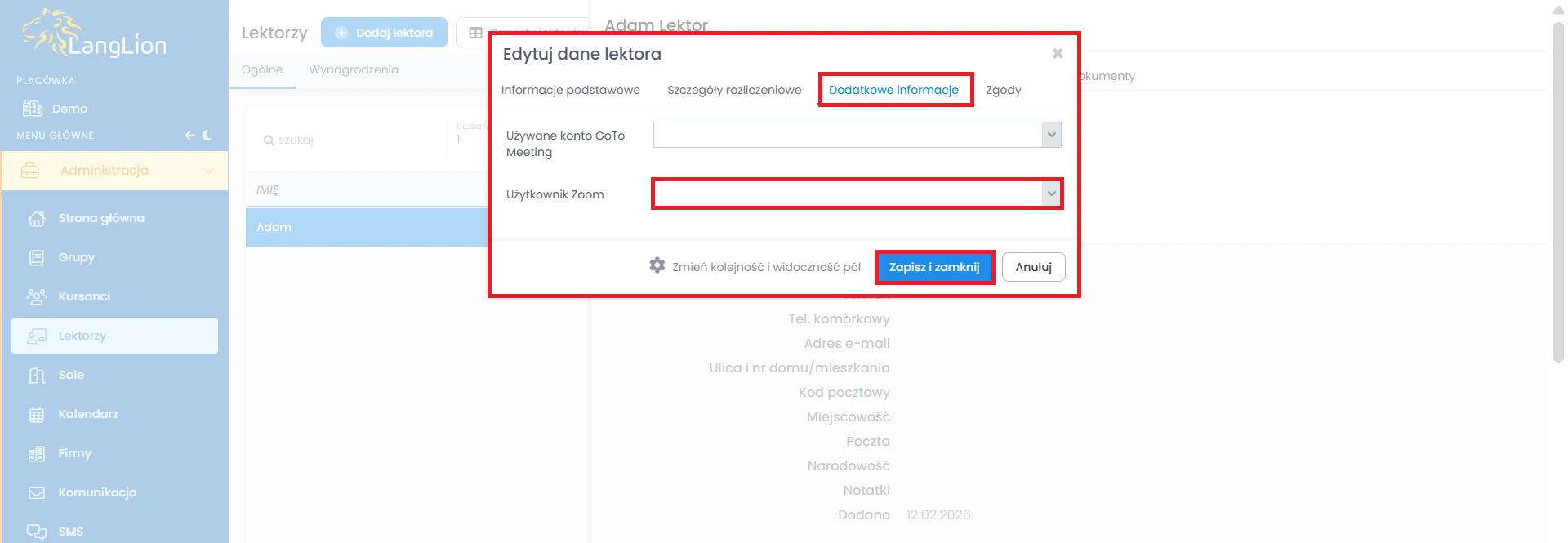
- Dane użytkowników w Zoomie nie muszą się pokrywać z danymi lektorów na Platformie
- W przypadku osób, które podłączyły już konta Zoom i pojawiają się powracające problemy (np. informacja o błędzie), prosimy o ponowne połączenie kont Zoom i LangLion.
Jak wysyłać przypomnienia e-mail o zajęciach online?
Na tej samej zakładce „Zajęcia online” możesz włączyć przełącznik „Powiadomienie e-mail o zbliżających się zajęciach online” i w polu „Czas powiadomienia” ustawić, z jakim wyprzedzeniem wiadomość ma zostać wysłana. Zapisz zmiany przyciskiem „Zapisz”.
Po włączeniu tej opcji system zacznie wysyłać e-maile do uczestników zajęć online.
Jak utworzyć lekcję online?
To proste:
- lektor może oznaczyć zajęcia jako zajęcia online w E-dzienniku
- administratorzy mogą to zrobić od strony Administracji w zakładce Grupy
Teraz lektor może zalogować się na swoje konto, a na stronie głównej zobaczy zaplanowane zajęcia online, do których może dołączyć. Po kliknięciu przycisku "Dołącz", Zoom otworzy się w nowej karcie i pojawi się komunikat, aby pobrać aplikację. Po jej pobraniu i uruchomieniu automatycznie otworzy się dedykowany pokój. Następnie kursanci mogą dołączyć do lektora. Oczywiście wszyscy uczestnicy mogą się widzieć i słyszeć. Ponadto mogą udostępniać swój ekran, pracować na tablicy lub prezentacji lub udostępniać dodatkowe pliki. Jest też czat, aby uczestnicy mieli dodatkowe narzędzie kontaktu.
Więcej informacji na temat Zoom (np. instrukcje, filmy i więcej) znajdziesz na https://support.zoom.us/
Jak usunąć konto?
Wystarczy kliknąć przycisk "Usuń" obok powiązanego konta w zakładce "Ustawienia". Konto zostanie odłączone, a dane uwierzytelniające usunięte z systemu.