
Moduł Nauczania online został wzbogacony o integrację z Microsoft Teams.
Poza komunikacją z uczestnikami, korzystając z Microsoft Teams, możesz m.in. dodawać prezentacje, współtworzyć tablice z uczestnikami spotkania, czy też tworzyć kanały tematyczne.
Skorzystaj z integracji Platformy LangLion z wyżej wymienionym narzędziem.
Jak przeprowadzić integrację?
Poniżej znajdziesz dokładną instrukcję krok po kroku, jak to zrobić.
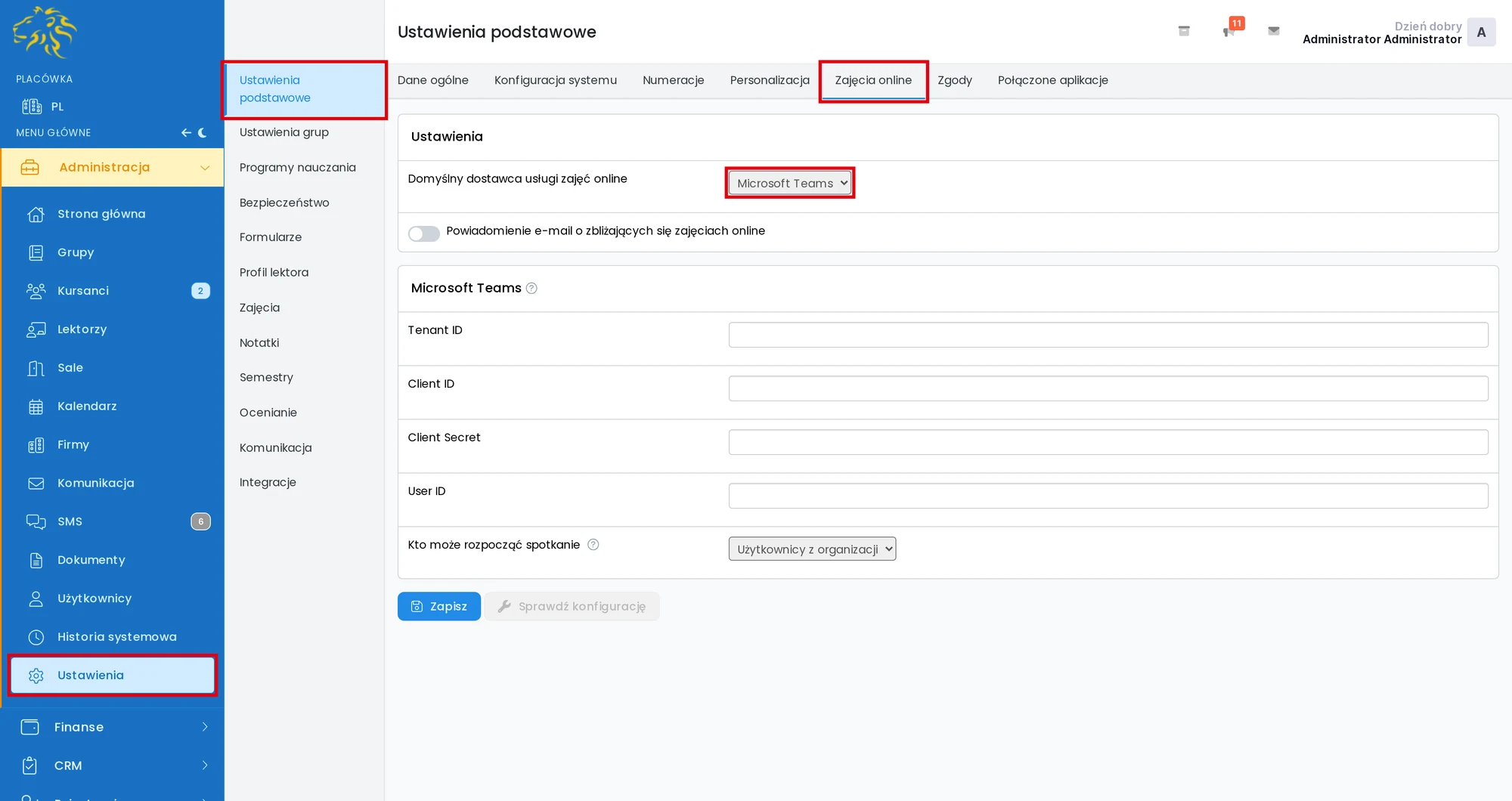
Przejdź do zakładki „Ustawienia” – „Ustawienia podstawowe” w module „Administracja” i dalej do zakładki „Zajęcia online”. Następnie, z listy rozwijanej wybierz opcję Microsoft Teams jako domyślnego dostawcę zajęć online w systemie i potwierdź, klikając „Zapisz”.
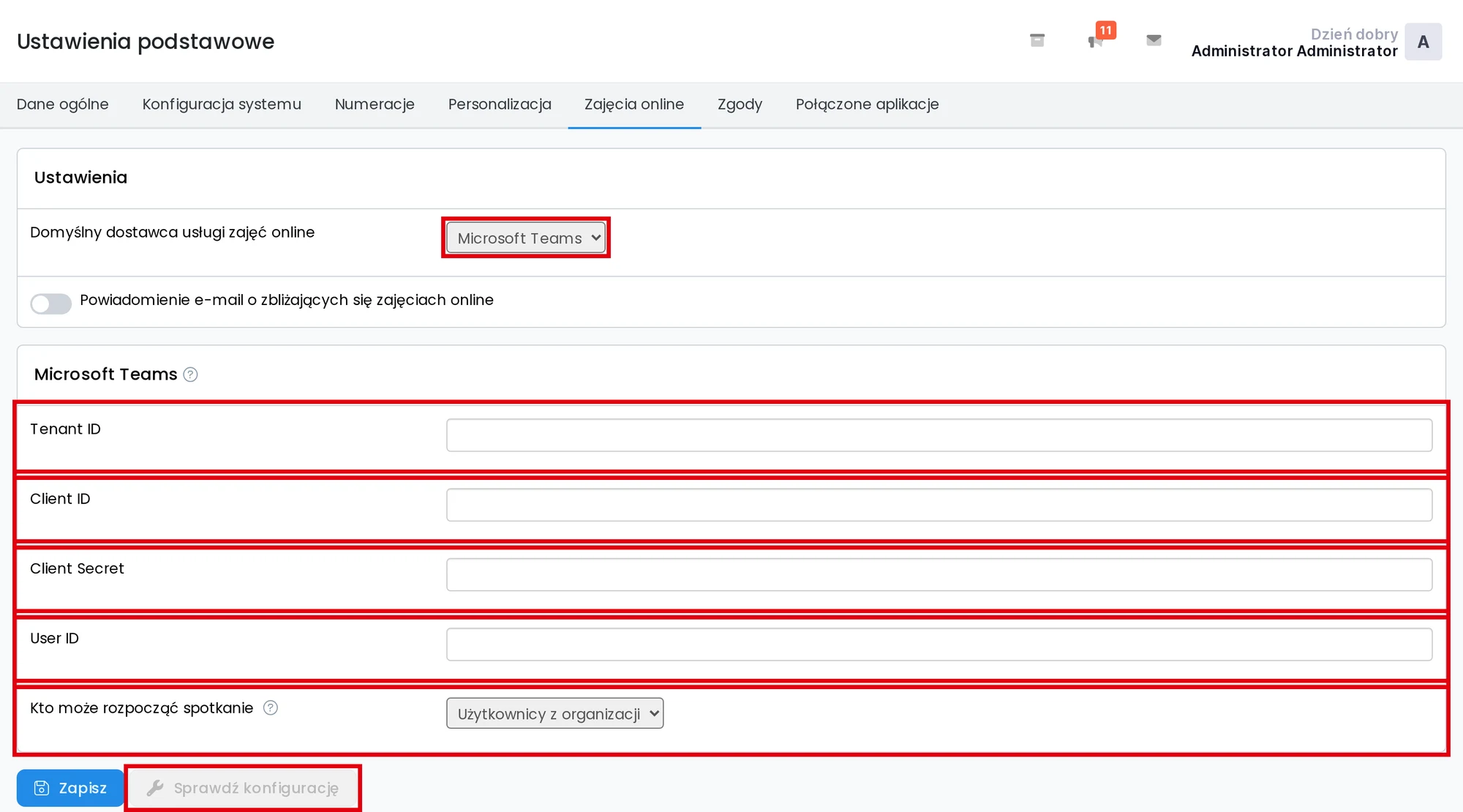
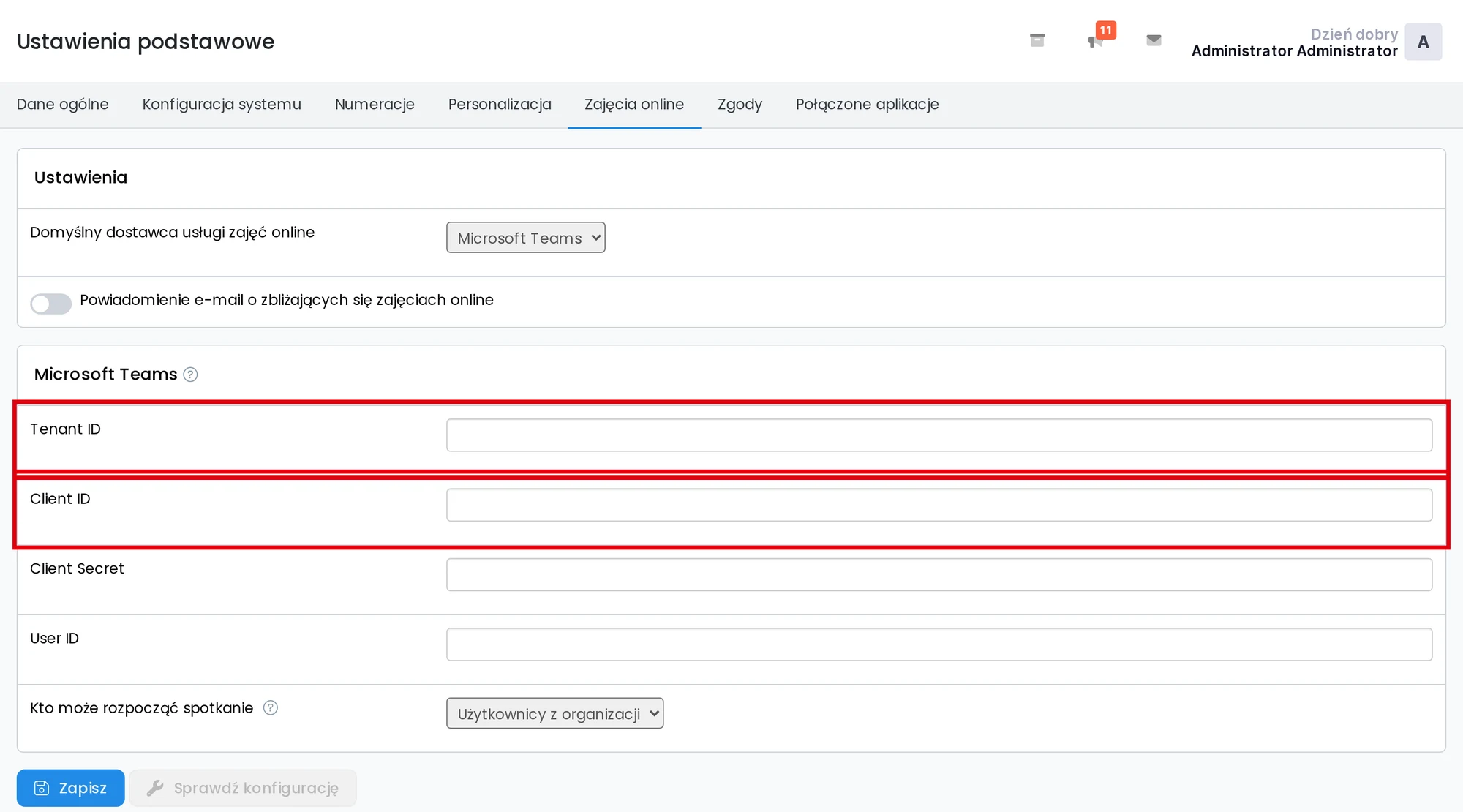
- Tenant ID: Unikalny identyfikator Twojej organizacji w Microsoft Azure Active Directory (Azure AD). Jest to unikalny identyfikator najemcy (organizacji), który jest używany w kontekście aplikacji korzystających z Azure AD.
- Client ID: Unikalny identyfikator aplikacji zarejestrowanej w Azure AD. To ten identyfikator pozwala na rozpoznanie konkretnej aplikacji, która chce uzyskać dostęp do zasobów w Microsoft 365 (np. Microsoft Teams).
- Client Secret: Hasło lub klucz używany przez aplikację do autoryzacji w Azure AD. Działa jak dane logowania dla aplikacji i jest wymagany przy próbie uzyskania tokenu dostępu w imieniu aplikacji.
- User ID: Unikalny identyfikator użytkownika w systemie. W kontekście Microsoft Azure AD lub Teams, to unikalny identyfikator osoby, która może być używana do identyfikowania użytkowników w API, np. podczas tworzenia spotkań Teams dla konkretnego użytkownika.
Aby móc zintegrować LangLion z Microsoft Teams, potrzebne jest posiadanie konta biznesowego z pakietem Teams (Microsoft 365 & Microsoft Teams)
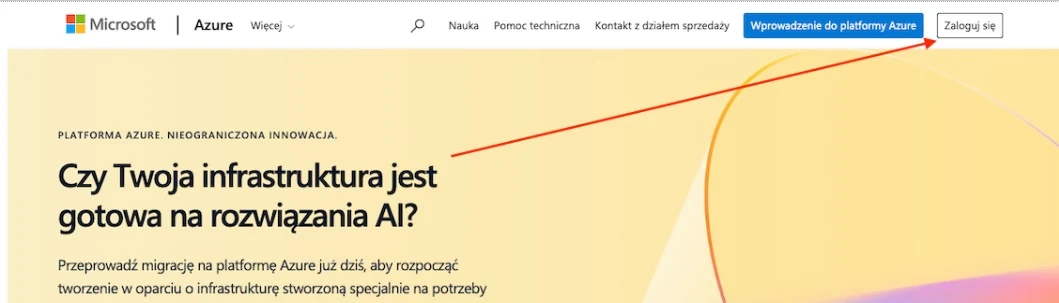
Zaloguj się na swoje konto w Microsoft Azure: tutaj
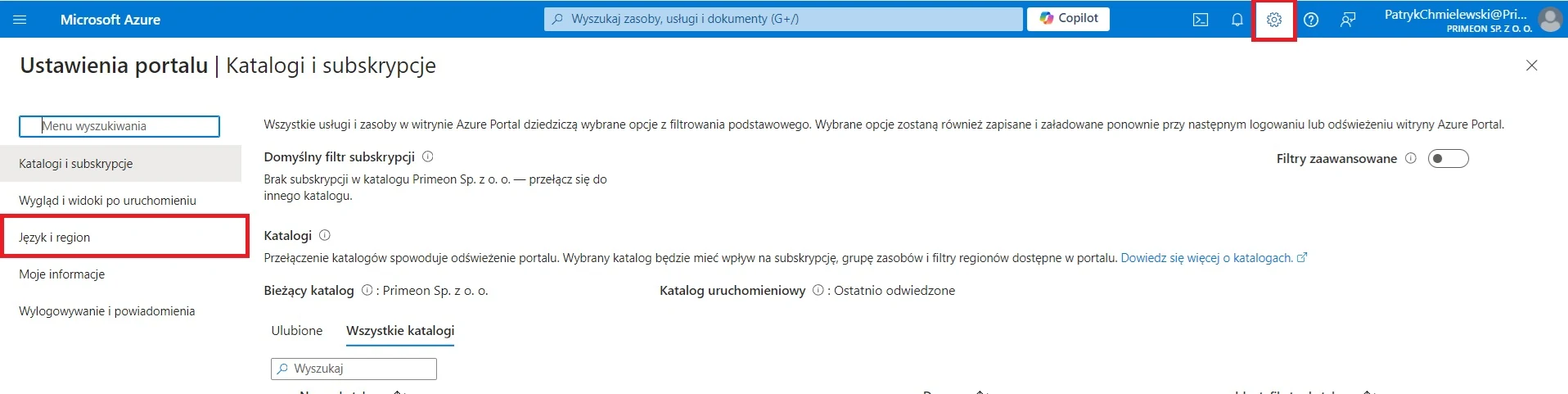
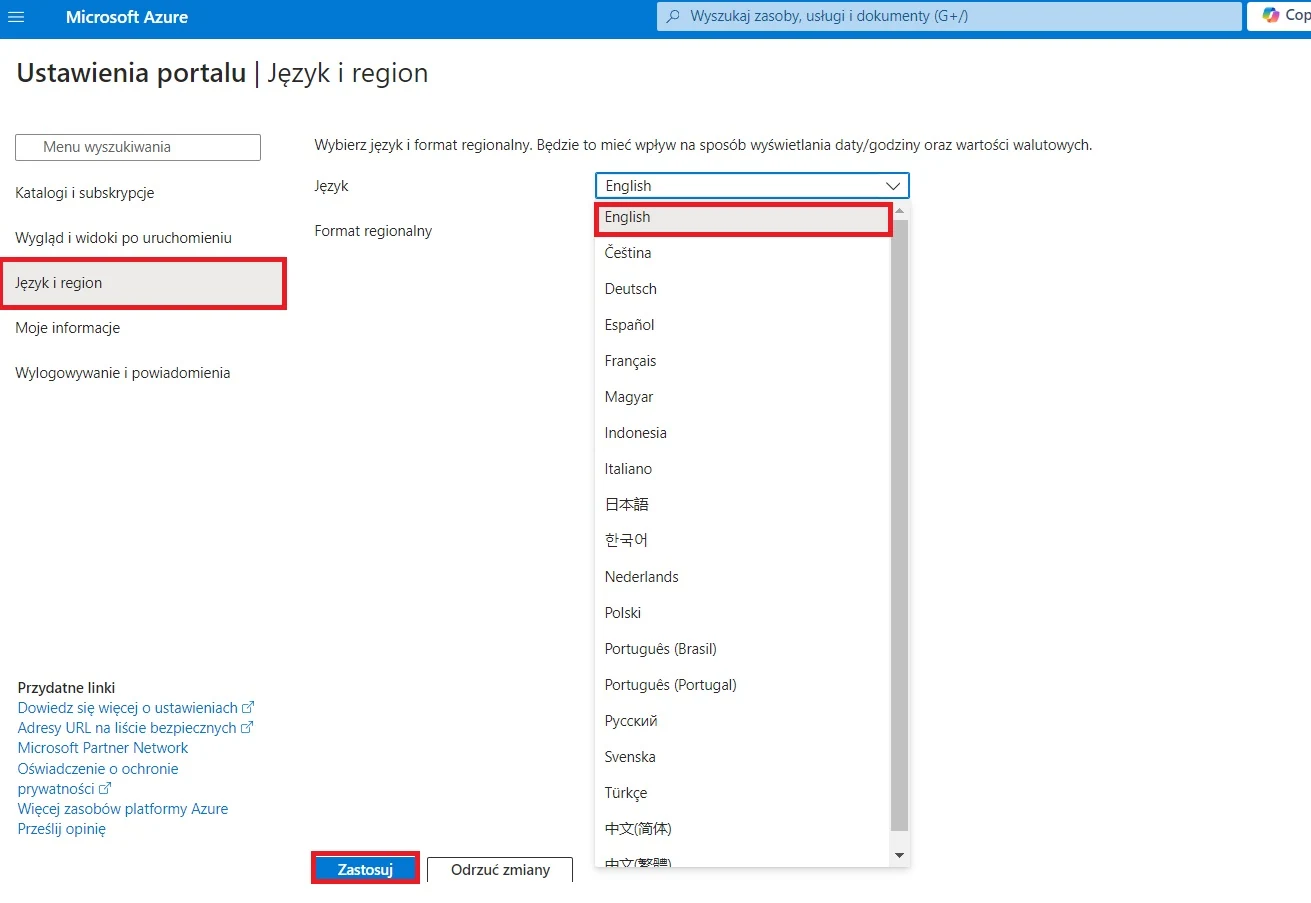
Po zalogowaniu się przejdź do Ustawień ---> Język i region i wybierz z listy English i zastosuj zmiany.
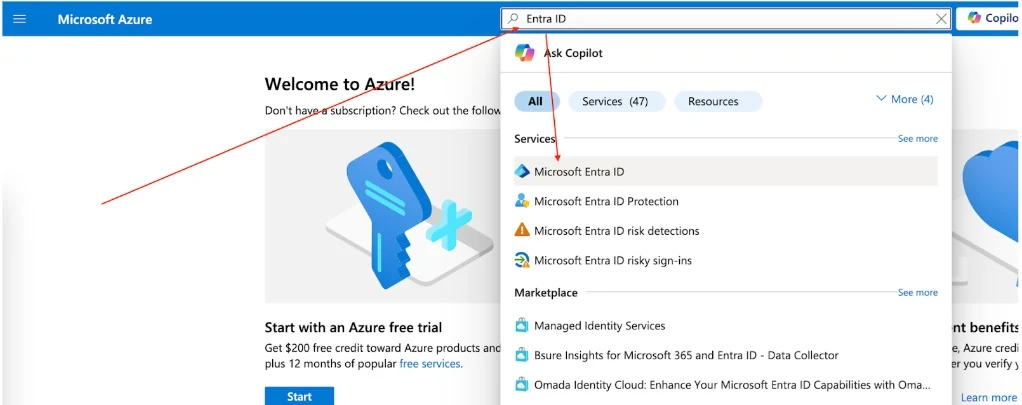
W wyszukiwarce wpisz: Entra ID i wybierz z listy "Microsoft Entra ID"
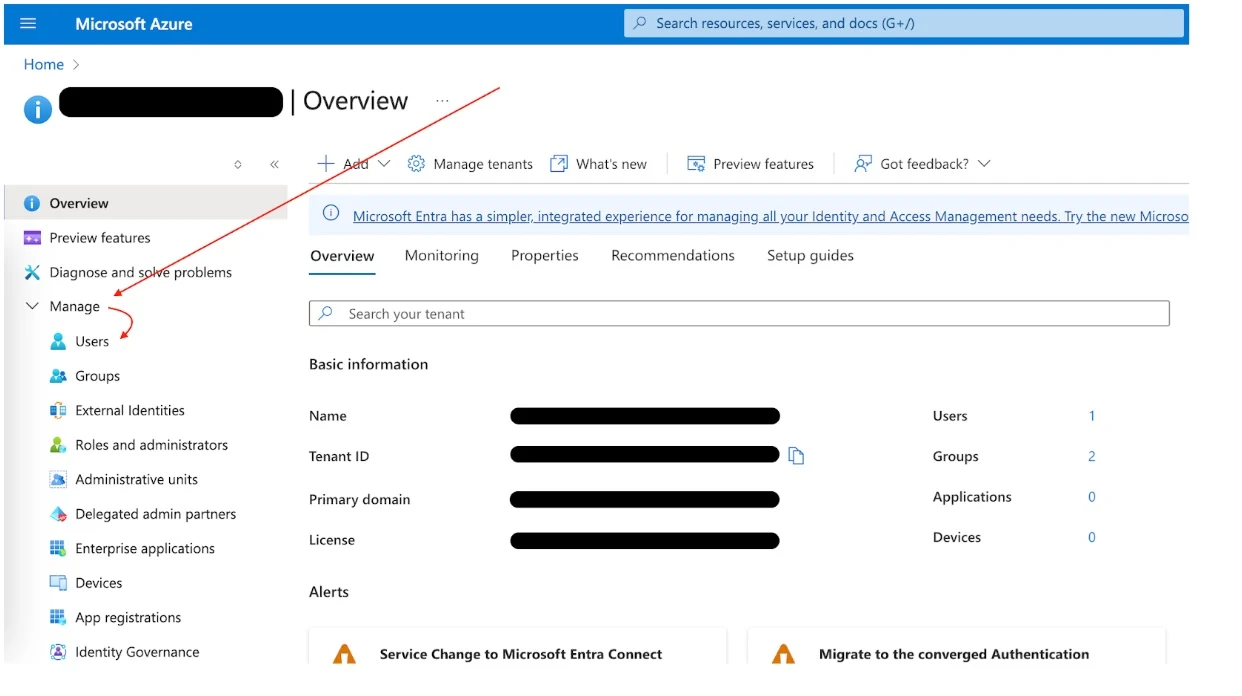
Następnie przejdź do zakładki: "Manage" ---> "Users"
Upewnij się, że użytkownik (User) ma przypisaną licencję w Microsoft 365 z Teams.
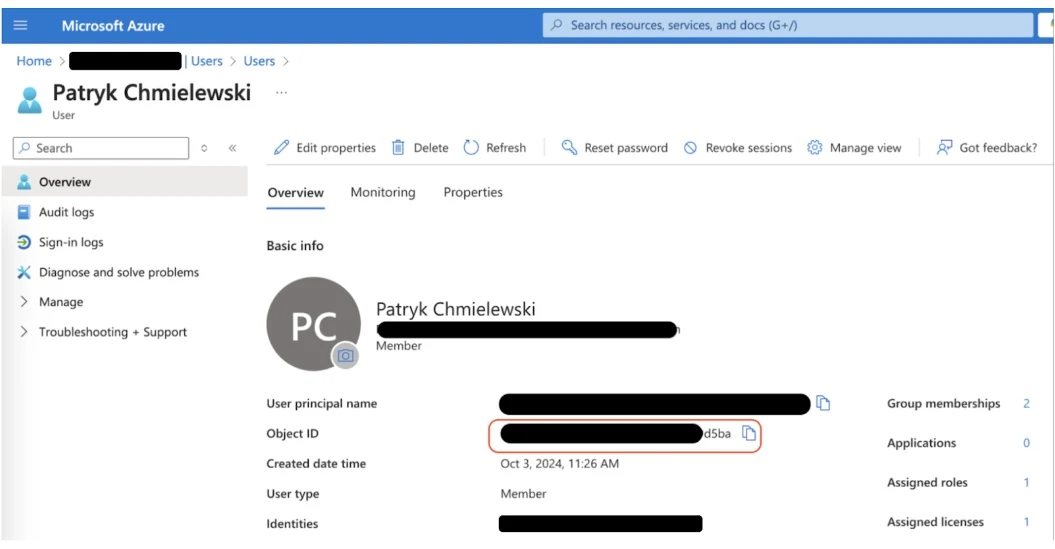
Skopiuj dane z pola "Object ID" i wklej je do Konfiguracji na platformie w pole "User ID":
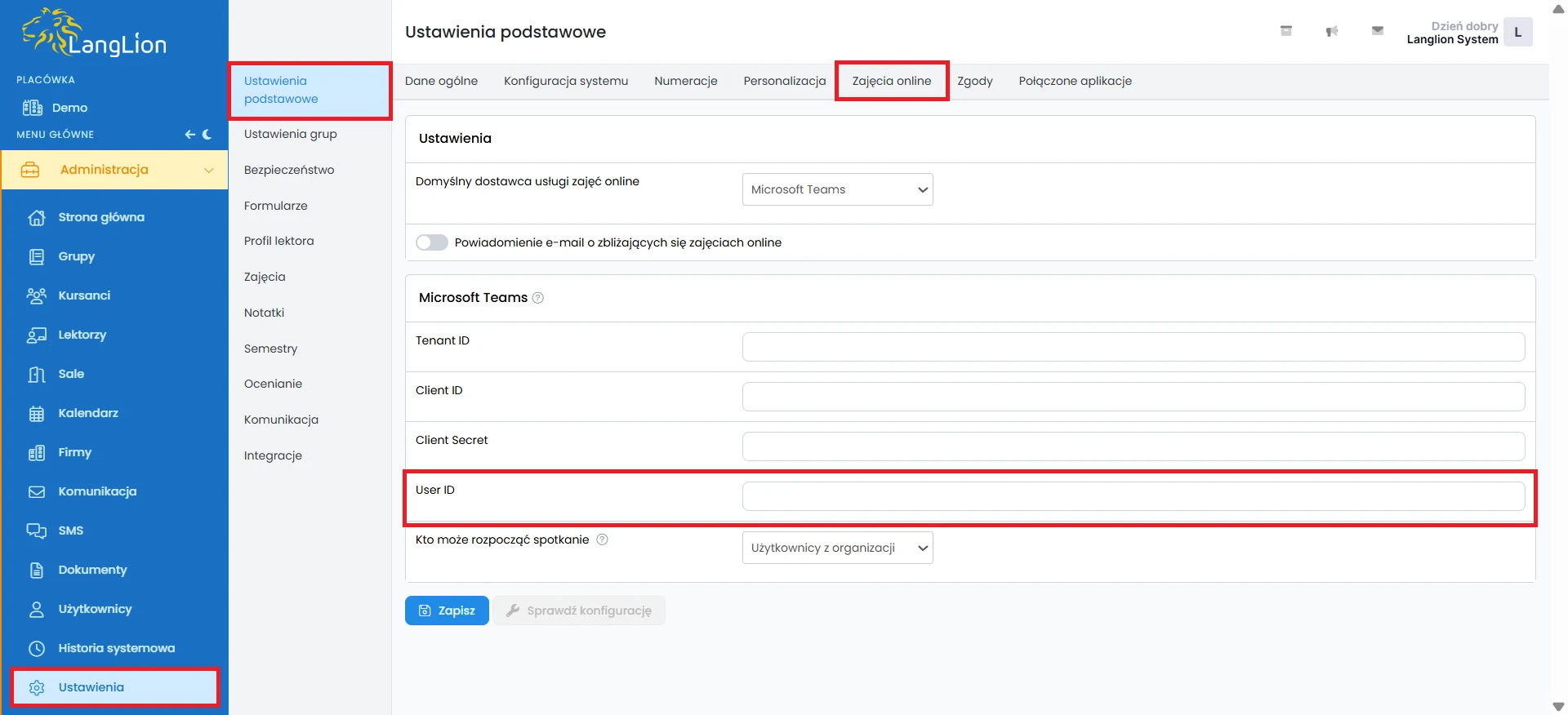
W celu przeprowadzania spotkań online konieczne jest stworzenie aplikacji na platformie Microsoft Azure, która umożliwi organizację spotkań bez przypisywania do nich konkretnego użytkownika. W tym celu należy w platformie Azure wyszukać sekcję „App registrations”.
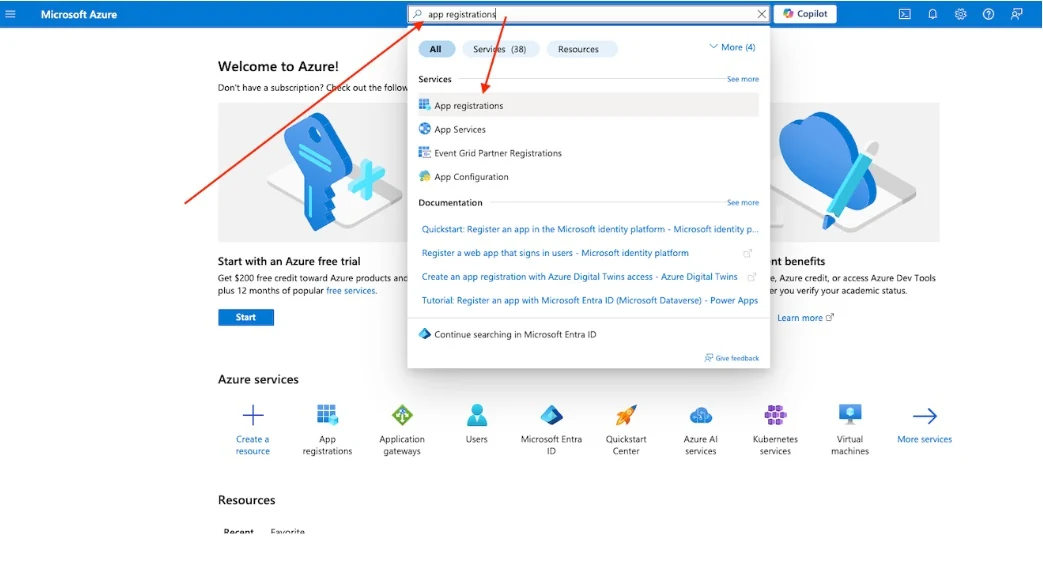
Następnie kliknij "+ New registration”
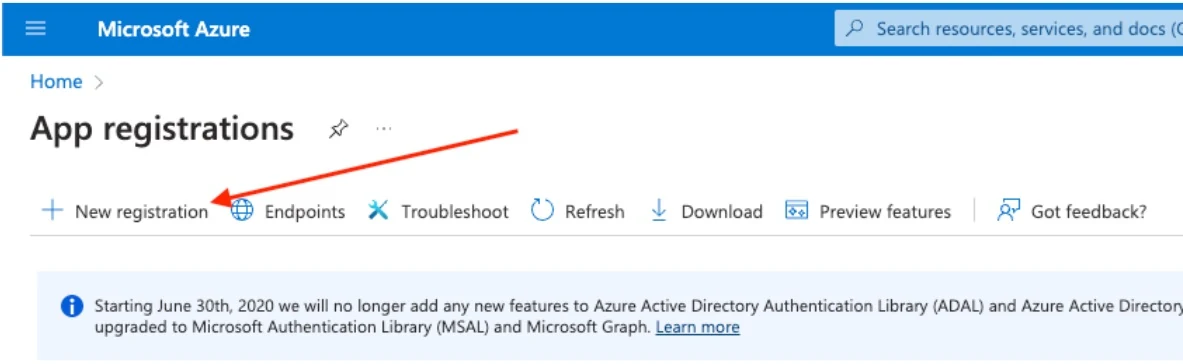
Wypełnij pola poniższego formularza:
- Name - (wyświetlana nazwa aplikacji) ----> Wprowadź: "LanglionTeamsIntegration"
- Supported account types - wybierz opcję "Accounts in any organizational directory (Any Microsoft Entra ID tenant - Multitenant)"
- Redirect URI - to pole pozostaw puste
Następnie kliknij: "Register"
Teraz zobaczysz swoją nowo dodaną aplikację na liście poniżej:
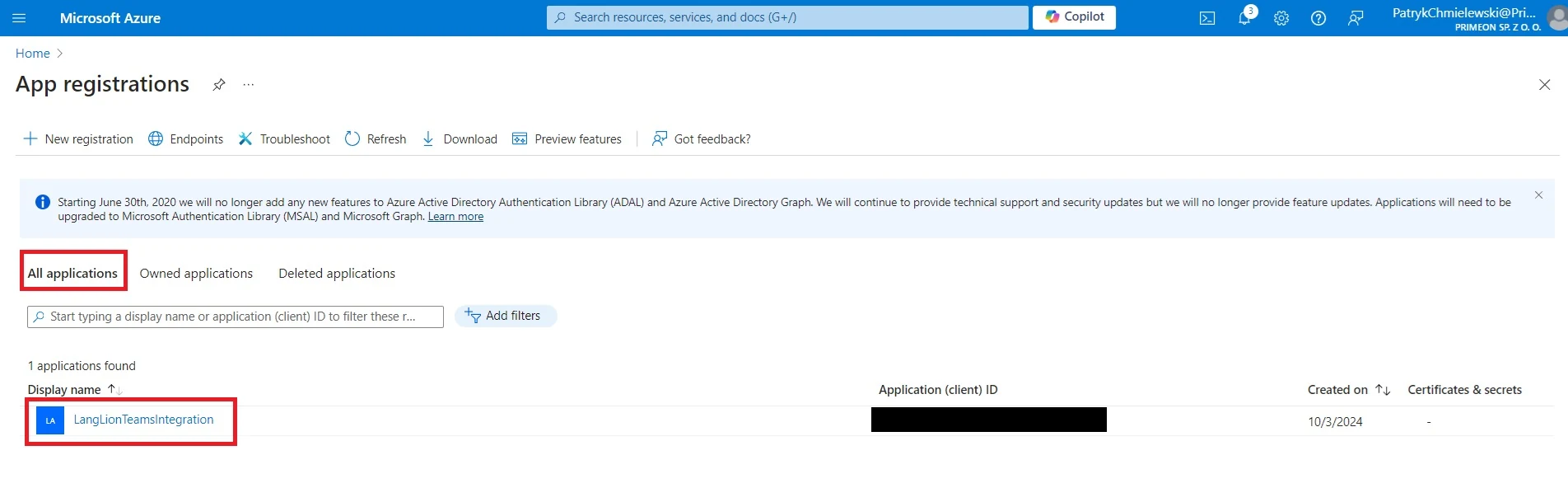
Następnie w konfiguracji na platformie wprowadź:
Application (client) ID => Client ID
Directory (tenant) ID => Tenant ID
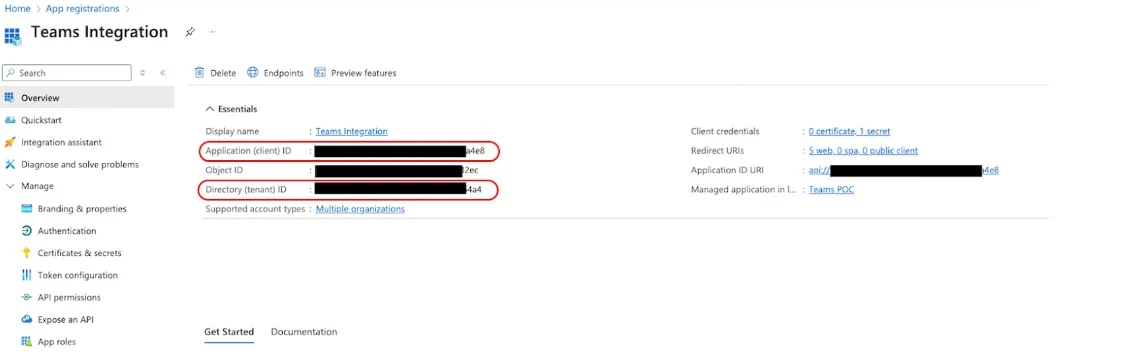
Teraz musimy przejść proces Uwierzytelnienia.
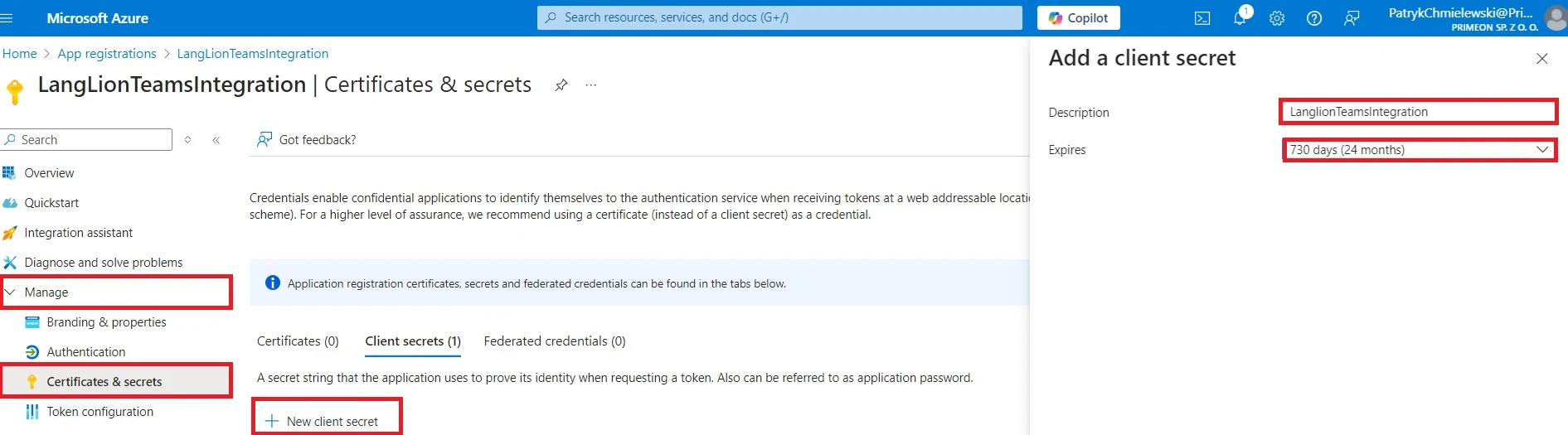
W zakładce “Manage" wybierz "Certificates & secrets” i kliknij w zakładkę “Client secrets”-------> “+ New client secret” i uzupełnij to danymi:
w pole: "Description:" wpisz: "LanglionTeamsIntegration"
W polu: "Expires" wybierz: "730 days (24 months)"
i na dole strony kliknij "Add"

Nowo utworzony sekret widoczny jest na poniższej liście. Kliknij „Kopiuj do schowka” i zapisz go w bezpiecznym miejscu, ponieważ zobaczysz go tylko raz.
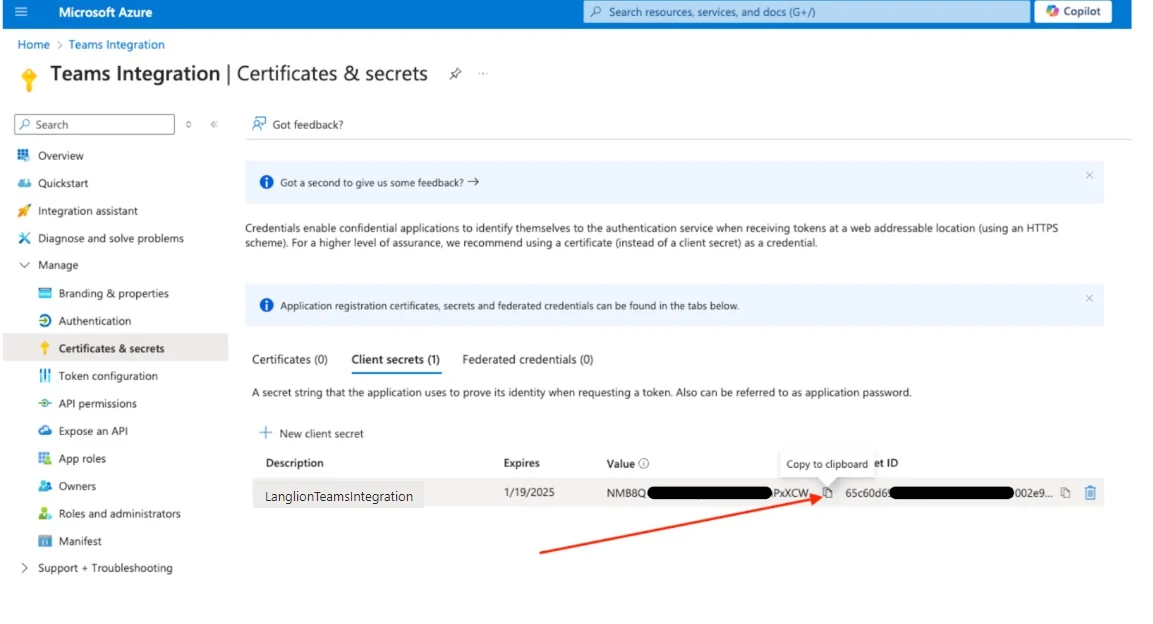
Następnie w konfiguracji na platformie wprowadź:
“Value” => Client Secret i kliknij przycisk "Zapisz", aby zachować zmiany.
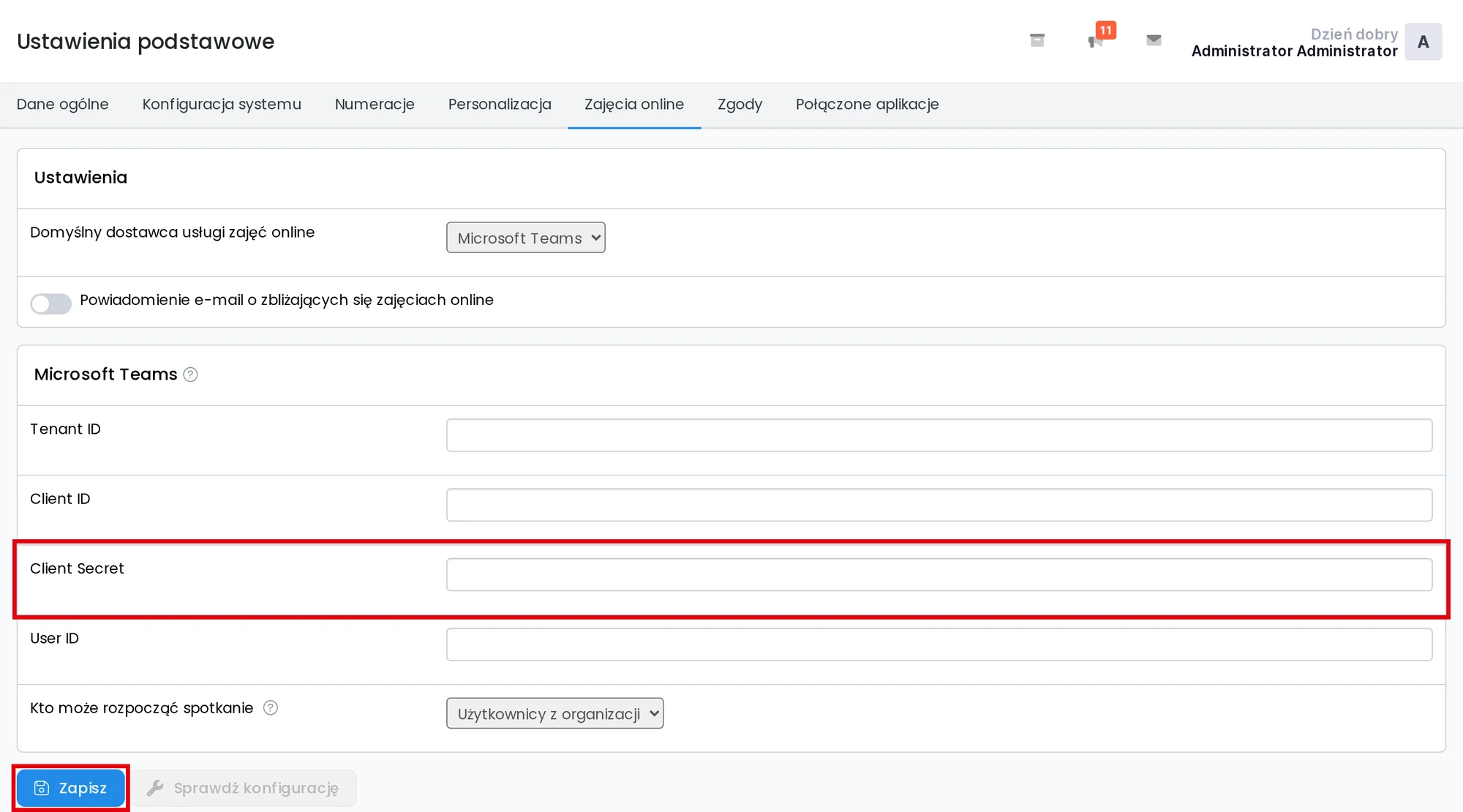
Kolejnym krokiem będą Uprawnienia.
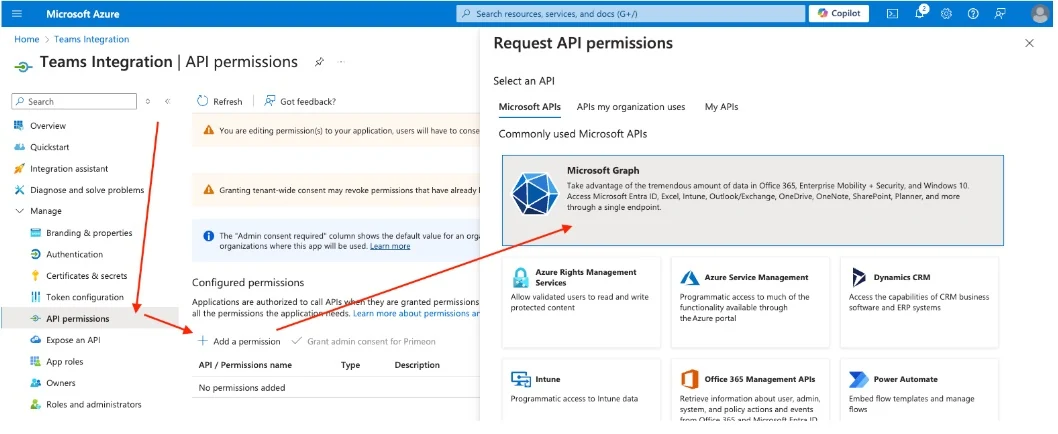
W zakładce “Manage" wybierz "API permissions” i kliknij "+ Add a permission” następnie wybierz “Microsoft APIs” -> “Microsoft Graph”
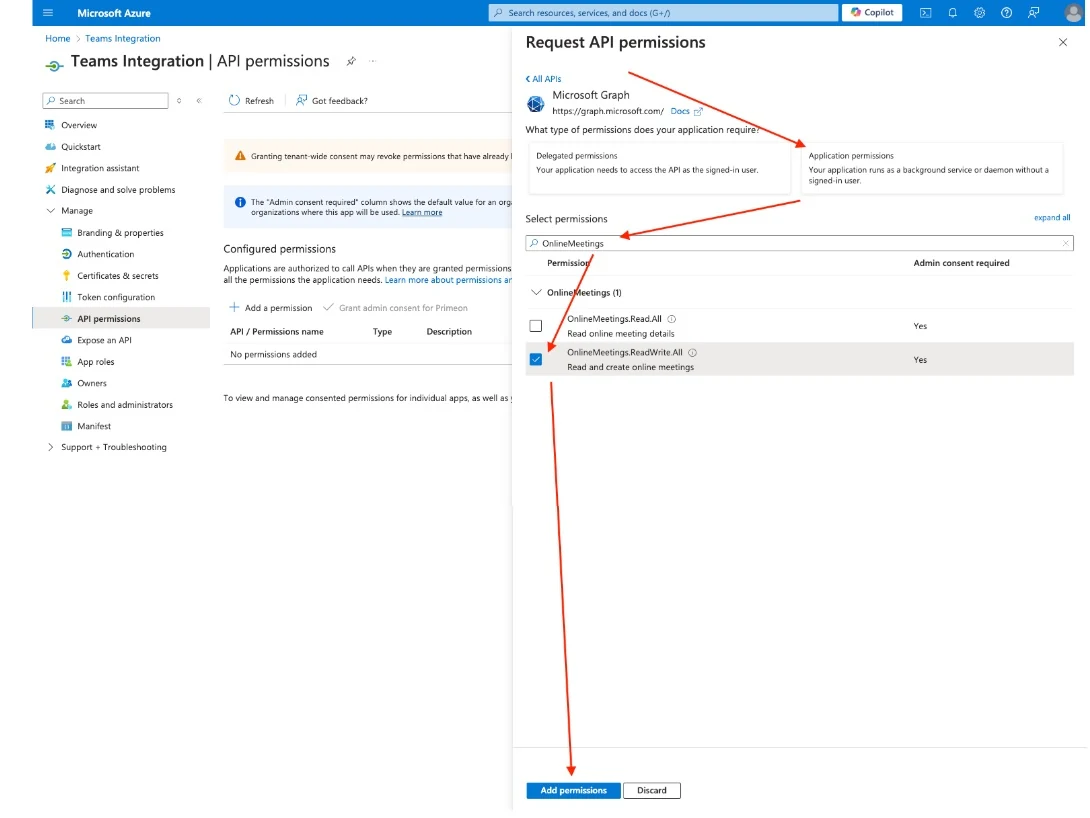
Wybierz "Application Permissions" w oknie wyszukiwania wpisz “OnlineMeetings” następnie zaznacz opcję “OnlineMeetings.ReadWrite.All” i kliknij “Add permissions”.
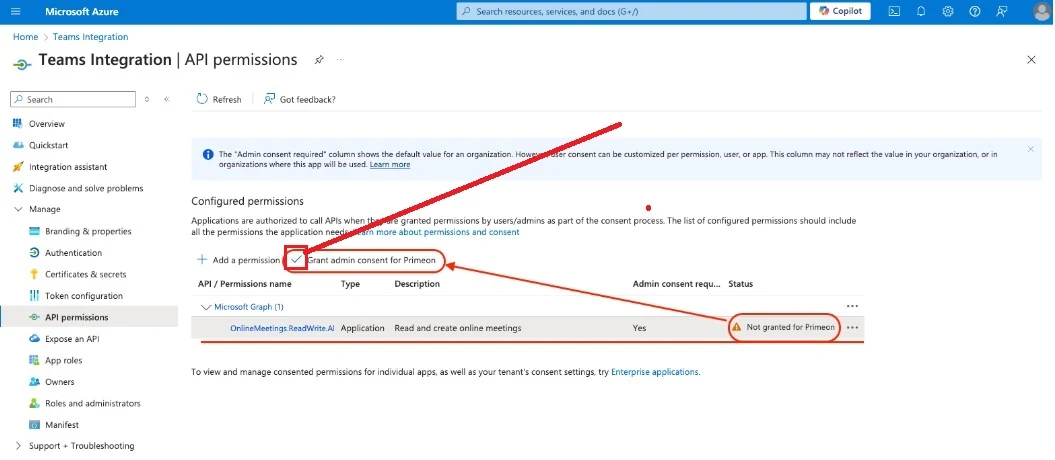
Nowo dodane uprawnienia wymagają zgody administratora - aby to zrobić, kliknij w miejsce oznaczone na poniższym zdjęciu:
Kolejnym krokiem jest ustawienie zasad dostępu.
W tym celu skieruj się do "Cloud Shell"
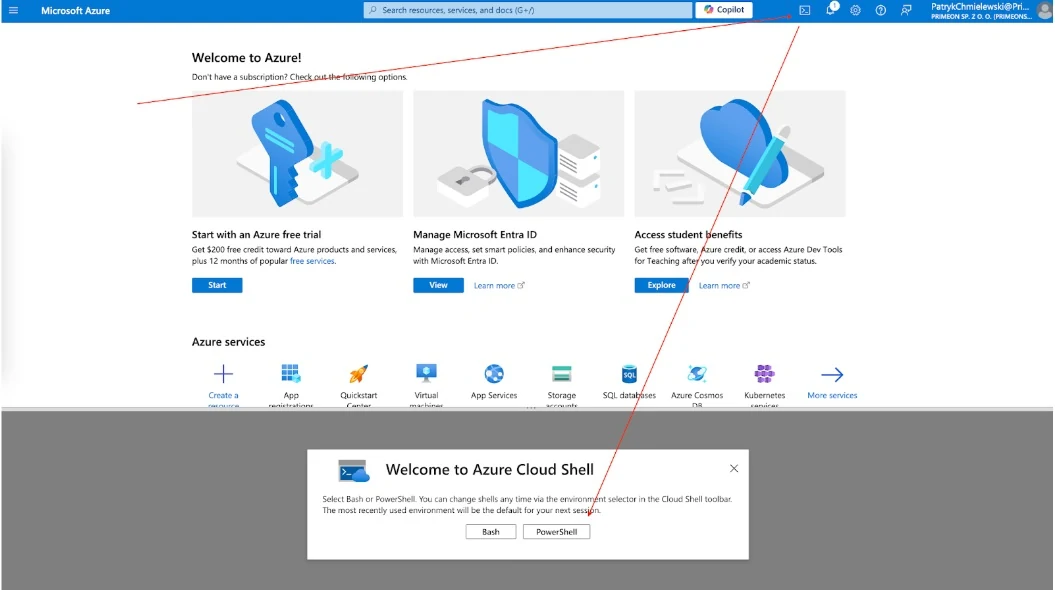
Upewnij się, że masz aktywną subskrypcję platformy Azure
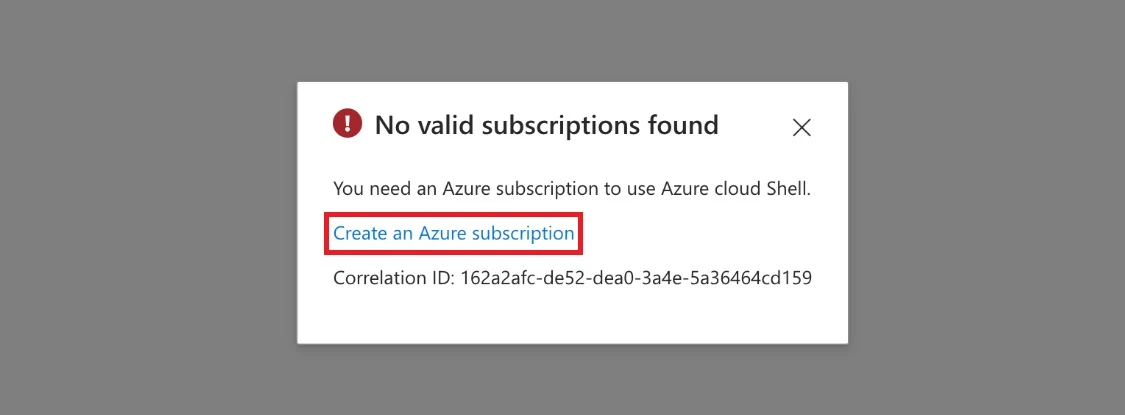
Jeśli pojawi się takie powiadomienie, jak na poniższym zdjęciu, kliknij w miejsce oznaczone na zdjęciu i wykup subskrypcję zgodnie z instrukcjami na stronie Azure.
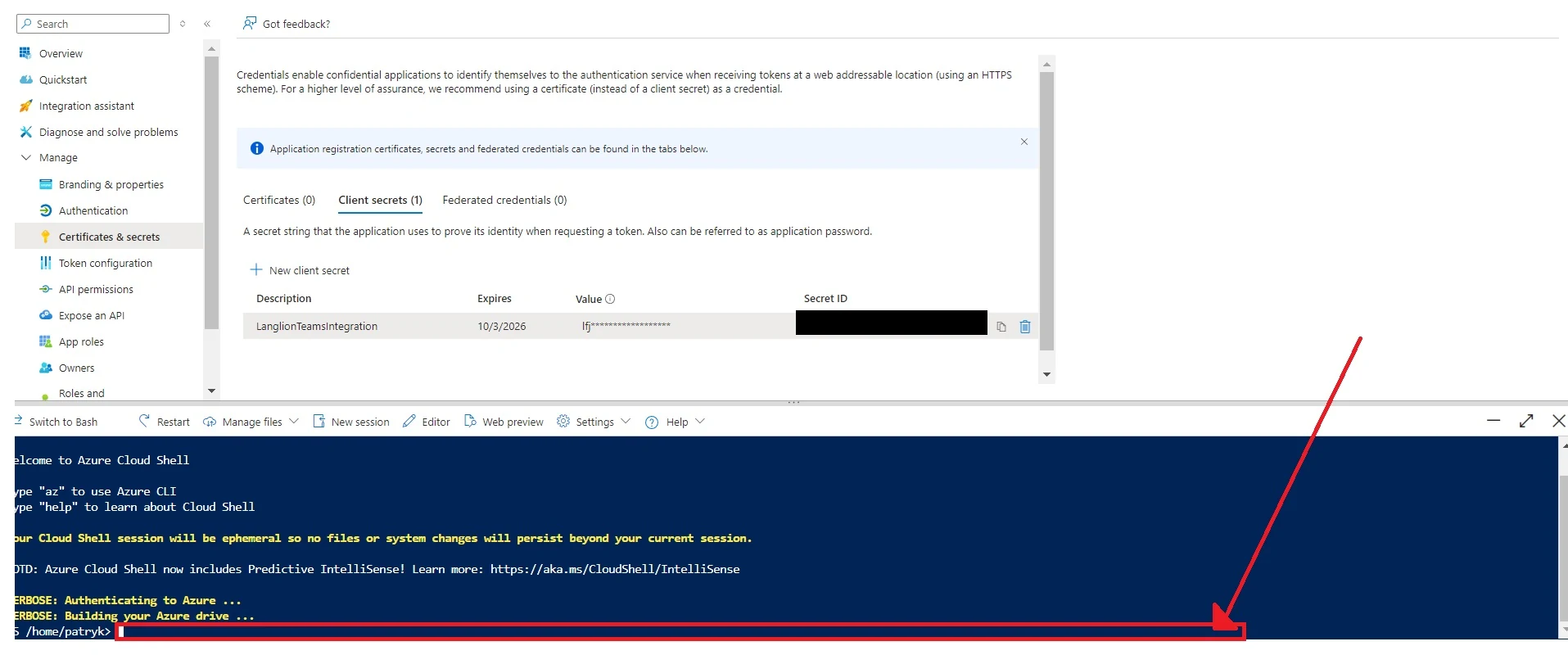
Po wybraniu opcji "Cloud Shell" otworzy się na dole okno, po załadowaniu się informacji pojawi się znaczek kursora.
Krok 1. Instalowanie Modułów:
Wprowadź poniższe komendy: (każdorazowo po wprowadzeniu komendy, wciskaj klawisz "Enter" na klawiaturze)
1: Install-Module -Name PowerShellGet -Force -AllowClobber
2. Install-Module -Name MicrosoftTeams -Force -AllowClobber
Krok 2 - będzie to połączenie Teams - wprowadź kolejno komendy:
a) $userCredential = Get-Credential
Connect-MicrosoftTeams -Credential $userCredential
i druga:
Grant-CsApplicationAccessPolicy -PolicyName langlion-teams-policy -Global
Jeśli po wprowadzeniu tej komendy wszystko jest prawidłowo, przejdź do kroku 3.
Jeśli napotkasz taki błąd, jak na poniższym zdjęciu - (błąd związany z dwuetapowym uwierzytelnianiem urządzenia):
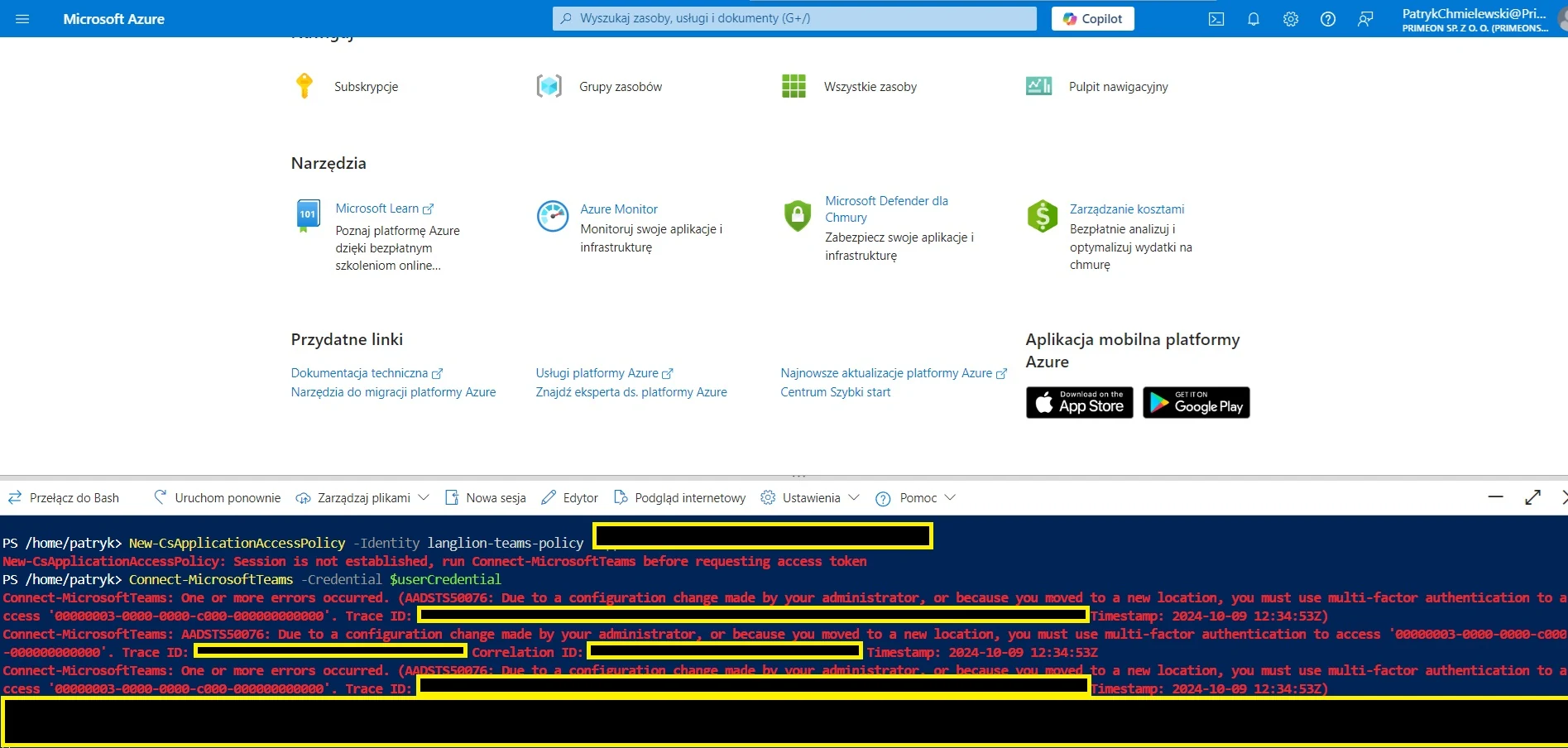
W przypadku tego błędu wprowadź kolejną komendę z podpunktu b:
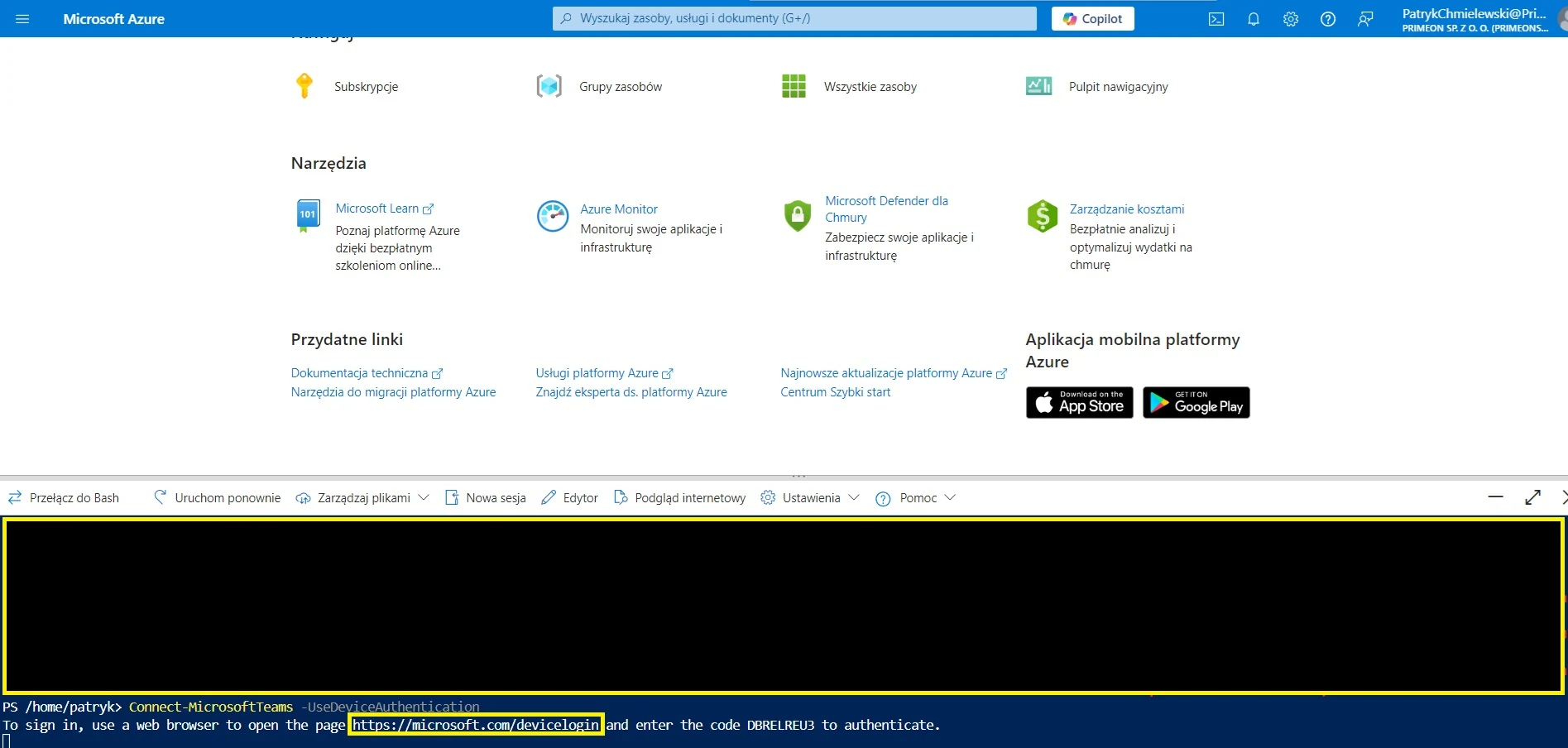
b) Connect-MicrosoftTeams -UseDeviceAuthentication
i druga:
Grant-CsApplicationAccessPolicy -PolicyName langlion-teams-policy -Global
a następnie kliknij w link, który się pojawi po wprowadzeniu komendy (oznaczony na poniższym zdjęciu) i przejdź dwuetapowy proces uwierzytelnienia:
Krok 3. Dodaj i przypisz politykę dostępu
Wprowadzenie ostatniej komendy:
New-CsApplicationAccessPolicy -Identity langlion-teams-policy -AppIds "11111111-2222-3333-4444-555555555555" - tu w miejsce cyfr wprowadzamy swój ClientID
Gotowe!
Kto może rozpocząć spotkanie i jak sprawdzić połączenie?#
W sekcji Microsoft Teams w zakładce „Zajęcia online” wybierz w polu „Kto może rozpocząć spotkanie”:
- „Użytkownicy z organizacji” – od razu do spotkania wejdą tylko osoby z Twojej organizacji Microsoft 365; pozostali poczekają w poczekalni (lobby) Teams, aż ktoś ich wpuści,
- „Wszyscy” – każdy uczestnik wejdzie do spotkania bez czekania w poczekalni.
Użytkownicy muszą być zalogowani do aplikacji Microsoft Teams. Kliknij „Zapisz”, a następnie „Sprawdź konfigurację”, aby zweryfikować połączenie z Microsoft Teams. Przycisk jest aktywny, gdy pola Tenant ID, Client ID, Client Secret i User ID są wypełnione.