
Masz możliwość wystawienia faktury firmie za naukę, którą pobierał kursant. Jednakże, aby tego dokonać, w pierwszej kolejności wprowadź firmę do Platformy LangLion.
Jak dodać firmę?
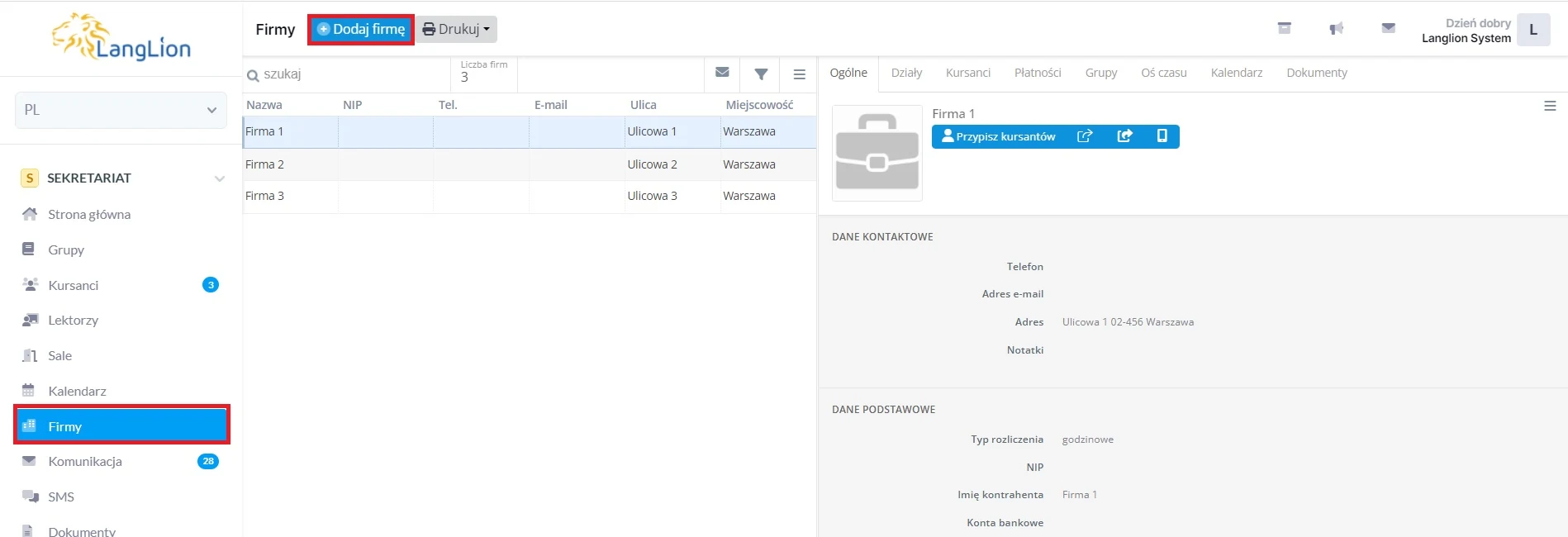
To łatwe, wystarczy, że klikniesz w zakładkę "Firmy" w module "Administracja" i wybierzesz przycisk "Dodaj firmę".
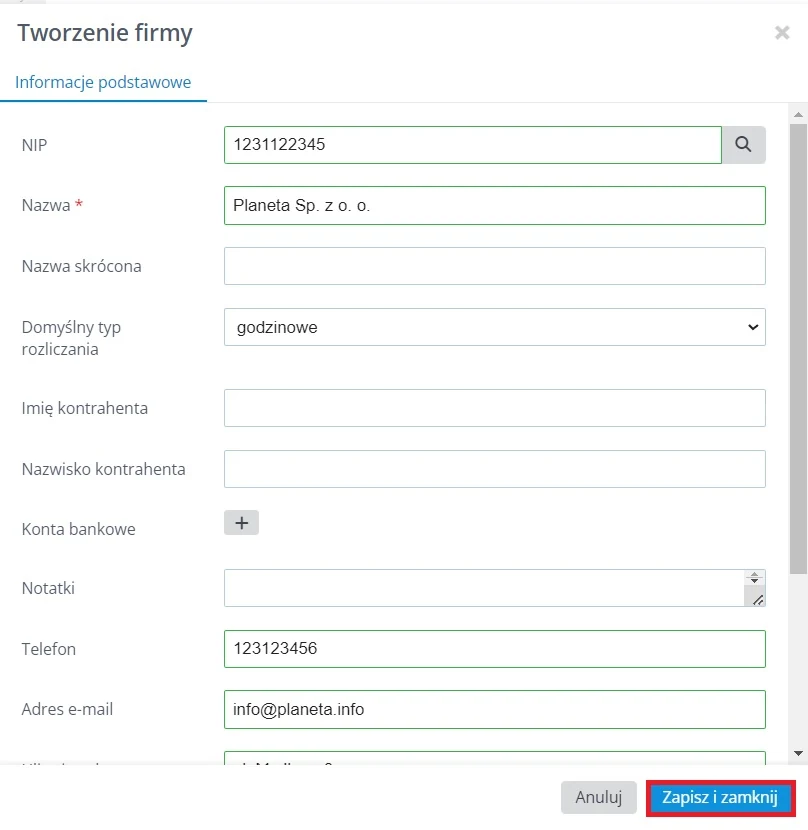
Następnie, w oknie tworzenia firmy uzupełnij jej dane.
W kolejnym kroku przypisz firmę do kursanta. W tym celu odszukaj go na liście kursantów i edytuj jego dane - opcja "Edytuj".
Następnie, kliknij w pole "Firma" w celu wyświetlenia wyszukiwarki firm. Po wybraniu właściwej pozycji zapisz zmiany.
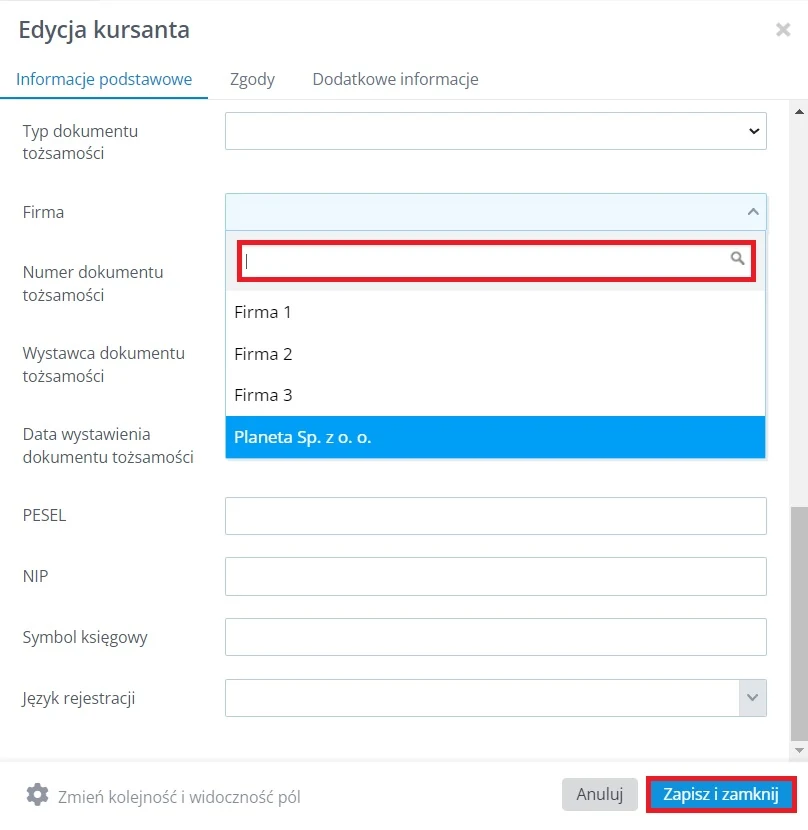
Gotowe, firma jest już przypisana do kursanta. Teraz możesz wystawić fakturę firmie za naukę pobieraną przez kursanta.
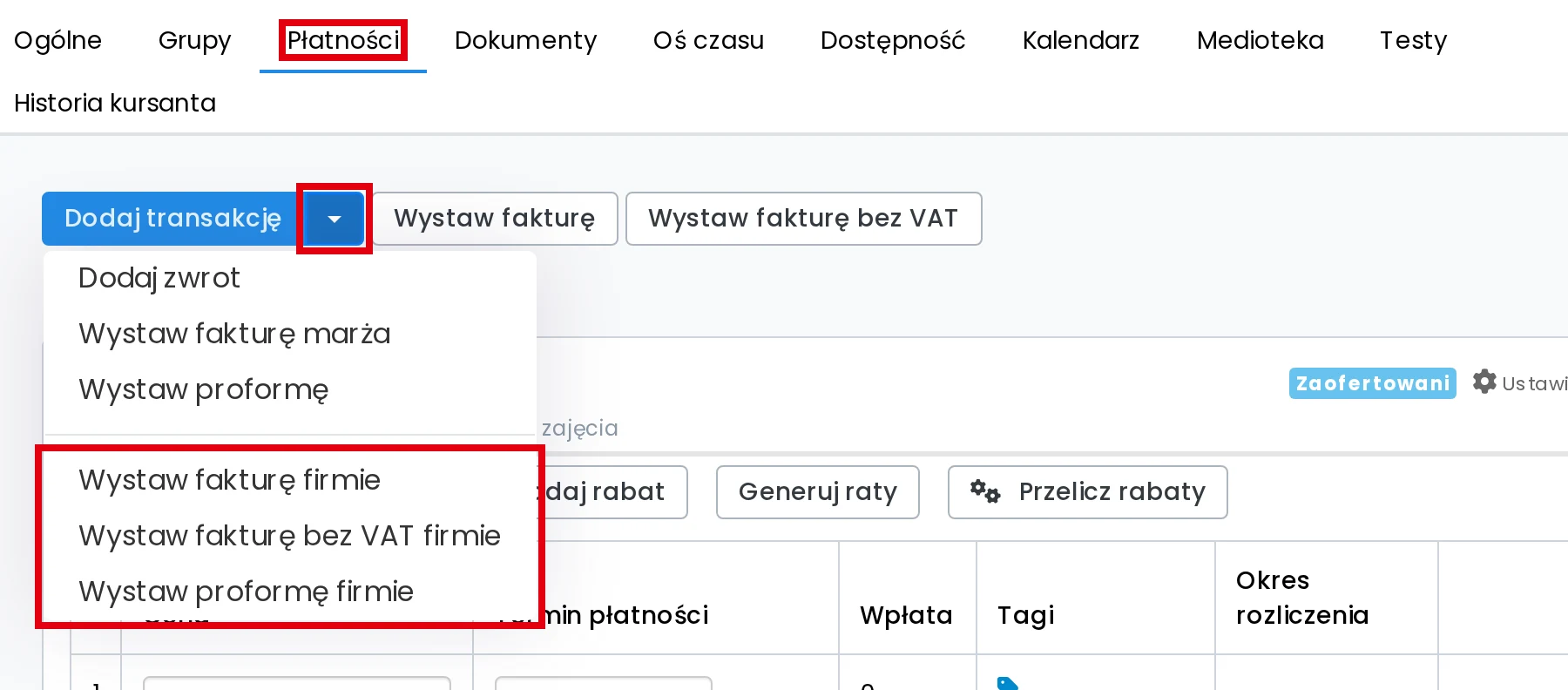
W tym celu w zakładce „Płatności” kursanta rozwiń strzałkę obok przycisku „Dodaj transakcję” i wybierz „Wystaw fakturę firmie”, „Wystaw fakturę bez VAT firmie” lub „Wystaw proformę firmie”. Te opcje pojawią się dopiero po przypisaniu firmy do kursanta (opcje „bez VAT” i proformy – gdy te rodzaje faktur są włączone w ustawieniach).
W oknie edycji faktury w danych kontrahenta pojawią się dane firmy.
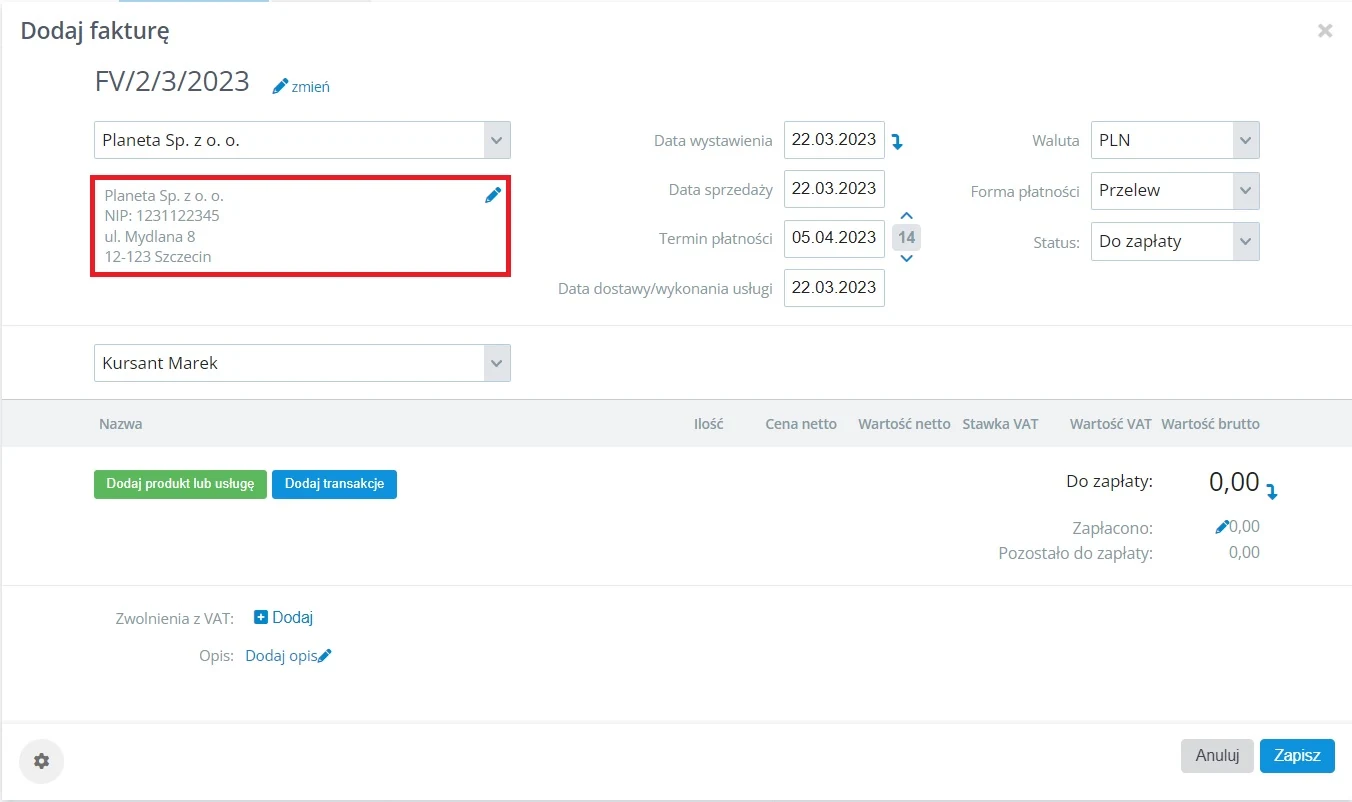
Tak wystawiona faktura nie będzie widoczna w zakładce Płatności w panelu kursanta. Będzie ona podpięta pod konto firmowe.
Jeśli chcesz, aby kursant mógł pobrać fakturę ze swojego panelu, skorzystaj z opcji „Edytuj dane billingowe” w menu „Więcej” na karcie kursanta, wpisz tam dane firmy, a następnie wystawiaj faktury tak jak każdemu innemu kursantowi za pomocą opcji "Wystaw fakturę", "Wystaw fakturę bez VAT" lub "Wystaw proformę".