
W jaki sposób skorygować fakturę?
W pierwszej kolejności upewnij się, że w ustawieniach systemu wprowadziłeś numerację dla korekt. Zwróć uwagę, że są dwa typy takich dokumentów - korekta (do faktur) i korekta bez VAT (do faktur bez VAT). Każdy z nich powinien mieć oddzielny szablon numeracji.
Zobacz również instrukcję tworzenia numeracji.
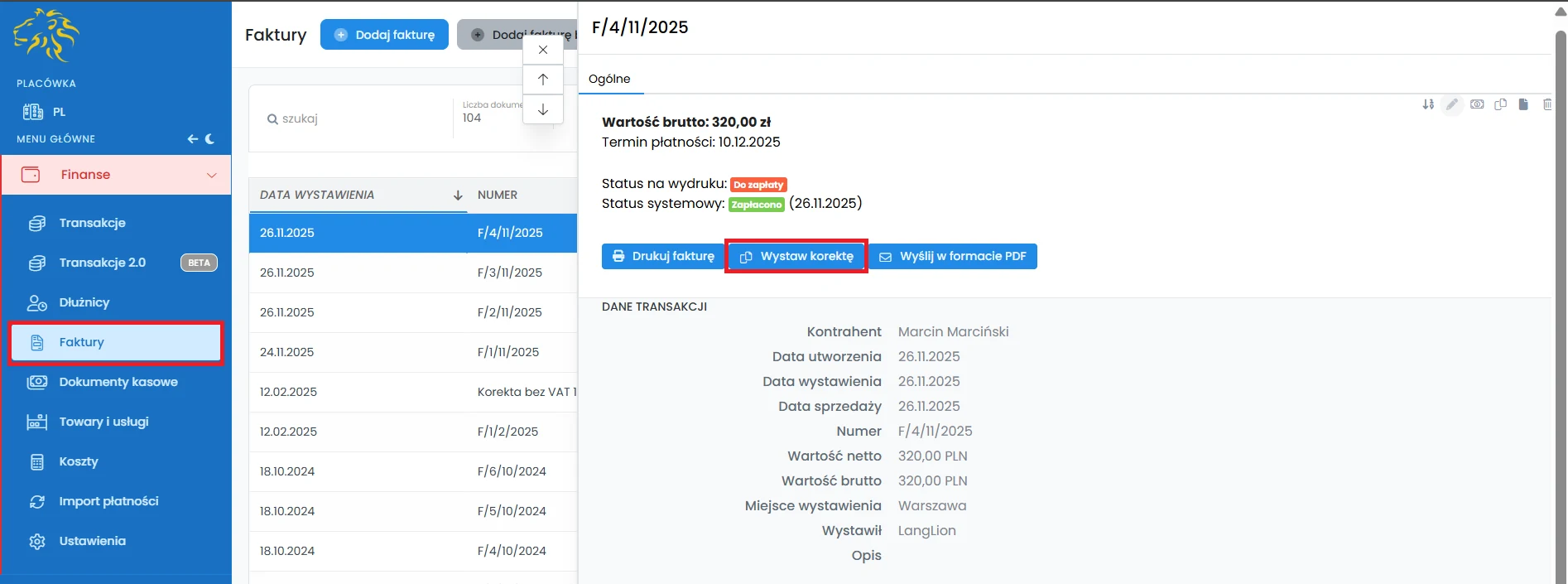
Teraz wejdź w zakładkę "Finanse" i wybierz "Faktury". Następnie w zakładce "Ogólne" wybranego dokumentu, kliknij w przycisk "Wystaw korektę".
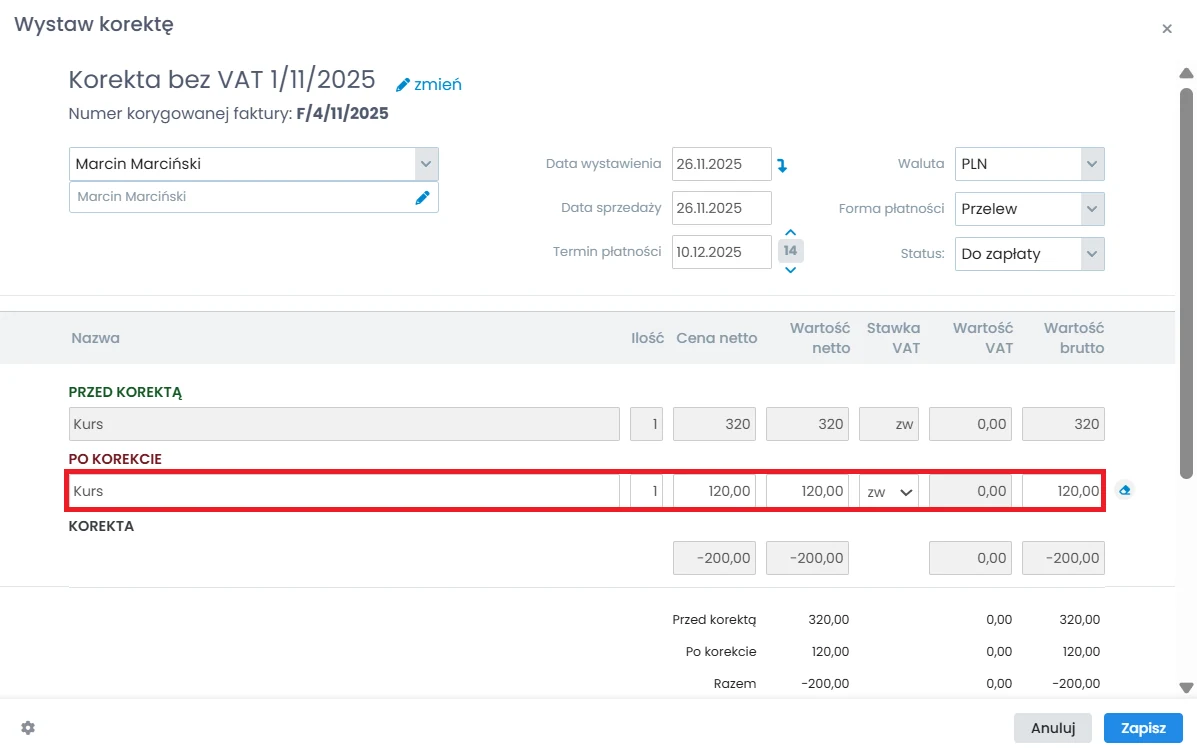
W oknie edycji korekty ustaw odpowiednie daty, w wierszu "Po korekcie" wprowadź odpowiednie dane. Jeżeli chcesz skorygować całą fakturę, wpisz 0 w polu "Wartość brutto", gdy chcesz skorygować stawkę VAT, wybierz odpowiednią z listy rozwijanej, możesz też zmienić ilość produktu, cenę netto. Jeśli kwota po korekcie powinna zostać zwiększona lub zmniejszona o jakąś wartość, wystarczy, że wpiszesz ostateczną kwotę w polu "Wartość brutto".
Każdy produkt na korekcie modyfikujesz oddzielnie.
W polu "Powód korekty" wpisz przyczynę korekty (pole jest wymagane) i następnie zapisz zmiany. Poniżej masz też miejsce na wybranie adnotacji o podstawie zwolnienia z opodatkowania VAT oraz dodatkowego opisu (notatki, która wydrukuje się też na korekcie).
Jak zaznaczyć, że korekta została zapłacona?#
W podsumowaniu korekty, w polu „Zapłacono”, wpisz kwotę, która została już zapłacona (albo zwrócona), a obok wybierz z kalendarza datę zapłaty. Kalendarz jest aktywny tylko wtedy, gdy kwota w polu „Zapłacono” jest różna od 0.
Na wydruku (PDF) korekty, tak jak na fakturze, widać zapłaconą kwotę z datą zapłaty. Przy częściowej płatności pojawia się też kwota „pozostało do zapłaty”, a gdy korekta nie jest opłacona – termin płatności. Korekta o wartości 0 (np. zmieniająca tylko dane nabywcy) nie pokazuje kwoty zapłaconej.
Aby potwierdzić wystawienie korekty, kliknij "Zapisz".
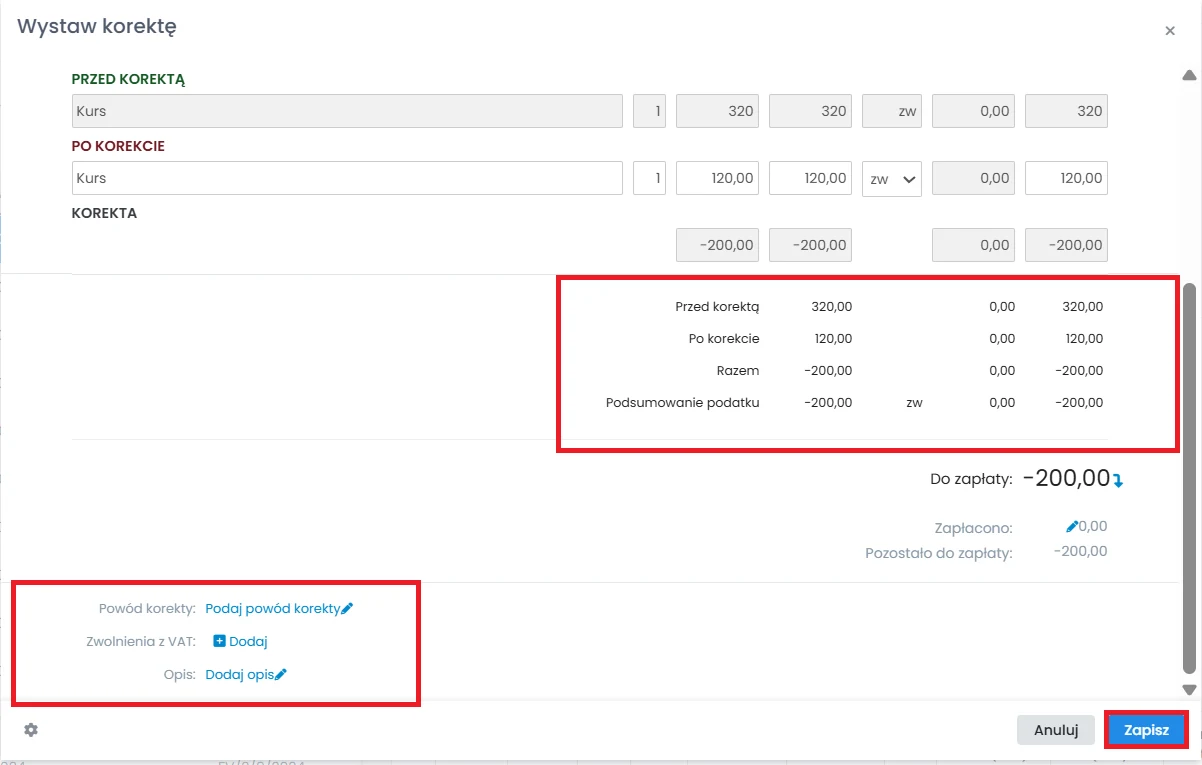
Gotowe, korekta została dodana do systemu, a wraz z nią system w automatyczny sposób dodał zwrot/dopłatę do transakcji.
Jeśli całkowicie wyzerowałeś fakturę i chcesz dodać nowy dokument, przejdź proces wystawiania faktury od początku – zapoznaj się z naszą instrukcją tworzenia faktur na Platformie LangLion.