
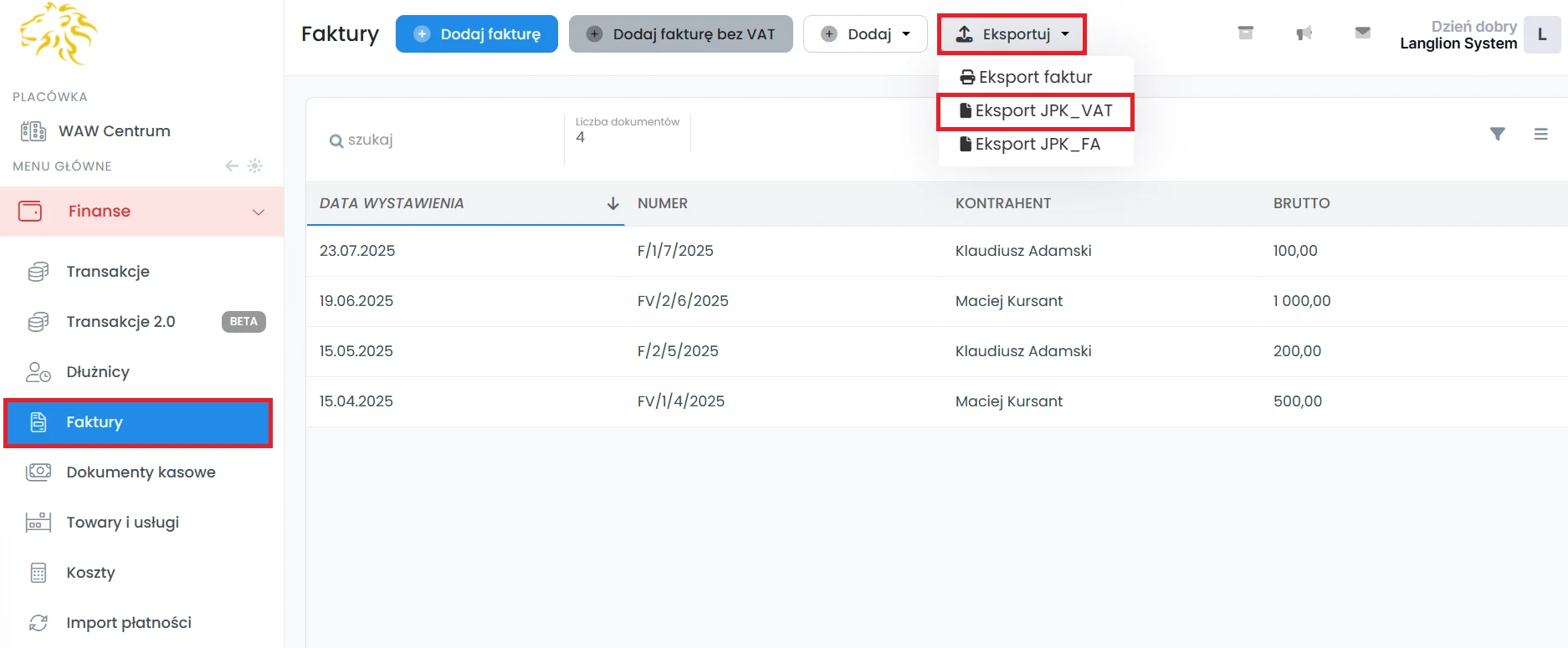
W celu pobrania z Platformy LangLion pliku JPK_VAT przejdź do zakładki "Faktury" w module "Finanse".
Nad listą faktur kliknij w przycisk "Eksportuj", a następnie "Eksport JPK_VAT".
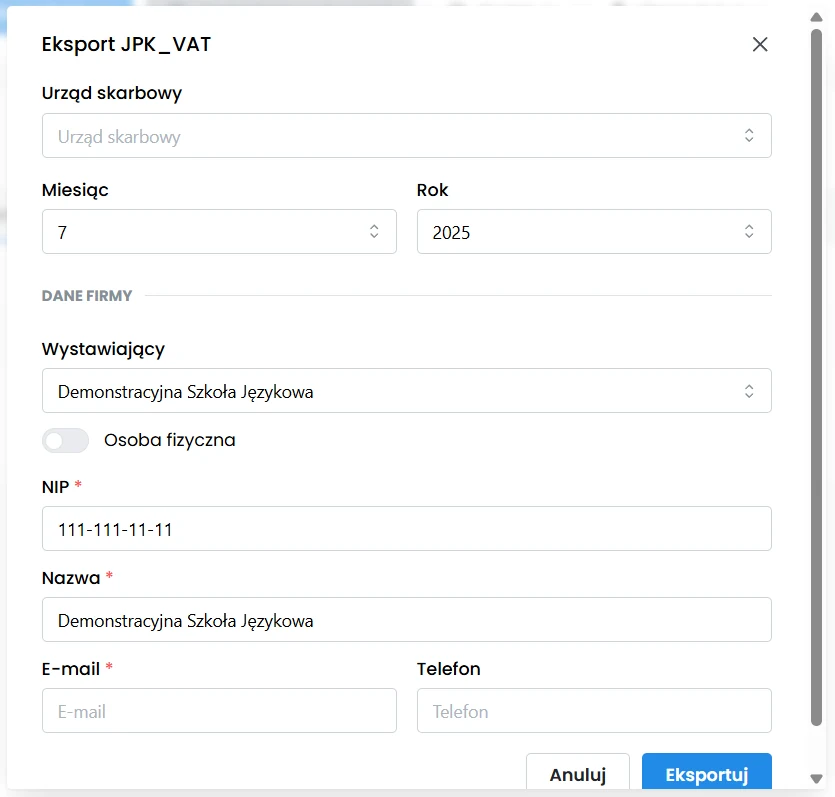
W oknie eksportu:
- Wybierz „Urząd skarbowy”.
- Wybierz „Miesiąc” i „Rok”, za które chcesz pobrać plik – domyślnie ustawiony jest poprzedni miesiąc.
- W sekcji „Dane firmy” wybierz wystawcę – NIP, nazwa, e-mail i telefon uzupełnią się same. Jeśli rozliczasz się jako osoba fizyczna, zaznacz „Osoba fizyczna” i wpisz imię, nazwisko oraz datę urodzenia.
- Kliknij „Eksportuj”.
System wygeneruje plik XML w formacie JPK_V7M.
W tym samym menu „Eksportuj” znajdziesz też opcję „Eksport JPK_FA” – plik JPK_FA z fakturami, np. na żądanie urzędu skarbowego.
#
Oznaczenie produktu lub usługi kodem GTU
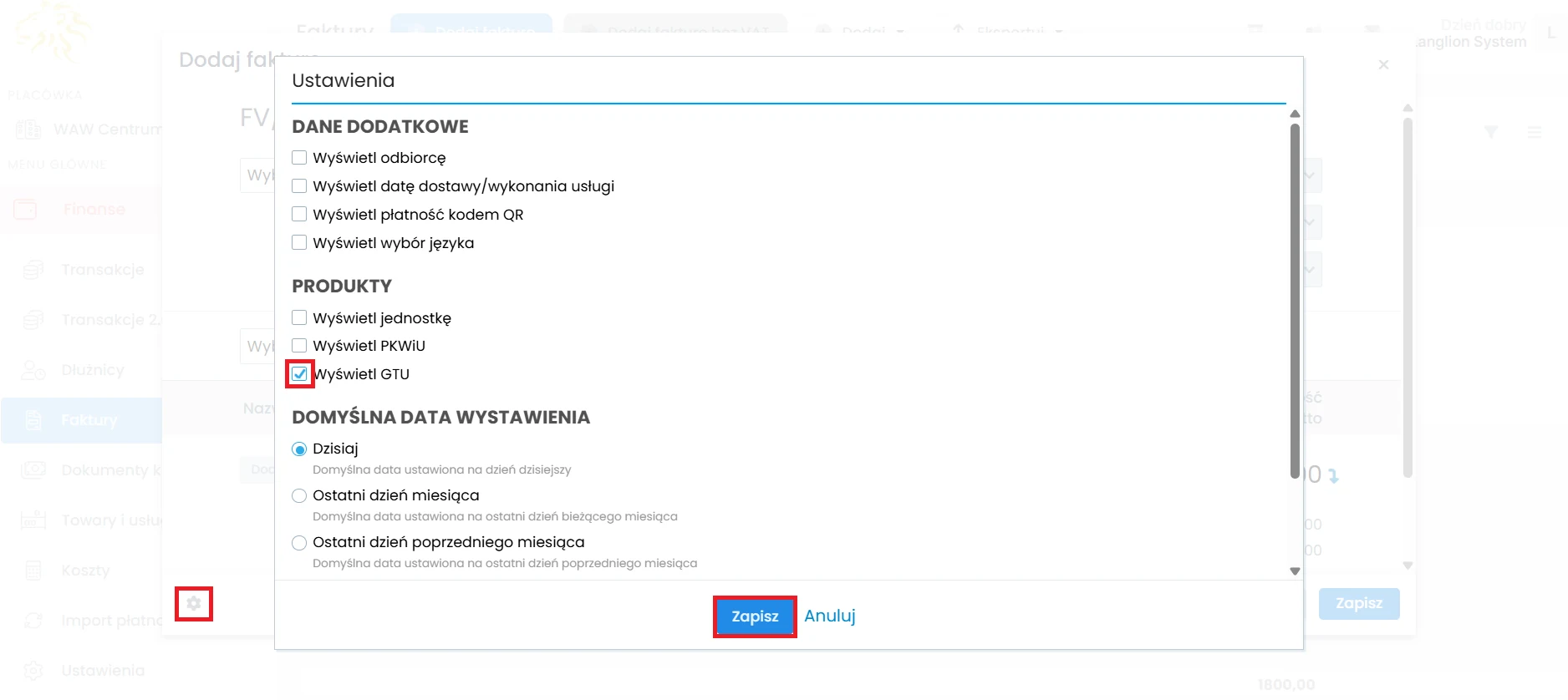
W przypadku konieczności oznaczenia danego produktu przez GTU, możesz to zrobić na dwa sposoby.Sposób I: w momencie wystawiania faktury
Wejdź w ustawienia (lewy dolny róg) i zaznacz opcję „Wyświetl GTU” i kliknij „Zapisz”.
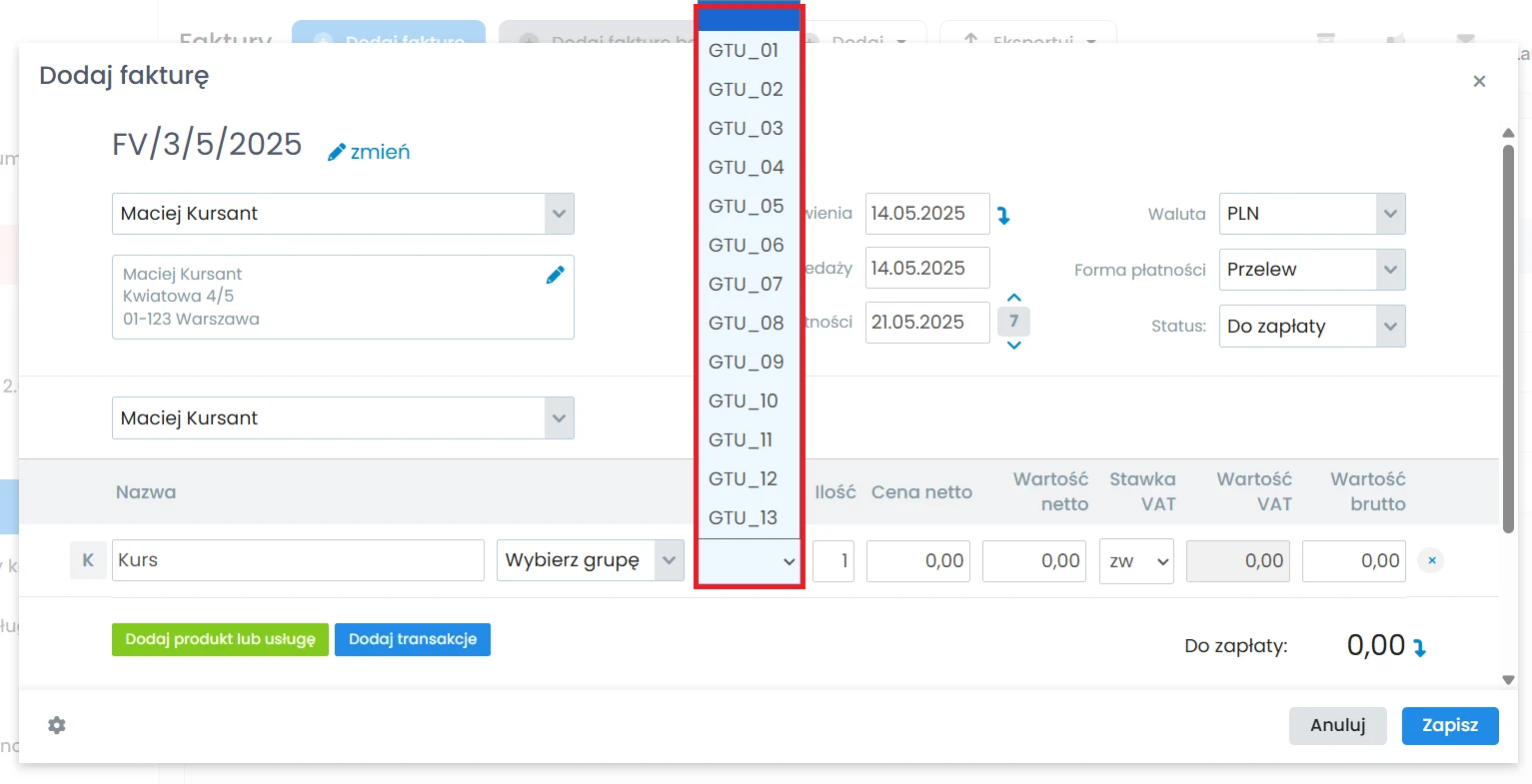
Następnie wybierz GTU o odpowiednim numerze.
Sposób II: dodając GTU do konkretnego produktu lub usługi
Przejdź do modułu "Finanse" i wejdź w zakładkę "Towary i usługi" -> "Dodaj produkt", dodaj numer GTU do wybranego produktu lub usługi i kliknij „Zapisz i zamknij”.
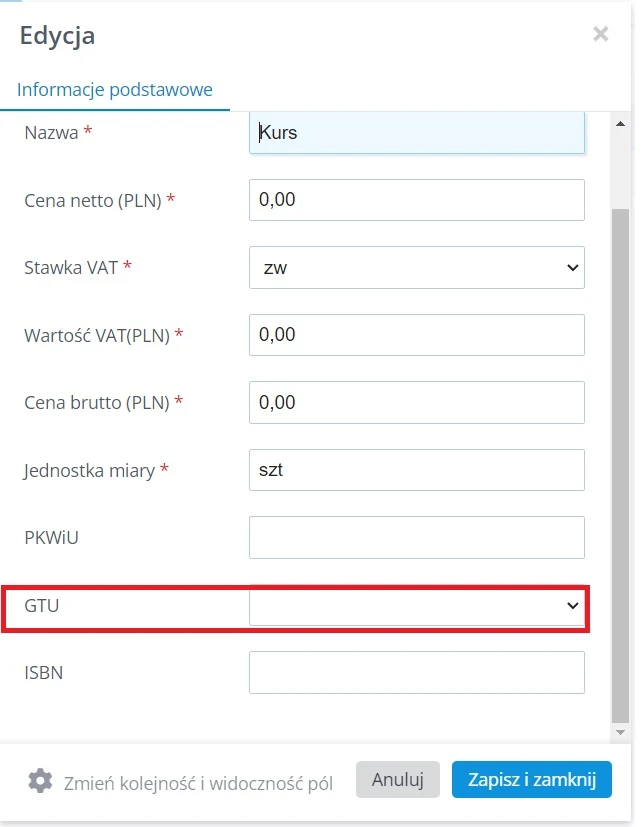
Przy zastosowaniu drugiego sposobu, kiedy będziesz wystawiać fakturę i wybierzesz ten konkretny produkt, to numer GTU zostanie uzupełniony automatycznie.