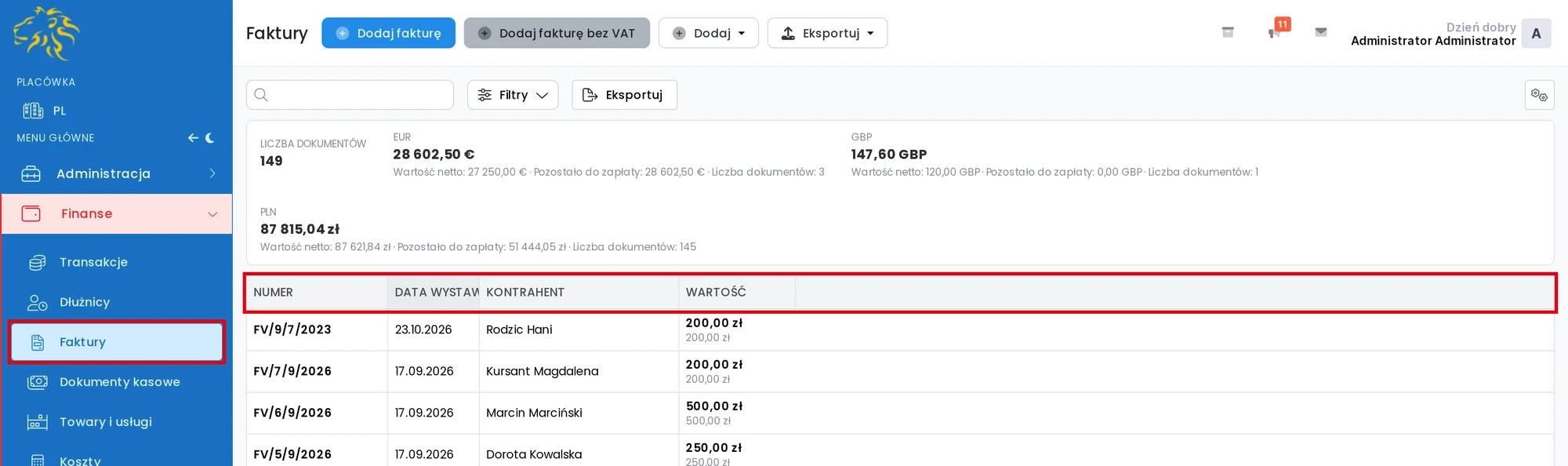
Zakładka "Faktury" składa się z listy faktur oraz zakładki "Ogólne".
W zakładce tej masz możliwość zarządzania fakturami i korektami. Listę faktur możesz sortować, klikając nagłówek kolumny (np. data wystawienia, numer, kontrahent, wartość, termin płatności).
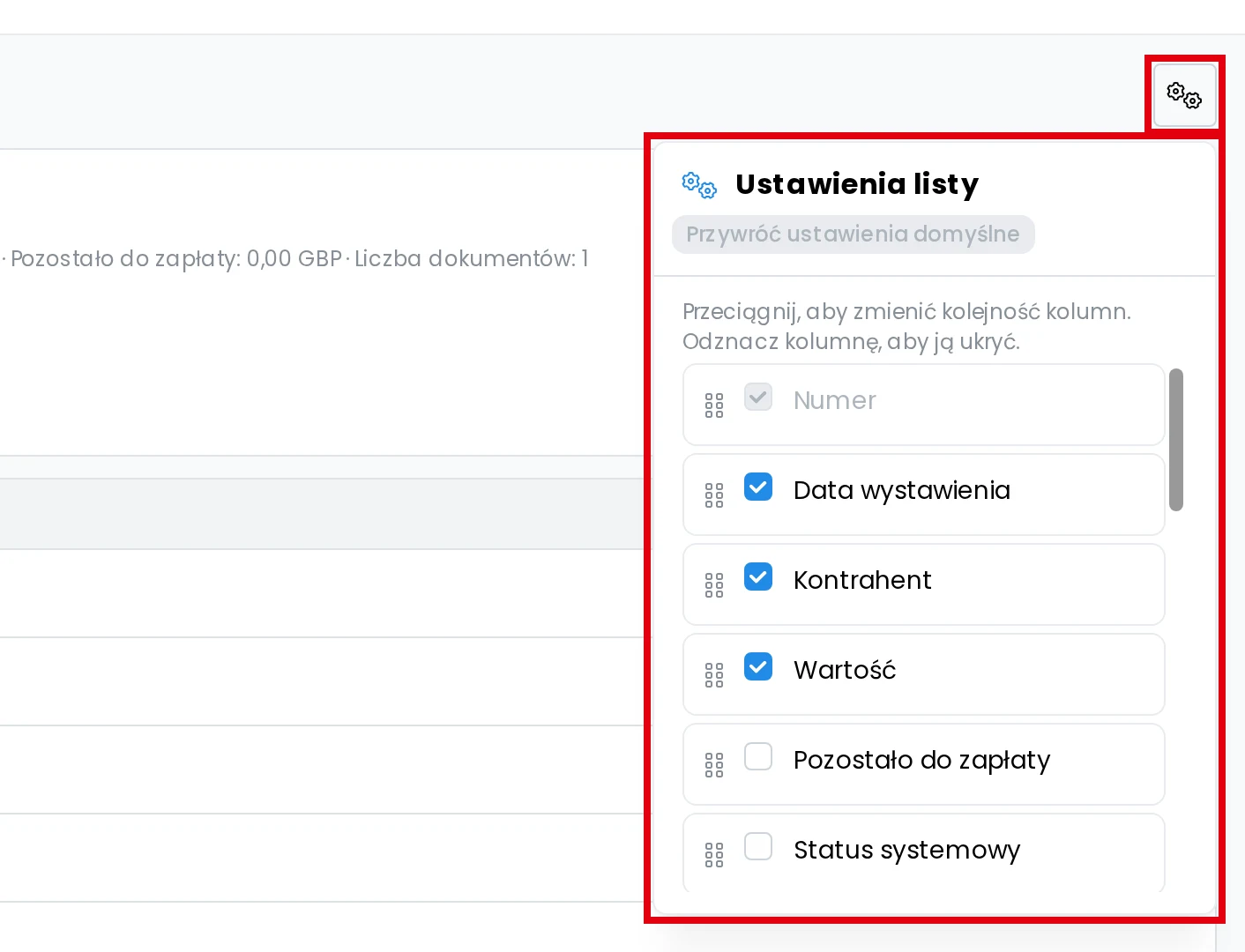
W "Ustawieniach listy" (ikona po prawej nad listą) wybierzesz widoczne kolumny i przeciągniesz je w odpowiedniej kolejności. Tam też przywrócisz ustawienia domyślne.
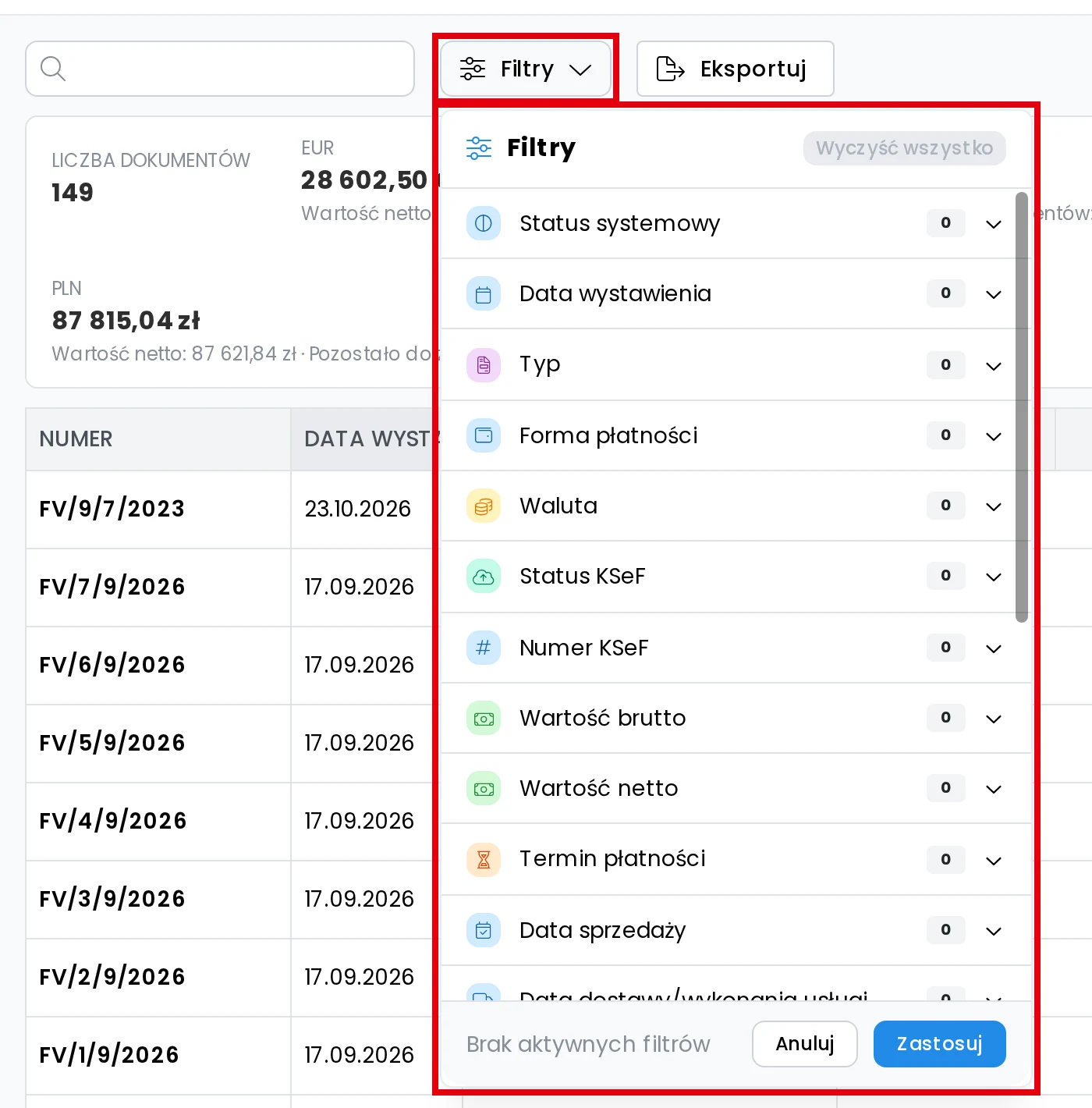
Możesz filtrować listę faktur, wykorzystując do tej czynności dostępny zestaw filtrów.
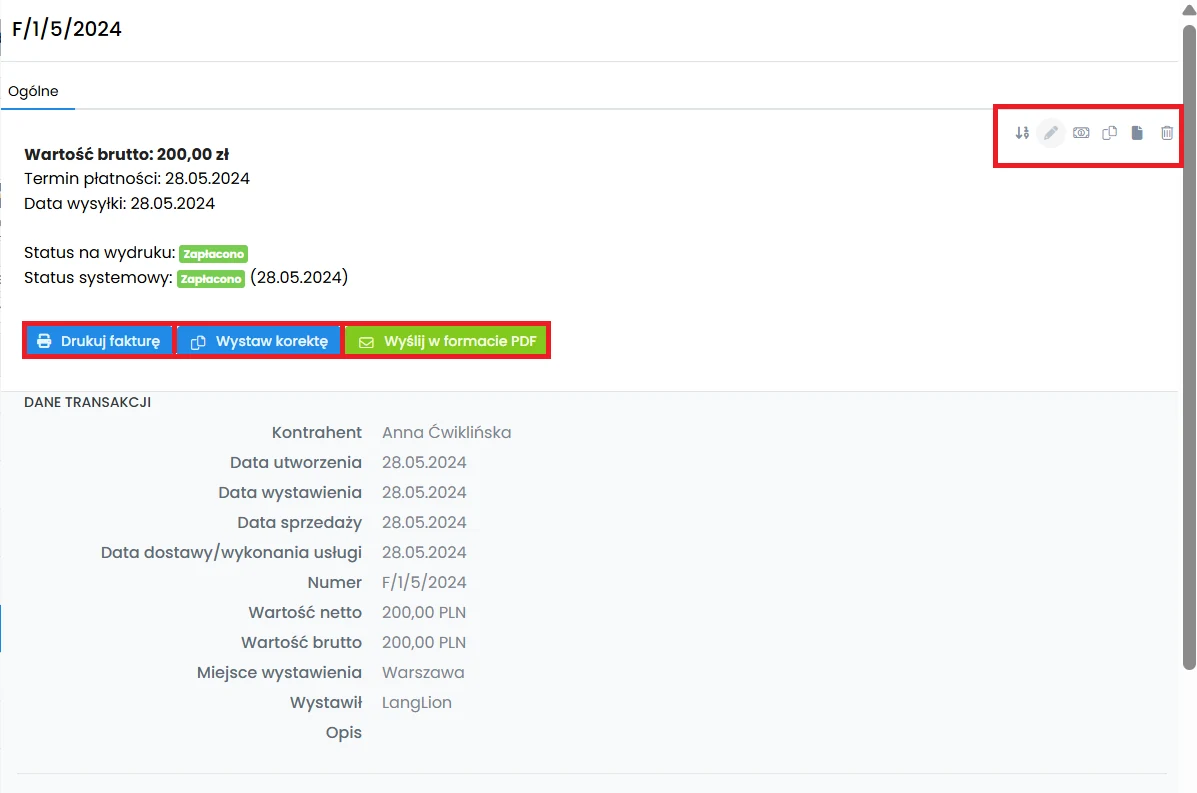
Każda faktura i korekta zawiera odrębne informacje, które dostępne są w zakładce "Ogólne". Znajdziesz tu informacje o transakcji, do której została wystawiona faktura, a także, między innymi, informacje o:
- numerze faktury
- wartości brutto oraz netto
- miejscu wystawienia
- użytkowniku, który wystawił fakturę.
Zarządzanie fakturami dodatkowo umożliwia Ci ich edycję całkowitą, edycję numeru, "Edytuj status systemowy i datę płatności", wydruk duplikatu, eksport do pliku CSV oraz usunięcie faktury. Dodatkowo, masz możliwość wydruku faktury, wystawienia do niej korekty, a także wysyłki do odbiorcy.
Jeśli korzystasz z integracji z KSeF, na liście faktur zobaczysz kolumny "Numer KSeF" i "Status KSeF", a w menu "Eksportuj" opcję wysyłki oczekujących faktur do KSeF. Więcej w artykule KSeF.
Chcę wydrukować faktury - czy muszę drukować każdą oddzielnie?
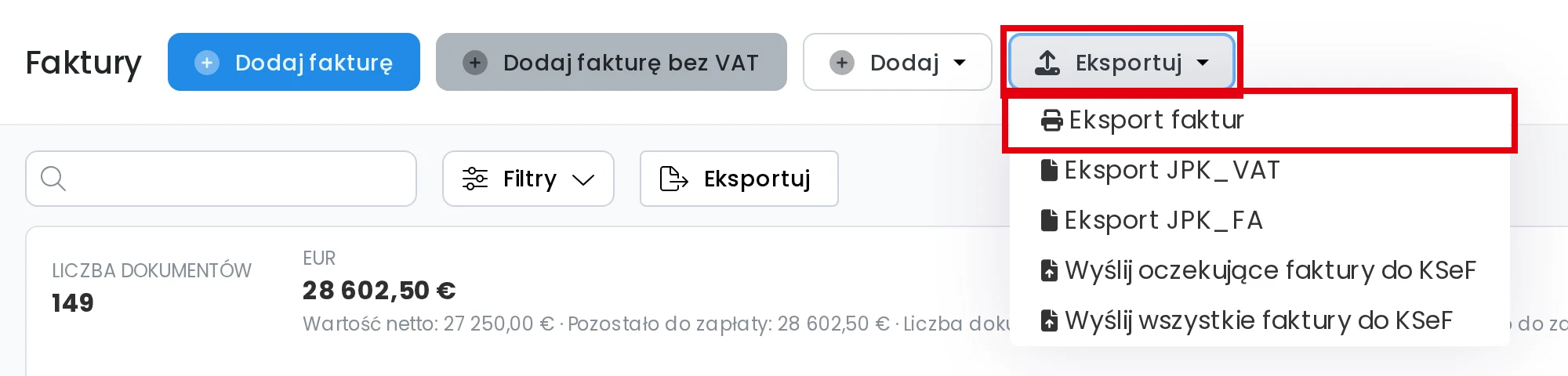
Nie musisz klikać na każdą fakturę oddzielnie, aby móc je wydrukować. Kliknij "Eksportuj" w nagłówku strony i wybierz "Eksport faktur" (jeśli nie korzystasz z JPK, od razu zobaczysz przycisk "Eksport faktur"). W oknie "Drukuj faktury" wskaż typ dokumentu, zakres dat i typ eksportu.
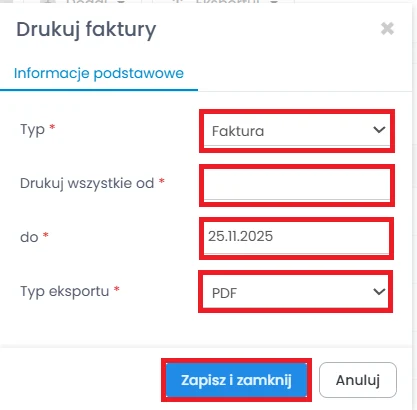
Z tego miejsca możesz pobrać faktury jako PDF (do druku) albo wyeksportować je do XLS, CSV (także w wersji rozszerzonej), TXT lub formatu FinkaFK.
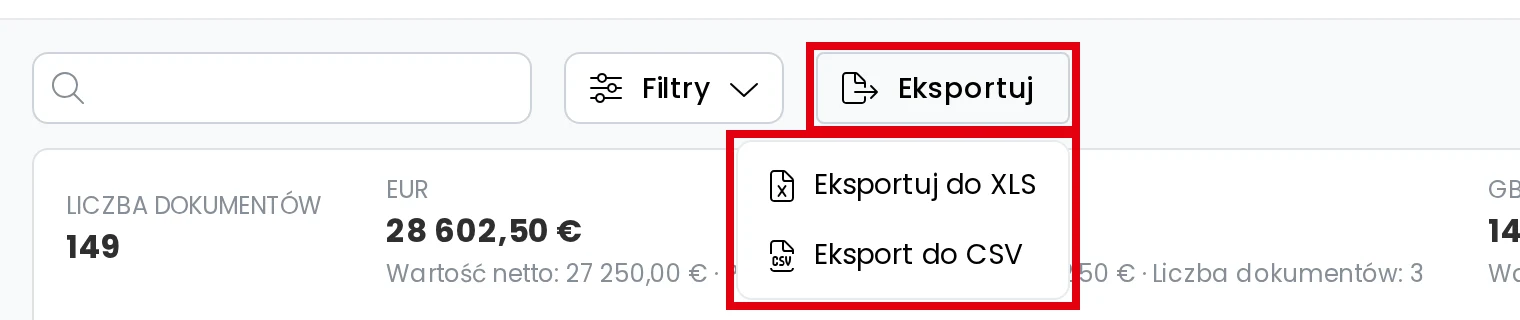
Sam widok listy (z wybranymi filtrami i kolumnami) pobierzesz drugim przyciskiem "Eksportuj", nad listą – do pliku XLS lub CSV.